Bemærk
Adgang til denne side kræver godkendelse. Du kan prøve at logge på eller ændre mapper.
Adgang til denne side kræver godkendelse. Du kan prøve at ændre mapper.
Notat
Dette stik ejes og leveres af EarthSoft.
Oversigt
| Egenskab | Værdi |
|---|---|
| Connector |
 EQuIS
EQuIS |
| Produkter | Power BI (semantiske modeller) Power Query Online |
| Frigivelse tilstand | Generel tilgængelighed |
| Kategori | Anden |
| Godkendelsestyper | API-token Basic Microsoft Entra ID |
| Datakildetype | EQuIS |
| Dokumentation til funktionsreference | EQuIS.Contents |
| Supportlink | Støtte |
Forudsætninger
Hvis du vil bruge EQuIS-connectoren, skal du have en gyldig brugerkonto på et EQuIS Enterprise-websted (version 7.0.0.19300 eller nyere), der indeholder en REST API-licens. Din brugerkonto skal være medlem af REST API-rollen. Hvis du vil bekræfte konfigurationen af brugerkontoen, skal du gå til fanen Roller i din brugerprofil og bekræfte, at du er medlem af REST API-rollen.
Understøttede funktioner
- Importér
Parametre
Indgangspunkt:EQuIS.Contents
Obligatorisk parameterantal: 1
| Parameter | Vist navn | Required | Type | Description | Stikprøveværdier | Nullable | Yderligere metadata |
|---|---|---|---|---|---|---|---|
| baseURI | URL-adresse til EQuIS-virksomhedswebsted | Yes | sende sms | Angiv URL-adressen til dit EQuIS-virksomhedswebsted (f.eks. https://mysite.equisonline.com) | ";https://mysite.equisonline.com" | false | {"Documentation.Category": "", "Documentation.Examples": [], "Documentation.LongDescription": "Den type, der repræsenterer en tekst-URI.", "Documentation.Name": "URI.Type", "Documentation.Description": "Den type, der repræsenterer en tekst-URI."} |
Opret forbindelse fra Power Query Desktop
Hvis du vil oprette forbindelse til et EQuIS Enterprise-websted fra Power BI Desktop, skal du gøre følgende:
Vælg EQuIS-stikket på stiklisten, og vælg derefter Opret forbindelse.
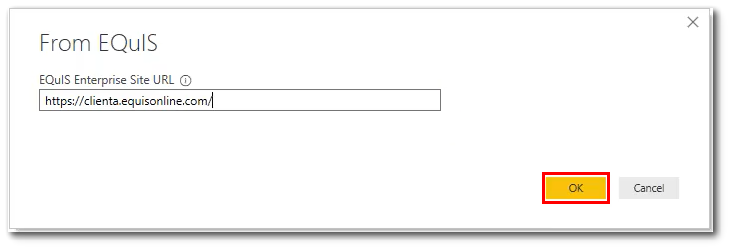
Angiv URL-adressen til det EQuIS Enterprise-websted, du opretter forbindelse til, og vælg derefter OK.
Vælg den relevante godkendelsestype:
- Grundlæggende: Indtast dit EQuIS brugernavn og din adgangskode til det givne EQuIS Enterprise-websted.
- API-token: Indtast et API-token, som du genererede i EQuIS Enterprise (besøg brugerprofil).
- Organisationskonto: Hvis dit EQuIS Enterprise-websted er korrekt konfigureret, kan du godkende med Microsoft Entra ID.
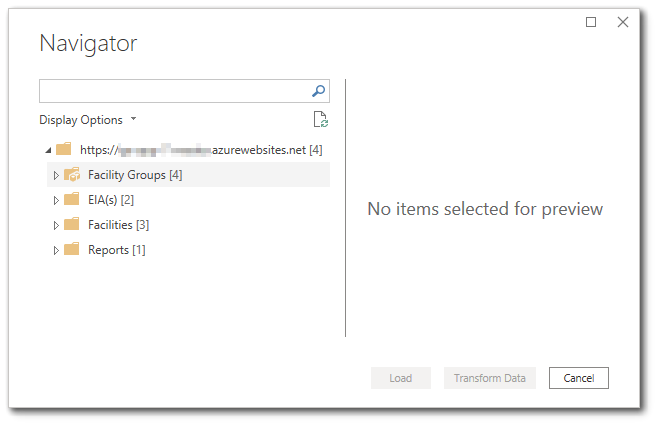
I Navigator skal du gå til det datasæt eller den rapport, du vil indlæse, og derefter vælge Indlæs eller Transformér data. Besøg Brug af EQuIS-data for at få flere oplysninger om tilgængelige datasæt.
Flere oplysninger
- For at opnå den bedste funktionalitet og ydeevne anbefaler EarthSoft, at du bruger EQuIS-stikket med den nyeste version af EQuIS Enterprise.
- Når du bruger rapporter i en facilitetsgruppe, skal ikke-administratorbrugere have tilladelse til alle faciliteter i facilitetsgruppen.
- Kun "gitter"-rapporter er tilgængelige i Navigator.
- Alle datasæt, der forbruges af EQuIS-connectoren, bruger camelCase til kolonnenavne.
- Den aktuelle version af EQuIS-connectoren henter et datasæt i en enkelt API-anmodning (denne logik kan optimeres i en fremtidig version af connectoren).