Bemærk
Adgang til denne side kræver godkendelse. Du kan prøve at logge på eller ændre mapper.
Adgang til denne side kræver godkendelse. Du kan prøve at ændre mapper.
Opsamling
| Egenskab | Værdi |
|---|---|
| Connector |
 Essbase
 |
| Products | Power BI (semantiske modeller) |
| Frigivelse tilstand | Generel tilgængelighed |
| Godkendelsestyper | Grundlæggende (brugernavn/adgangskode) |
| Dokumentation til funktionsreference | Essbase.Cubes |
Forudsætninger
Essbase-versioner fra 11.1.2.x til 21.x understøttes.
Understøttede funktioner
- Import
- DirectQuery (semantiske Power BI-modeller)
- Avancerede indstillinger
- Timeout for kommando i minutter
- Server
- Ansøgning
- MDX-erklæring
Opret forbindelse fra Power Query Desktop
Sådan opretter du forbindelse til en Essbase-server:
Vælg indstillingen Essbase i oplevelsen Hent data .
Indtast URL'en til Oracle Essbase Hyperion-serveren. URL'en ser typisk sådan ud som
http://[hostname]:[port number]/aps/XMLA. Komponenterne i URL'en er:(
hostnamef.eks.yourservername.domain.com) er værtsnavnet eller IP-adressen på Oracle Hyperion Application Provider Service (APS)-serveren til dit interne system.(
port numberf.eks. 19000) er det portnummer, som APS-serveren lytter til for XMLA-anmodninger.Den sidste del af URL-adressen, stien (dvs. /aps/XMLA), skelner mellem store og små bogstaver og skal angives nøjagtigt som vist.
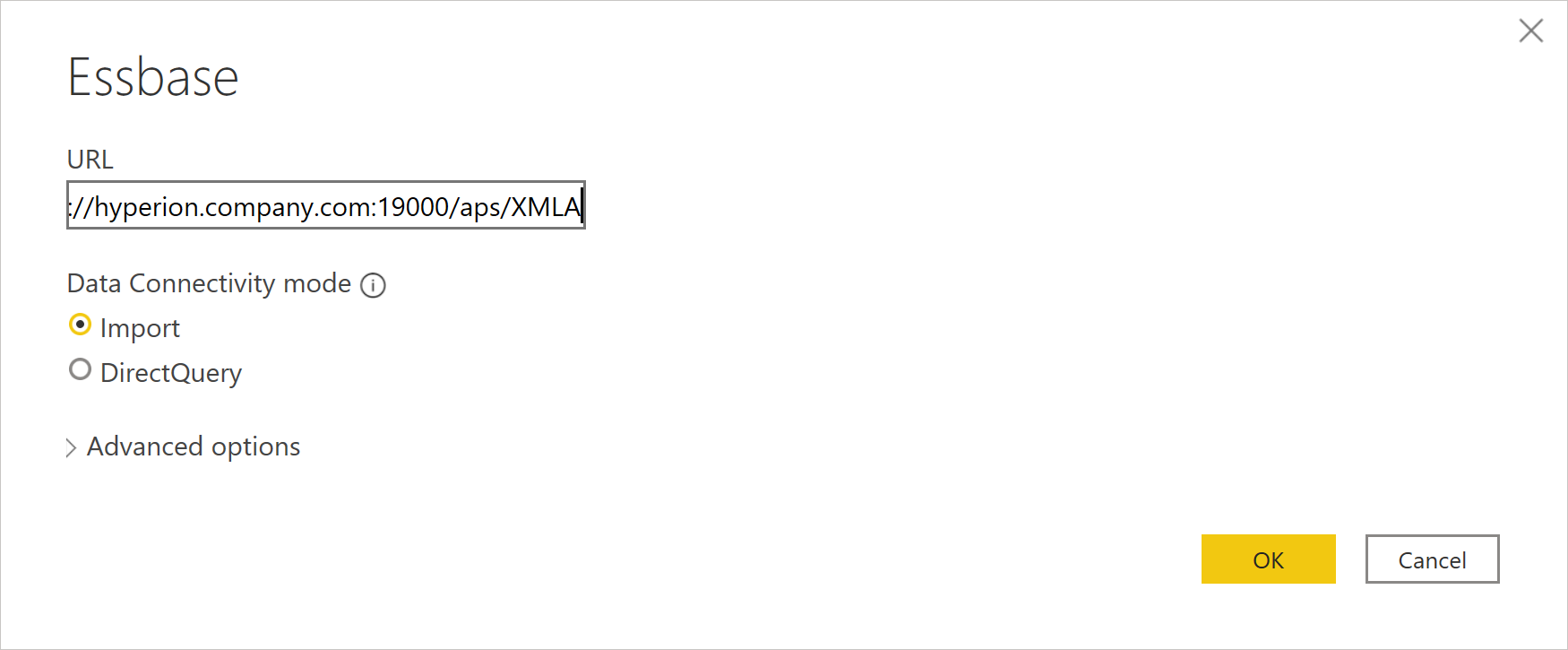
Nogle eksempler på webadresser ville være:
-
http://apsserver.company.com:19000/aps/XMLA—Brug af fuldt kvalificeret værtsnavn med standardport 19000. -
http://hypserver01:13080/aps/XMLA—Brug af et ikke fuldt kvalificeret værtsnavn og port 13080. -
http://10.10.10.10/aps/XMLA– Brug af en IP-adresse og port 80 – ændret fra standard 19000.
Vælg enten tilstanden Importér eller DirectQuery dataforbindelsestilstand. Flere oplysninger: Brug DirectQuery i Power BI Desktop
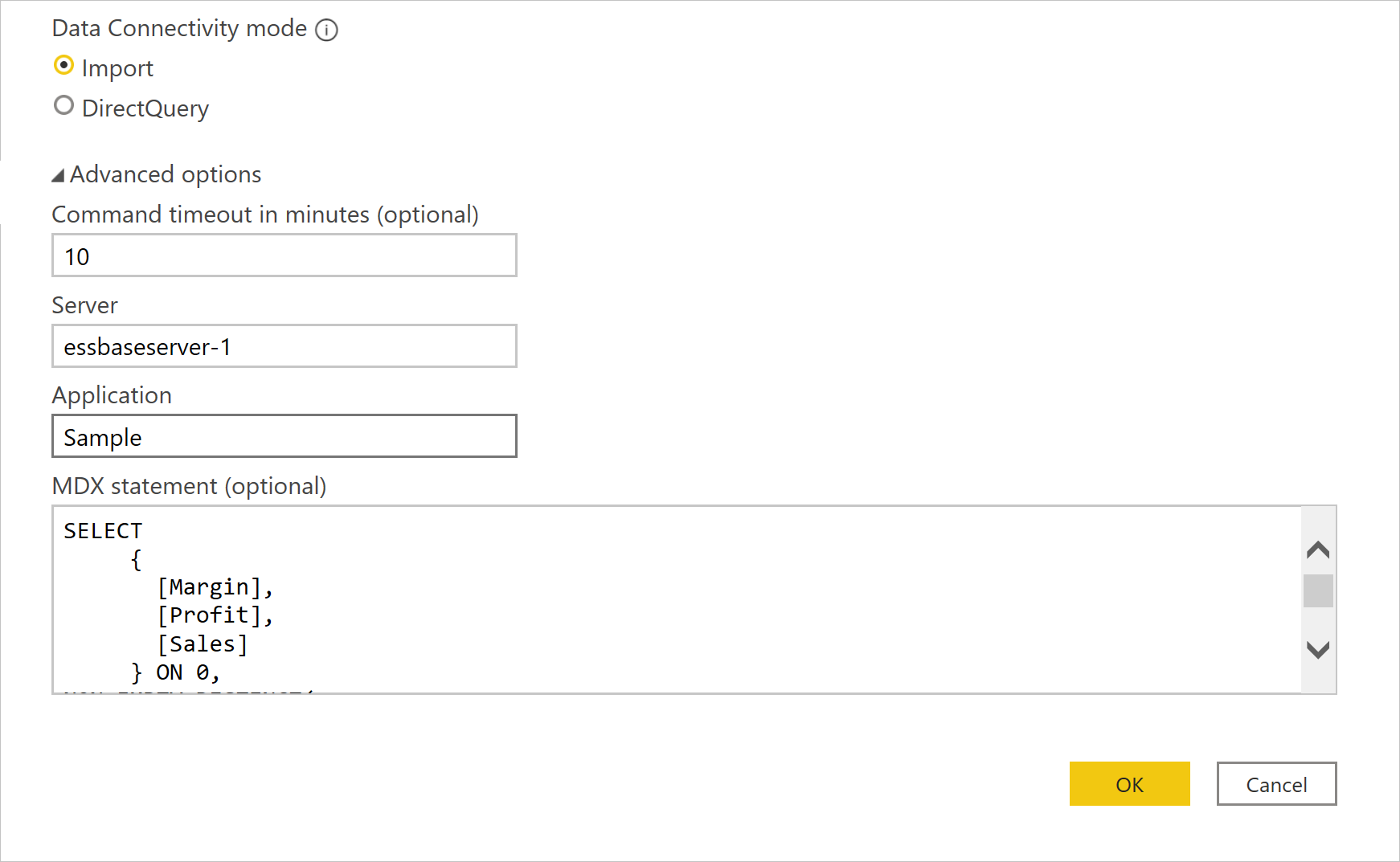
Du kan også angive værdier i de avancerede indstillinger, du vil bruge til at ændre forbindelsesforespørgslen. Flere oplysninger: Opret forbindelse ved hjælp af avancerede indstillinger
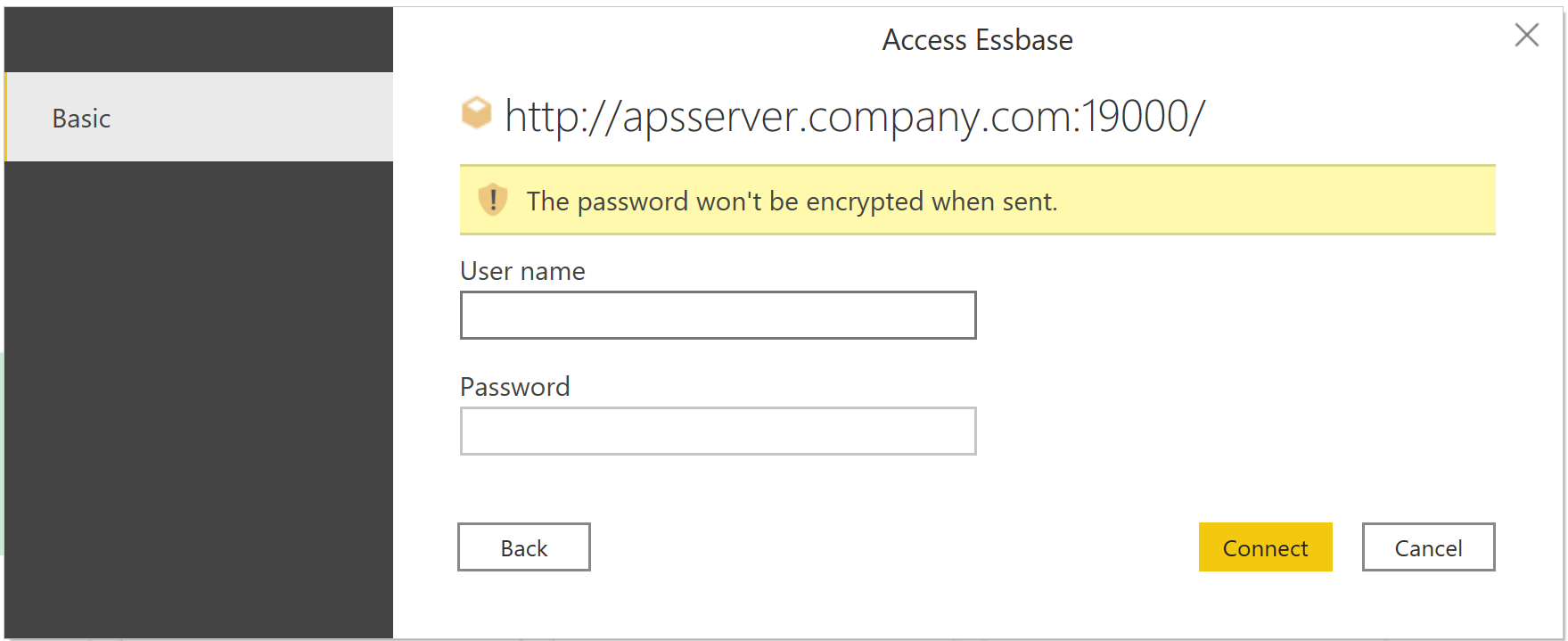
Første gang du opretter forbindelse til en datakilde (identificeret af hver entydig URL-adresse), bliver du bedt om at angive kontolegitimationsoplysninger. Indtast brugernavn og adgangskode til forbindelsen. Flere oplysninger: Godkendelse med en datakilde
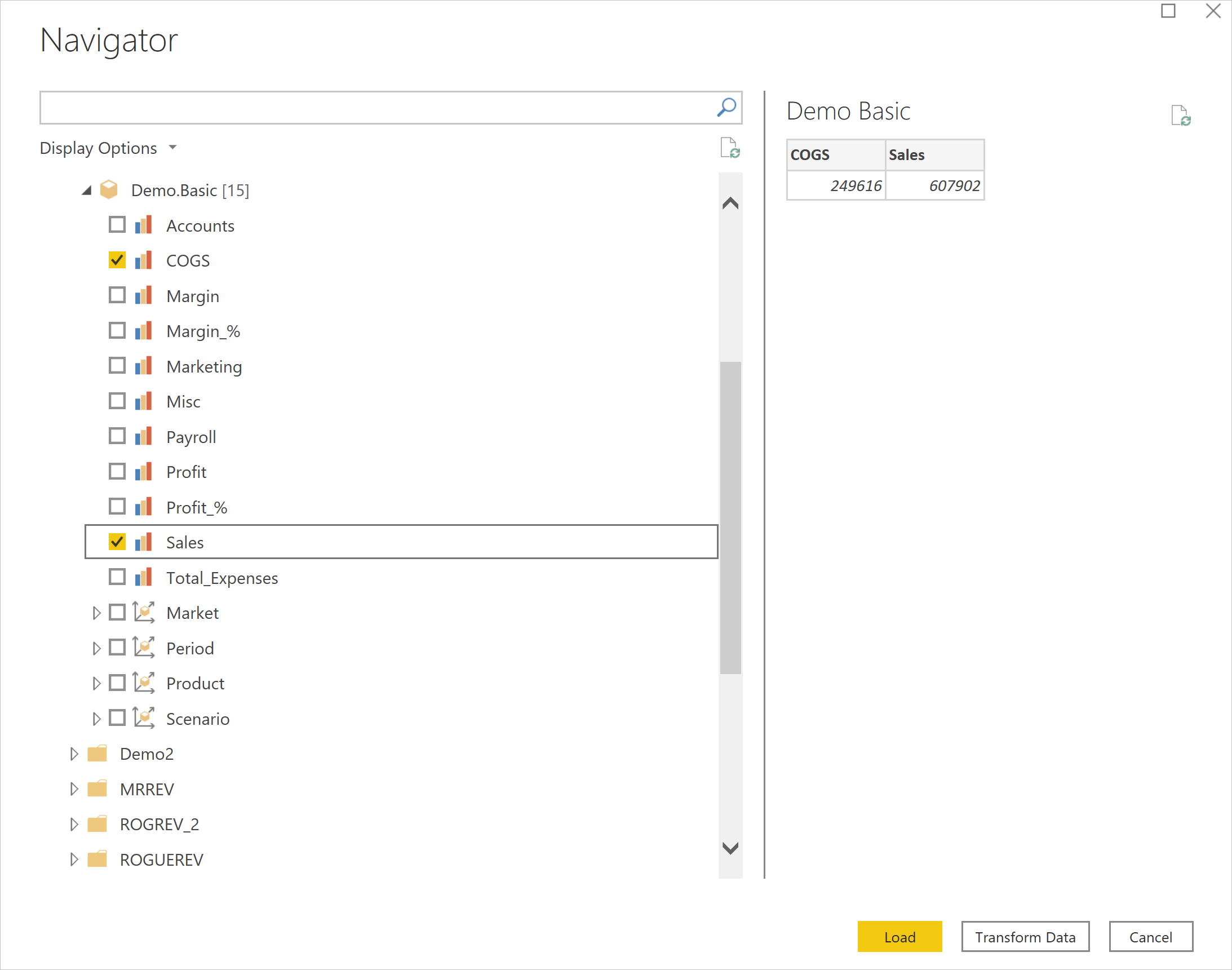
Vælg de data, du har brug for, i Navigator. Vælg derefter Transformér data for at transformere dataene i Power Query-editor eller Indlæs for at indlæse dataene i Power BI.
Flere oplysninger
Avancerede indstillinger
Power Query indeholder et sæt avancerede indstillinger, som du kan føje til din forespørgsel, hvis det er nødvendigt. I følgende tabel vises alle de avancerede indstillinger, du kan angive i Power Query.
| Avanceret mulighed | Beskrivelse |
|---|---|
| Timeout for kommando i minutter | Giver dig mulighed for at angive den maksimale tid, en kommando må køre, før Power BI afbryder kaldet. Hvis kommandotimeout er nået, kan Power BI prøve igen to gange, før opkaldet helt afbrydes. Denne indstilling er nyttig til forespørgsler på store mængder data. Standardværdien for kommandotimeout er 140 sekunder. |
| Server | Navnet på den server, hvor den valgfrie MDX-sætning skal køres. Der skelnes mellem store og små bogstaver i denne værdi. |
| Ansøgning | Navnet på det program, hvor den valgfrie MDX-sætning skal køres. Der skelnes mellem store og små bogstaver i denne værdi. |
| MDX-erklæring | Giver eventuelt en specifik MDX-sætning til Oracle Essbase-serveren, der skal udføres. Normalt bestemmer Power BI interaktivt de mål og dimensioner for den kube, der skal returneres. Men ved at angive MDX-sætningen indlæses resultaterne af den pågældende MDX-sætning. Når du angiver MDX-sætningen, skal du også angive de avancerede indstillinger Server (f.eks essbaseserver-1. ) og Program (f.eks Sample. ) for at angive, hvor MDX-sætningen skal køres. Du kan også kun bruge MDX-sætningen med dataforbindelsestilstand indstillet til Importér.Generelt er den MDX, der genereres af SmartView, eller en, der accepteres af Essbase Admin, ikke 100% kompatibel med Power BI. Power BI kræver, at målinger angives på en 0-akse i en MDX-forespørgsel. Desuden tilbageføres niveaunummereringen i XMLA. Det mindst detaljerede niveau er niveau 0, 1 og så videre i XML, men det modsatte i Essbase "direkte". Så hvis niveaunumre bruges eksplicit i MDX-forespørgslen, skal de justeres. |
Brug af datakildenavigator ved import af data
Når dataforbindelsestilstand er indstillet til Importér, indlæser datakildenavigatoren de servere, der er konfigureret til den APS-server, du har angivet i URL-adressen. Udvidelse af en servernode i træet afslører de tilgængelige applikationer. Hvis du udvider en programnode, vises de tilgængelige databaser (også kaldet kuber). Hvis du udvider en databasenode, vises de tilgængelige målinger og dimensioner. Dimensionen kan udvides yderligere for at vise niveauerne i hierarkiet for hver dimension.
Vælg en måling og alle (eller specifikke) dimensionsniveauer ved at markere afkrydsningsfeltet ud for navnet. En forhåndsvisning af dataene findes i ruden til højre. Du kan vælge knappen Indlæs for at hente de data, der er knyttet til markeringen, eller vælge knappen Transformér data for at angive yderligere filtre på dataene, før du indlæser dem i Power BI.
Forskelle i visning sammenlignet med Essbase-administration
Når du udvider et dimensionshierarki i navigatoren, vil du måske bemærke, at det ser anderledes ud sammenlignet med at bruge Essbase Administration Services-kontrolpanelet.
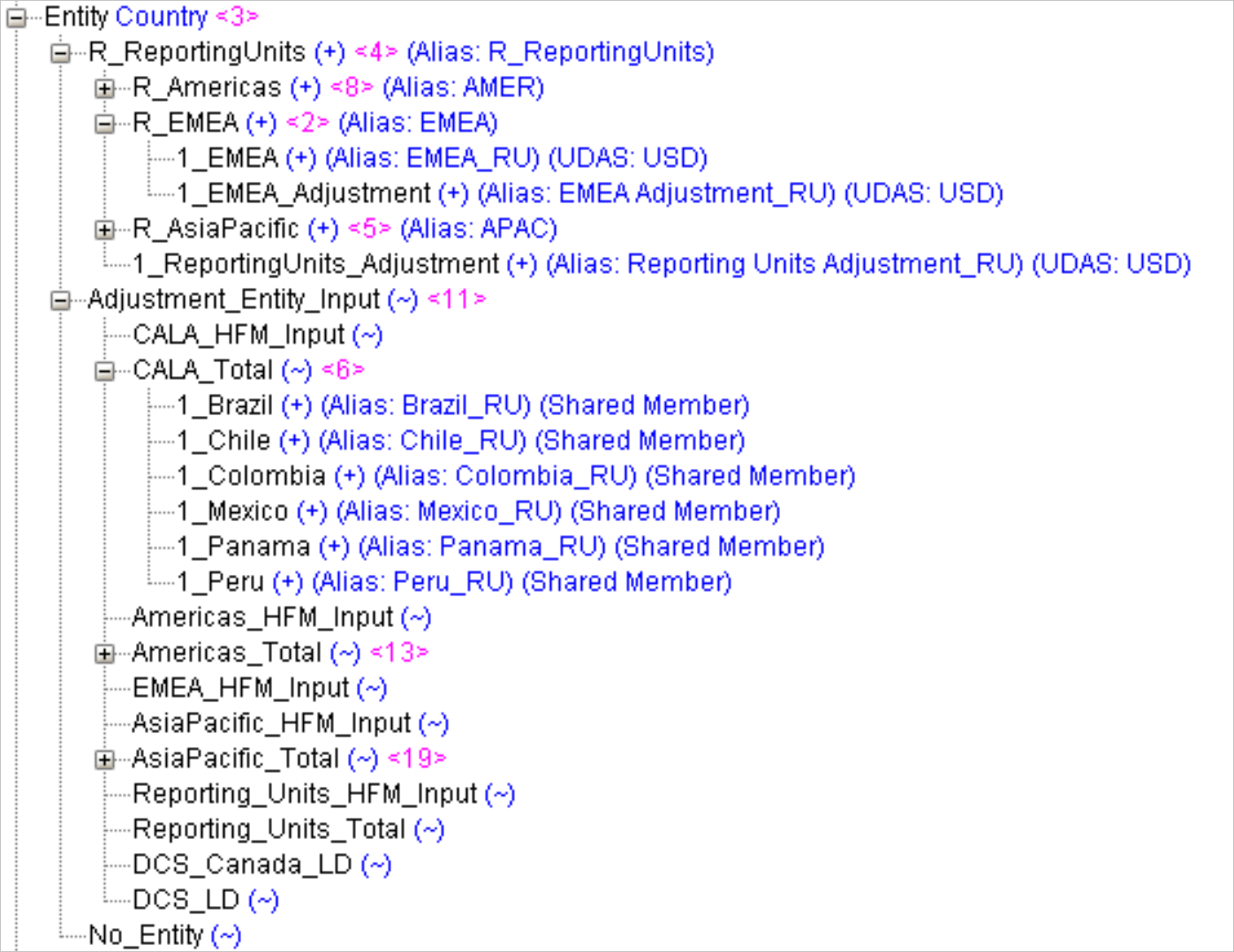
Som et eksempel viser følgende billede det udvidede objektdimensionshierarki fra Essbase Administration Services.
I Power Query-navigatoren vises det samme objekt, der udvides, sådan her:
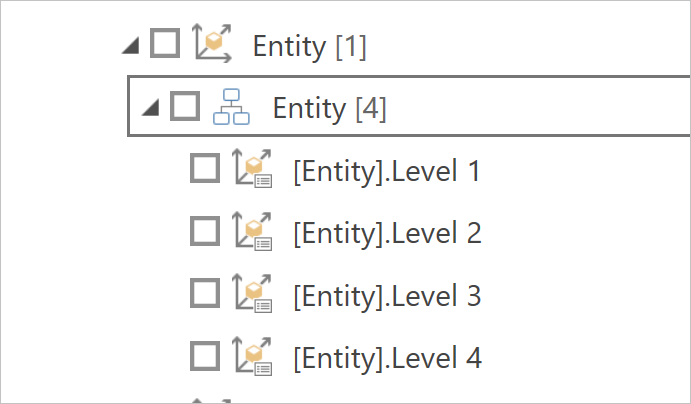
Vær opmærksom på, at dette udseende er en stilistisk beslutning, og at der ikke er nogen forskelle i data. Niveauerne i Power Query-navigatoren svarer til det hierarkiske niveau.
I det forrige eksempel ville niveau 1 indeholde "R_ReportingUnits", "Input for reguleringsenhed" og "No_Entity". Niveau 2 vil indeholde "R_Americas", "R_EMEA", "R_AsiaPacific", "1_ReportingUnits_Adjustment", "CALA_HFM_Input", "CALA_Total" og så videre.
Årsagen er, at navigatoren i Power Query er begrænset til 10.000 medlemmer, der skal vises, og der kan være millioner eller milliarder af medlemmer under et hierarki. Selv i tilfælde af ingen visningsgrænse for medlemmer (f.eks. med Power Query Online) bliver det hurtigt kedeligt og vanskeligt at navigere og vælge hvert enkelt medlem i et træformat med så mange mulige værdier.
Grupperingen af de hierarkiske niveauer gør det derfor nemmere at vælge, hvad der skal importeres, og den efterfølgende rapportgenerering kan bruge filtre til kun at målrette mod de medlemmer, som slutbrugeren ønsker.
Brug af datakildenavigator til DirectQuery
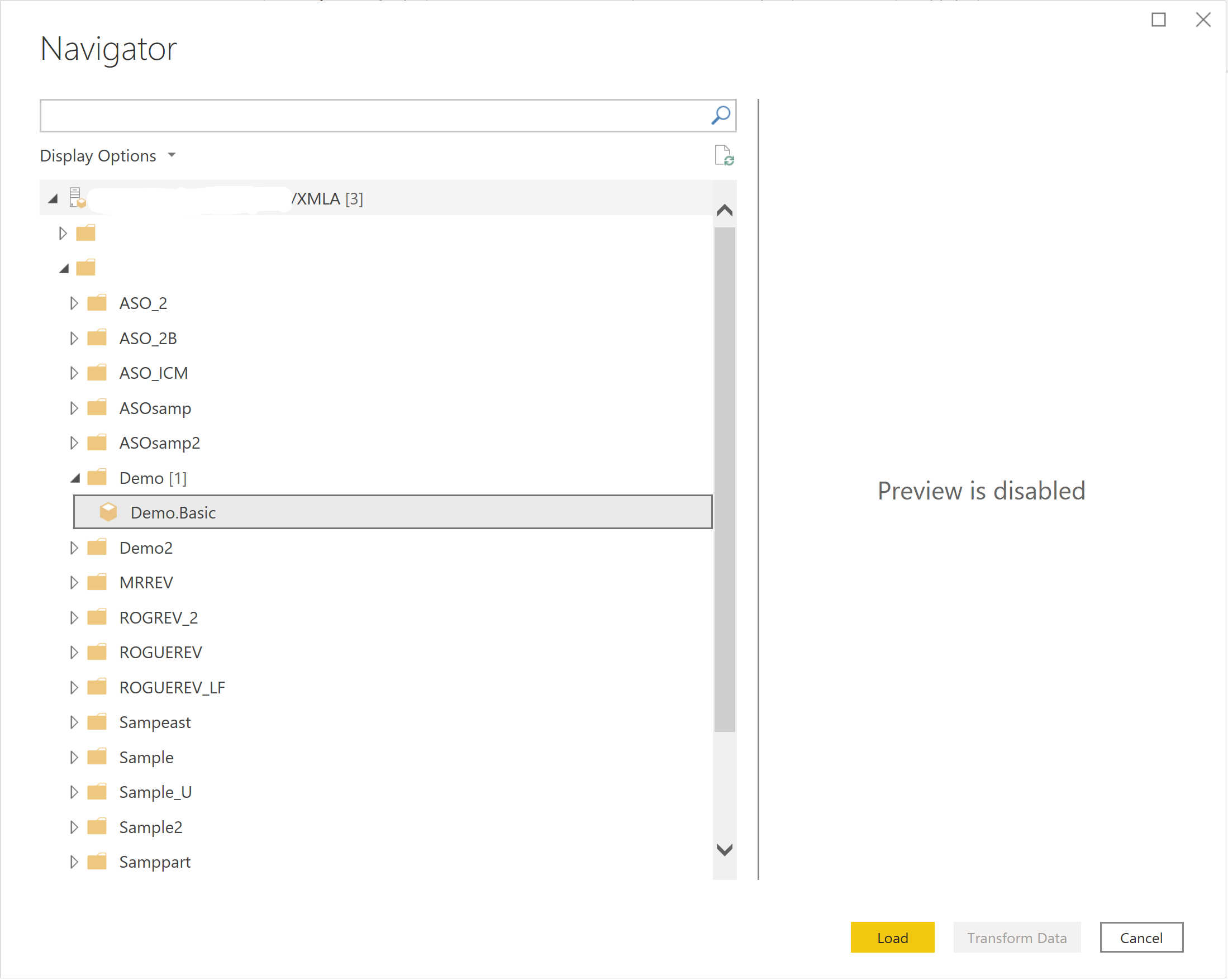
Når der vælges en dataforbindelsestilstand for DirectQuery , indlæser datakildenavigatoren de servere, der er konfigureret til den APS-server, du har angivet i URL-adressen. Udvidelse af en servernode i træet afslører de tilgængelige applikationer. Hvis du udvider en programnode, vises de tilgængelige databaser (også kaldet kuber).
Begrænsninger og overvejelser
Essbase-connectoren understøtter ikke målingshierarkier. Alle målinger vises på samme niveau. Du kan stadig vælge alle de mål, du har brug for. Søgefeltet kan bruges til at indsnævre de viste målinger, hvis der er et stort antal målinger.
Ydelsesovervejelser
Det er meget dynamisk at interagere med Power BI i DirectQuery-tilstand. Når du markerer et afkrydsningsfelt for at medtage en måling eller et dimensionsniveau i visualiseringen, genererer Power BI Desktop en forespørgsel og sender den til Oracle Essbase-serveren for at få resultaterne. Power BI er optimeret til at cachelagre gentagne forespørgsler for at forbedre ydeevnen. Men hvis der genereres en ny forespørgsel, sendes den til Oracle Essbase-serveren for at producere et nyt resultat. Afhængigt af antallet af valgte målinger, dimensionsniveauer og de anvendte filtre kan forespørgslen blive sendt hurtigere, end Oracle Essbase-serveren kan svare. For at forbedre ydeevnen og øge reaktionsevnen skal du overveje følgende tre metoder til at optimere din interaktion med Oracle Essbase-serveren.
Indstillinger for reduktion af forespørgsler
Der er tre muligheder for at reducere antallet af sendte forespørgsler. I Power BI Desktop skal du vælge fanen Filer , derefter vælge Indstillinger og indstillinger > og derefter vælge Forespørgselsreduktioner under sektionen Aktuel fil .
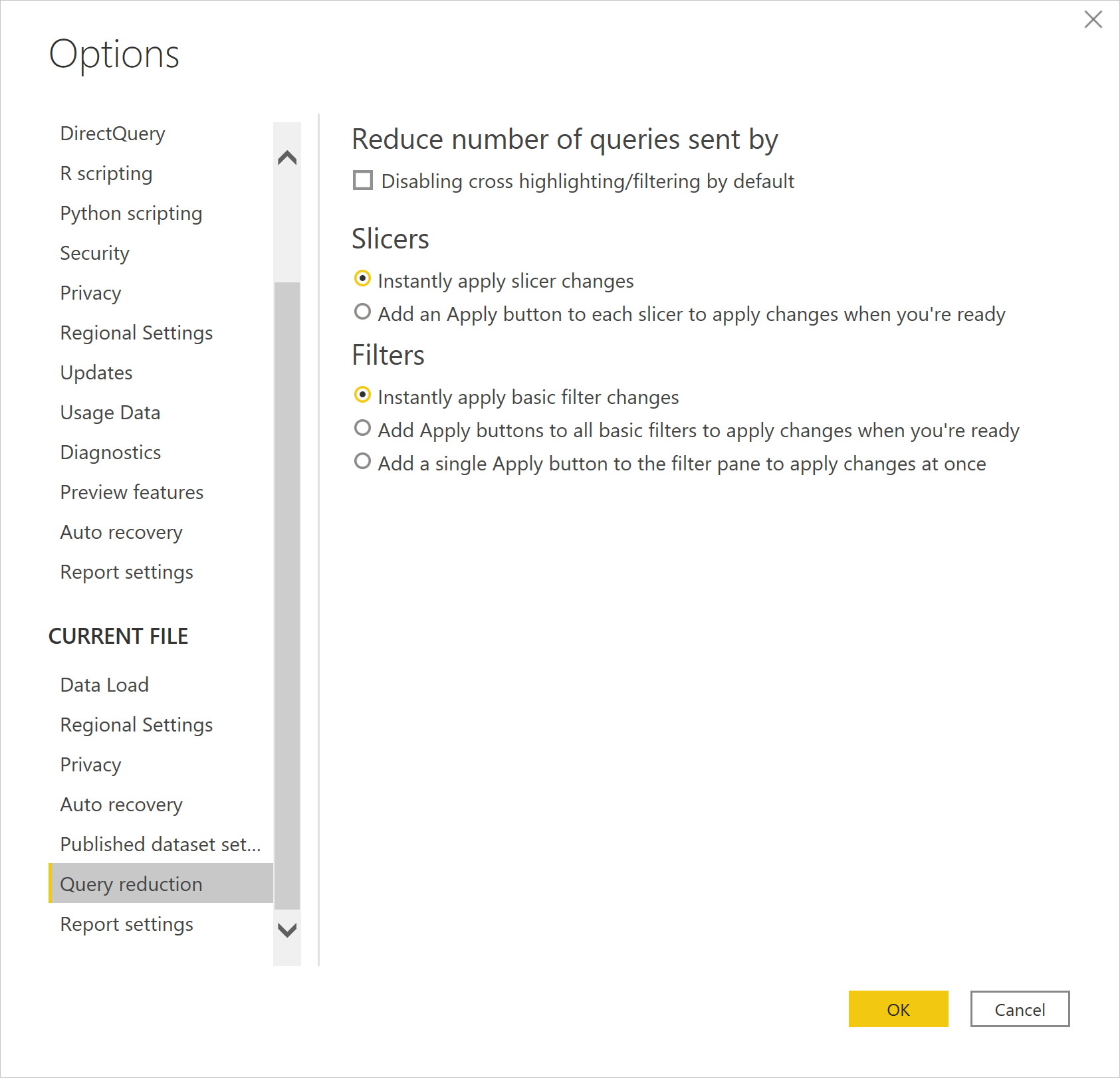
Hvis du vælger indstillingen Deaktivering af krydsfremhævning/filtrering som standard under Reducer antallet af forespørgsler, der sendes af , deaktiveres krydsfremhævning/filtrering som standard. Når den er deaktiveret, opdateres medlemslister i filteret ikke, når du filtrerer medlemmer på andre niveauer i samme dimension. Hvis du vælger indstillingen Udsnitsvalg under Vis knappen Anvend, og send kun forespørgsler én gang for sektionen, vises knappen Anvend, når et udsnitsvalg ændres. Hvis du vælger indstillingen Filtervalg under Vis knappen Anvend, og send kun forespørgsler én gang for sektionen, vises knappen Anvend, når et filtervalg ændres.
Notat
Disse indstillinger gælder kun for den aktuelle fil, du arbejder på. Indstillinger for aktuelle filindstillinger gemmes sammen med filen og gendannes, når den samme fil åbnes.
Iterativ filterapplikation ved tilføjelse af dimensionsniveauer i importtilstand
Når du interagerer i importtilstand med en multidimensionel kubedatakilde, f.eks. Oracles Essbase, viser Power Query først målinger, dimensioner og dimensionsniveauer i dialogboksen Databasenavigator . Men selvom Power BI gør det nemt at vælge og visualisere data, kan det til tider føre til, at der hentes for mange data fra serveren.
Følgende procedure viser, hvordan du reducerer chancerne for at hente flere data, end det er nødvendigt, når du importerer data til Power BI, ved iterativt at anvende filtre på dimensionsmedlemmer på hvert niveau.
Oprette forbindelse til Oracle Essbase-datakilden
Hvis du vil oprette forbindelse til en Essbase-server ved hjælp af importtilstand, skal du følge vejledningen i Opret forbindelse til Essbase fra Power Query Desktop.
Udvid træet for at analysere ned til den ønskede server, program og database, indtil det viser målene og dimensionerne for din database. Indtil videre skal du vælge dine målinger og kun ét dimensionsniveau. Vælg det vigtigste dimensionsniveau. I senere trin kan du opbygge resultatet ved trinvist at tilføje flere dimensionsniveauer.
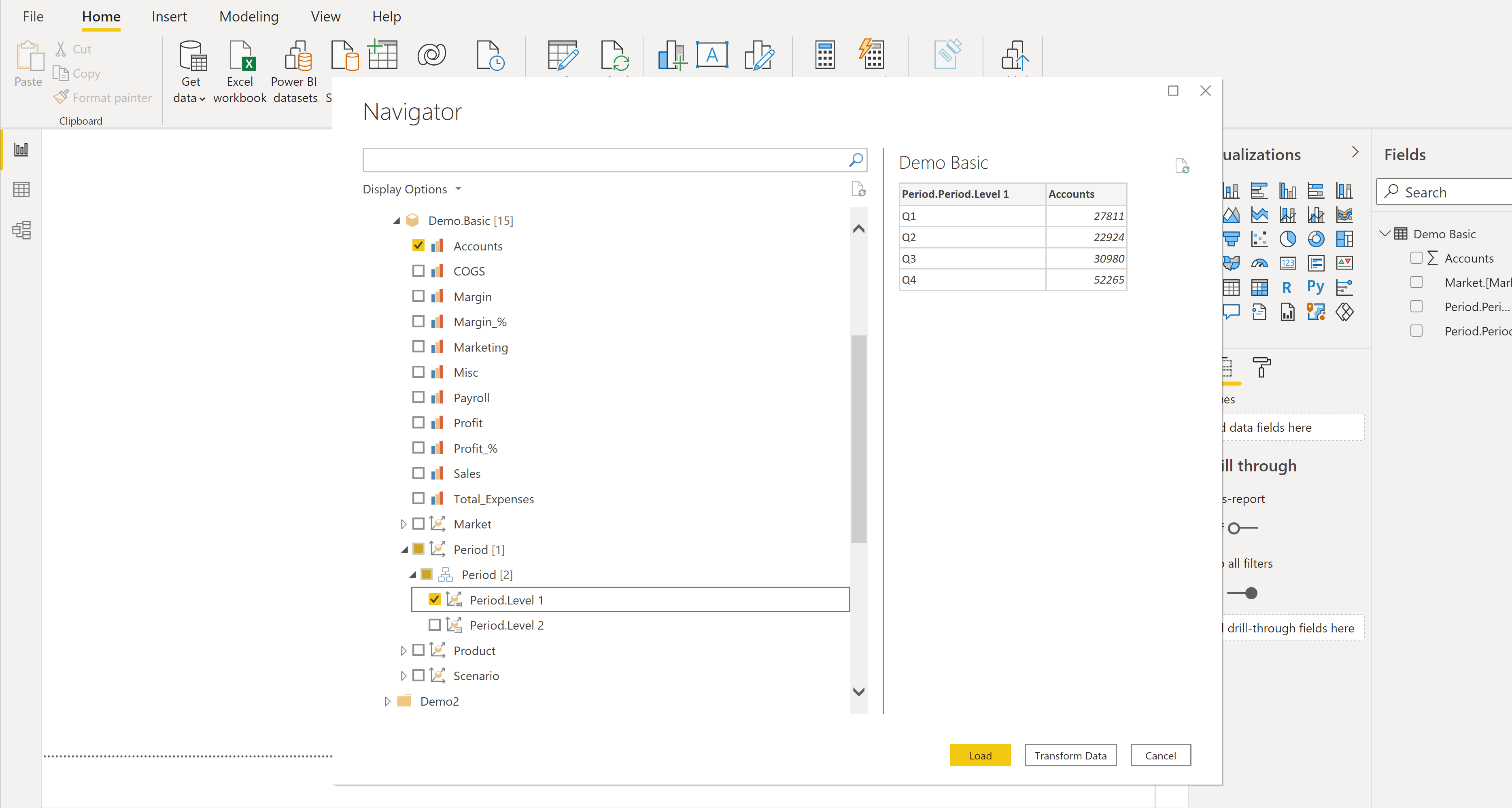
Vælg Last for at importere de valgte målinger og dimensionsniveau.
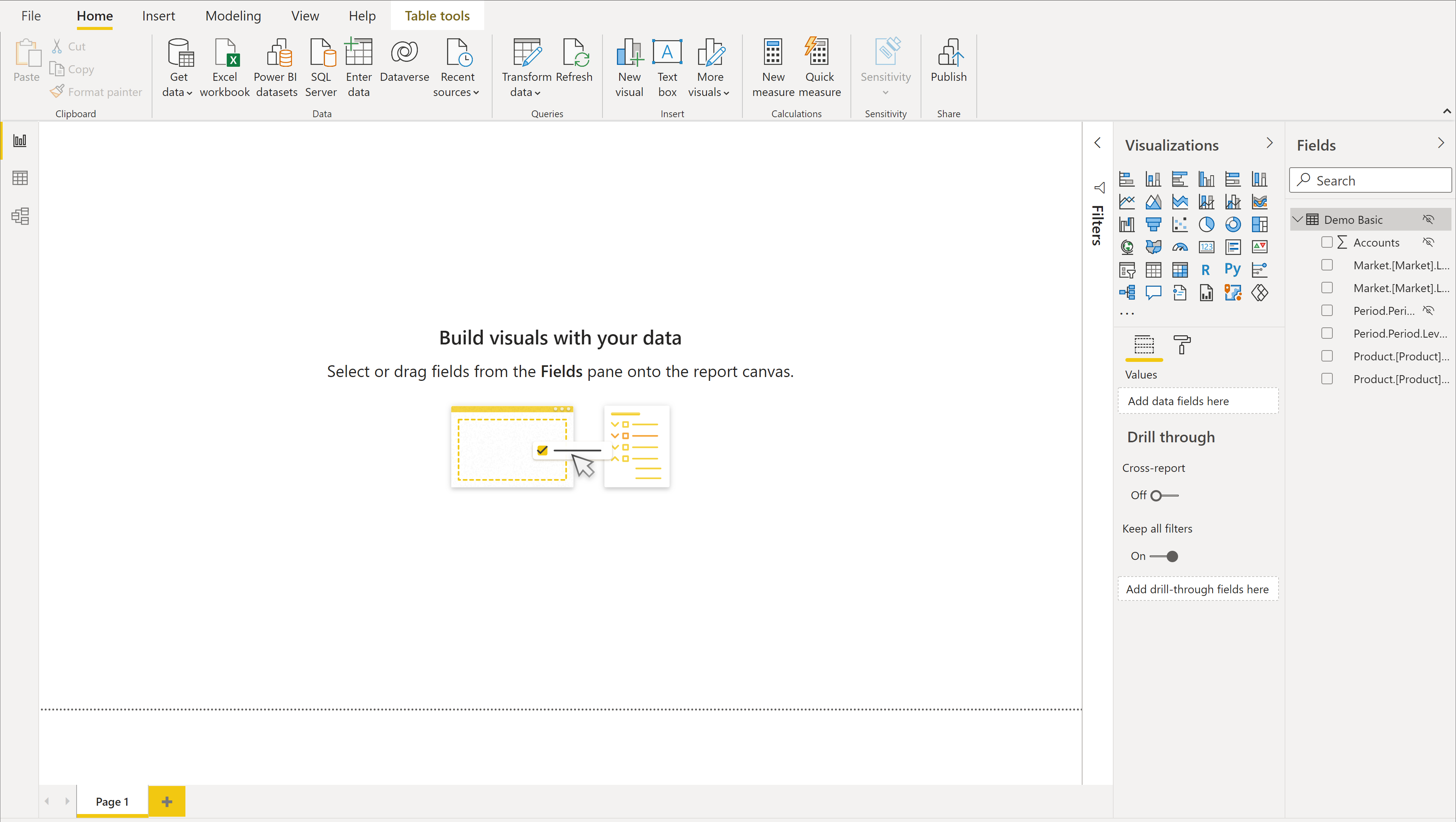
Redigere forespørgsler for at tilføje flere dimensionsniveauer
Nu, hvor du har et udgangspunkt, kan du begynde at tilføje flere dimensionsniveauer og anvende filtre undervejs.
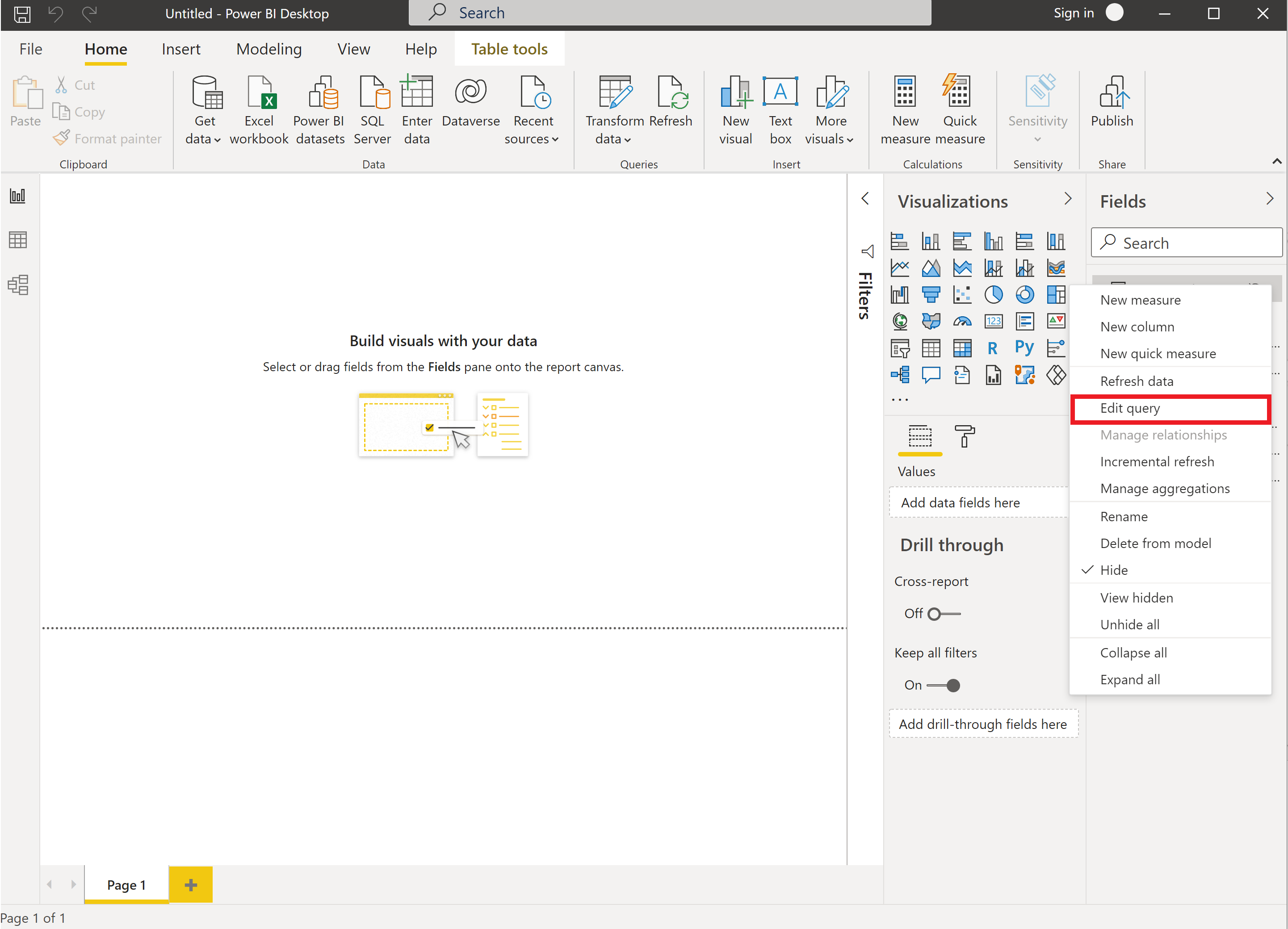
Vælg Rediger forespørgsler på båndet i Power BI Desktop for at starte processen.
Hvis du har medlemmer, du vil filtrere på i den oprindelige dimension, skal du vælge knappen
 Kolonneegenskaber for at få vist listen over tilgængelige dimensionsmedlemmer på dette niveau. Vælg kun de dimensionsmedlemmer, du har brug for på dette niveau, og vælg derefter OK for at anvende filteret.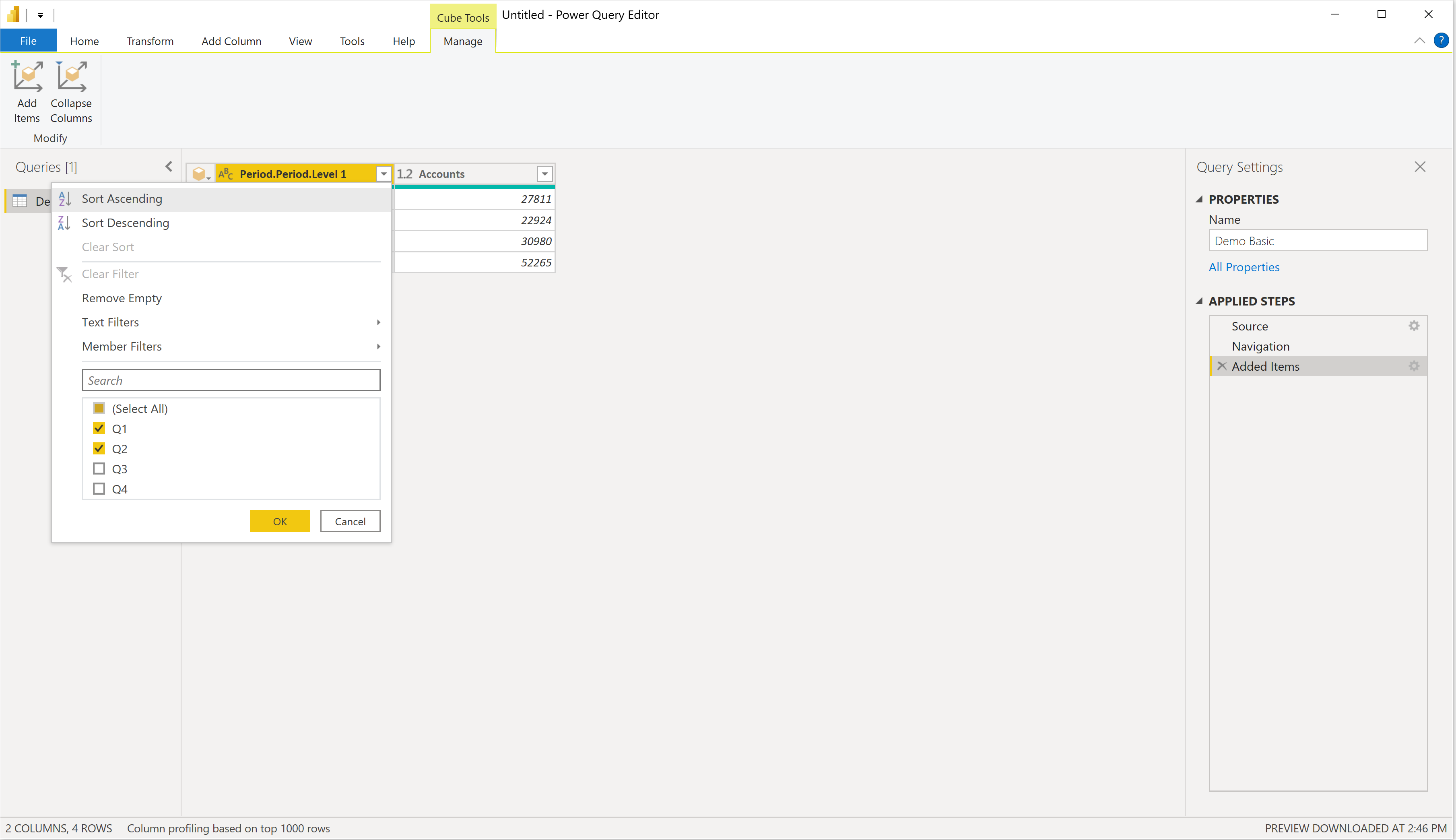
De resulterende data opdateres nu med det anvendte filter. Anvendte trin indeholder nu et nyt trin (Filtrerede rækker) for det filter, du angiver. Du kan vælge indstillingsknappen
 for trinnet for at ændre filteret på et senere tidspunkt.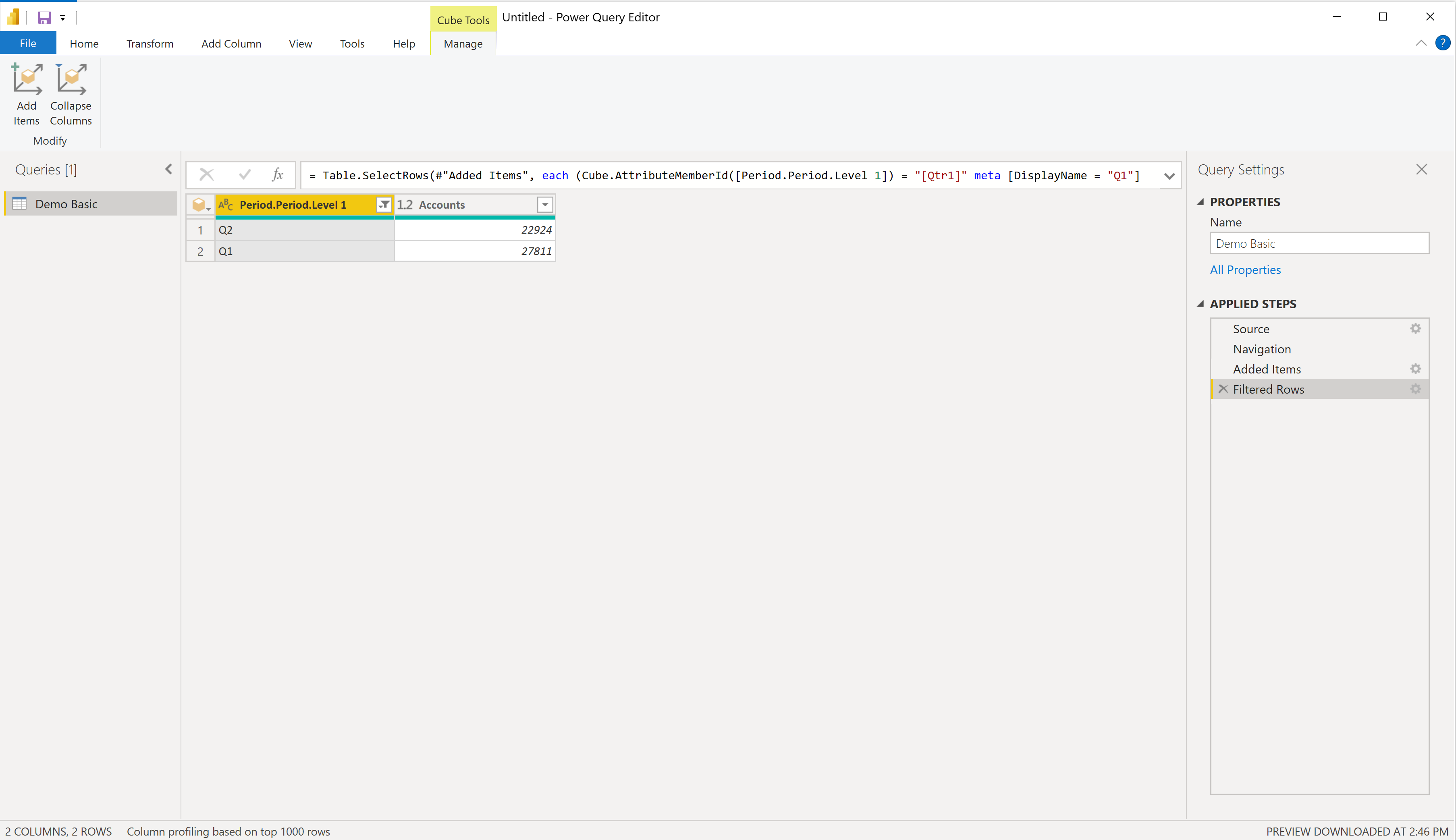
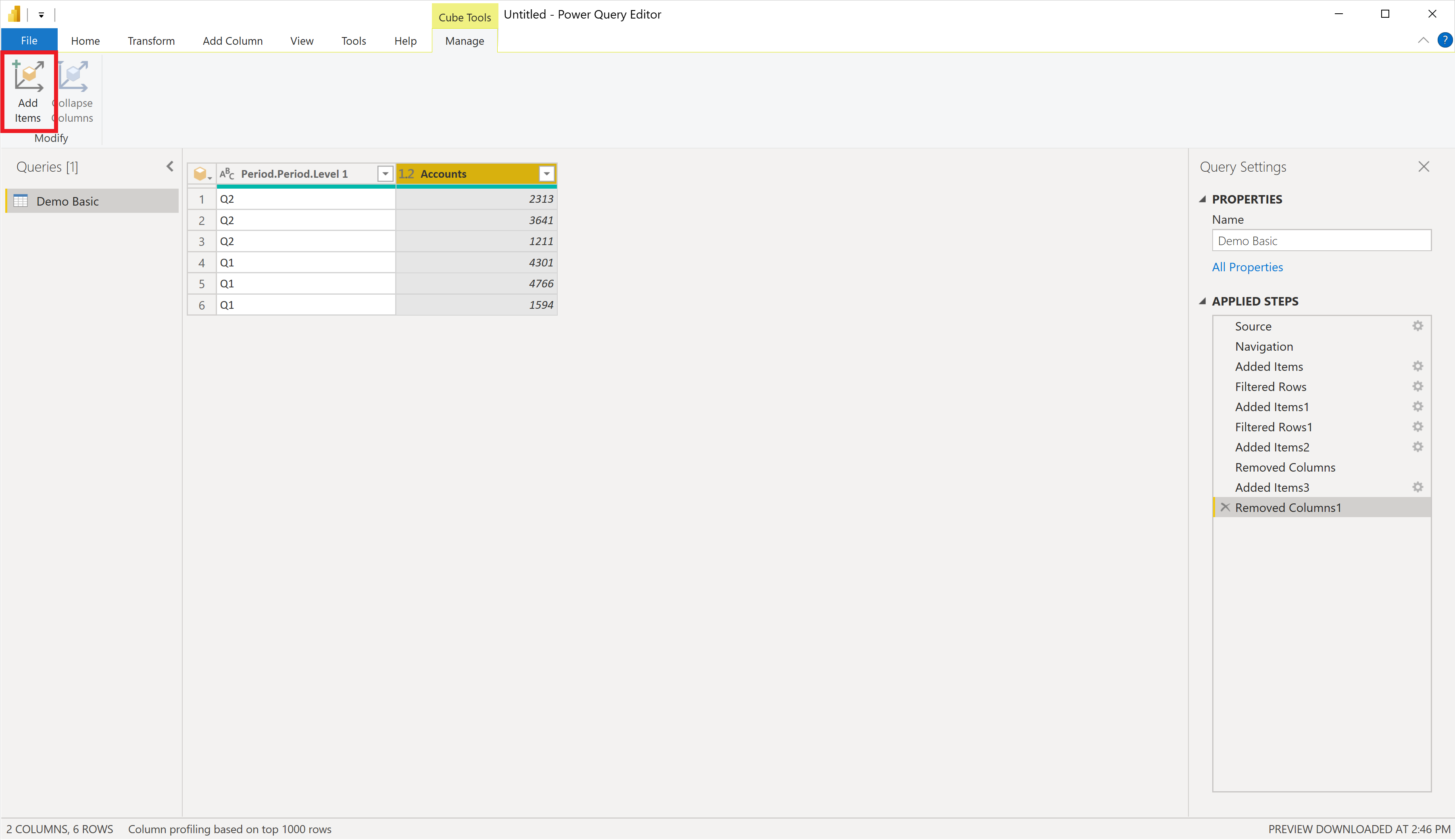
Nu tilføjer du et nyt dimensionsniveau. I dette tilfælde skal du tilføje det næste niveau ned for den samme dimension, som du oprindeligt valgte. Vælg Tilføj elementer på båndet for at få vist dialogboksen Navigator .
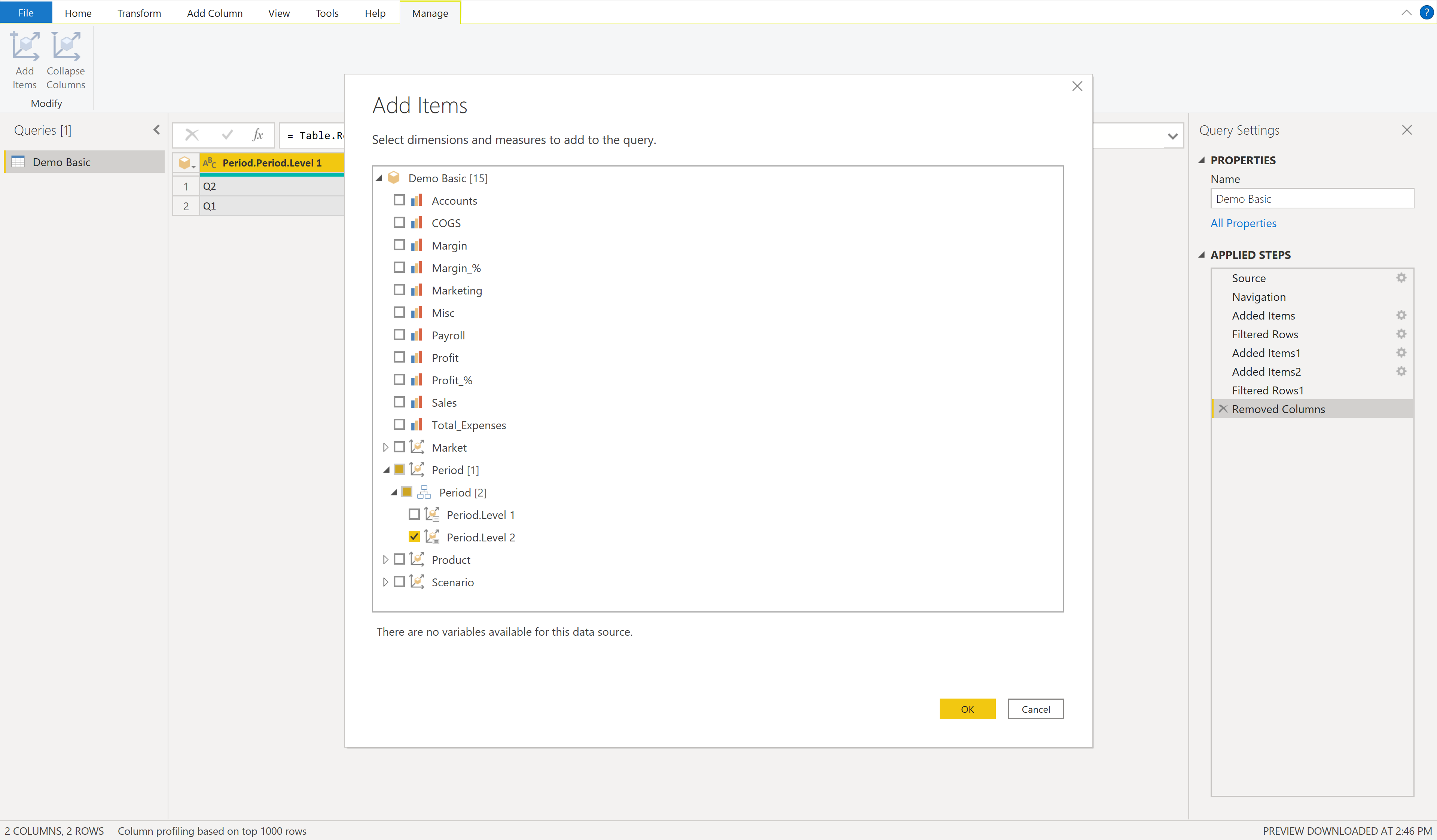
Naviger til den samme dimension, men denne gang skal du vælge det næste niveau under det første niveau. Vælg derefter OK for at føje dimensionsniveauet til resultatet.
Resultatgitteret har nu data fra det nye dimensionsniveau. Bemærk, at fordi du har anvendt et filter på det øverste niveau, er det kun de relaterede medlemmer på det andet niveau, der returneres.
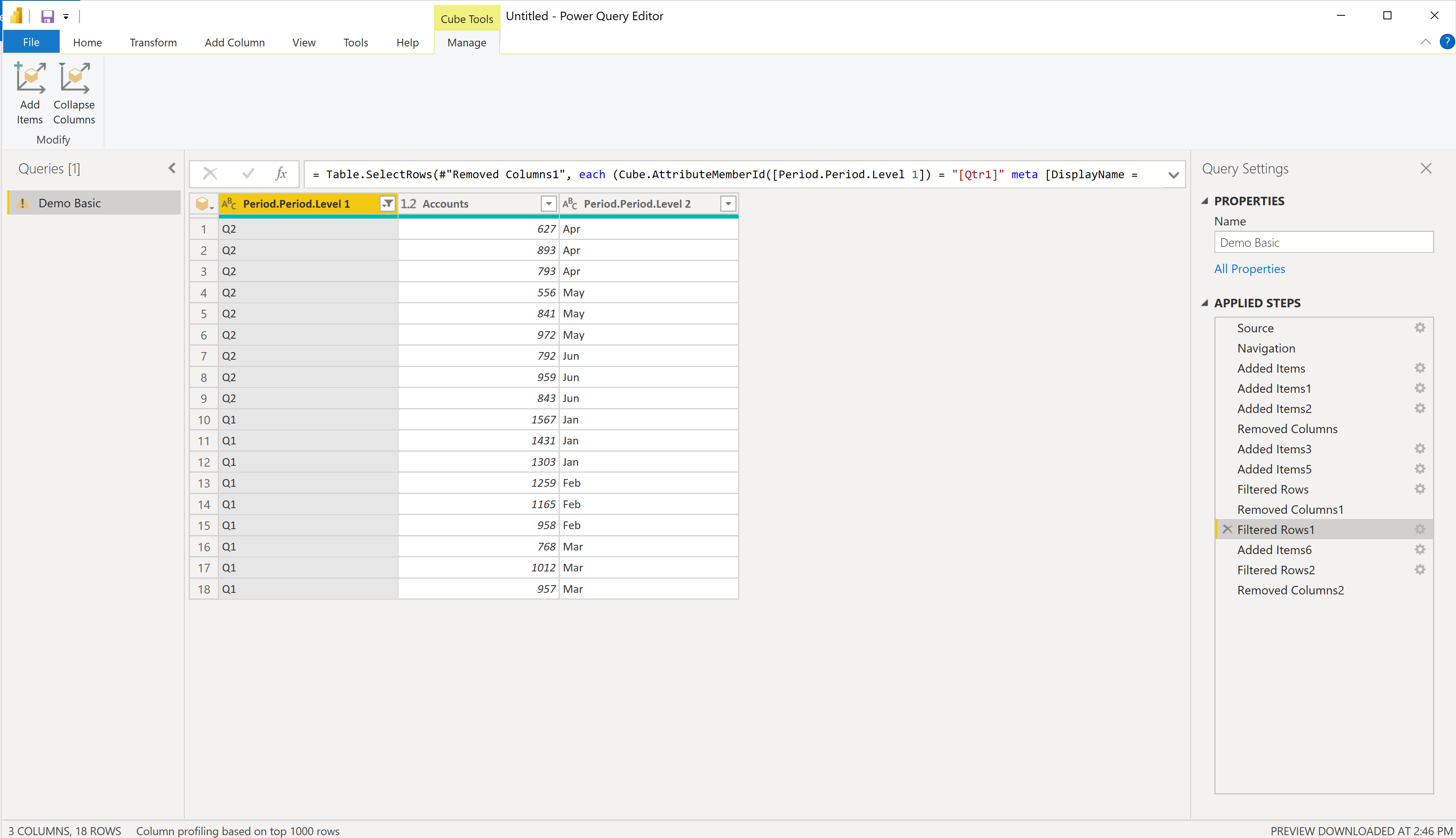
Du kan nu anvende et filter på dimensionen på andet niveau, som du gjorde for det første niveau.
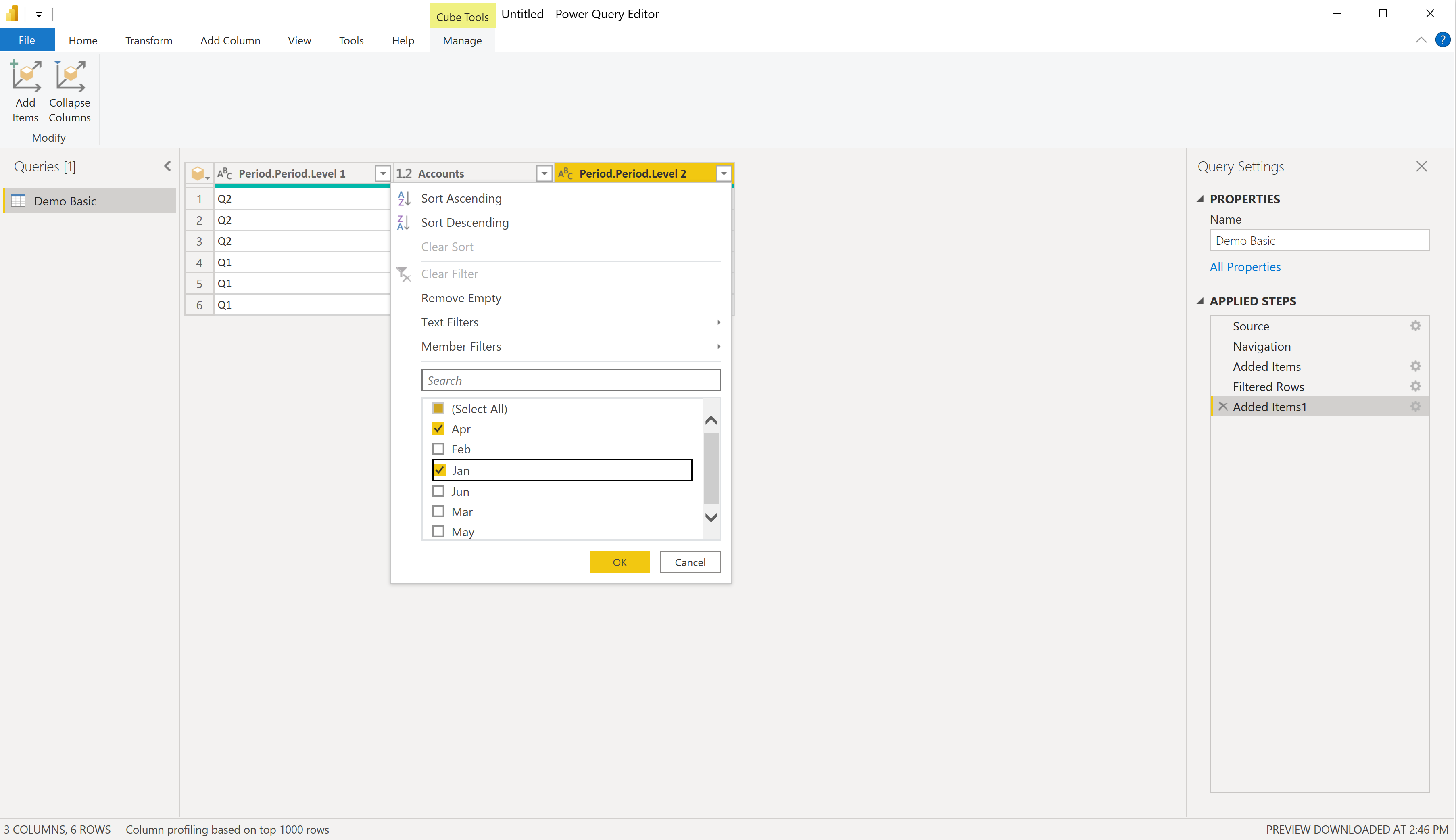
På denne måde sikrer hvert efterfølgende trin, at kun de medlemmer og data, du har brug for, hentes fra serveren.
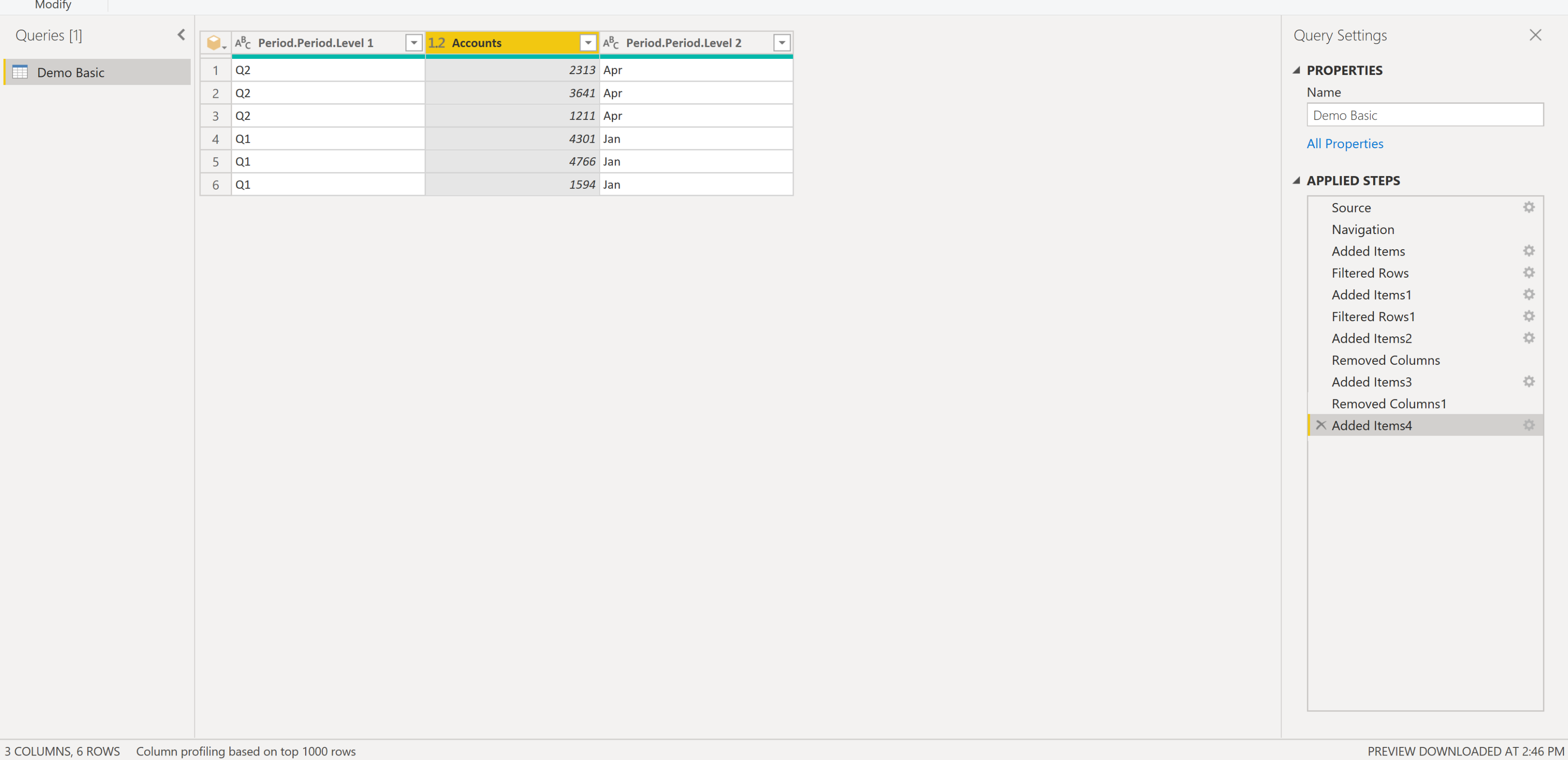
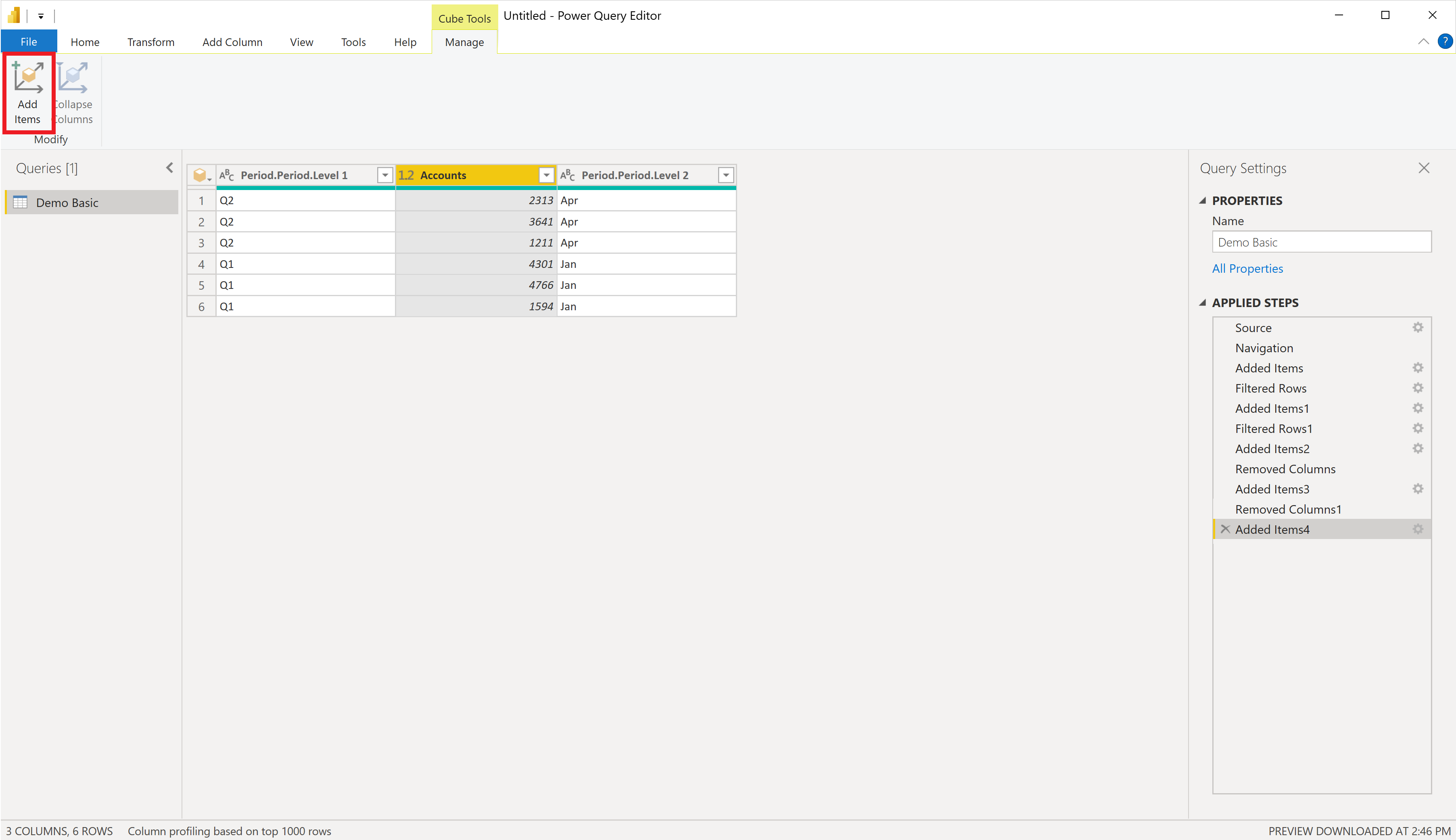
Lad os nu tilføje et nyt dimensionsniveau ved at gentage de foregående trin. Vælg Tilføj elementer på båndlinjen igen.
Gå til det ønskede dimensionsniveau, vælg det, og vælg derefter OK for at føje dimensionsniveauet til resultatet.
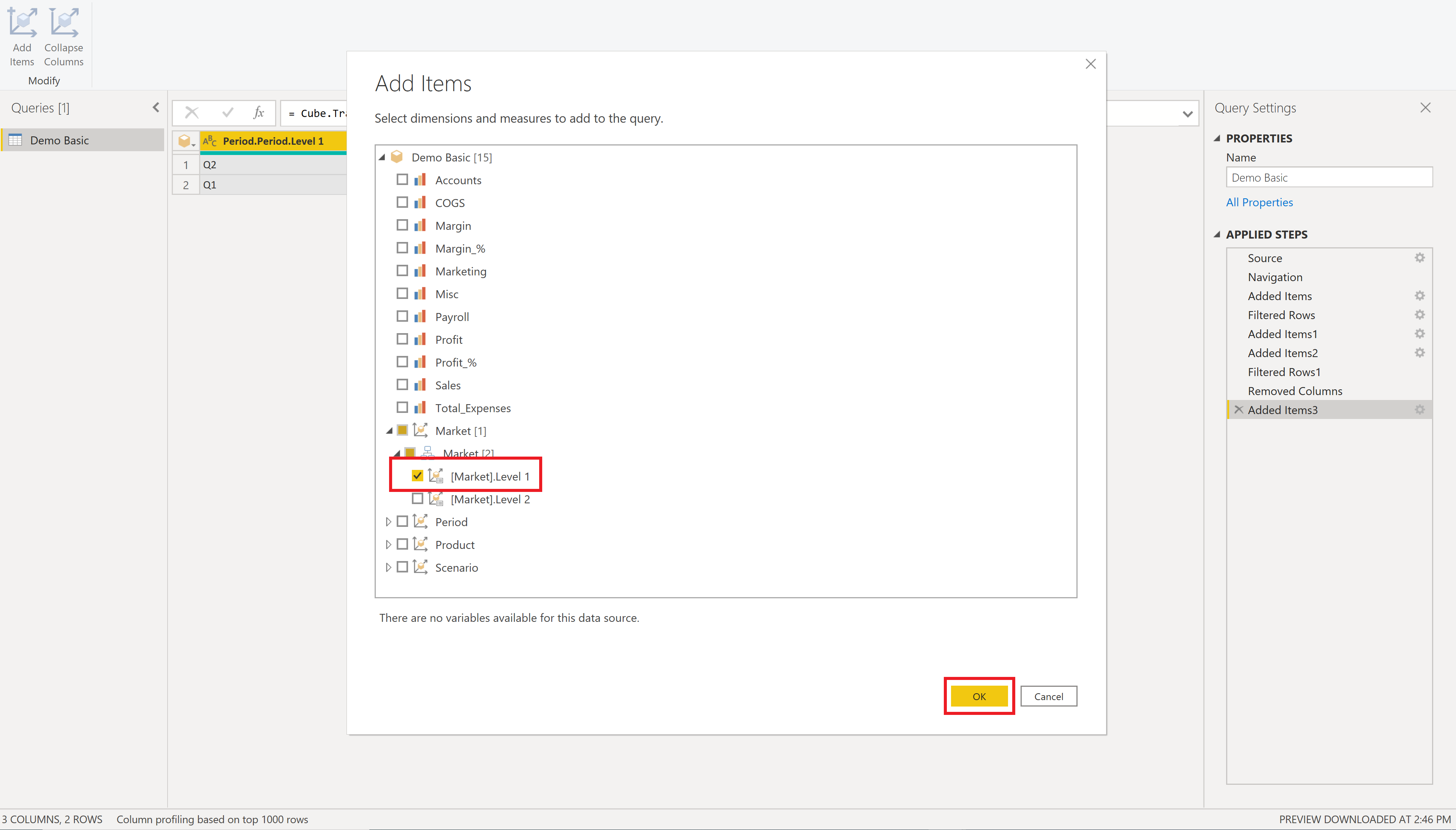
Det nye dimensionsniveau føjes til resultatet.
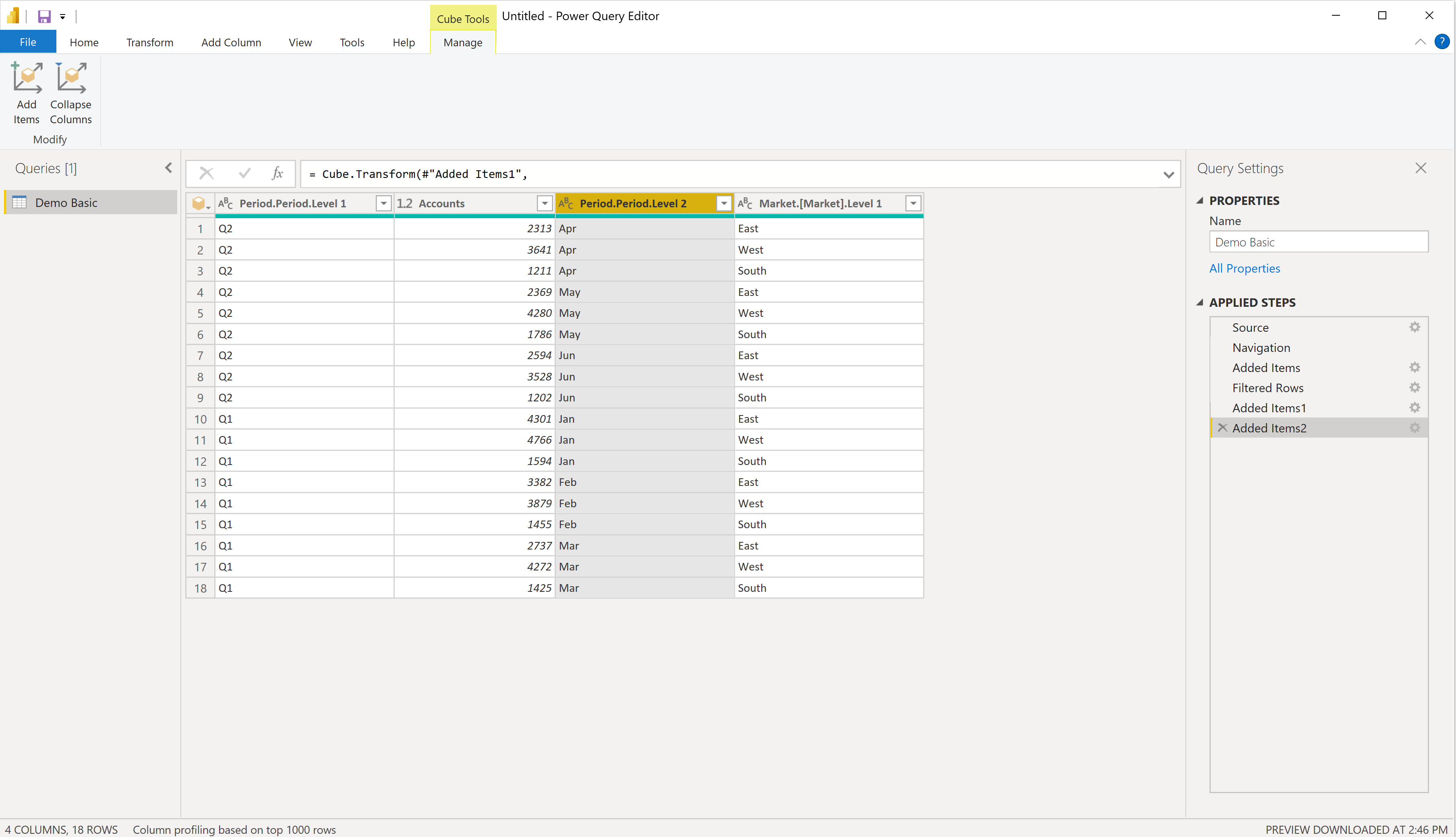
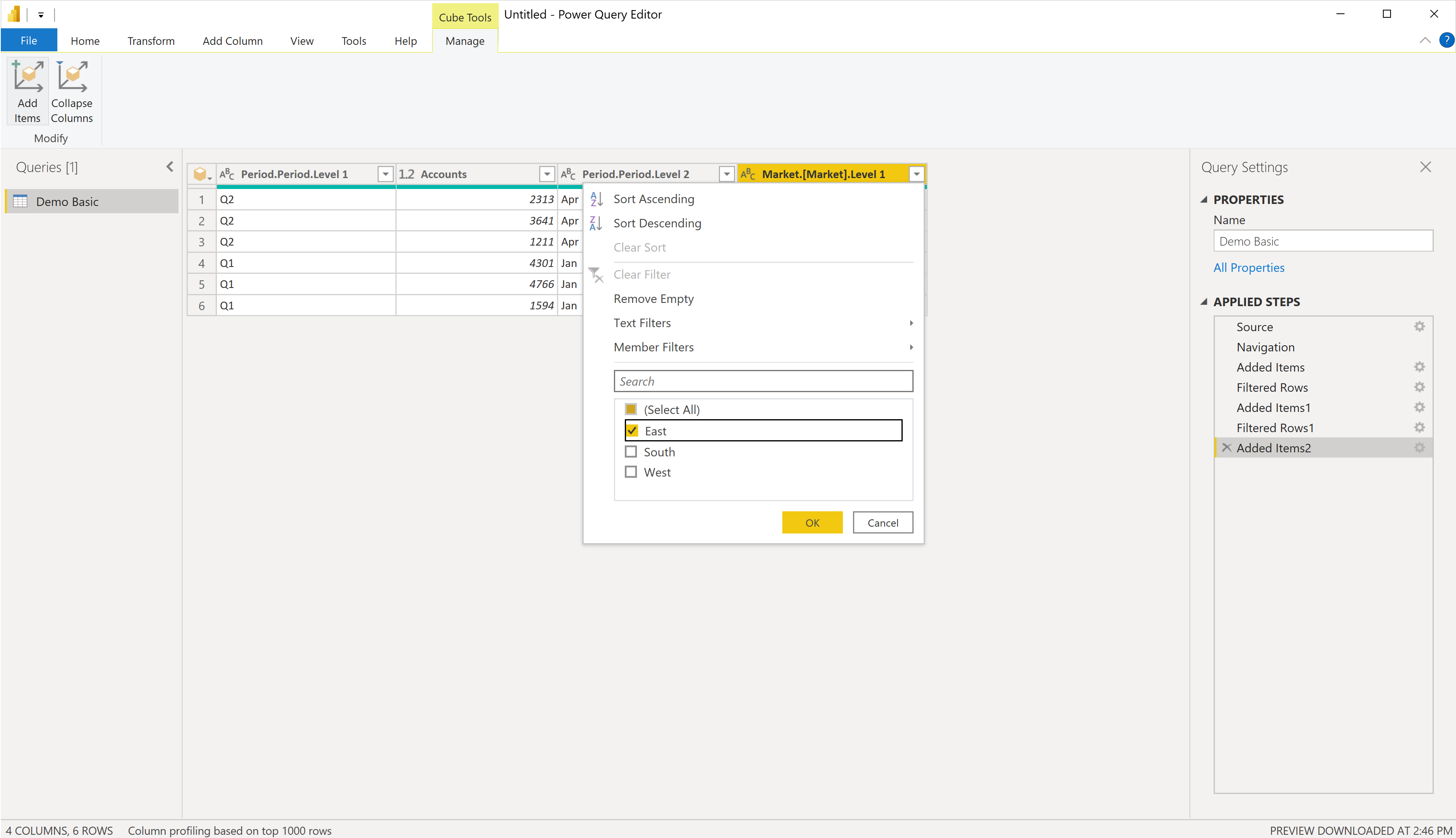
Anvend et filter på dette dimensionsniveau efter behov.
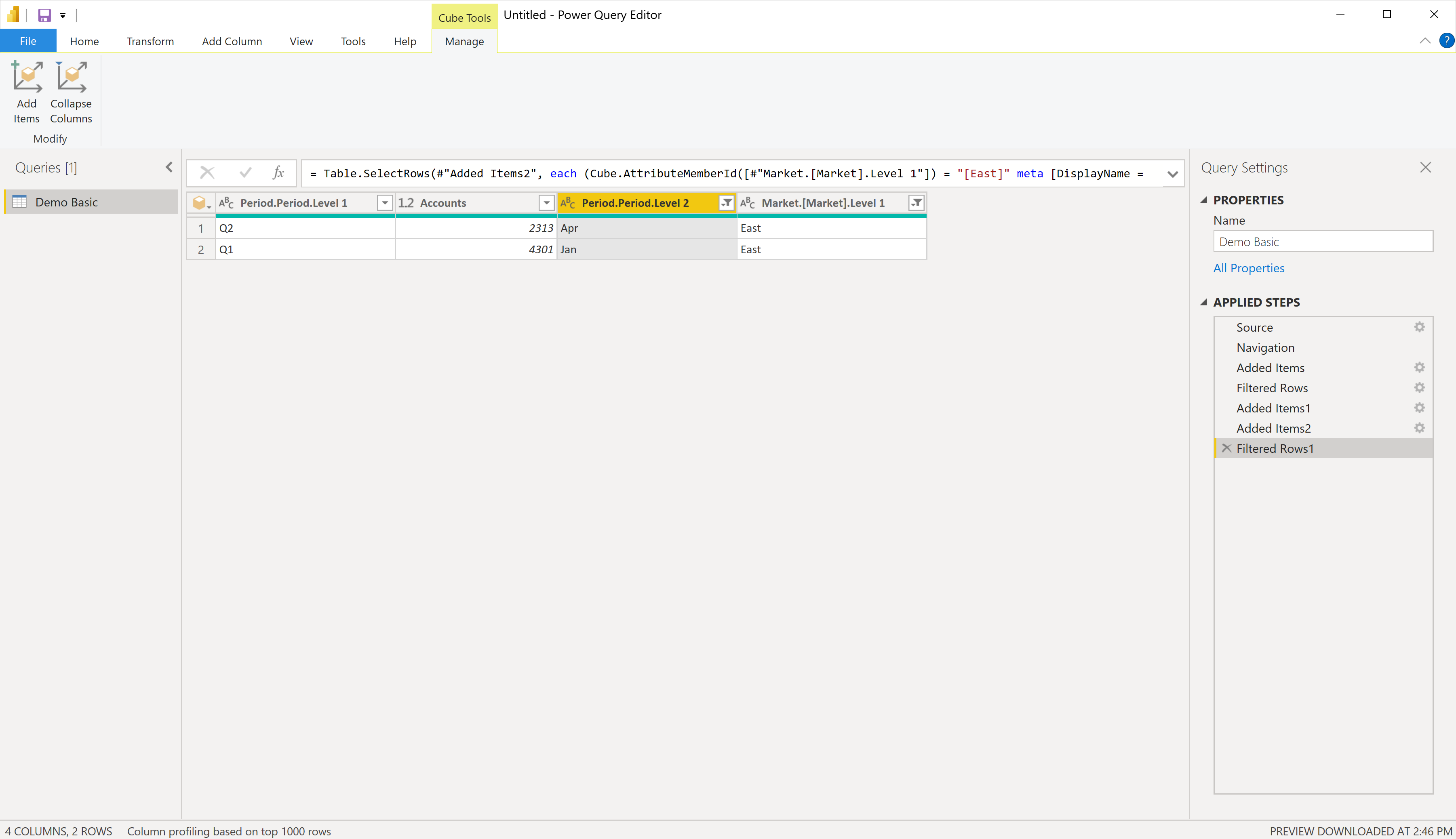
Vær opmærksom på resultatet.
Anvende dine ændringer og indlæse data
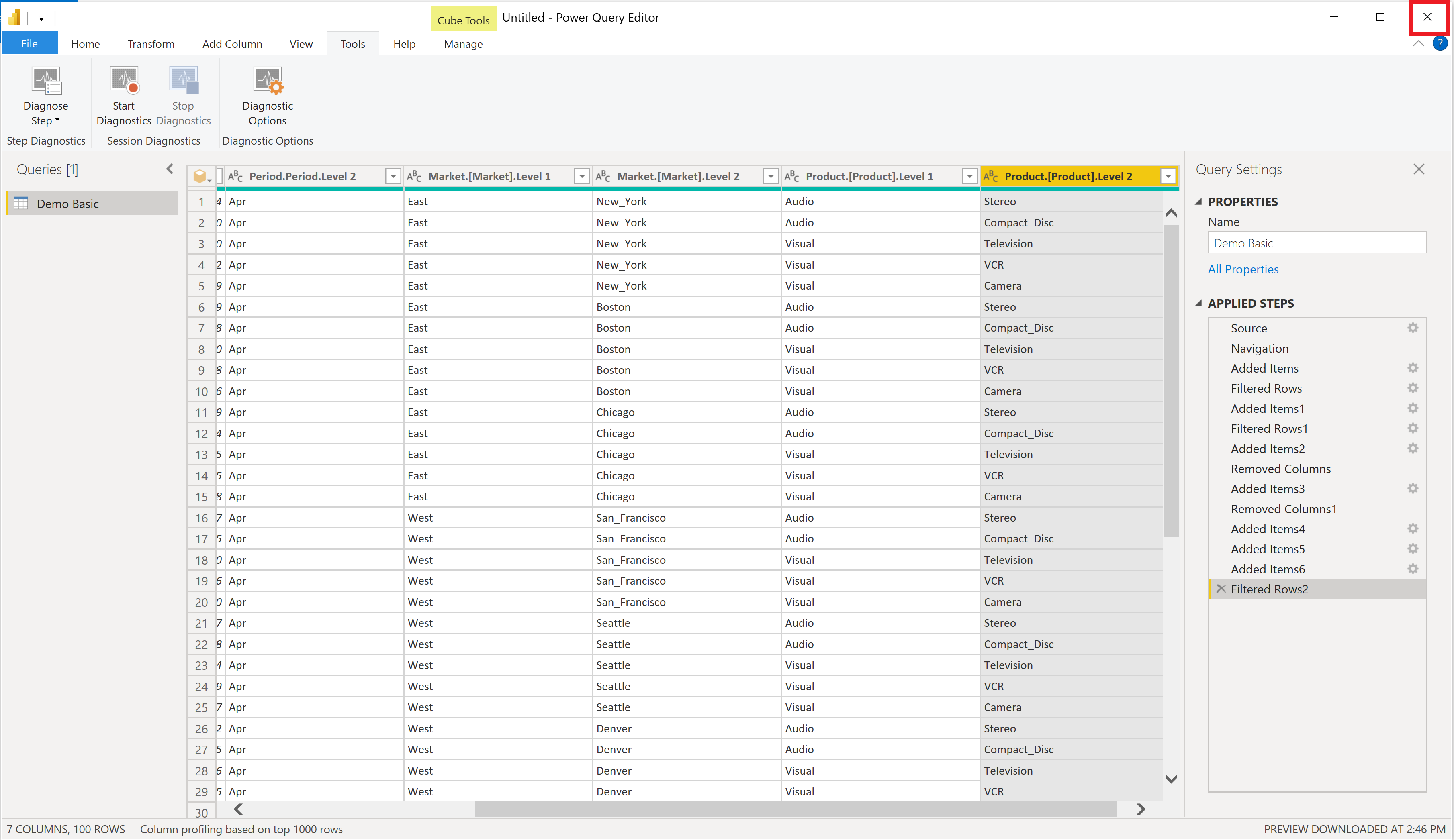
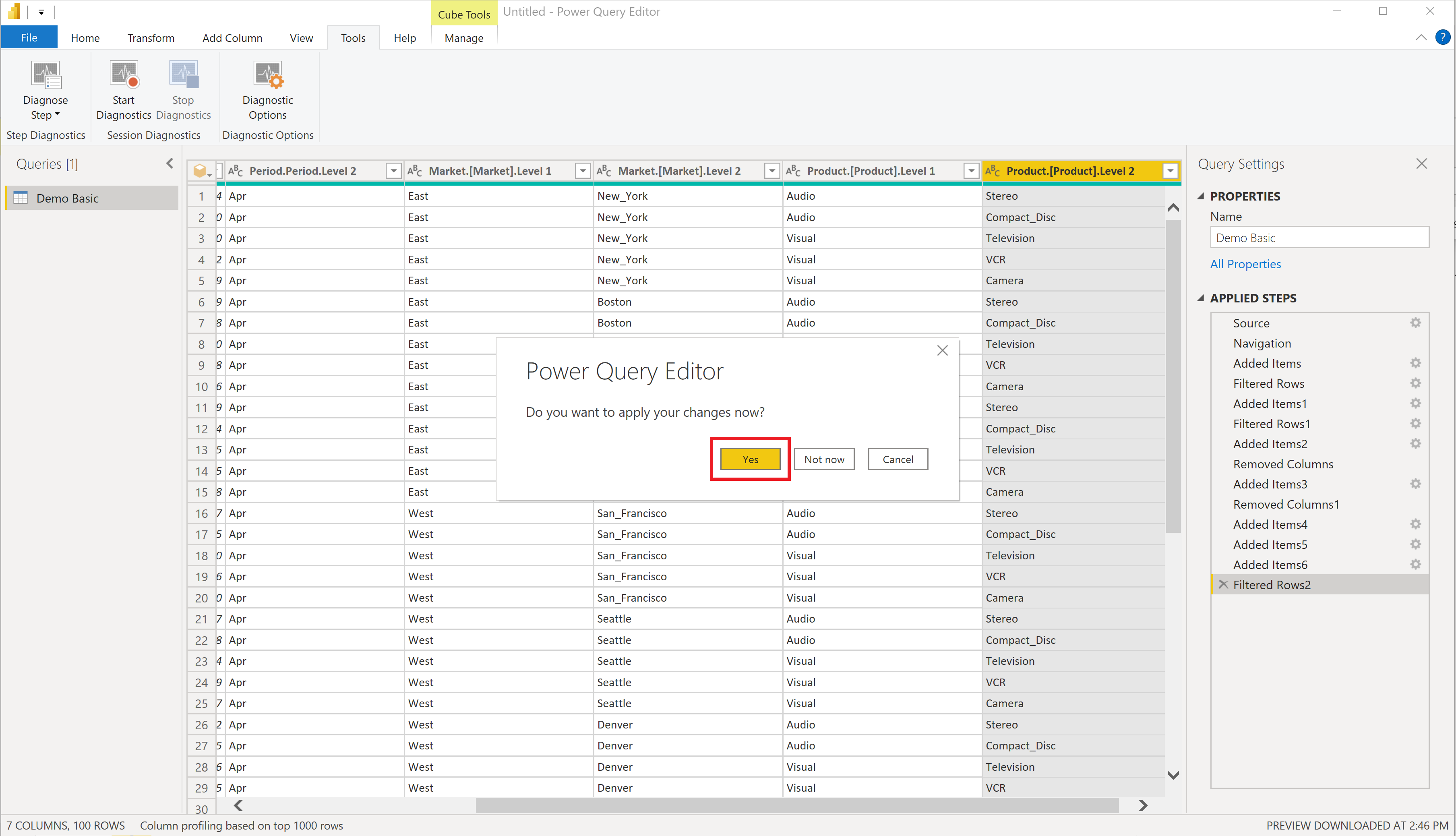
Når du tilføjer alle de ønskede dimensionsniveauer og angiver alle de nødvendige filtre, skal du vælge Luk i øverste højre hjørne for at lukke editoren.
Vælg Ja for at anvende ændringerne.
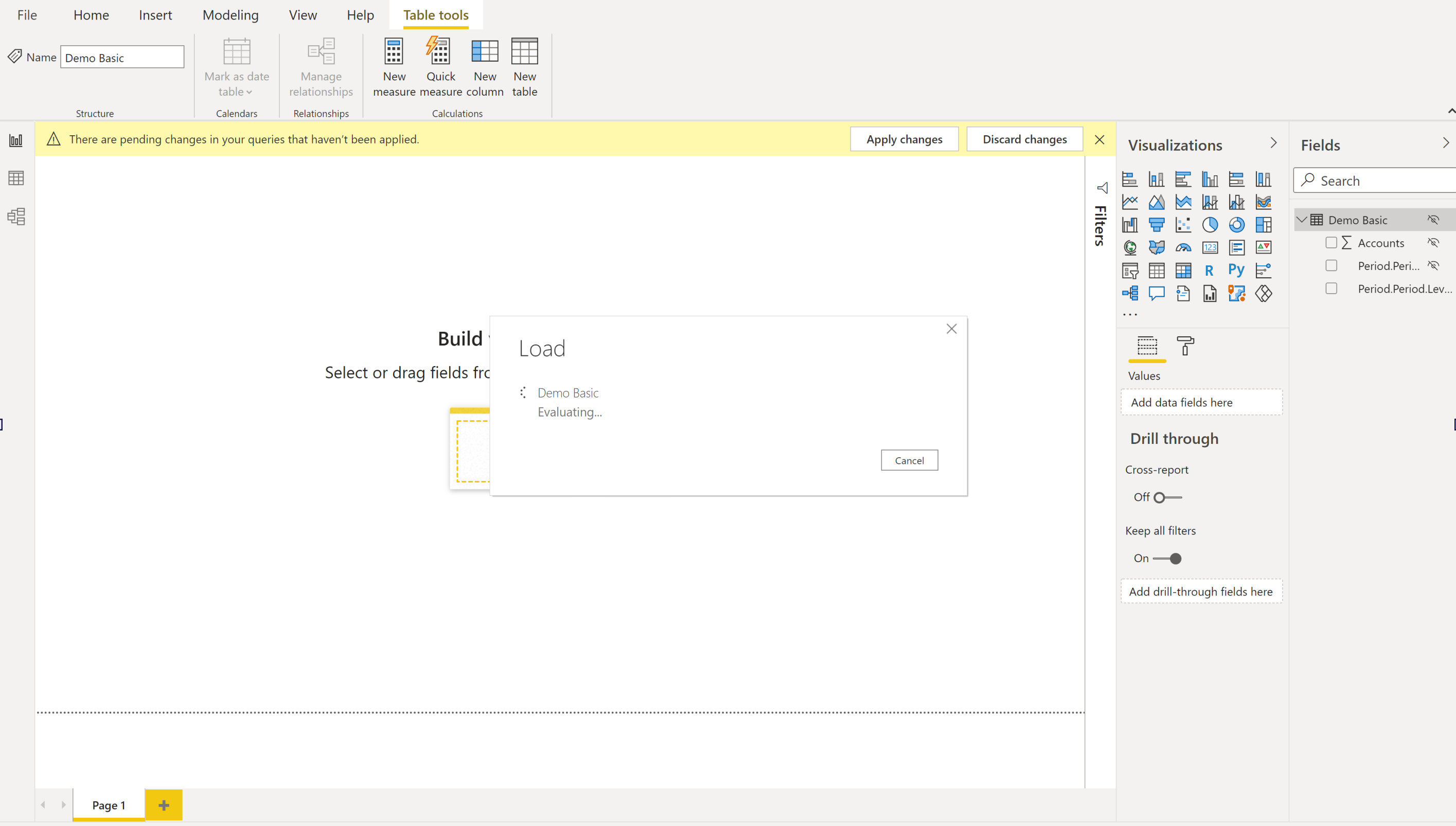
Vent på, at ændringerne anvendes.
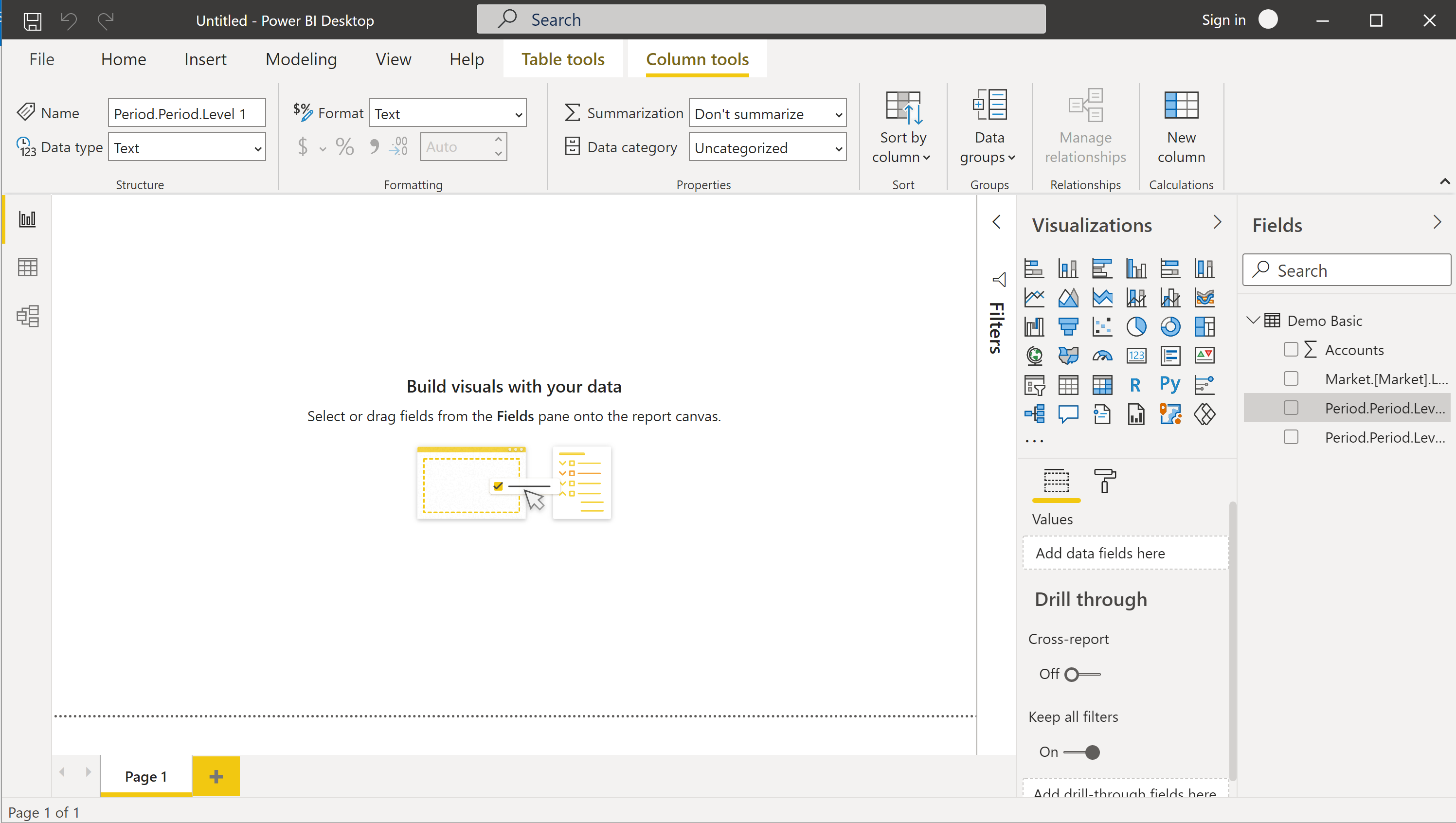
Se de nye dimensionsniveauer i ruden Felter .
Du er nu klar til at oprette rapporter og visualiseringer.
Iterativt filterprogram, når du tilføjer dimensionsniveauer i DirectQuery-tilstand
Når du interagerer i DirectQuery-tilstand med en multidimensionel kubedatakilde (f.eks. Oracles Essbase), viser Power BI kubens dimensioner og niveauer i ruden Felter .
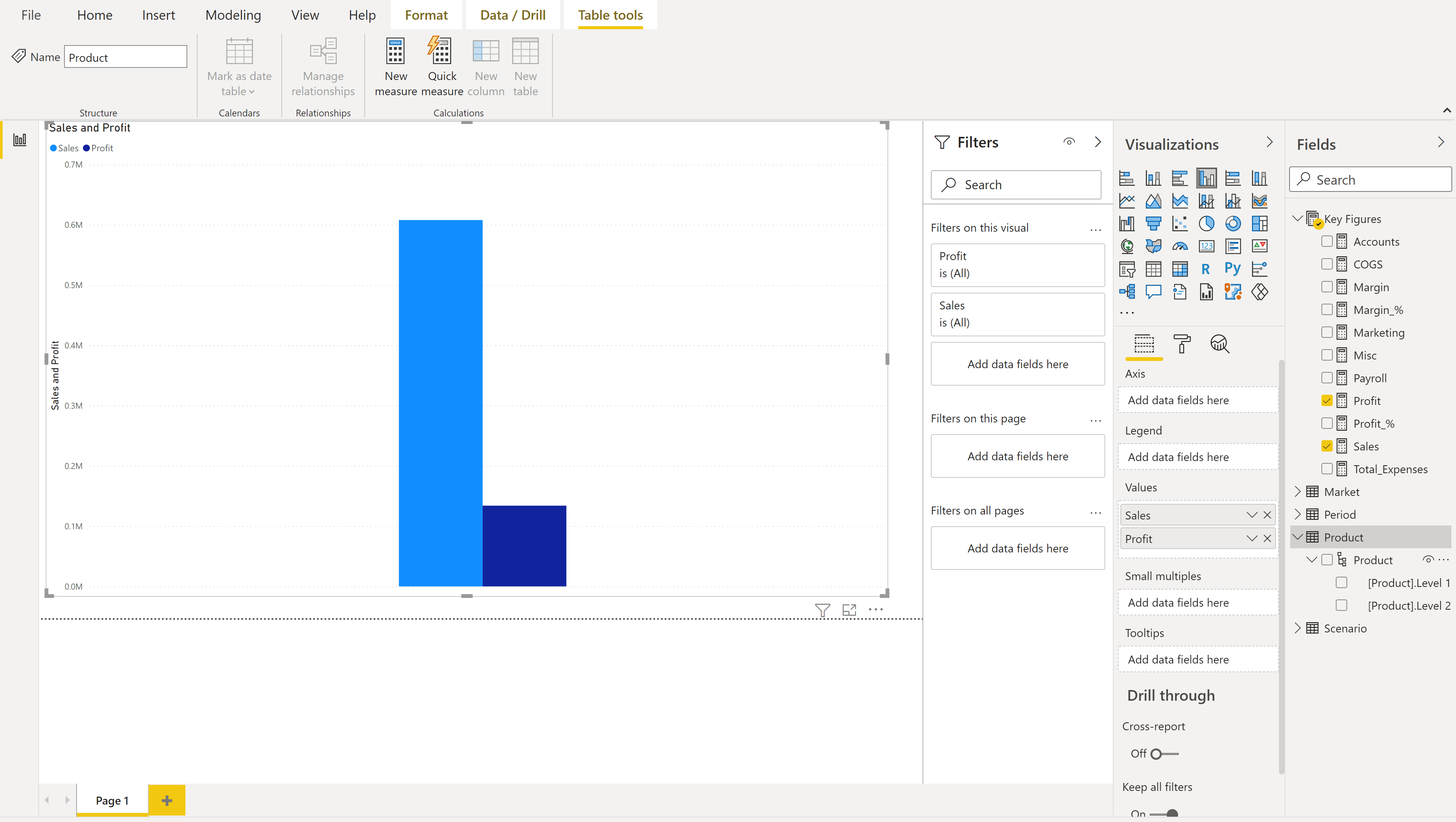
Sådan får du vist og filtrerer baseret på dimensionsmedlemmer:
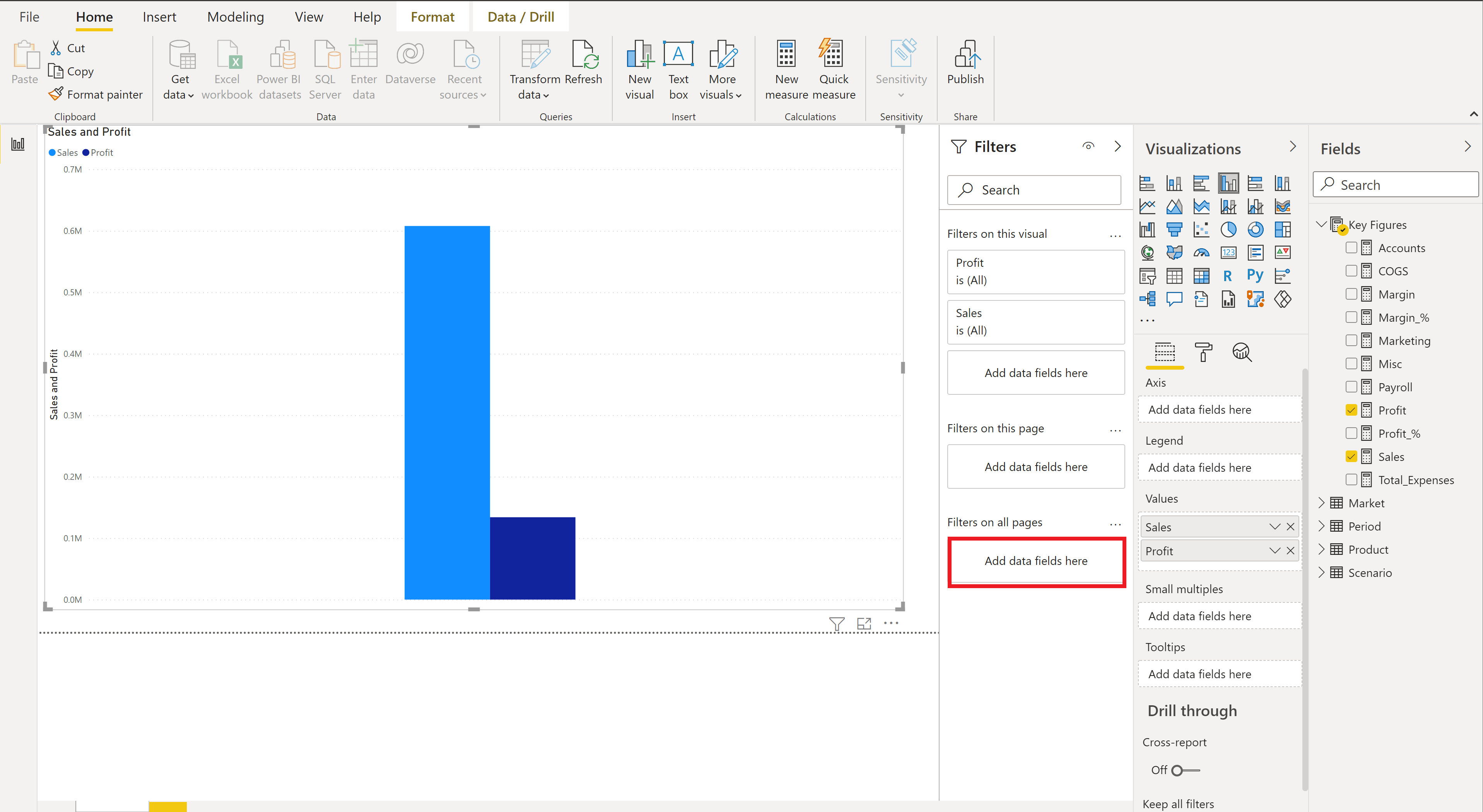
Træk og slip et dimensionsniveau fra ruden Felter til ruden Filtre. Du kan trække dimensionsniveauet til området Tilføj datafelter her under Filtre på denne visualisering, Filtre på denne side eller Filtre på alle sider, afhængigt af dine behov.
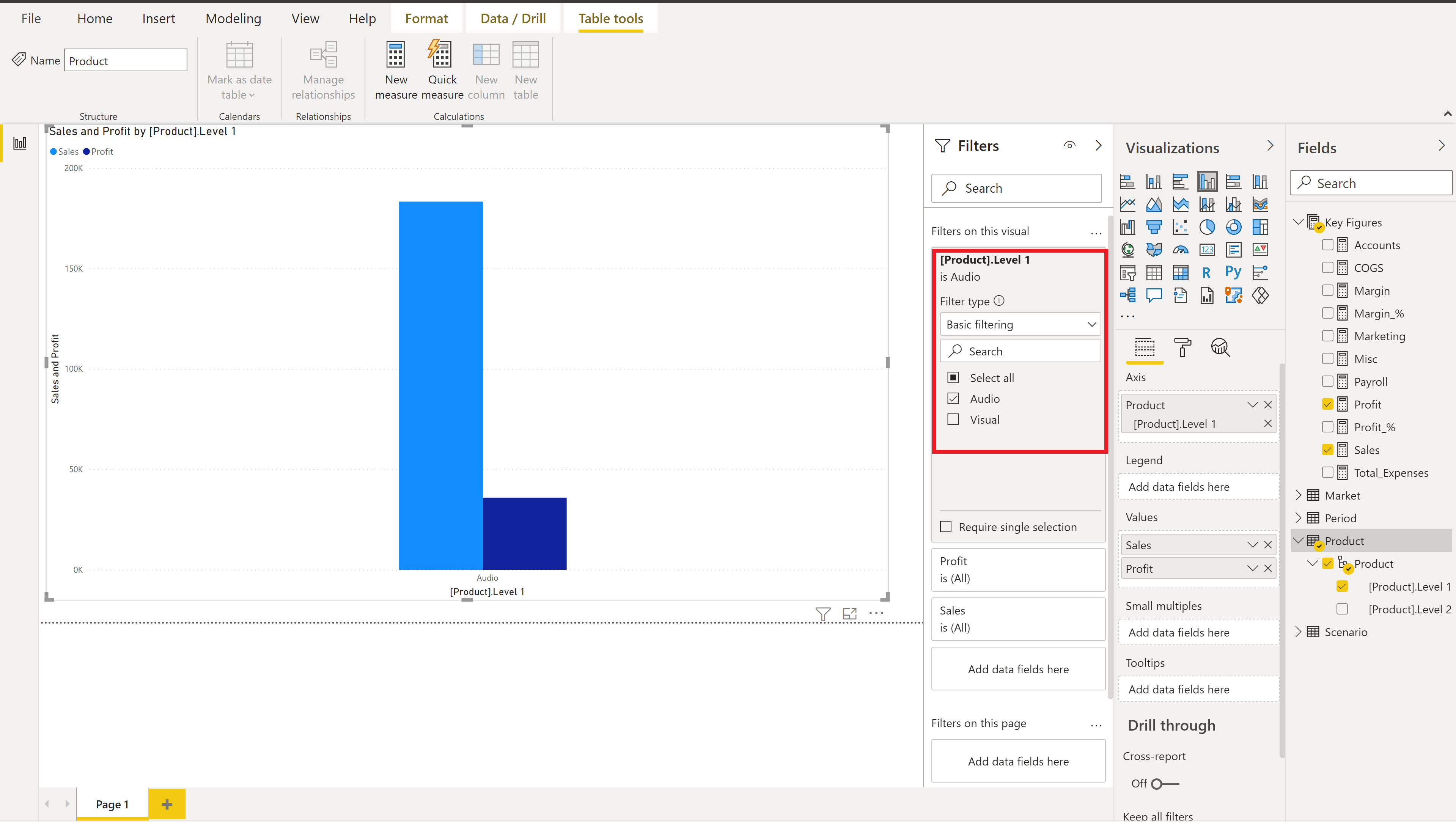
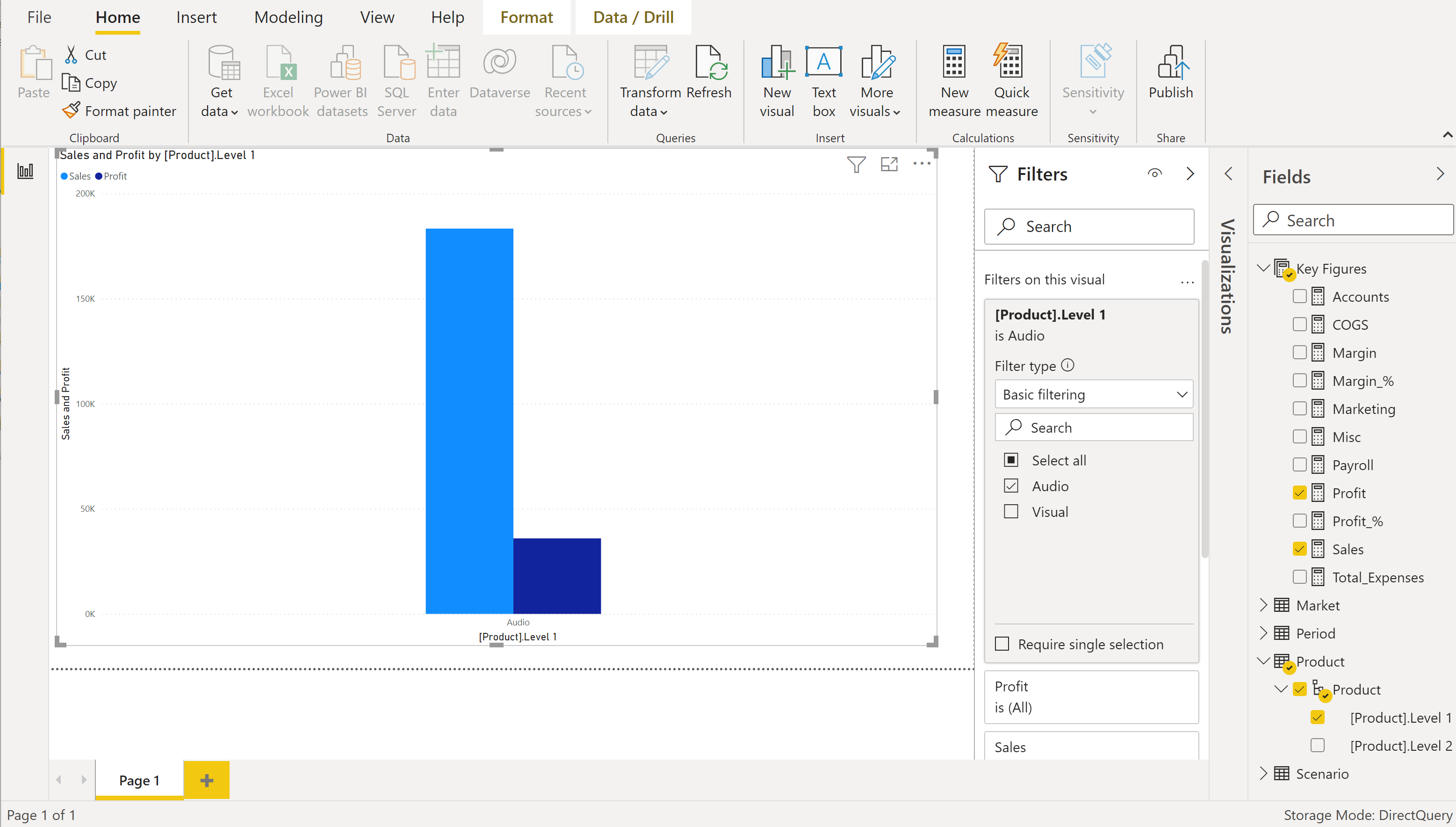
Når en dimensions niveau er i ruden Filter , og filtertypen er angivet til Grundlæggende filtrering, kan du se, at medlemmerne af dimensionens niveau vises som en liste over tilgængelige filtre.
Du kan markere de medlemmer, du vil inkludere i dit resultat.
Eller du kan vælge indstillingen Vælg alle og derefter fjerne markeringen af de medlemmer, du ikke vil inkludere i dit resultat.
Skriv nogle tegn i søgefeltet for det pågældende filter for at finde medlemmer på listen.
Når du har filtre for to eller flere niveauer af den samme dimension, kan du se, at hvis du vælger medlemmer fra et højere niveau i dimensionen, ændres de medlemmer, der er tilgængelige på de lavere niveauer i den pågældende dimension.
Denne funktionsmåde for tværgående fremhævning/filtrering kan deaktiveres ved at markere indstillingen Deaktivering af tværgående fremhævning/filtrering som standard som beskrevet i Indstillinger for forespørgselsreduktioner.
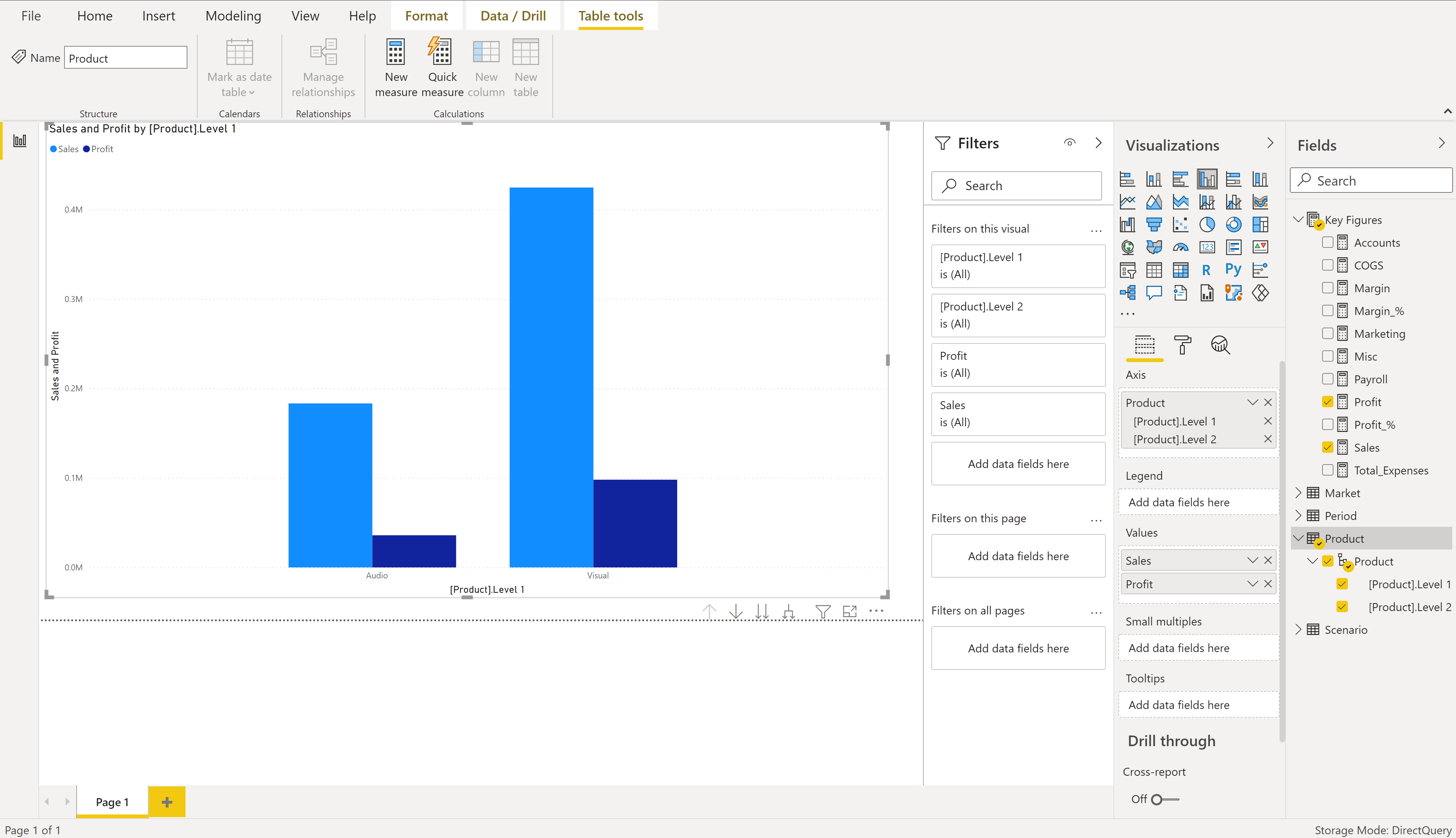
Når du er færdig med at vælge de medlemmer, du vil have i filteret på dimensionsniveau, er det et godt tidspunkt at føje det pågældende dimensionsniveau til din visualisering. Kontrollér det matchende dimensionsniveau i ruden Felter , og det føjes derefter til din aktuelle visualisering.
Du kan finde flere oplysninger om tilføjelse af filtre ved at gå til Føj et filter til en rapport i Power BI.
Troubleshooting
Dette afsnit beskriver almindelige problemer, som du kan støde på, og indeholder fejlfindingstrin til at løse problemerne.
Problemer med forbindelsen
Symptom 1
Power BI Desktop returnerer fejlmeddelelsen "Kan ikke oprette forbindelse til fjernserveren".
Løsning
Sørg for, at Essbase Analytic Provider Services (APS)-serveren er konfigureret korrekt til udbyderserverne og selvstændige servere i Essbase Administration Service (EAS)-konsollen. Flere oplysninger: Konfiguration af Essbase-klynger
Sørg for, at webadressen er korrekt.
- Kontroller, at værtsnavnet og/eller IP-adressen er korrekt.
- Kontroller, at den medfølgende port er korrekt.
- Kontroller, at http-protokollen (ikke https) er angivet.
- Kontrollér, at sagen er korrekt for stien /aps/XMLA i URL-adressen.
Hvis der er en firewall mellem Power BI Desktop og det angivne værtsnavn, skal du kontrollere, at det angivne værtsnavn og den angivne port kan passere udgående gennem din firewall.
Validering
Hvis du forsøger at oprette forbindelse igen, vises fejlen ikke, og kuben og medlemslisten er i navigationsruden. Du kan også vælge og vise i eksempel i importtilstand.
Symptom 2
Power BI Desktop returnerer fejlmeddelelsen "Vi kunne ikke godkende med de angivne legitimationsoplysninger. Prøv igen."
Løsning
Sørg for, at det angivne brugernavn og adgangskode er korrekte. Indtast deres værdier omhyggeligt igen. Der skelnes mellem store og små bogstaver i adgangskoden.
Validering
Når du har rettet brugernavnet og adgangskoden, bør du være i stand til at vise medlemmerne og værdien i forhåndsvisningen eller være i stand til at indlæse dataene.
Symptom 3
Power BI Desktop returnerer fejlmeddelelsen "Data på rodniveau er ugyldige. Linje 1, position 1."
Løsning
Sørg for, at Essbase Analytic Provider Services (APS)-serveren er konfigureret korrekt til udbyderserverne og selvstændige servere i Essbase Administration Service (EAS)-konsollen. Flere oplysninger: Konfiguration af Essbase-klynger.
Validering
Hvis du forsøger at oprette forbindelse igen, vises fejlen ikke, og kuben og medlemslisten vises i navigationsruden. Du kan også vælge og vise i forhåndsvisningen i importtilstand.
Symptom 4
Når der er oprettet forbindelse til Oracle Essbase Analytic Provider Services (APS)-serveren, er der servere angivet under URL-noden i datakildenavigatoren. Men når du udvider en servernode, vises der ingen programmer under den pågældende servernode.
Løsning
Vi anbefaler, at du konfigurerer Oracle Hyperion-serveren til at definere udbyderen og enkeltstående servere via EAS-konsollen (Essbase Administration Service). Se afsnittet Tilføjelse: Registrering af udbydere og selvstændige servere i Essbase Administration Service (EAS) Console.
Validering
Hvis du forsøger at oprette forbindelse igen, vises fejlen ikke, og du kan se kuben og medlemslisten i navigationsruden. Du kan også vælge og vise i forhåndsvisningen i importtilstand.
Timeout eller problem med store data
Symptom 1
Power-forespørgsel returnerer fejlmeddelelsen "Handlingen har fået timeout"
Løsning
Sørg for, at netværket er stabilt, og at der er en pålidelig netværkssti til Essbase Analytic Provider Services (APS)-serveren, der er angivet i datakildens URL.
Hvis der er en mulighed for, at forespørgslen til tjenesten kan returnere en stor mængde data, skal du angive et langt (eller længere) timeoutinterval for kommandoer. Hvis det er muligt, skal du føje filtre til forespørgslen for at reducere mængden af returnerede data. Du kan f.eks. kun vælge bestemte medlemmer af hver dimension, du vil have returneret.
Validering
Prøv igen at indlæse dataene, og hvis problemet fortsætter, kan du prøve at øge til et længere timeoutinterval eller filtrere dataene yderligere. Hvis problemet stadig fortsætter, kan du prøve løsningen på symptomer 3.
Symptom 2
Forespørgslen returnerer fejlmeddelelsen "Intern fejl: Forespørgslen allokerer for stor hukommelse ( >4 GB) og kan ikke udføres. Forespørgselstildelingen overskrider allokeringsgrænserne."
Løsning
Den forespørgsel, du forsøger at udføre, giver resultater, der er større end Oracle Essbase-serveren kan håndtere. Angiv eller øg filtrene på forespørgslen for at reducere mængden af data, som serveren returnerer. Du kan f.eks. vælge specifikke medlemmer for hvert niveau i hver dimension eller angive numeriske grænser for værdien af målinger.
Validering
Prøv igen at indlæse dataene, og hvis problemet fortsætter, kan du prøve at øge til et længere timeoutinterval eller filtrere dataene yderligere. Hvis problemet stadig fortsætter, kan du prøve løsningen på symptomer 3.
Essbase Analytic Provider Services (APS) eller Essbase-server angiver et stort antal forbindelser med langvarige sessioner.
Løsning
Når forbindelsestilstanden er DirectQuery, er det nemt at vælge målinger eller dimensionsniveauer, der skal føjes til den valgte visualisering. Hvert nyt valg opretter dog en ny forespørgsel og en ny session til Essbase Analytic Provider Services (APS)/Essbase-serveren. Der er et par måder, hvorpå du kan sikre et reduceret antal forespørgsler eller reducere størrelsen af hvert forespørgselsresultat. Gennemse Overvejelser i forbindelse med ydeevne for at reducere antallet af gange, serveren forespørges, og også for at reducere størrelsen på forespørgselsresultaterne.
Validering
Prøv at indlæse dataene igen.
Nøglen stemmer ikke overens, når du kører MDX
Symptom
En MDX-sætning returnerer fejlmeddelelsen "Nøglen stemte ikke overens med nogen rækker i tabellen".
Løsning
Det er sandsynligt, at værdien eller store og små bogstaver i felterne Server og Program ikke stemmer overens. Vælg knappen Rediger, og ret værdien og store og små bogstaver i felterne Server og Program.
Validering
Prøv at indlæse dataene igen.
Kan ikke få terningproblem - MDX
Symptom
En MDX-sætning returnerer fejlmeddelelsen "Kan ikke hente kubenavnet fra sætningen. Kontroller det format, der bruges til at angive kubenavnet."
Løsning
Sørg for, at databasenavnet i MDX-erklæringens FROM-delsætning er fuldt kvalificeret med program- og databasenavnet, f.eks. [Sample.Basic]. Vælg knappen Rediger, og ret det fuldt kvalificerede databasenavn i MDX-erklæringens FROM-delsætning.
Validering
Prøv at indlæse dataene igen.
Problem med Essbase-fejl (1260060) - MDX
Symptom
En MDX-sætning returnerer fejlmeddelelsen "Essbase Error (1260060): Kubenavnet XXXX stemmer ikke overens med det aktuelle program/database"
Løsning
Sørg for, at programnavnet og det fuldt kvalificerede databasenavn i FROM-delsætningen stemmer overens. Vælg knappen Rediger, og ret enten programnavnet eller det fuldt kvalificerede databasenavn i MDX-sætningens FROM-delsætning
Validering
Prøv at indlæse dataene igen.
Essbase-fejl (1200549): Gentagen dimension [Målinger] i MDX-forespørgsel
Symptom
Indlæsning af en dimension returnerer fejlmeddelelsen "Essbase-fejl (1200549): Gentagen dimension [Målinger] i MDX-forespørgsel".
Løsning
Log ind på Essbase-serveren, åbn Essbase Administration Services Console, og log ind med en administratorbruger (eller den, der har tilladelser over den problematiske database).
Naviger til Essbase-serverens > applikationsdatabase > med den problematiske "Measures"-dimension.
Lås op for databasens omrids, og rediger den.
Bestem, hvilken dimension der skal være dimensionstypen "Konti". Højreklik på den, og vælg Rediger medlemsegenskaber....
Vælg feltet Dimensionstype, og indstil det til Konti. Vælg OK.
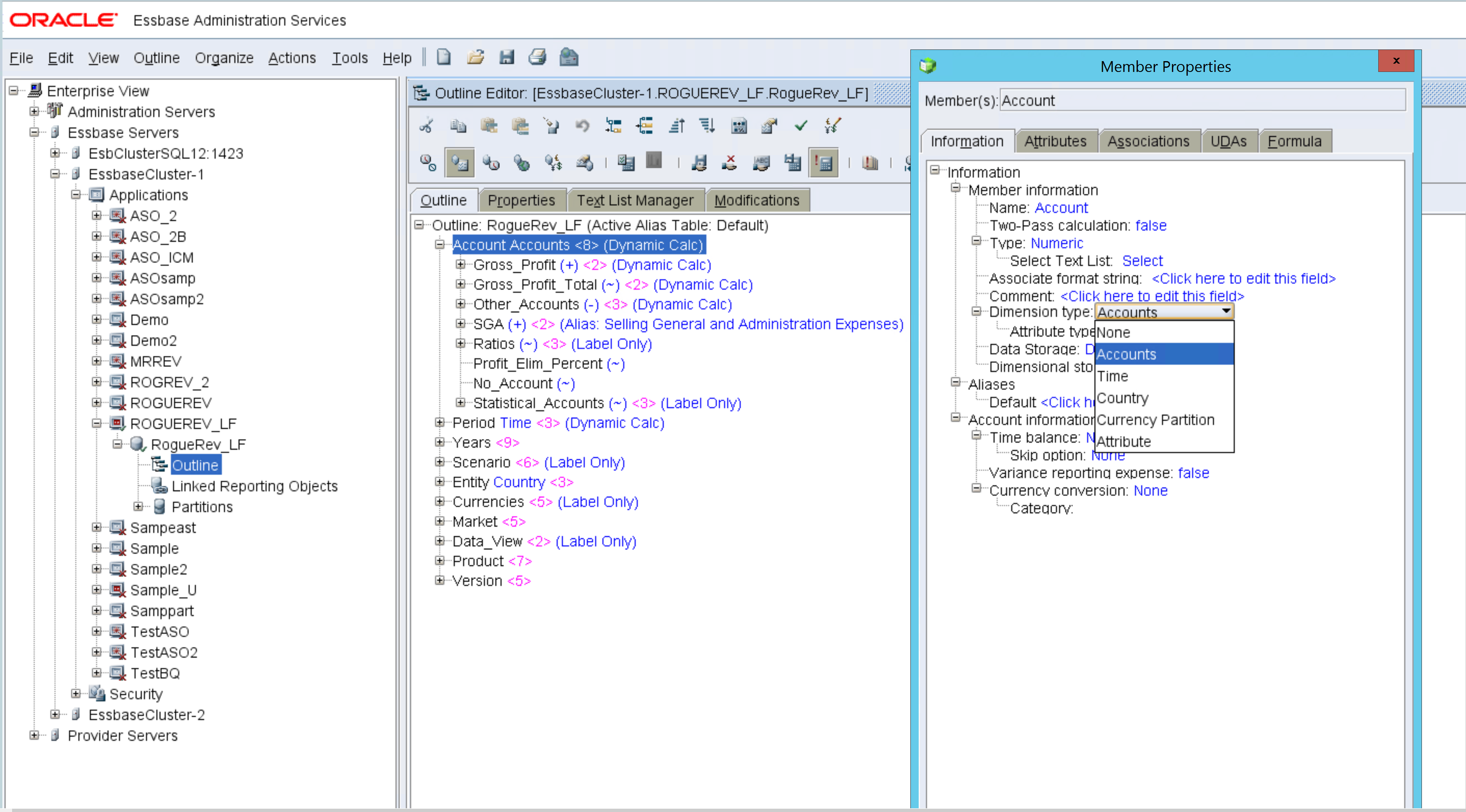
Bekræft og gem dispositionen.
Validering
Prøv igen at indlæse dimensionen.