Bemærk
Adgang til denne side kræver godkendelse. Du kan prøve at logge på eller ændre mapper.
Adgang til denne side kræver godkendelse. Du kan prøve at ændre mapper.
Note
Denne connector ejes og leveres af FactSet.
Summary
| Egenskab | Værdi |
|---|---|
| Connector |
 FactSet
 |
| Produkter | Power BI (semantiske modeller) Power Query Online |
| Frigivelse tilstand | Generel tilgængelighed |
| Kategori | Other |
| Godkendelsestyper | API-nøgle Brug af faktasætlogon |
| Datakildetype | FactSetAnalytics |
| Dokumentation til funktionsreference | FactSetAnalytics.ConnectionCheckFactSetAnalytics.ContentsFactSetAnalytics.Functions |
| Supportlink | Støtte |
Prerequisites
Hvis du vil bruge FactSet-connectoren, skal følgende forudsætningstrin være fuldført.
Download Power BI
- Sørg for, at du bruger den nyeste version af Power BI, da den seneste overordnede opdatering til FactSet kun er tilgængelig der. Alle efterfølgende overordnede eller underordnede versionsopdateringer vil kun være tilgængelige ved at opgradere Power BI.
Abonnement & godkendelse
- Hvis du vil have adgang til FactSet's data, skal du have det relevante abonnement. Kontakt din FactSet-repræsentant for at få flere oplysninger.
- Når abonnementet er på plads, er det næste trin at vælge din godkendelsesmetode. Du kan enten generere en API-nøgle fra udviklerportalen, eller du kan godkende ved hjælp af indstillingen Brug faktasæt-login (anbefales).
Understøttede funktioner
- Import
Parametre
Indgangspunkt:FactSetAnalytics.Contents
Obligatorisk parameterantal: 0
Denne funktion har ingen parametre.
Opret forbindelse fra Power Query Desktop
Hvis du vil importere data ved hjælp af FactSet fra Power Query Desktop, skal du benytte følgende fremgangsmåde:
Åbn Power BI Desktop
På startsiden i Power BI Desktop under afsnittet "Hent data" -> "Mere..."
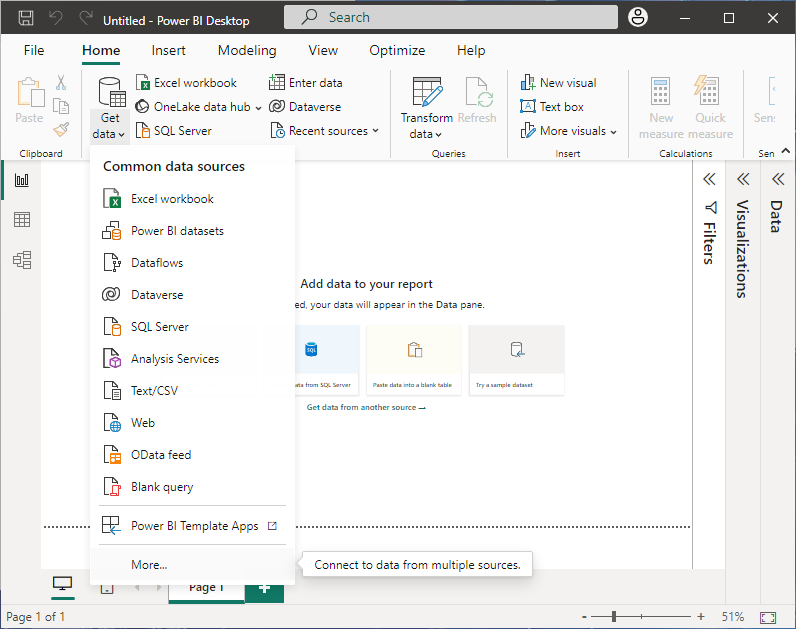
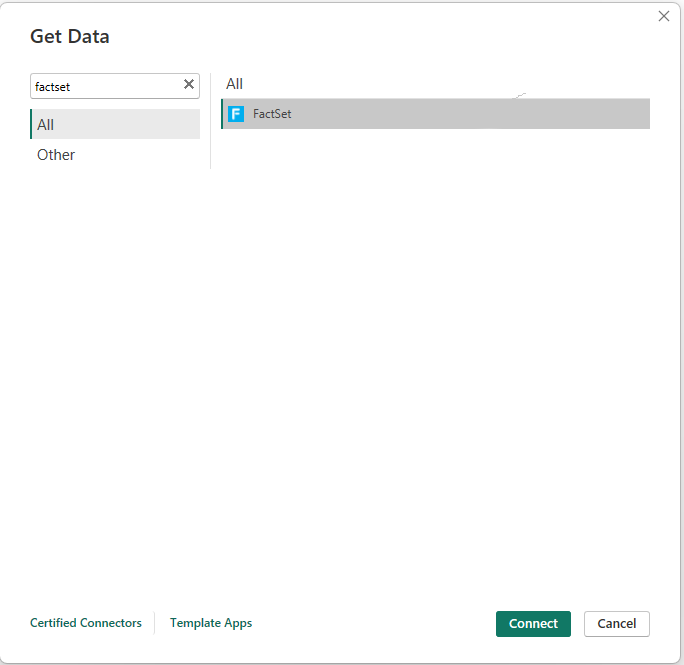
Opret forbindelse til FactSet
Søg efter FactSet i pop op-vinduet Hent data , og vælg FactSet-connectoren på listen til højre.
Note
Denne connector fungerer som en samlet løsning, der inkorporerer alt indhold fra tidligere FactSet-connectors.
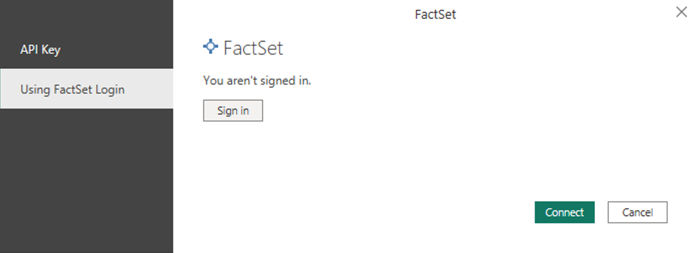
Siden Godkendelse
Du bliver bedt om at logge på med dine legitimationsoplysninger til FactSet. Du kan også angive Brugernavn - Seriel og API-nøglen. Du kan finde flere oplysninger om konfiguration af en API-nøgle ved at gå til FactSet Developer Portal.
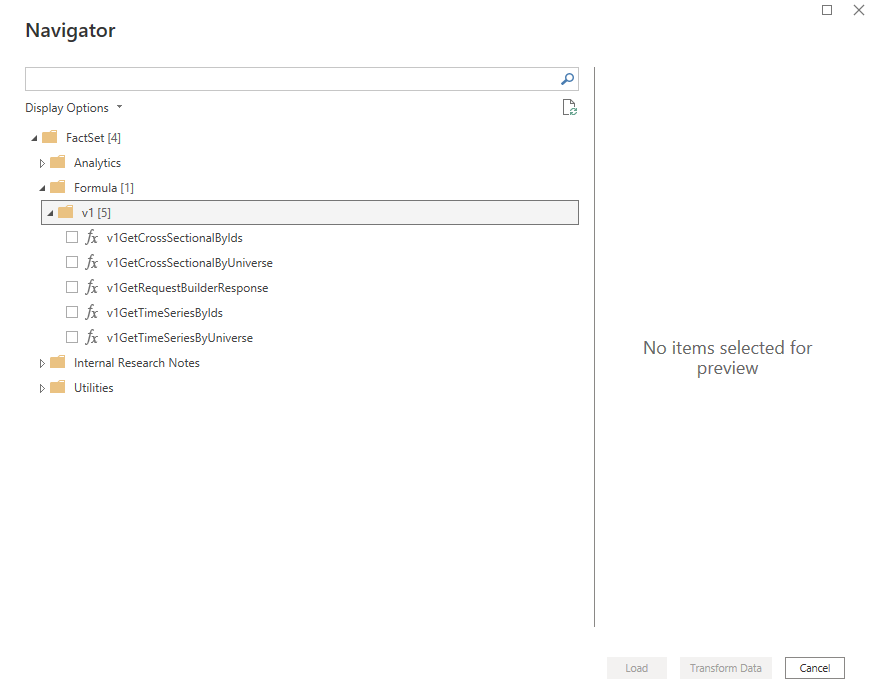
FactSet Navigator
FactSet åbner en Navigator med en liste over alle de funktioner, der er angivet. Bemærk, at alle funktioner muligvis ikke er tilgængelige, afhængigt af dine abonnementer. dit kontoteam kan hjælpe med kravene til adgang til yderligere produkter. Naviger til og vælg alle de ønskede slutpunkter. Vælg Indlæs for at importere dataene, eller vælg Transformér data for at fortsætte med datatransformation i Power Query-editoren.
Brug funktioner i FactSet
En formular udfyldes i forespørgselsvinduet med parameterfelter, der kan hjælpe dig. Du kan bruge udviklerportalen til at få flere oplysninger om de typer værdier, der accepteres for hver parameter, og oplysninger om svarene.
Resultatformat
Resultaterne returneres som en tabel og kan bruges til at oprette dine visualiseringer.