Bemærk
Adgang til denne side kræver godkendelse. Du kan prøve at logge på eller ændre mapper.
Adgang til denne side kræver godkendelse. Du kan prøve at ændre mapper.
Oversigt
| Egenskab | Værdi |
|---|---|
| Connector | Google Sheets |
| Produkter | Power BI (semantiske modeller) Power Query Online |
| Frigivelse tilstand | Generel tilgængelighed |
| Kategori | Anden |
| Godkendelsestyper | Google-konto |
| Datakildetype | GoogleSheets |
| Dokumentation til funktionsreference | GoogleSheets.Contents |
| Supportlink | Kontakt ejeren af connectoren. |
Forudsætninger
Før du kan bruge Google Sheets-connectoren, skal du have en Google-konto og adgang til det Google Sheet, du prøver at oprette forbindelse til.
Understøttede funktioner
- Importér
Parametre
Indgangspunkt:GoogleSheets.Contents
Obligatorisk parameterantal: 1
Importerer data fra GoogleSheets
| Parameter | Vist navn | Required | Type | Description | Stikprøveværdier | Nullable |
|---|---|---|---|---|---|---|
| url | URL-adresse til Google Ark | Yes | sende sms | Få mere at vide på https://aka.ms/googlesheetsconnector | ";https://docs.google.com/spreadsheets/d/1BxiMVs0XRA5nFMdKvBdBZjgmUUqptlbs74OgvE2upms" | false |
Opret forbindelse fra Power Query Desktop
For at oprette forbindelse til Google Sheets fra Power Query Desktop, skal du tage følgende trin:
I Get Data-oplevelsen skal du søge efter og vælge Google Sheets.
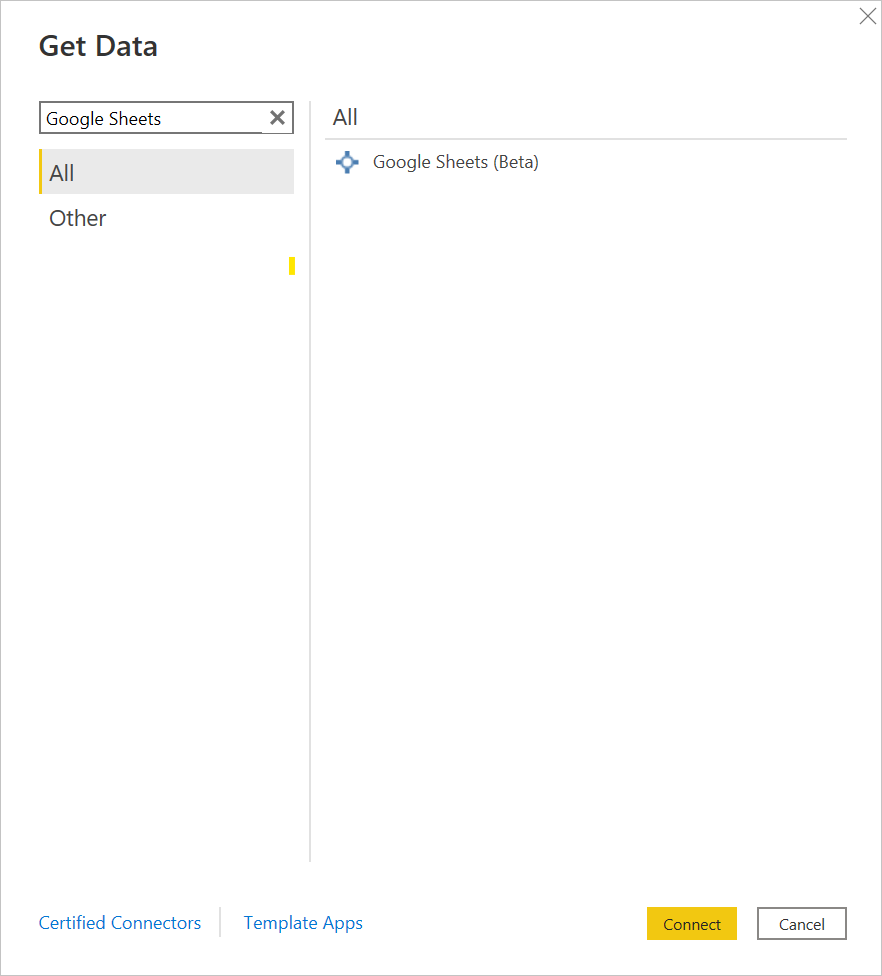
Du vil blive bedt om en Google Sheets-URL. Kopier og indsæt URL'en fra din browsers adresselinje i inputprompten.
Google Sheets-connectoren understøtter forbindelse via en organisatorisk (Google) konto. Vælg log på for at fortsætte.
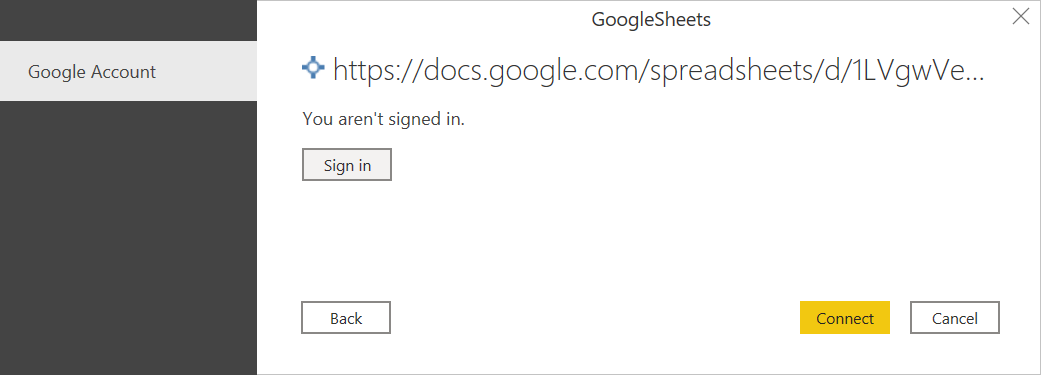
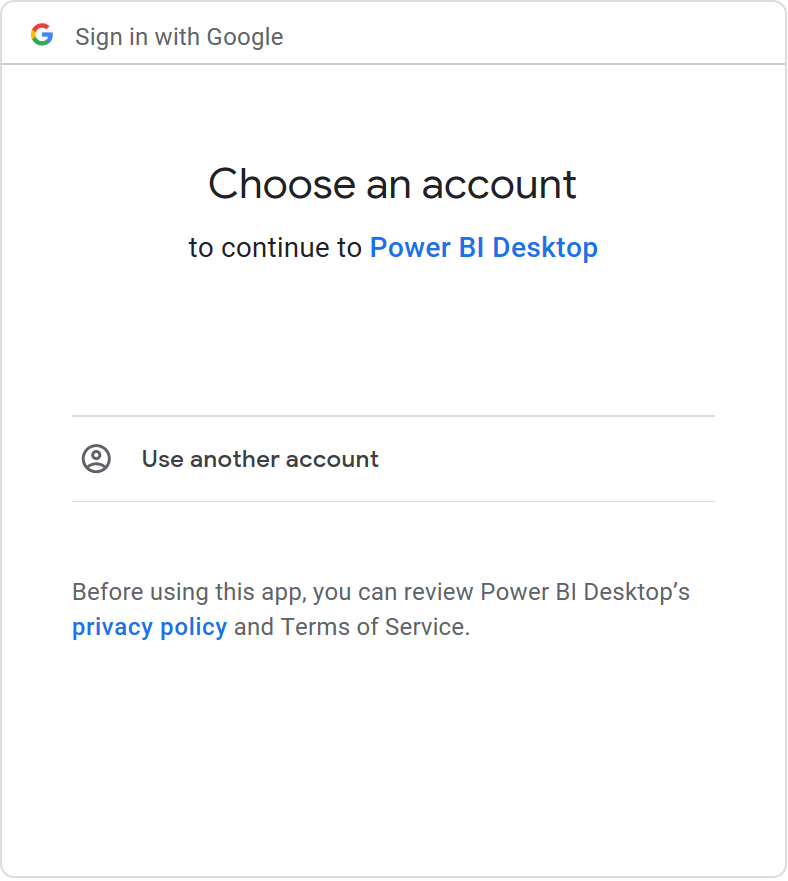
En login-ind-Google-dialog vises i et eksternt browservindue. Vælg din Google-konto, og godkend oprettelse af forbindelse til Power BI Desktop.
Efter du logger ind, vælg Connect for at fortsætte.
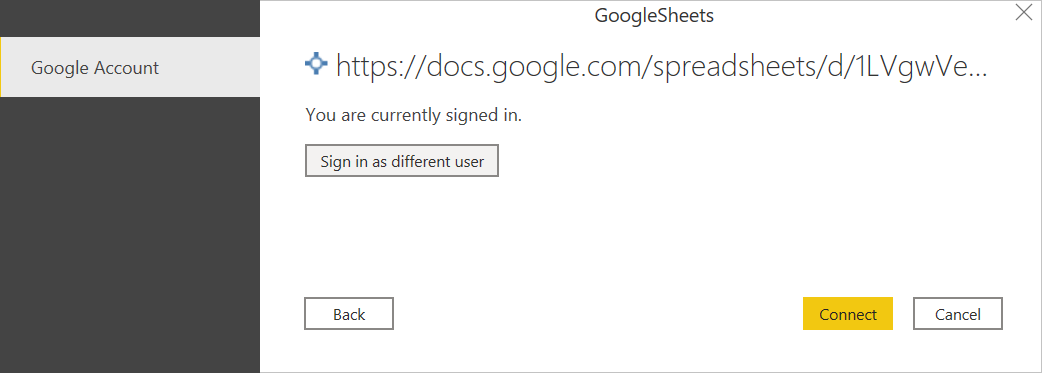
Efter du har forbundet med succes, dukker et Navigator-vindue op, som viser de data, der er tilgængelige på serveren. Vælg dine data i navigatoren. Vælg derefter enten Transformér data for at transformere dataene i Power Query eller Indlæs for at indlæse dataene i Power BI Desktop.
Opret forbindelse fra Power Query Online
For at forbinde til Google Sheets-data:
Vælg Google Sheets fra siden Power Query Connect to data source.
I Google Sheets-dialogen indtaster du URL'en til det Google Sheet, du vil forbinde til. Du kan kopiere denne URL fra din browsers adresselinje, når du ser arket.
Vælg Log ind for at logge ind med din Google-konto.
I Google-loginvinduet, der vises, skal du angive dine legitimationsoplysninger og lade Power BI få adgang til din Google-konto.
Når du har logget på, skal du vælge Næste.
På siden Vælg data vælg de ark, du vil indlæse, og vælg derefter Transformér data for at transformere dataene i Power Query-editor.
Begrænsninger og overvejelser
Dette afsnit beskriver eventuelle begrænsninger eller overvejelser vedrørende Google Sheets-connectoren.
Understøttelse af delt drev
Denne connector understøtter tilslutning til delte drev.
Flere forbindelser
Denne connector bruger en forskellig ResourcePath for hver Google Sheet URL. Du skal autentificere dig til hver ny ressourcesti og URL, men du behøver måske ikke logge ind på Google flere gange, hvis de tidligere sessioner stadig er aktive.
Forståelse af URL-parsing
Connectoren tjekker først for URL'ens signatur og sikrer, at den starter med https://docs.google.com/spreadsheets/d/. Connectoren parser derefter Google Spreadsheet-ID'et fra URL'en for at inkludere det i Google Sheets API-kaldet. Resten af URL'en bruges ikke. Hver Google Sheet-forbindelse er knyttet til den indsendte URL, som fungerer som ResourcePath.