Bemærk
Adgang til denne side kræver godkendelse. Du kan prøve at logge på eller ændre mapper.
Adgang til denne side kræver godkendelse. Du kan prøve at ændre mapper.
Notat
Denne konnektor ejes og leveres af inwink.
Oversigt
| Item | Description |
|---|---|
| Udgivelsestilstand | Beta |
| Produkter | Power BI (semantiske modeller) Power BI (dataflow) Struktur (Dataflow Gen2) |
| Understøttede godkendelsestyper | Organisationskonto |
Forudsætninger
Før du kan logge på connectoren, skal du have en inwink-konto (brugernavn/adgangskode).
Opret forbindelse til inwink-data
Følg de næste trin for at oprette forbindelse til dine data:
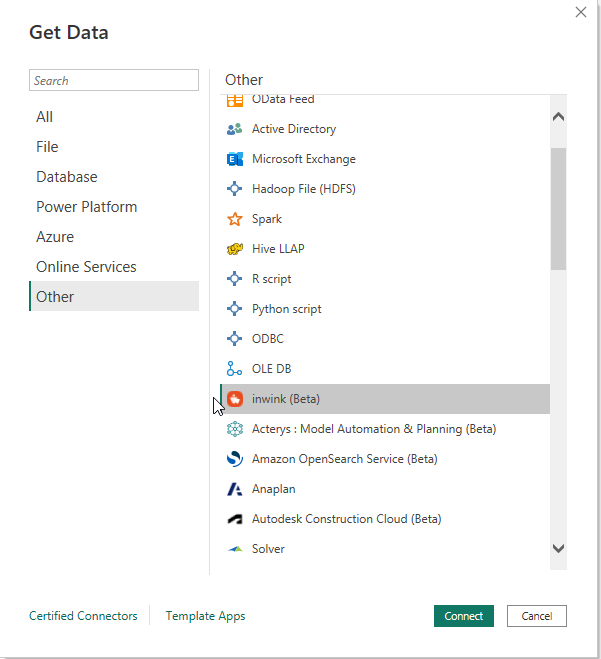
Vælg Hent data på båndet Hjem i Power BI Desktop. Vælg Onlinetjenester i kategorierne til venstre, vælg inwink, og vælg derefter Opret forbindelse.
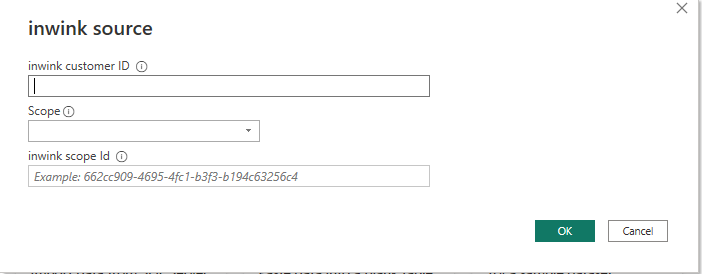
Angiv dit inwink-kunde-id, det omfang, du vil hente data fra (Event, Community eller Audience), og scope-id'et.
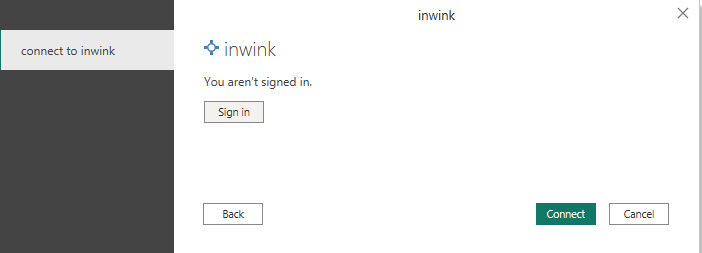
Vælg Log på for at angive dine legitimationsoplysninger og godkende dine data.
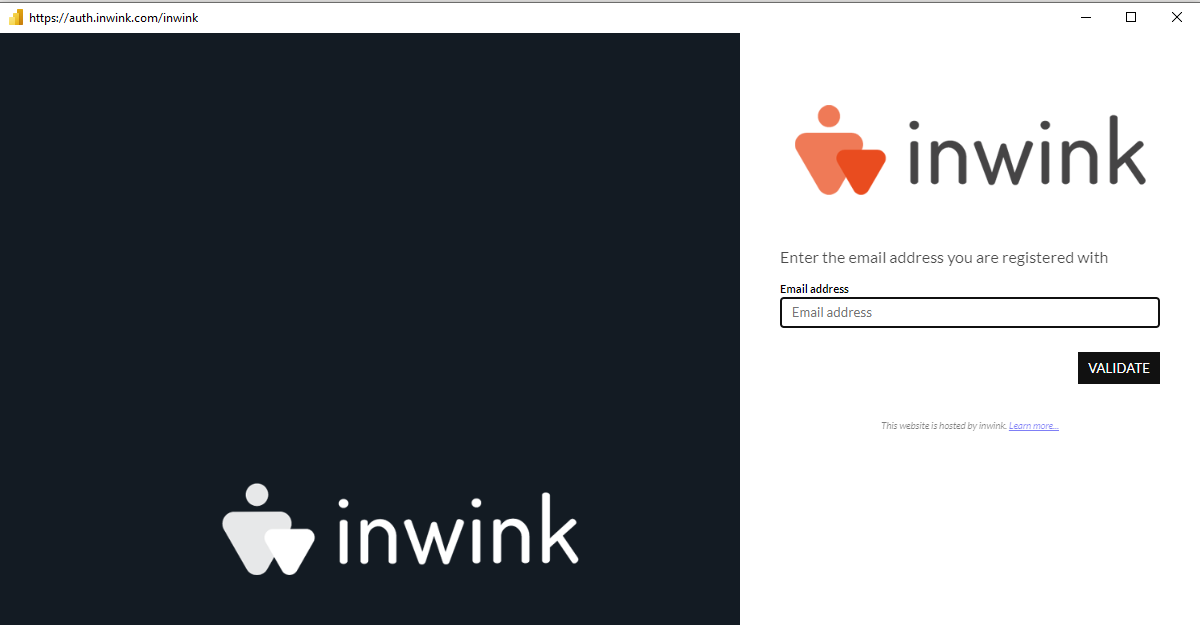
Opret forbindelse ved hjælp af din bruger-e-mail og adgangskode.
Når forbindelsen er etableret, kan du få vist og vælge Tabeller i Navigator.
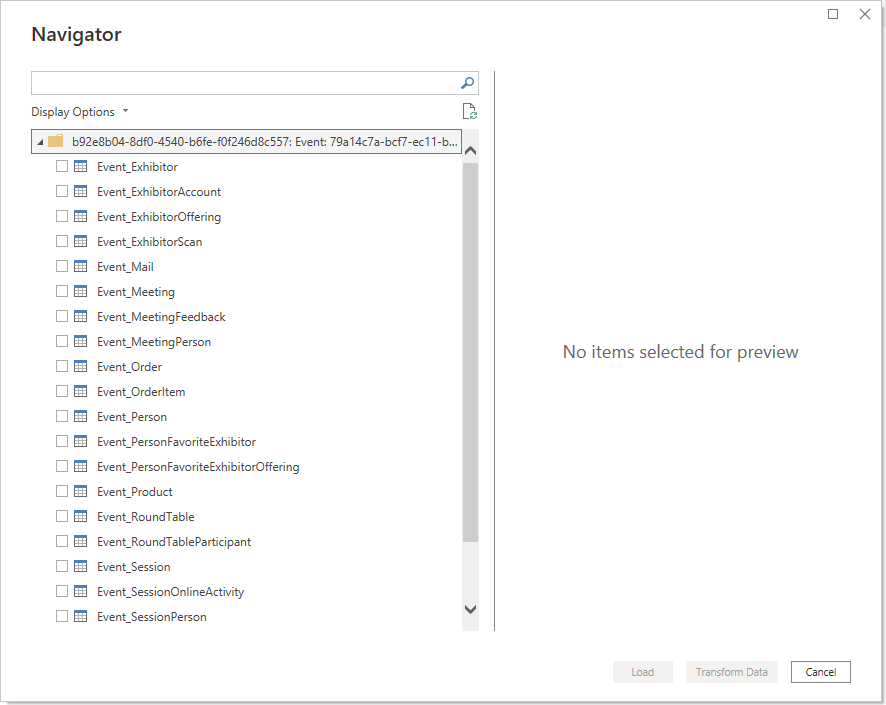
Du kan vælge Indlæs på de valgte tabeller, som bringer alle tabellerne ind i Power BI Desktop, eller du kan vælge Transformér data for at redigere forespørgslen, hvilket åbner Power Query-editoren. Du kan derefter filtrere og finjustere det datasæt, du vil bruge, og derefter indlæse det raffinerede datasæt i Power BI Desktop.
Begrænsninger og problemer
Power BI Desktop kan automatisk angive tabelrelationer under dataindlæsning, hvilket kan føre til fejl. Hvis du vil forhindre en sådan funktionsmåde, skal du slette alle relationer, der involverer kolonnen Status .