Bemærk
Adgang til denne side kræver godkendelse. Du kan prøve at logge på eller ændre mapper.
Adgang til denne side kræver godkendelse. Du kan prøve at ændre mapper.
Summary
| Item | Beskrivelse |
|---|---|
| Udgivelsestilstand | Preview |
| Produkter | Power BI (semantiske modeller) Power BI (dataflow) Struktur (Dataflow Gen2) Power Apps (dataflow) |
| Understøttede godkendelsestyper | Organisationskonto |
Notat
Nogle funktioner kan være til stede i ét produkt, men ikke andre på grund af installationsplaner og værtsspecifikke egenskaber.
Forudsætninger
Du skal have læsetilladelser på KQL-databasen.
Understøttede egenskaber
- Importér
- DirectQuery (semantiske Power BI-modeller)
Forbind til en KQL-database fra Power Query Desktop
For at oprette forbindelse til en KQL-database fra Power Query Desktop:
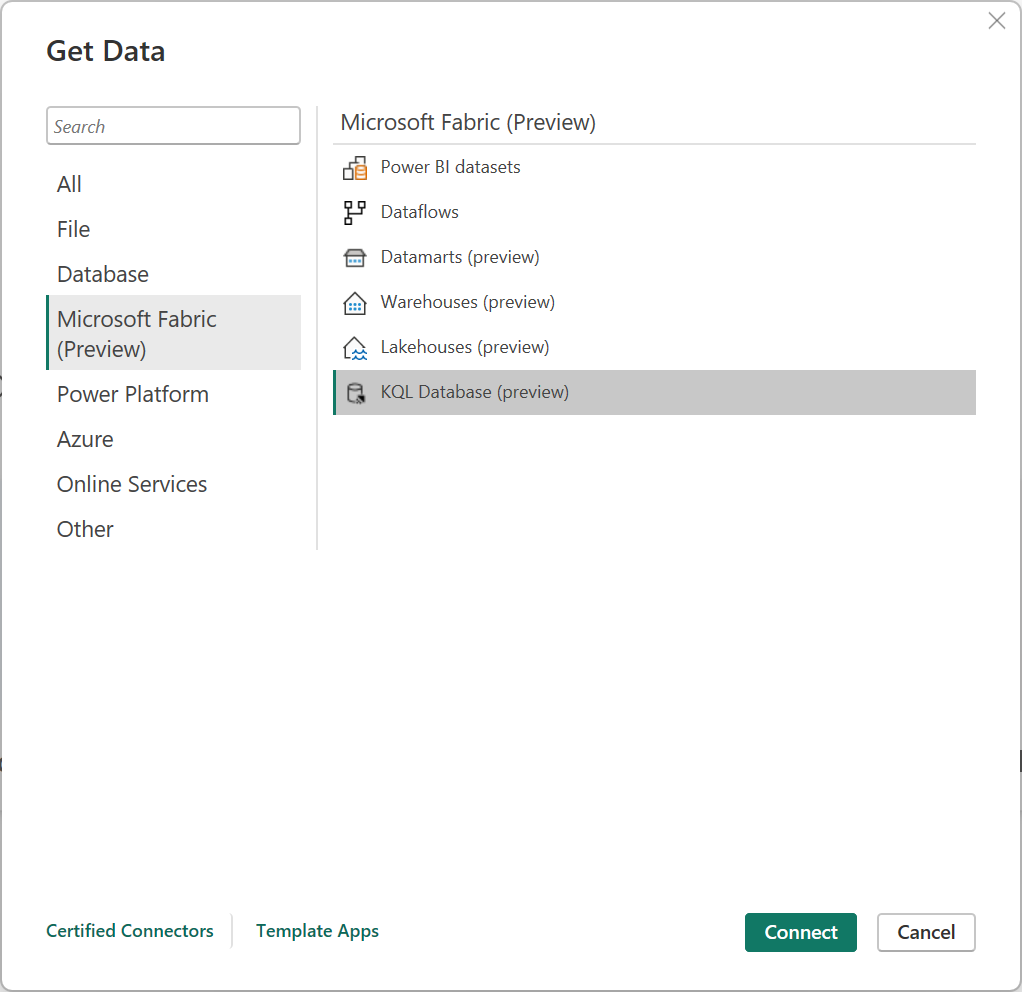
I Get Data vælger du Microsoft Fabric (forhåndsvisning) eller søger efter KQL, vælg KQL Database, og vælg derefter Connect. Flere oplysninger: Hvor kan jeg hente data
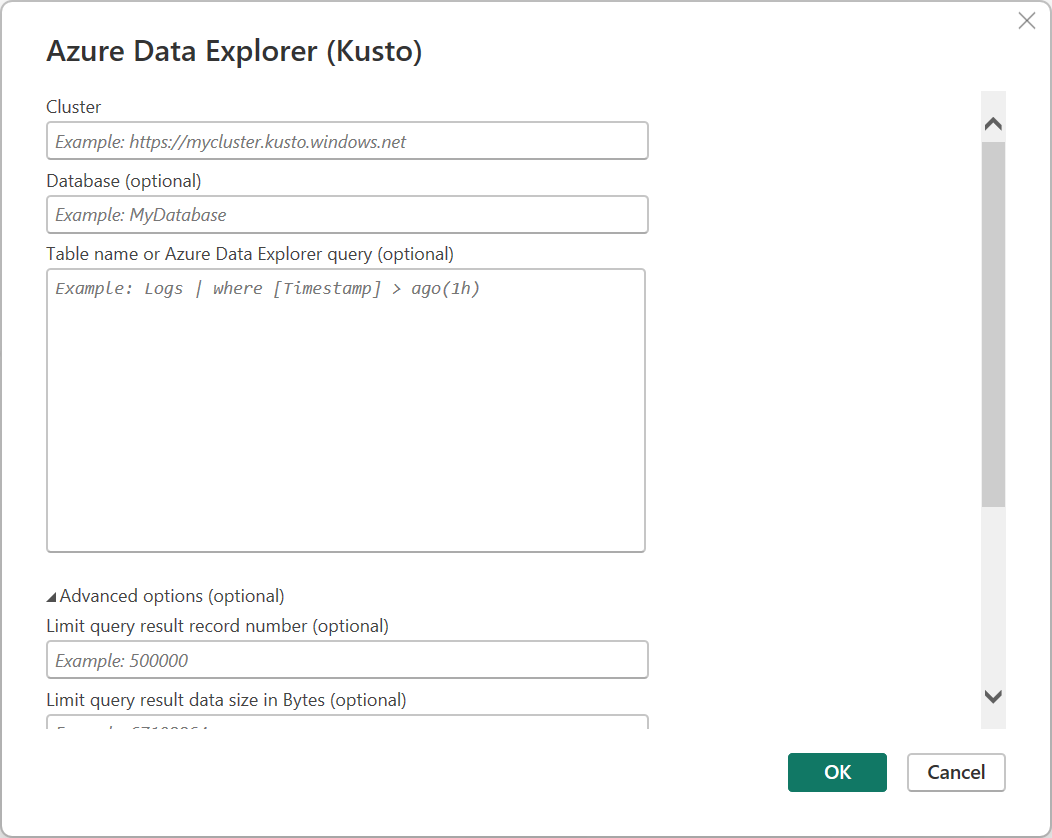
I KQL Database udfyldes klyngen og eventuelle valgfrie felter, såsom Database.
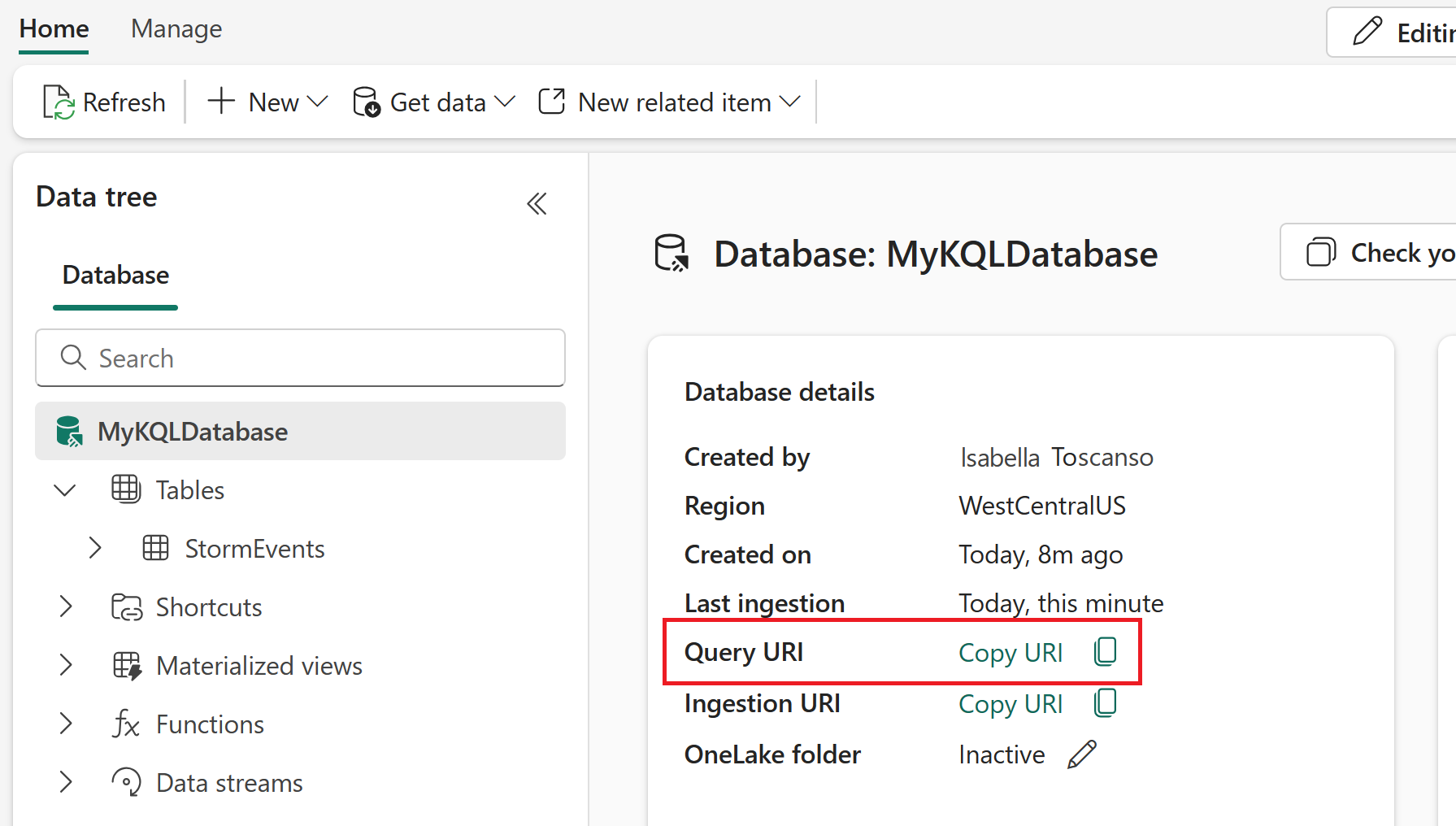
For at få klynge-URI'en, naviger til din KQL-database i Fabric-tjenesten og kopierer Query-URI'en.
Vælg derefter OK.
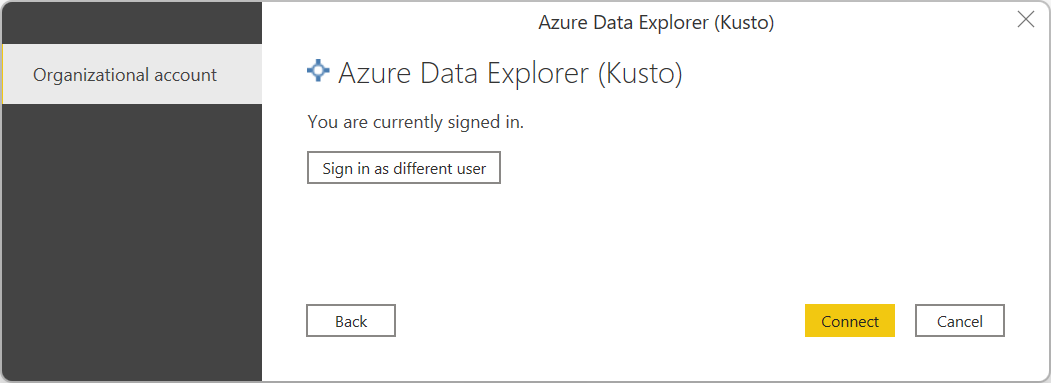
Hvis dette forsøg er første gang, du opretter forbindelse til dette site, vælg Sign in og indtast dine legitimationsoplysninger. Vælg derefter Opret forbindelse.
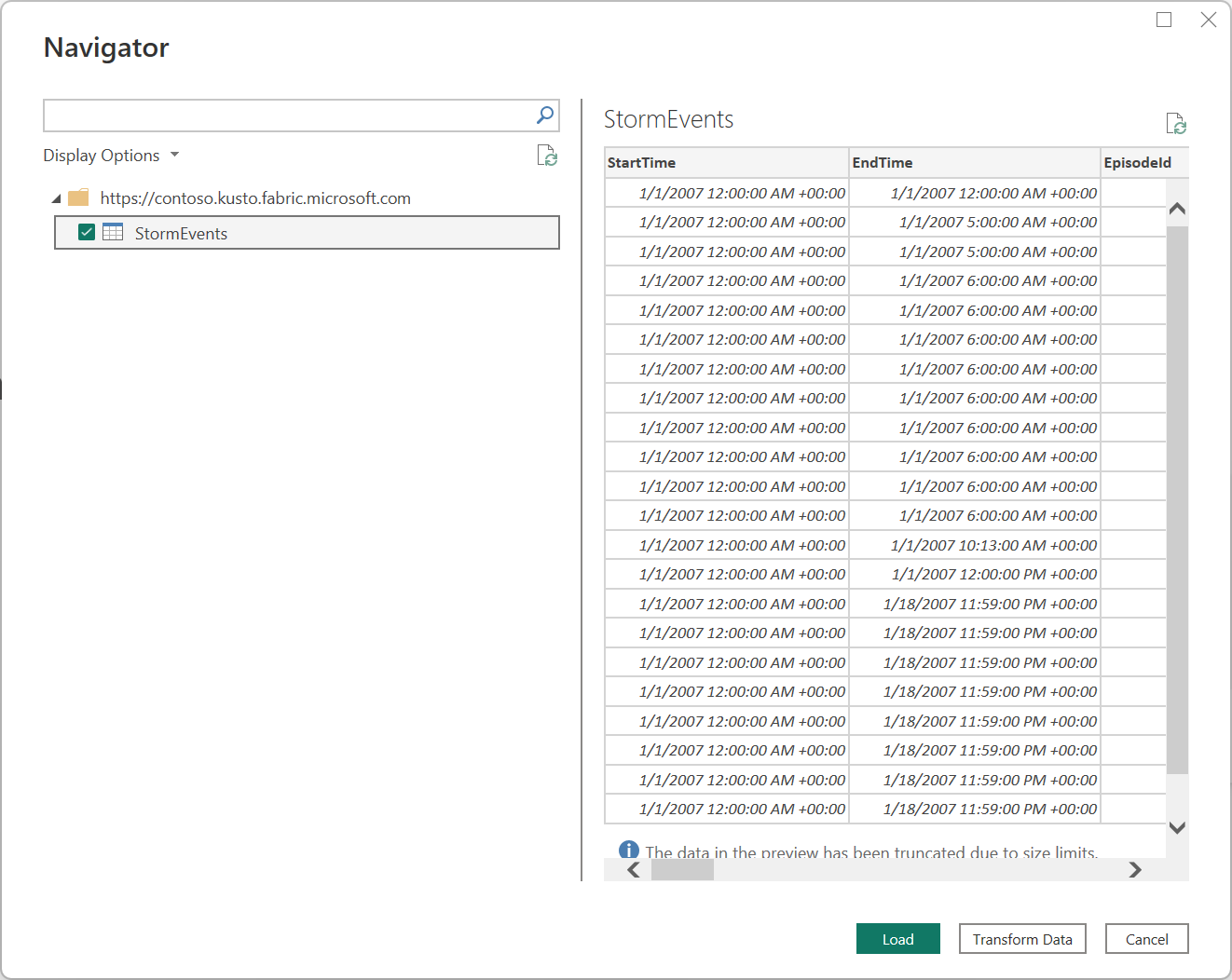
I Navigator vælger du de tabeller, du har brug for, og indlæs eller transformer derefter dataene.
Forbind til en KQL-database fra Power Query Online
For at oprette forbindelse til en KQL-database fra Power Query Online:
I Vælg datakilde, søg efter KQL, og vælg derefter KQL Database. Flere oplysninger: Hvor kan jeg hente data
I Connect til datakilde udfyldes klyngen og eventuelle valgfrie felter, såsom Database.
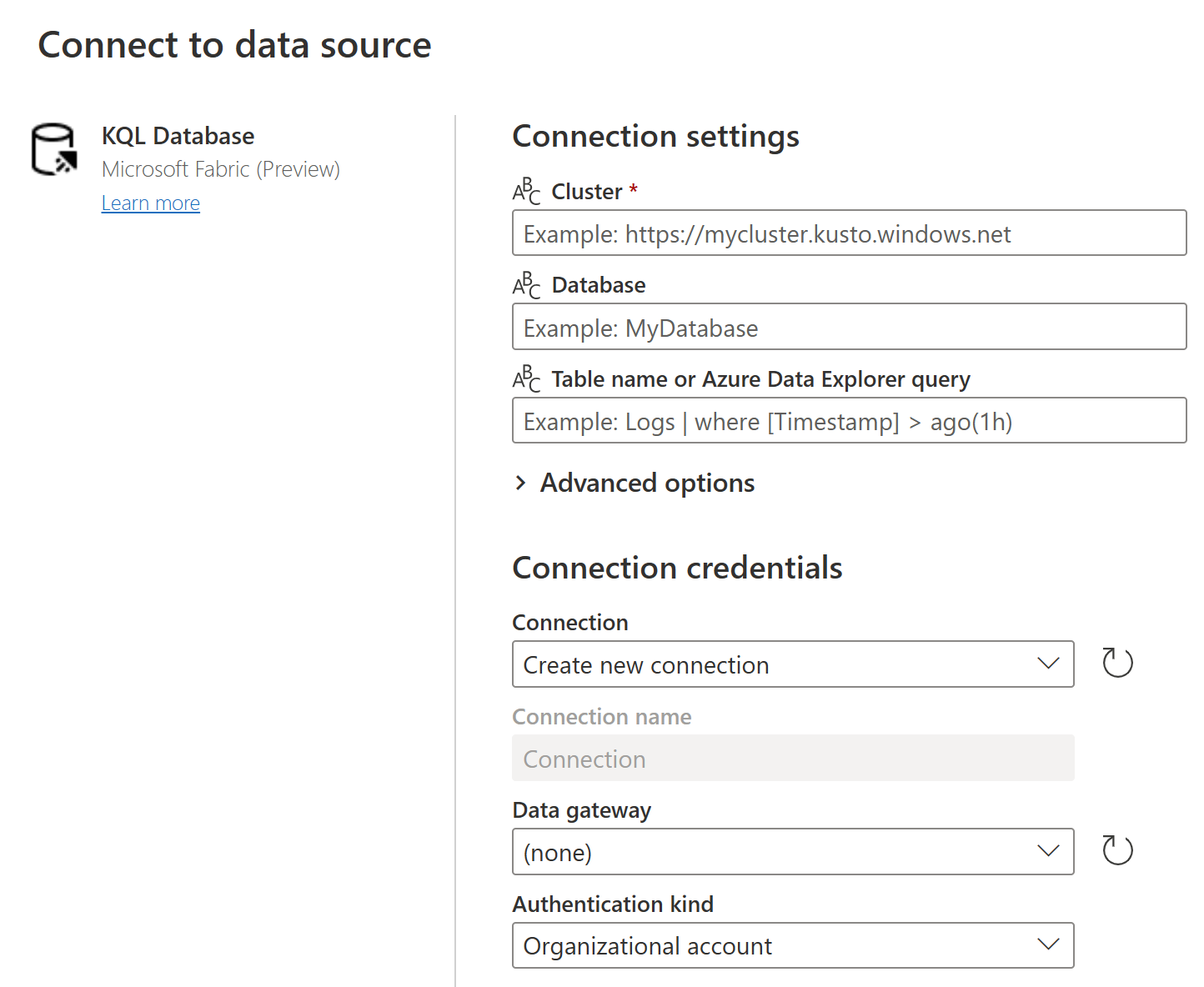
For at få klynge-URI'en, naviger til din KQL-database i Fabric-tjenesten og kopierer Query-URI'en.

Hvis nødvendigt, så indgå en on-premises datagateway, hvis du skal bruge on-premises data. For eksempel, hvis du vil kombinere data fra dataflows og en lokal SQL Server-database.
Log ind på din organisationskonto.
Når du har logget ind, vælg Næste.
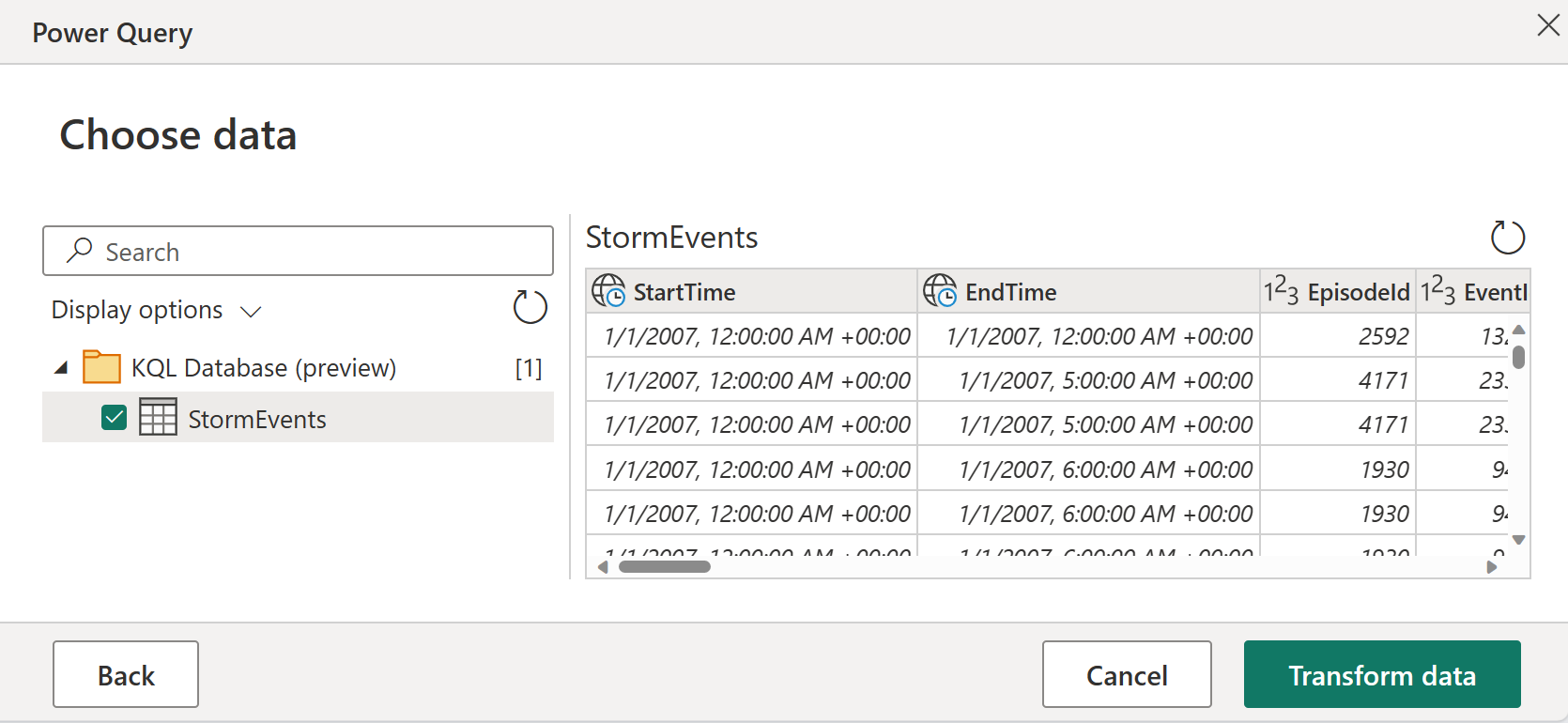
I Vælg data vælg de data, du har brug for, og vælg derefter Transformér data.
Opret forbindelse ved hjælp af avancerede indstillinger
Både Power Query Desktop og Power Query Online indeholder et sæt avancerede indstillinger, som du kan føje til din forespørgsel, hvis det er nødvendigt.
I følgende tabel vises alle de avancerede indstillinger, du kan angive i Power Query Desktop og Power Query Online.
| Avanceret indstilling | Beskrivelse |
|---|---|
| Begræns postnummer for forespørgselsresultat | Det maksimale antal poster, der skal returneres i resultatet. |
| Begræns datastørrelsen for forespørgselsresultater i byte | Den maksimale datastørrelse i byte, der skal returneres i resultatet. |
| Deaktiver afkortning af resultatsæt | Aktivér eller deaktiver afkortning af resultater ved hjælp af anmodningsindstillingen notruncation . |
| Yderligere sæt-sætninger | Angiver forespørgselsindstillinger for forespørgslens varighed. Forespørgselsindstillinger styrer, hvordan en forespørgsel udføres og returnerer resultater. Multiple Set-sætninger kan adskilles med semikolon. |