Bemærk
Adgang til denne side kræver godkendelse. Du kan prøve at logge på eller ændre mapper.
Adgang til denne side kræver godkendelse. Du kan prøve at ændre mapper.
Notat
Denne connector ejes og leveres af LinkedIn Learning.
LinkedIn Learning Power BI-connectoren er en specialiseret dataconnector, der er designet og udviklet til at etablere en direkte forbindelse mellem Power BI og LinkedIn Learning API'er. Gennem denne integration kan brugerne få adgang til vigtig indsigt og engagementsmålinger, herunder kursusafslutninger, timevis af vist indhold og aktive læringsdage.
Denne indsigt kan samles baseret på forskellige objekter, f.eks. enkeltpersoner, grupper, konti eller indholdsobjekter som f.eks. kurser og videoer. Organisationer, der analyserer disse målinger, kan effektivt måle effekten og succesen af deres lærings- og udviklingsinitiativer.
Oversigt
| Egenskab | Værdi |
|---|---|
| Connector |
 LinkedIn Læring
 |
| Products | Power BI (semantiske modeller) Power Query Online |
| Frigivelse tilstand | Generel tilgængelighed |
| Kategori | Online tjenester |
| Godkendelsestyper | LinkedIn-læring |
| Datakildetype | LinkedInLearning |
| Dokumentation til funktionsreference | LinkedInLearning.Contents |
| Supportlink | Støtte |
Forudsætninger
Det scenarie, der er beskrevet i dette selvstudium, forudsætter, at du allerede har følgende forudsætninger:
- En Microsoft Windows PC
- Microsoft Power BI Desktop: Download her
- LinkedIn Learning admin-adgang
Vi anbefaler, at du bruger den nyeste version af Power BI for at sikre, at du har adgang til den nyeste version af LinkedIn Learning Connector.
Understøttede funktioner
- Power BI Connector muliggør udtrækning af elevengagementsdata og kursusinformation på en ligetil og praktisk måde.
Notat
Nogle af de viste funktioner er måske ikke til stede som standard og kan kræve ekstra støtte fra LinkedIn for at aktiveres. Kontakt venligst dit LinkedIn Learning-kontoteam.
Fordele
- Det er ikke nødvendigt at downloade eller modtage CSV-filer.
- Mulighed for at forespørge på dataperioder, der er større end et år.
- Der er ikke krav om, at kodningsløsninger skal forbinde til LinkedIn Learning API for lærings- og aktivdata.
Begrænsninger
- Elevlicensstatus er ikke tilgængelig i vores rapporterings-API. Så disse data er ikke tilgængelige i Power BI Connector.
Parametre
Indgangspunkt:LinkedInLearning.Contents
Obligatorisk parameterantal: 0
| Parameter | Required | Type | Nullable |
|---|---|---|---|
| start_date | Nej | datetime, der kan være null | sand |
| end_date | Nej | datetime, der kan være null | sand |
Opret forbindelse fra Power Query Desktop
Følgende trin beskriver processen for at konfigurere LinkedIn Learning Power BI Connector:
Notat
Før du starter denne konfiguration, skal du sikre dig, at du allerede har genereret API-nøglerne til at opnå det Client ID og Client Secret som kræves for Power BI Connector.
Vælg her: For trin til, hvordan du klargør API-nøgler
Sørg for, at du har markeret afkrydsningsfelterne "indhold og rapport", når du genererer API-nøglerne.
Godkendelse
For at få dit klient-ID & Klienthemmelighed fra LinkedIn Learning, følg disse trin:
Log ind på LinkedIn Learning, hvis du ikke allerede er i Admin-skærmen, vælg Gå til Admin, vælg derefter Me > Integrate.
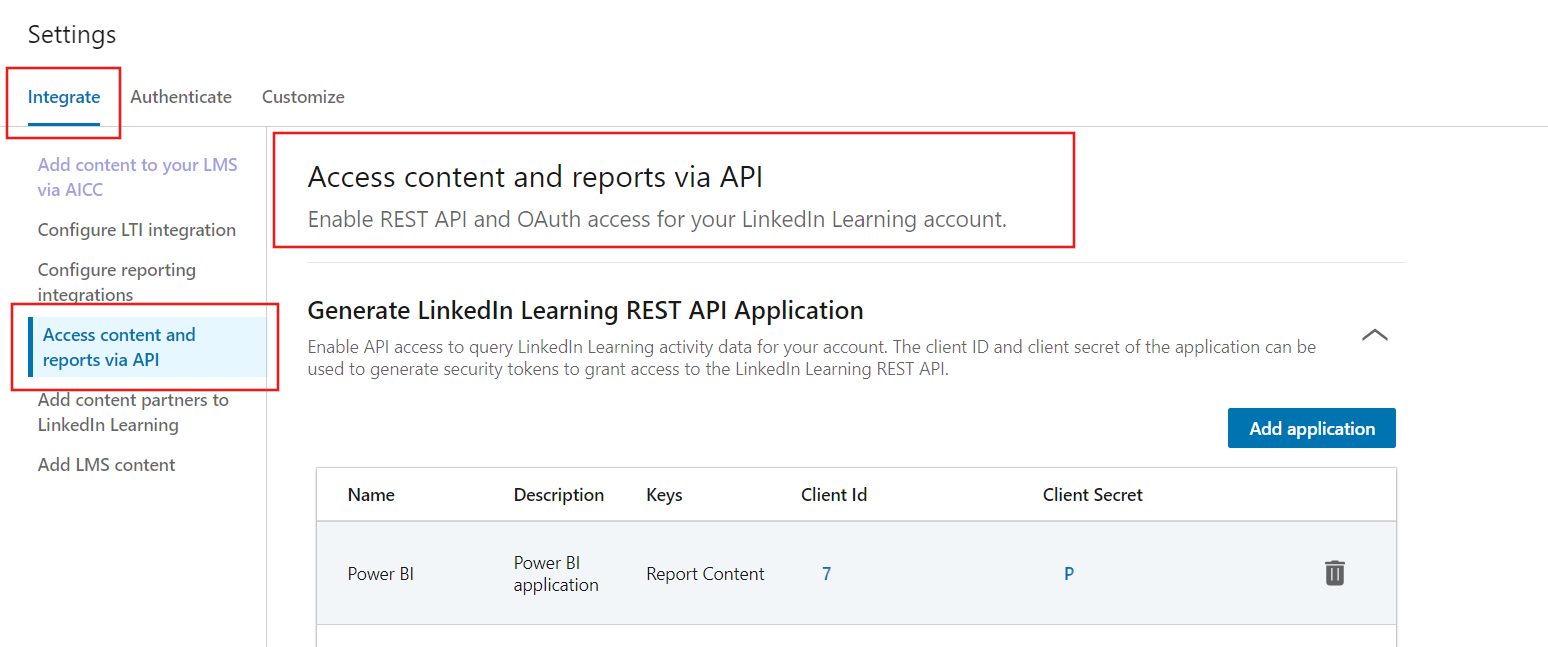
Inden for Access indhold og rapporter via API kan klient-ID og Secret, der blev genereret til Power BI Connector, findes her.
Åbn derefter Power BI, vælg Fil, og vælg derefter Get Data.
I søgefeltet skal du søge efter "LinkedIn Learning".
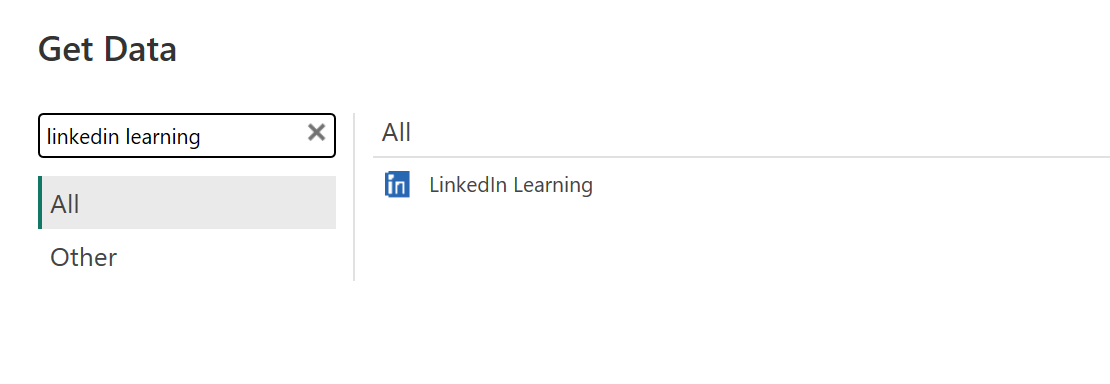
Vælg LinkedIn Learning Connector.
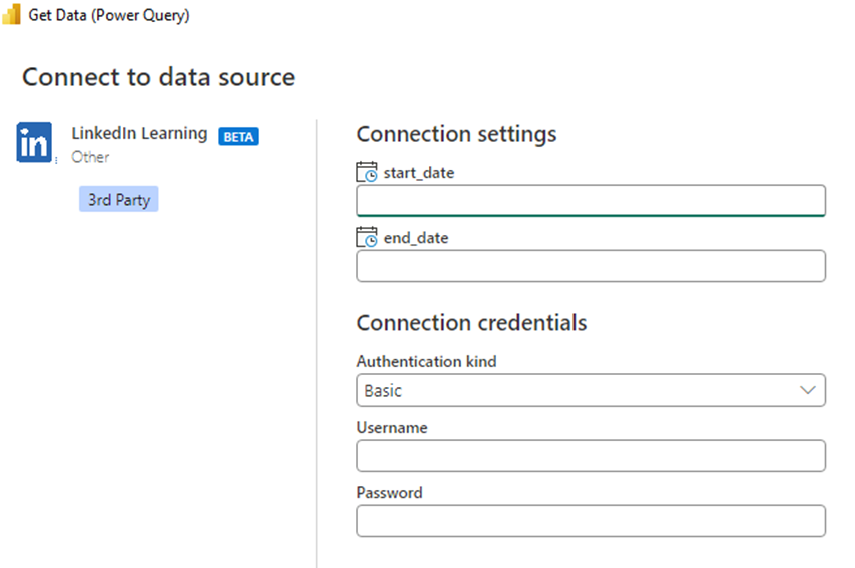
Når du bliver bedt om det, indtaster du
Client ID &Client Secret der blev genereret i LinkedIn Learning i sektionenConnection credentials . Start_date og end_date datetime-parametre er valgfrie og ikke nødvendige for vellykket forbindelse.- Vælg Grundlæggende for godkendelsestypen.
- Indtast klient-id'et i afsnittet Brugernavn .
- Indtast klienthemmeligheden i afsnittet Adgangskode .
Tips
Parameteren start_date kan bruges til at downloade data for mere end et år, og parameteren end_date kan bruges sammen med start_date parameter til at indstille et datavindue. Hvis den efterlades tom, vil start_date-parameteren automatisk blive indstillet til aktuel dato minus 1 år, og end_date-parameteren vil blive indstillet til aktuel dato og opdateres løbende under dataopdateringer.
Notat
Client ID og Client Secret gemmes i Power BI og behøver kun indtastes én gang. Du kan dog opdatere dem under Transformér data og derefter Indstillinger for datakilde.
Når det er tilsluttet med succes, er de datatabeller, der kan indlæses i Power BI, nu synlige.
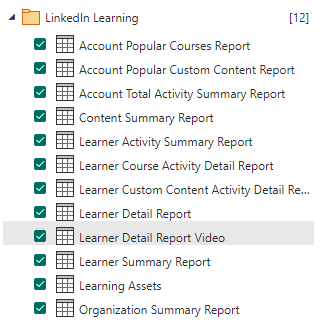
Oversigt over datatabeller
Følg disse trin for at indlæse data i tabeller:
Vælg Hent Data
Vælg LinkedIn Learning data connector
Vælg derefter de tabeller, du vil indlæse eller oprette
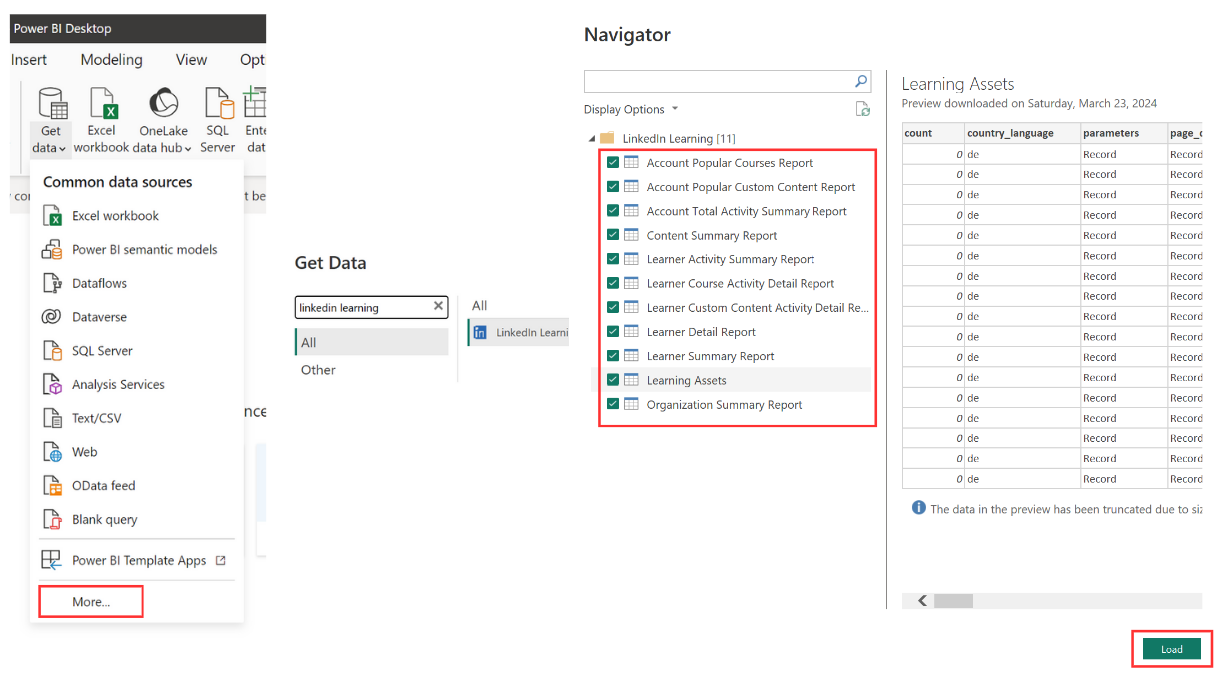
Notat
Som standard indlæses 1 års data for hver datatabel. Vær opmærksom på, at dette kan tage noget tid at indlæse. Derudover matcher datatabellerne, der bruges i LinkedIn Learning Power BI-connectoren, vores dokumenterede API-endepunkter.
Dokumentation til API-slutpunkt:
- LinkedIn Learning API-dokumentation Findes her
- Konto Populære kurser placeret her
- Konto Populært brugerdefineret indhold placeret her
- Oversigt over kontoens samlede aktivitet findes her
- Indholdsoversigt findes her
- Oversigt over elevaktivitet findes her
- Oplysninger om elevkursusaktivitet findes her
- Oplysninger om elevaktivitet med tilpasset indhold findes her
- Elevdetaljer placeret her
- Elevresumé placeret her
- Organisationsoversigt findes her
Alle datatabeller, undtagen læringsaktiver, repræsenterer elevaktivitetsrapporter. Tabellen Læringsaktiver indeholder vores komplette katalog over kurser, herunder alle sprog.
På trods af de mange mulige forespørgsler, der er tilgængelige i API-slutpunktet for læringsaktiver, er alle aktiver indlæst med fuldstændige oplysninger. Du kan finde flere oplysninger om slutpunktet i vores API-dokumentation. Beliggende her
Flere oplysninger
Ofte stillede spørgsmål
For yderligere information, se vores FAQ om Learning Reporting API LinkedIn .
Ansvarsfraskrivelse
LinkedIn Learning investerer konstant i vores rapporteringsinfrastruktur. I fremtiden kan der være ændringer i rapporterings-API'en, som kan kræve justeringer af, hvordan data forespørges. Disse opdateringer kan kræve, at du foretager nogle opdateringer på din platform. Vi har til hensigt at give detaljeret vejledning forud for eventuelle ændringer for at sikre, at du har tid nok til at foretage de nødvendige ændringer i din ansøgning.
Indstillinger for dataopdatering
I Power BI er der to hovedmuligheder for at opdatere data for at sikre, at de seneste oplysninger om up-to-dato er tilgængelige:
Opdatering efter behov: Giver brugerne mulighed for manuelt at udløse en opdatering af datasættet, når de har brug for at opdatere dataene. On-demand opdatering kan udføres direkte fra Power BI Service-grænsefladen eller via Power BI Desktop-applikationen. Opdatering efter behov er nyttig, når der kræves øjeblikkelig adgang til de nyeste data, eller når datakilden ikke understøtter planlagte opdateringer.
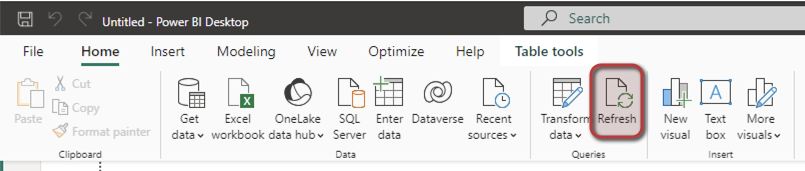
Planlagt opdatering: Denne mulighed giver dig mulighed for at opsætte en opdateringsplan for dit datasæt i Power BI Service. Du kan definere, hvor ofte dataene skal opdateres, f.eks. dagligt, ugentligt eller endda flere gange om dagen.
En planlagt opdatering kan konfigureres til at køre på bestemte tidspunkter eller intervaller for at sikre, at dataene altid er aktuelle.
Denne indstilling er velegnet til regelmæssigt opdaterede datasæt, hvor datakilden understøtter planlagt opdatering.
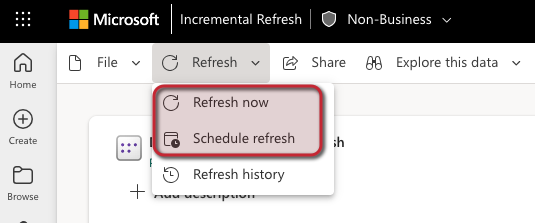
Funktionen Dataopdatering i det publicerede datasæt
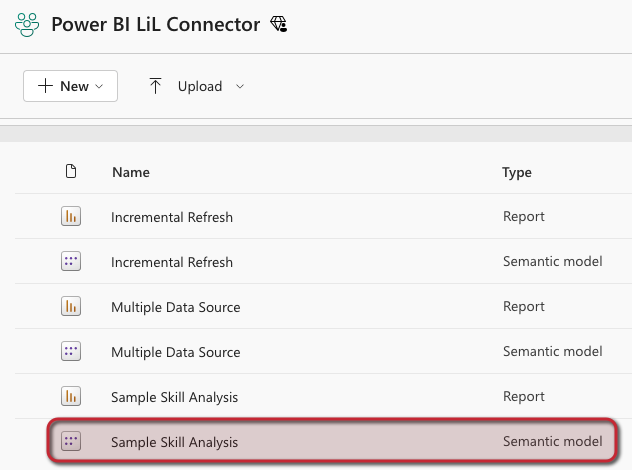
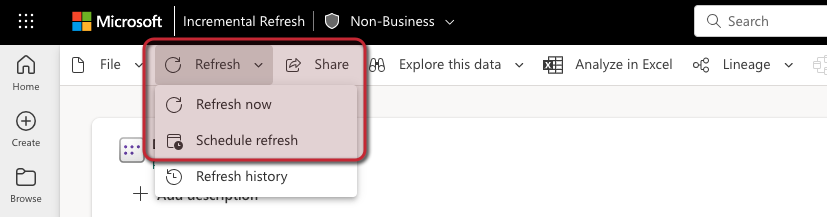
Hvis du vil opdatere datatabellerne, kan du enten planlægge en opdatering eller udføre en opdatering efter behov.
Vælg navnet på det datasæt, du vil opdatere.
Vælg opdateringsindstilling:
- Opdater nu
- Planlæg opdatering
Trinvis opdatering (valgfrit)
Notat
Før du begynder, skal du sikre dig, at du har en plan, der understøtter inkrementelle opdateringer Inkrementelle opdateringer understøttes for Power BI Premium, Premium pr. bruger, Power BI Pro og Power BI Embedded modeller.Klik her
Trinvis opdatering forbedrer opdateringens ydeevne og giver flere fordele. Denne opdateringsmetode fungerer ved at definere et datavindue til dataarkivering, trinvis opdatering og realtidsdata (når det understøttes).
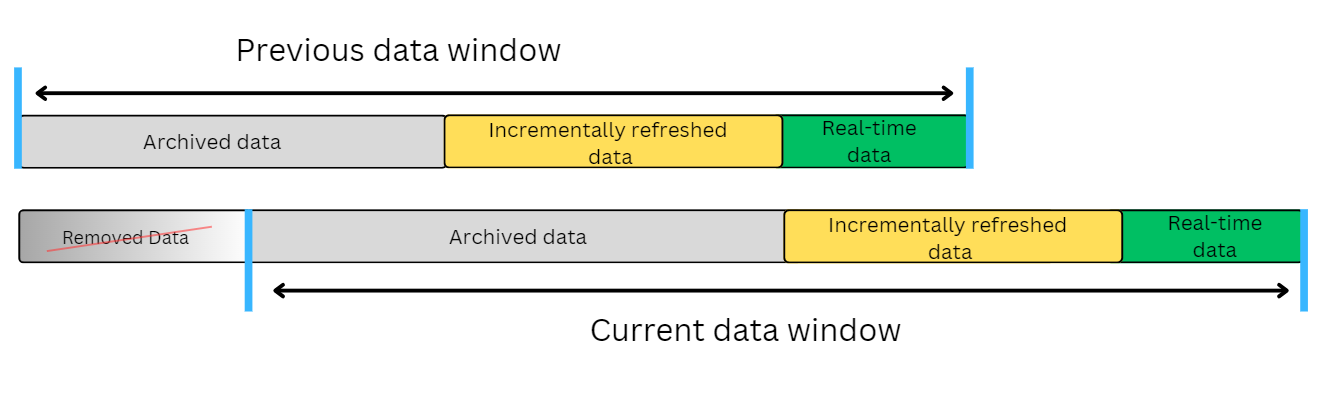
Yderligere oplysninger om trinvis opdatering. Beliggende her
- Inkrementelle opdateringer konfigureres tabel for tabel og kræver redigering af forespørgslen i hver tabel i Power BI Desktop> Inkrementelle opdateringer
Notat
Denne proces er valgfri og ikke nødvendig for succesfuld integration med LinkedIn Learning ved brug af Power BI-connectoren.
Opsætning af trinvis opdatering
Følg disse trin for at konfigurere den trinvise opdatering:
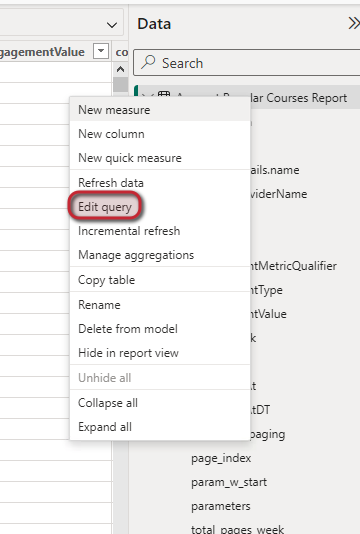
Højreklik på "Specifikt tabelnavn"
Vælg "Rediger forespørgsel"
Notat
Der er brug for to parametre af typen datetime: RangeStart og RangeEnd.>Navnene på parametre kan ikke ændres.
- RangeStart: Indstil denne parameter til den dato, hvorfra dataene skal forespørges fra API'en.
- RangeEnd: Indstil denne parameter til dags dato.
Vælg "Administrer parametre"
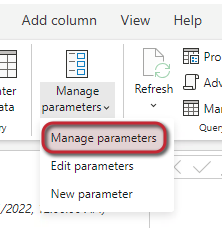
Indstil parametrene for RangeStart og RangeEnd.
- Vælg "Ny"
- I afsnittet Navn skal du indtaste datetime-parameternavnet, f.eks. RangeEnd.
- Sørg for, at afkrydsningsfeltet "Påkrævet" er markeret.
- Angiv værdier som følger:
Type: Dato / klokkeslæt
Foreslåede værdier: Enhver værdi
Aktuel værdi: Dags dato
Gentag det samme for at oprette parameteren RangeStart , men sørg for, at Aktuel værdi er angivet til den dato, hvorfra dataene skal forespørges.
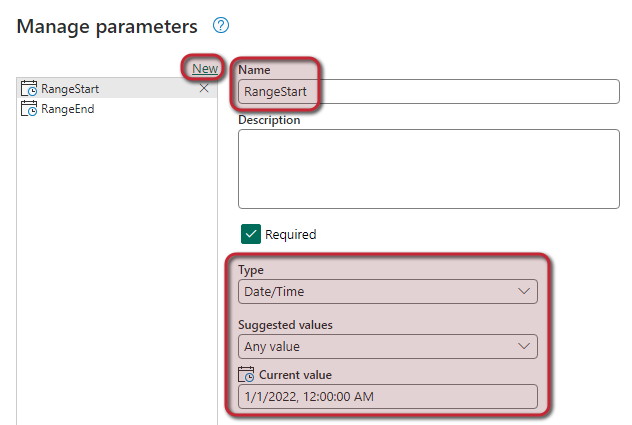
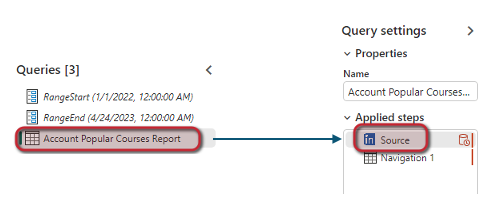
Når du har oprettet parametrene, skal du flytte dem til toppen af forespørgselssektionen.
Vælg derefter tabelnavnet og vælg under de anvendte trin "Kilde".
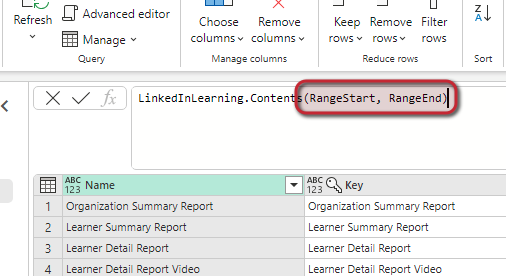
I kildefunktionen skal du angive parametrene som vist: "= LinkedInLearning.Contents(RangeStart, RangeEnd)"
Gentag processen for alle datatabeller, og sørg for, at de samme parametre (RangeStart og RangeEnd) er angivet for alle kilder i sektionen med anvendte trin for hver tabel.
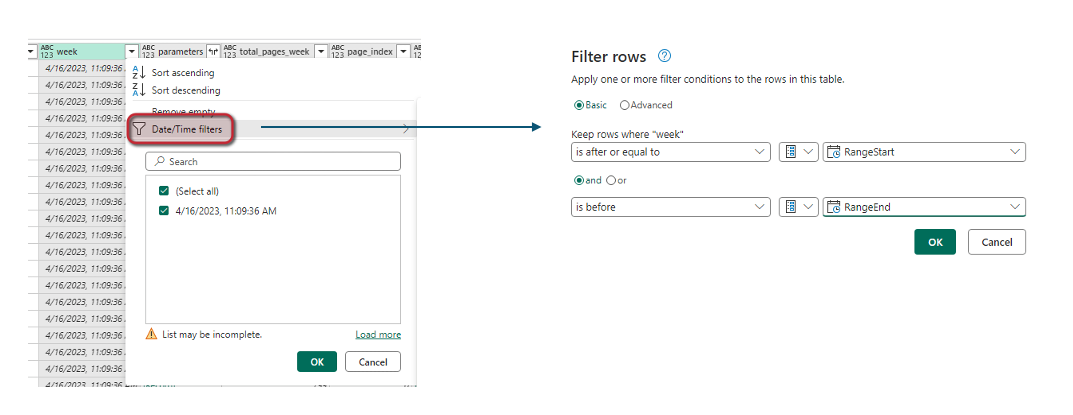
Konfigurer derefter filtreringen af datointervallet.
I hver tabel eller forespørgsel skal du vælge Navigation i sektionen Anvendte trin.
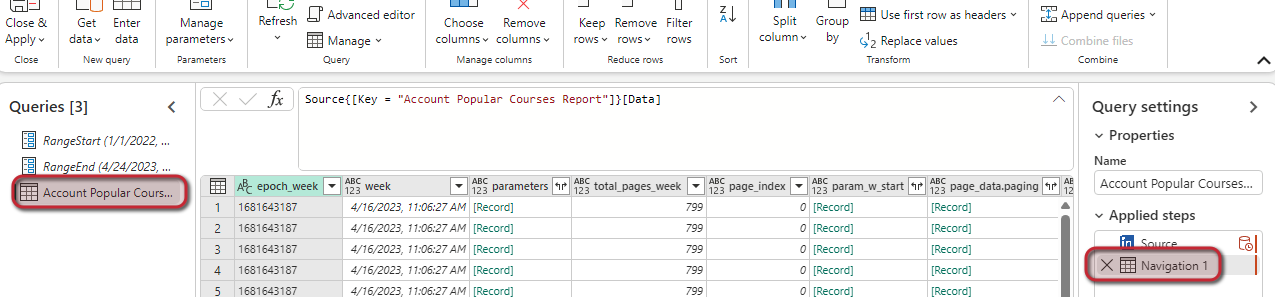
Opret et datetime-filter.
- Vælg rullepilen i kolonnen "Uge".
- Vælg "Dato/klokkeslætsfiltre".
- Vælg "Brugerdefineret filter".
- Angiv værdier som følger:
Vælg Grundlæggende.
Vælg "er efter eller lig med".
Sørg for, at parameteren er indstillet, og vælg derefter "RangeStart".
Vælg Og.
Vælg "er før".
Sørg for, at parameteren er indstillet, og vælg derefter "RangeEnd".
Gem og luk Power Query-editor. Denne proces kan tage tid afhængigt af antallet af tabeller og datointervallet.
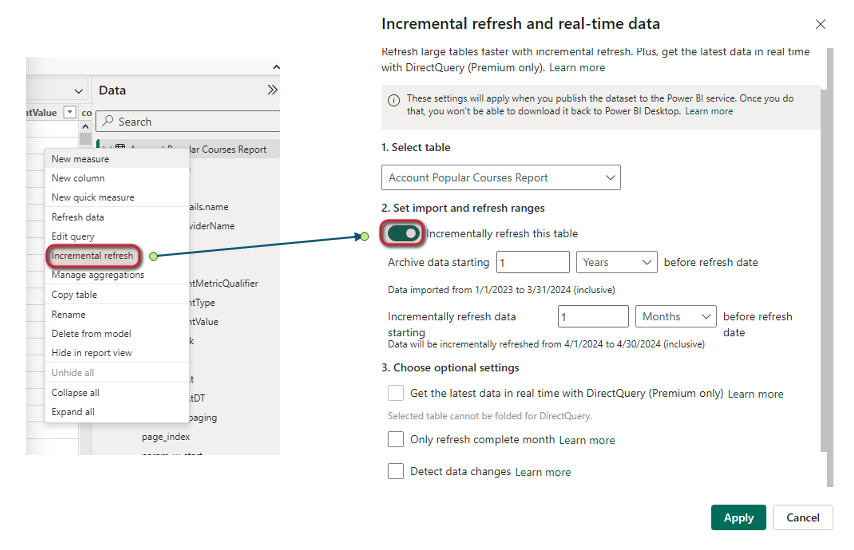
Det næste trin er at aktivere den trinvise opdatering for hver tabel.
Højreklik på "Specifikt tabelnavn".
Vælg "Trinvis opdatering".
Vælg "Opdater denne tabel trinvist".
Konfigurer baseret på præference.
Vælg "Anvend".
Tips
Arkiv data: Definerer området, når du ikke længere vil se data. Trinvis opdatering af data: Definerer, hvornår der ikke længere forespørges på data fra API'en. Sørg for, at trinvis opdatering er indstillet til ikke mindre end 1 måned og maksimalt 6 måneder.
Datakolonner / JSON
Følgende kolonner bruges af dataconnectoren og bør ikke slettes, da det kan medføre fejl under dataopdateringen:
- Epoke-ugen
- uge
- Parametre
- total_pages_week
- page_index
- param_w_start
- page_data.personsøgning
Derudover indeholder kolonnen page_data.paging de sideoplysninger, der returneres af API'en.
Hvis du støder på symbolet "udvid", mens du redigerer en forespørgsel, angiver det, at kolonnen kan udvides til at vise flere rækker.
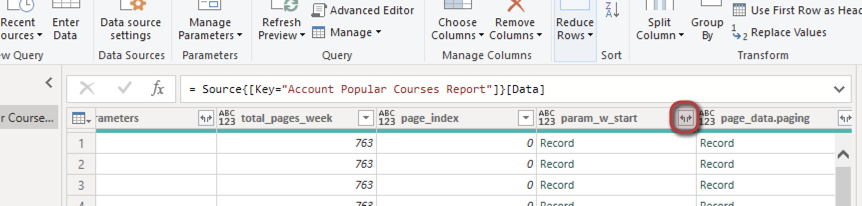
Hvis du udvider kolonnen, tilføjes et trin i forespørgselsindstillingerne.
- Udvidelse af kolonner kan udføres efter behov, hvilket duplikerer rækker.
- Det er vigtigt at udvide kolonner for at vise færdigheder i læringsaktiver og brugerdefinerede egenskaber i elevdetaljer.
Tillykke! Dine læringsadministratorer kan nu få vigtige indsigter og engagementmålinger gennem deres Microsoft Power BI-applikation.
Begrænsninger og overvejelser
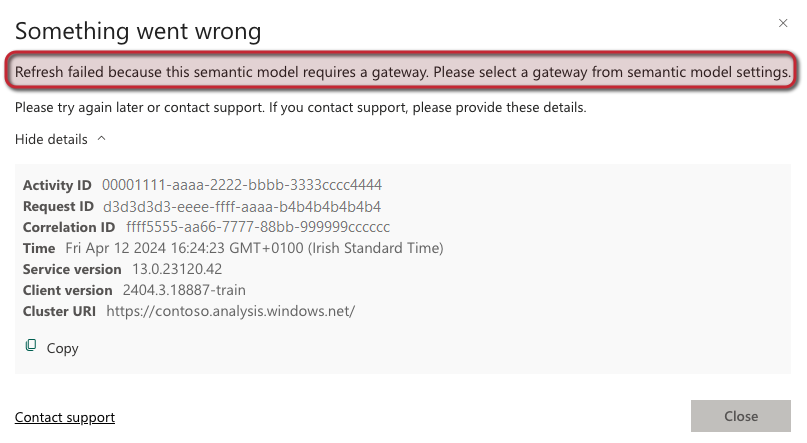
Hvis dataopdateringen mislykkes, når du forsøger at opdatere data:
- Vælg advarselsskiltet for at se detaljerne i fejlmeddelelsen og diagnosticere problemet.
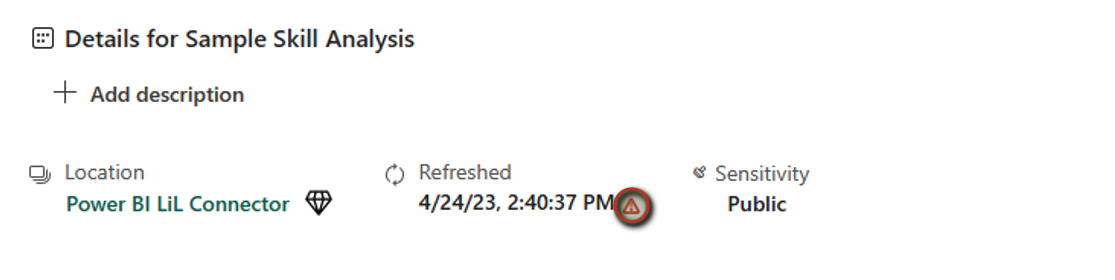
- Gennemgå detaljerne i fejlmeddelelsen. Gennemgang af denne meddelelse hjælper med at identificere og løse eventuelle problemer, der forhindrer dataopdateringen.
Relateret indhold
- LinkedIn Learning API-dokumentation Findes her
- Microsoft Power BI: Findes her