Bemærk
Adgang til denne side kræver godkendelse. Du kan prøve at logge på eller ændre mapper.
Adgang til denne side kræver godkendelse. Du kan prøve at ændre mapper.
Resumé
| Egenskab | Værdi |
|---|---|
| Connector |
 MySQL-database
 |
| Produkter | Excel Power BI (semantiske modeller) Power Query Online |
| Frigivelse tilstand | Generel tilgængelighed |
| Godkendelsestyper | Windows (Power BI Desktop, Excel, onlinetjeneste med gateway) Database (Power BI Desktop, Excel) Basic (onlinetjeneste med og uden gateway) |
| Dokumentation til funktionsreference | MySQL.Database |
Bemærk
Nogle funktioner kan være til stede i ét produkt, men ikke andre på grund af installationsplaner og værtsspecifikke egenskaber.
Forudsætninger
Du skal installere Oracle MySQL Connector/NET-pakken , før du bruger denne connector i Power BI Desktop. Hvis din MySQL-server ikke er tilgængelig i cloudmiljøet for Power Query Online (dataflows) eller Power BI-tjenesten, og der kræves en datagateway i det lokale miljø, skal komponenten Oracle MySQL Connector/NET også være installeret korrekt på den computer, der kører datagatewayen i det lokale miljø. Hvis du vil finde ud af, om pakken er installeret korrekt, skal du åbne et PowerShell-vindue og køre følgende kommando:
[System.Data.Common.DbProviderFactories]::GetFactoryClasses()|ogv
Hvis pakken er installeret korrekt, vises MySQL-dataprovideren i den resulterende dialogboks. Eksempler:
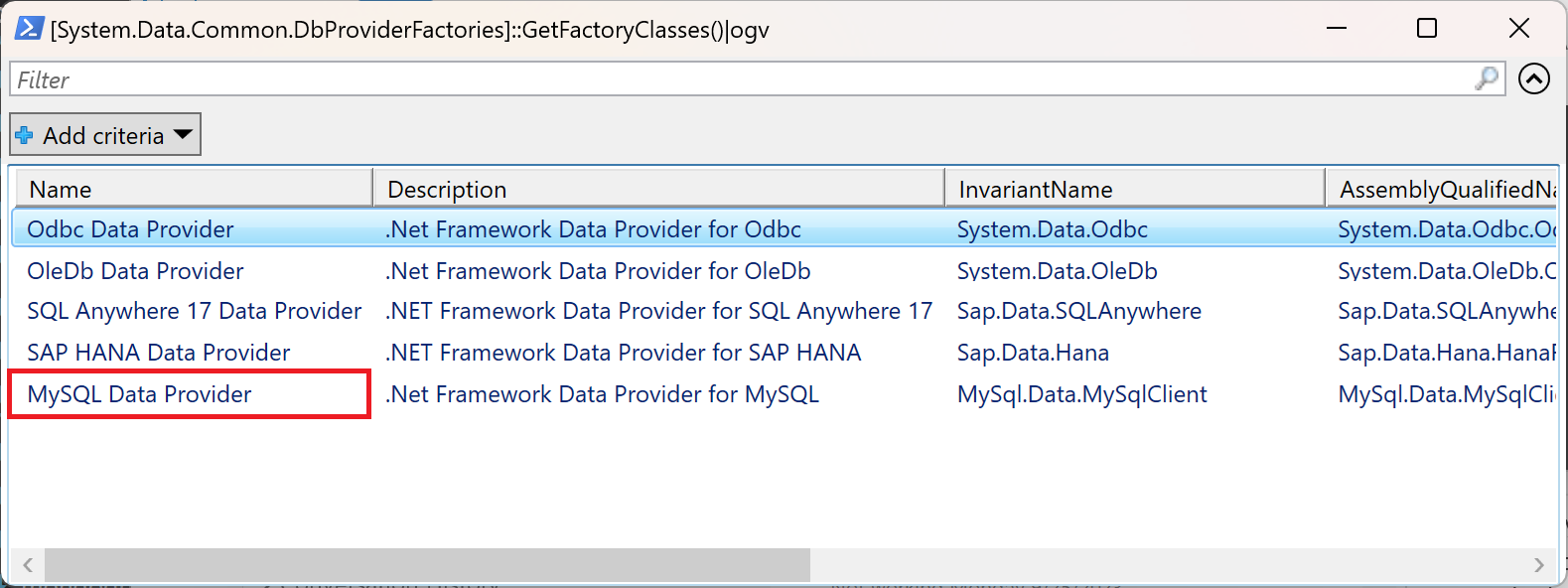
Hvis pakken ikke installeres korrekt, kan du arbejde sammen med dit MySQL-supportteam eller kontakte MySQL.
Bemærk
MySQL-connectoren understøttes ikke i den personlige tilstand for datagatewayen i det lokale miljø. Den understøttes kun på datagatewayen i det lokale miljø (standardtilstand)
Understøttede funktioner
- Importér
- Avancerede indstillinger
- Timeout for kommando i minutter
- Oprindelig SQL-sætning
- Relationskolonner
- Naviger ved hjælp af fuldt hierarki
Opret forbindelse fra Power Query Desktop
Hvis du vil oprette forbindelse, skal du benytte følgende fremgangsmåde:
Vælg indstillingen MySQL-database i connectorvalget. For mere information, se Hvor du kan få data.
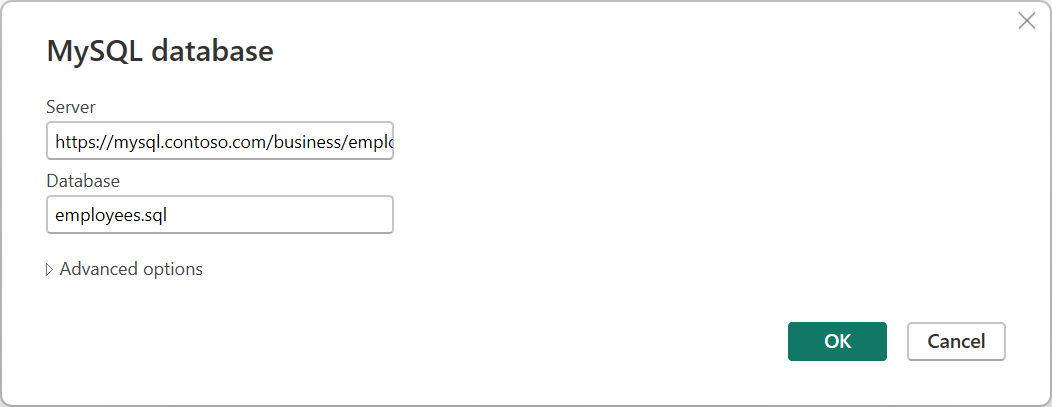
I MySQL-databasedialogen indtastes navnet på serveren og databasen.
Vælg databaseautentificeringstypen og indtast dine MySQL-oplysninger i bokserne Brugernavn og Adgangskode.
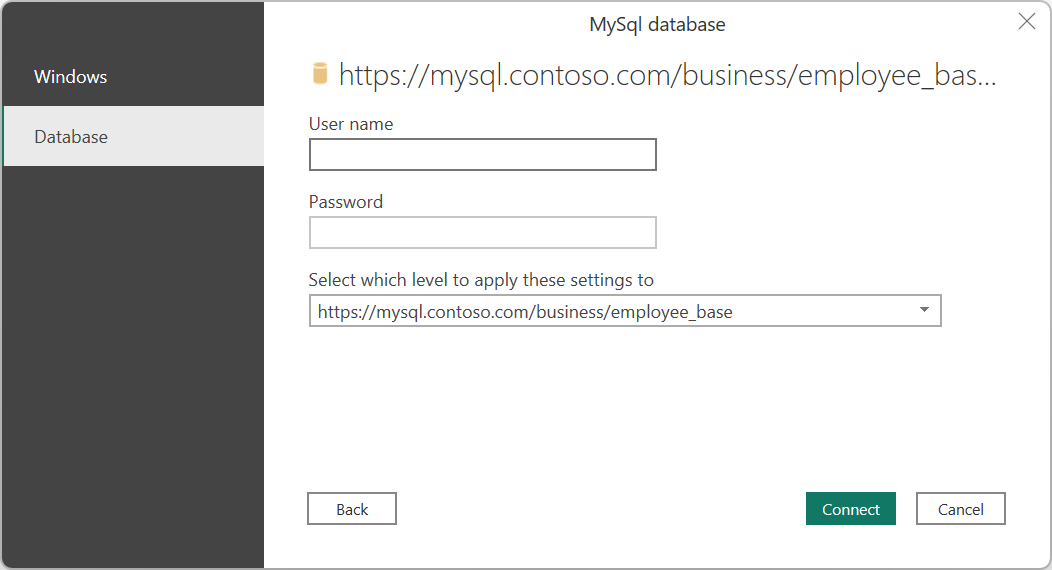
Vælg det niveau, dine legitimationsoplysninger skal anvendes på.
Når du er færdig, skal du vælge OK.
Hvis forbindelsen ikke er krypteret, ser du følgende dialog.
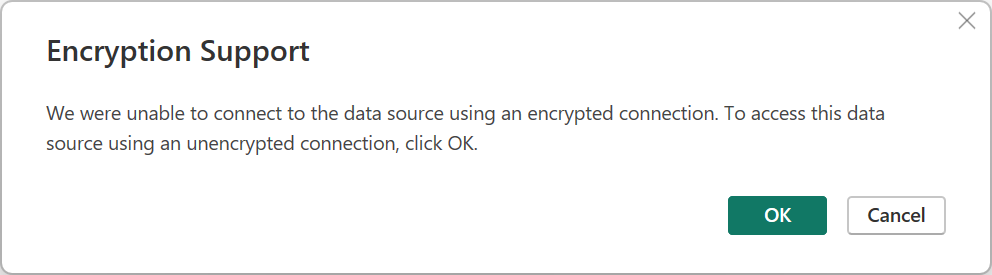
Vælg OK for at oprette forbindelse til databasen ved hjælp af en ukrypteret forbindelse, eller følg vejledningen for at konfigurere krypterede forbindelser til SQL Server.
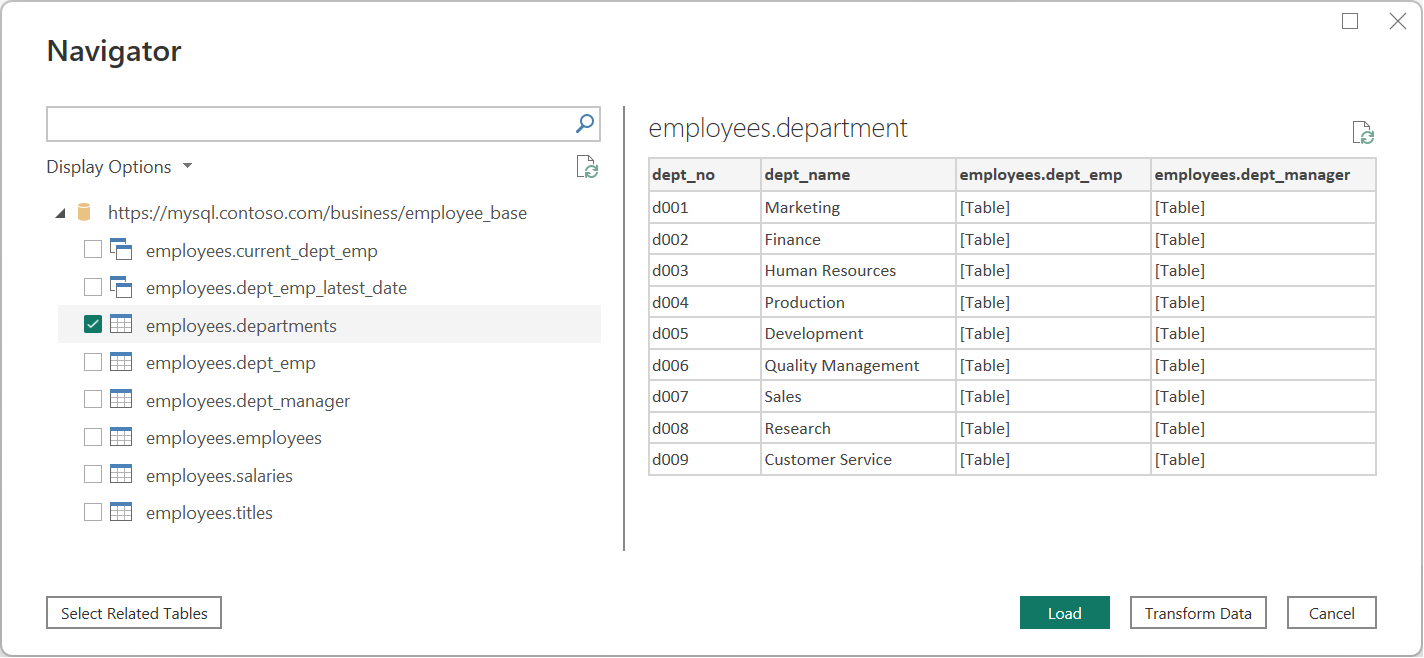
I Navigator vælger du de data, du har brug for, og indlæser eller transformerer derefter dataene.
Opret forbindelse fra Power Query Online
Hvis du vil oprette forbindelse, skal du benytte følgende fremgangsmåde:
Vælg indstillingen MySQL-database i connectorvalget. Du kan få flere oplysninger ved at gå til Hvor du kan hente data.
I dialogboksen MySQL-database skal du angive navnet på serveren og databasen.
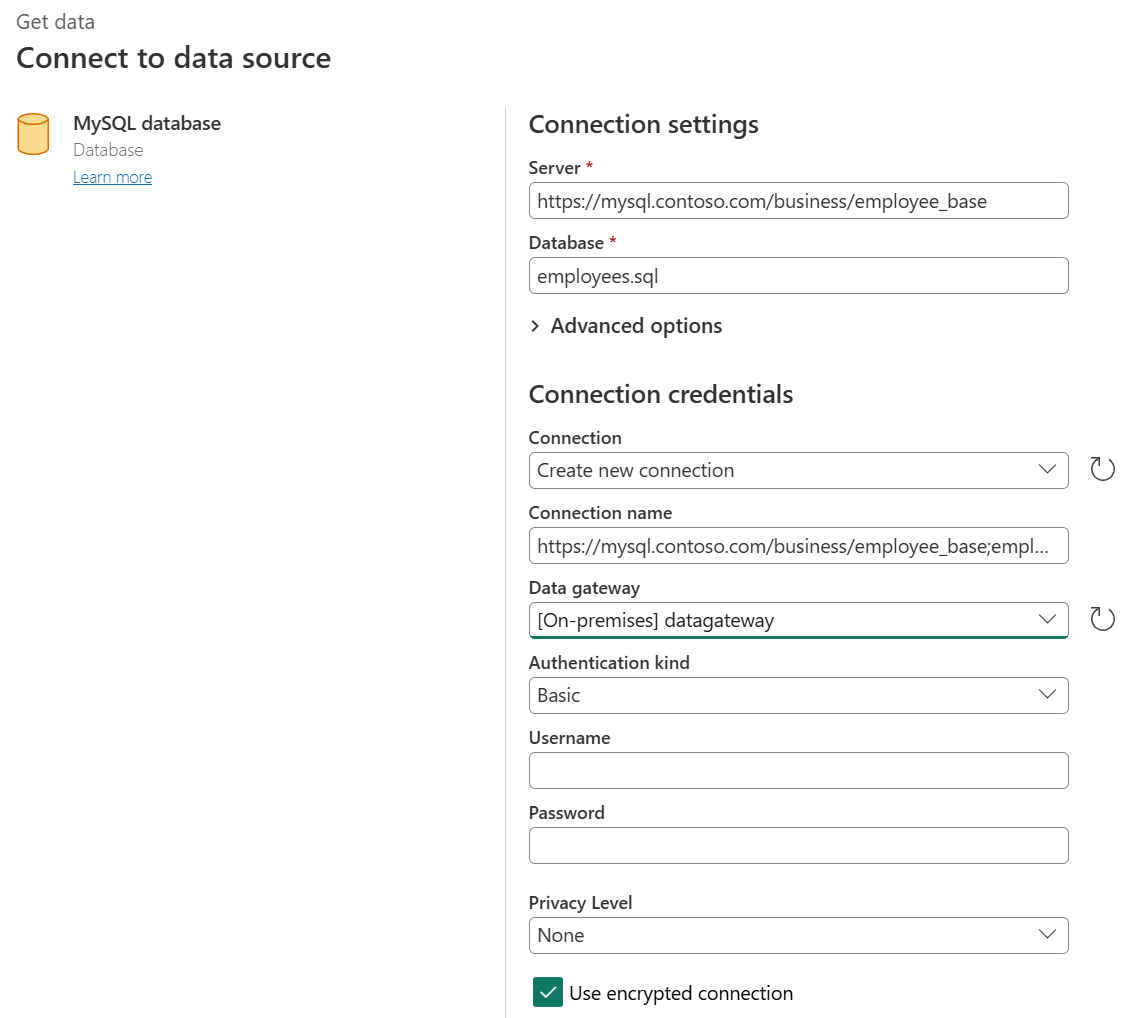
Hvis MySQL-serveren ikke er tilgængelig fra cloudmiljøet, skal du inkludere navnet på din datagateway i det lokale miljø (personlig tilstand understøttes ikke).
Vælg basisgodkendelses kinden, og angiv dine MySQL-legitimationsoplysninger i felterne Brugernavn og Adgangskode .
Hvis forbindelsen ikke er krypteret, skal du rydde Brug krypteret forbindelse.
Vælg Næste for at oprette forbindelse til databasen.
I Navigator skal du vælge de data, du har brug for, og derefter vælge Transformér data for at transformere dataene i Power Query-editor.
Flere oplysninger
Avancerede indstillinger
Power Query indeholder et sæt avancerede indstillinger, som du kan føje til din forespørgsel, hvis det er nødvendigt.
I følgende tabel vises alle de avancerede indstillinger, du kan angive i Power Query Desktop.
| Avanceret indstilling | Beskrivelse |
|---|---|
| Timeout for kommando i minutter | Hvis din forbindelse varer længere end 10 minutter (standardtimeout), indtast en anden værdi i minutter for at holde forbindelsen åben længere. |
| SQL-sætning | For information, se Importer data fra en database ved hjælp af native databaseforespørgsel. |
| Inkluder relationskolonner | Hvis afkrydsningsfeltet er markeret, medtages kolonner, der kan have relationer til andre tabeller. Hvis du fjerner denne boks, er de kolonner ikke inkluderet. |
| Naviger ved hjælp af fuldt hierarki | Hvis afkrydsningsfeltet er markeret, viser navigatoren det komplette hierarki af tabeller i den database, du opretter forbindelse til. Hvis markeringen fjernes, viser navigatoren kun de tabeller, hvis kolonner og rækker indeholder data. |
Når du vælger de avancerede indstillinger, du har brug for, skal du vælge OK i Power Query Desktop eller Next i Power Query Online for at forbinde til din MySQL-database.
Begrænsninger og overvejelser
Følgende begrænsninger gælder for Power Query MySQL-databaseconnectoren.
MySQL-forbindelser kan ikke bruges sammen med personlige gateways
Hvis MySQL-databasen ikke er tilgængelig fra cloudmiljøet, skal du konfigurere MySQL-forbindelser i det lokale miljø ved at opgradere til en standardtilstandsdatagateway i det lokale miljø i stedet for at bruge en personlig datagateway i det lokale miljø. For cloudbaserede MySQL-servere kræves der ikke en gateway.
Det er ikke muligt at mikse MySQL-data i det lokale miljø med R og Python
I tilfælde, hvor Python eller R bruges sammen med en MySQL-databaseforbindelse i det lokale miljø, skal du bruge en af følgende metoder:
- Gør MySQL-serverdatabasen tilgængelig fra cloudmiljøet.
- Flyt MySQL-dataene i det lokale miljø til et andet datasæt, og brug udelukkende Enterprise Gateway til dette formål.
Områder, der ikke understøttes
MySQL-connectoren understøtter ikke China Cloud til Power Apps, Power Automate og Logic Apps. Se MySQL-connectoren for disse produkter.