Bemærk
Adgang til denne side kræver godkendelse. Du kan prøve at logge på eller ændre mapper.
Adgang til denne side kræver godkendelse. Du kan prøve at ændre mapper.
Summary
| Egenskab | Værdi |
|---|---|
| Connector |
 Salesforce-objekter
 |
| Products | Excel Power BI (semantiske modeller) Power Query Online |
| Frigivelse tilstand | Generel tilgængelighed |
| Godkendelsestyper | Salesforce-konto |
Note
Nogle funktioner kan være til stede i ét produkt, men ikke andre på grund af installationsplaner og værtsspecifikke egenskaber.
Warning
Salesforce understøtter som standard ikke Internet Explorer 11, som bruges som en del af godkendelsesoplevelsen til onlinetjenester i Power Query Desktop. Tilmeld dig udvidet support til adgang til Lynoplevelse ved hjælp af Microsoft Internet Explorer 11. Det kan også være en god idé at gennemse Salesforce-dokumentationen om konfiguration af Internet Explorer. På nuværende tidspunkt er brugerne forhindret i at godkende, men gemte legitimationsoplysninger bør fortsat fungere, indtil deres eksisterende godkendelsestokens udløber. Du kan løse problemet ved at gå til Aktivering af Microsoft Edge (Chromium) for OAuth-godkendelse i Power BI Desktop.
Prerequisites
Hvis du vil bruge Connectoren Salesforce Objects, skal du have et brugernavn og en adgangskode til en Salesforce-konto.
Adgang til Salesforce API skal også aktiveres. For at verificere adgangsindstillinger, gå til din personlige Salesforce-side, åbn dine profilindstillinger, og søg efter og sørg for, at afkrydsningsboksen API aktiveret er markeret. Vær opmærksom på, at Salesforce-prøveversionskonti ikke har API-adgang.
Understøttede funktioner
- Production
- Sædvane
- Brugerdefinerede domæner
- Omdirigeringer af CNAME-post
- Kolonner med relationer
Opret forbindelse fra Power Query Desktop
Sådan opretter du forbindelse til Salesforce Objects-data:
Vælg Salesforce Objects fra den produktspecifikke dataconnector-liste, og vælg derefter Connect. Du kan få flere oplysninger ved at gå til Hvor du kan hente data.
I Salesforce Objects vælger du Production URL, hvis du bruger Salesforce Production URL (
https://www.salesforce.com) til at logge ind.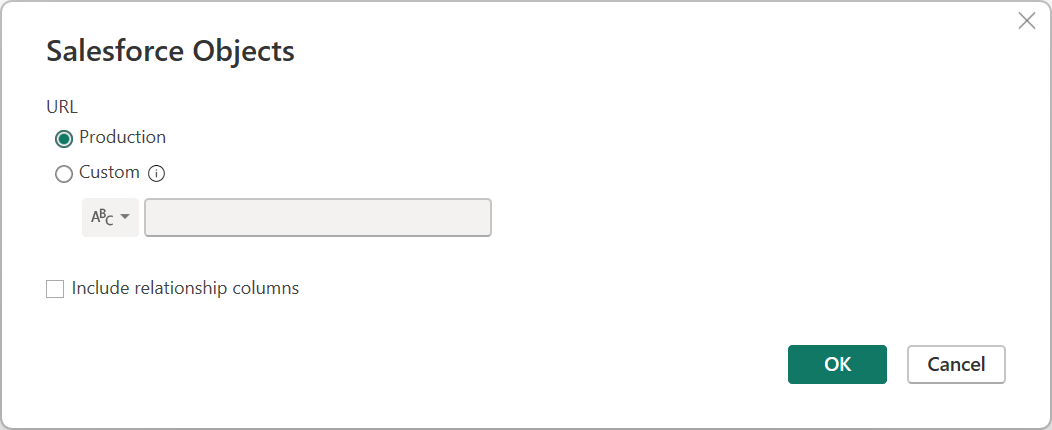
Du kan også vælge Brugerdefineret og indtaste en brugerdefineret URL for at logge ind. Denne brugerdefinerede URL kan være et brugerdefineret domæne, du har oprettet i Salesforce, såsom
https://contoso.salesforce.com. Du kan også bruge det brugerdefinerede valg af URL-adresse, hvis du bruger din egen CNAME-post, der omdirigerer til Salesforce. I øjeblikket understøtter brugerdefinerede URL'er kun domænerne ogsalesforce.comcloudforce.comdomænerne.Note
Lyn-URL-adresser understøttes ikke.
Du kan også vælge Medtag relationskolonner. Dette valg ændrer forespørgslen ved at inkludere kolonner, der kan have relationer med fremmede nøgler til andre tabeller. Hvis dette afkrydsningsfelt ikke er markeret, kan du ikke se disse kolonner.
Når du har valgt URL'en, vælg OK for at fortsætte.
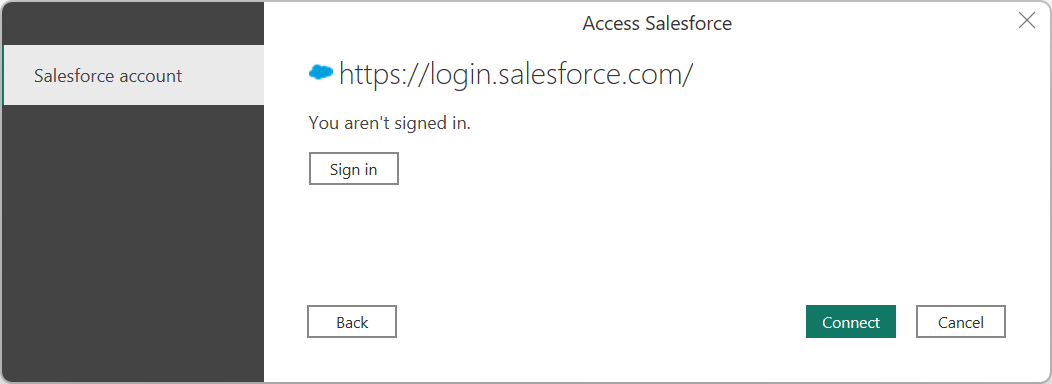
Vælg Log ind for at logge ind på din Salesforce-konto.
Note
Salesforce Objects-connectoren understøtter ikke autentificering med Proof Key for Code Exchange (PKCE) Extension aktiveret.
Når du har logget på, skal du vælge Opret forbindelse.
Hvis du logger på for første gang ved hjælp af en bestemt app, bliver du bedt om at bekræfte din autenticitet ved at angive en kode, der er sendt til din mailadresse. Du bliver derefter spurgt, om du vil have den app, du bruger, til at få adgang til dataene. Du bliver f.eks. spurgt, om du vil give Power BI Desktop adgang til dine Salesforce-data. Vælg Tillad.
I Navigator-dialogen skal du vælge de Salesforce-objekter, du vil indlæse. Du kan derefter enten vælge Indlæs for at indlæse dataene eller vælge Transformér data for at transformere dataene.
Opret forbindelse fra Power Query Online
Sådan opretter du forbindelse til Salesforce Objects-data:
Vælg Salesforce-objekter fra produkt-specifikke dataconnector-listen, og vælg derefter Connect. Du kan få flere oplysninger ved at gå til Hvor du kan hente data.
I Salesforce-objekter skal du vælge den URL, du vil bruge til at forbinde. Vælg produktions-URL'en, hvis du bruger Salesforce produktions-URL'en (
https://www.salesforce.com) til at logge ind.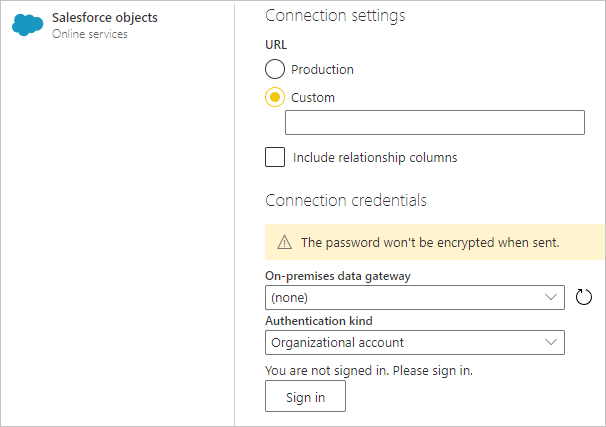
Note
I øjeblikket skal du muligvis vælge den tilpassede URL, indtaste
https://www.salesforce.comi tekstfeltet og derefter vælge Produktion for at forbinde til dine data.Du kan også vælge Brugerdefineret og indtaste en brugerdefineret URL for at logge ind. Denne brugerdefinerede URL-adresse kan være et brugerdefineret domæne, du har oprettet i Salesforce, f.eks
https://contoso.salesforce.com. . Du kan også bruge det brugerdefinerede valg af URL-adresse, hvis du bruger din egen CNAME-post, der omdirigerer til Salesforce.Du kan også vælge Medtag relationskolonner. Dette valg ændrer forespørgslen ved at inkludere kolonner, der kan have relationer med fremmede nøgler til andre tabeller. Hvis dette afkrydsningsfelt ikke er markeret, kan du ikke se disse kolonner.
Hvis du opretter denne forbindelse for første gang, skal du vælge en datagateway i det lokale miljø, hvis det er nødvendigt.
Vælg Log ind for at logge ind på din Salesforce-konto. Når du er logget ind, vælger du Næste.
I Navigator-dialogen skal du vælge de Salesforce-objekter, du vil indlæse. Vælg derefter Transformér data for at transformere dataene.
Flere oplysninger
Angiv en API-version
Vi kræver, at du angiver en understøttet Salesforce API-version for at bruge Salesforce-connectoren. Det kan du gøre ved at ændre forespørgslen ved hjælp af den avancerede editor i Power Query. Det kunne f.eks. være Salesforce.Data("https://login.salesforce.com/", [ApiVersion=48]).
Hvis du angiver en version, som Salesforce ikke understøtter, får du vist en fejlmeddelelse, der angiver, at du har angivet en ApiVersion, der ikke understøttes.
For mere information om Salesforce API-versioner og support, besøg Salesforce-hjemmesiden.
Begrænsninger og overvejelser
Hvis der mangler tabeller i resultaterne fra Salesforce Objects-connectoren, kan det skyldes, at ApiVersion skal angives eller opdateres til en version, som Salesforce understøtter. Hvis du vil angive eller opdatere ApiVersion, skal du bruge Avanceret editor og eksplicit tilføje
ApiVersionparameteren. Det kan f.eks. være:Source = Salesforce.Data("https://login.salesforce.com/", [ApiVersion = 54.0])Salesforce fraråder jævnligt ApiVersions, så sørg for, at du angiver en Salesforce-understøttet ApiVersion.
Der er en grænse for, hvor mange felter en forespørgsel til Salesforce kan indeholde. Grænsen varierer afhængigt af kolonnernes type, antallet af beregnede kolonner osv. Når du får vist fejlen
Query is either selecting too many fields or the filter conditions are too complicated, betyder det, at din forespørgsel overskrider grænsen. For at undgå denne fejl skal du bruge Select Query advanced-muligheden og angive felter, du virkelig har brug for.Indstillingerne for Salesforce-sessionen kan blokere denne integration. Sørg for, at indstillingen Lås sessioner til den IP-adresse, de stammer fra, er deaktiveret.
Adgang til Salesforce API skal aktiveres. For at verificere adgangsindstillinger, gå til profilindstillinger for den nuværende bruger og søg efter afkrydsningsfeltet API aktiveret .
Salesforce-prøveversionskonti har ikke API-adgang.
Handlingerne "Opret post" og "Opdater post" understøtter ikke brugerdefinerede felter af typen
Picklist (Multi-Select).Lyn-URL-adresser understøttes ikke.
Brugerdefinerede URL'er understøtter kun domænerne salesforce.com og cloudforce.com. Brugen af andre domæner resulterer i en fejl med "Ugyldige argumenter".
Salesforce Objects-connectoren understøtter ikke autentificering med Proof Key for Code Exchange (PKCE) Extension aktiveret.
Salesforce begrænser antallet af samtidige forespørgsler, som en enkelt konto kan udføre. 'INVALID_QUERY_LOCATOR' fejl Dette er en Salesforce-grænse, og den kan registreres, når der er flere samtidige forespørgsler mod Salesforce ved hjælp af den samme konto. Denne grænse omfatter alle klientprogrammer (ikke kun PowerQuery-connectoren) ved hjælp af Salesforce-API'en. Sådan reducerer du sandsynligheden for denne fejl:
- Sørg for, at antallet af Salesforce-forespørgsler holdes på et minimum.
- Brug tilgængelige indstillinger (f.eks. dataflow) til at fase dataene fra Salesforce.
- Bekræft, at andre anvendelser af Salesforce-API'en med den samme konto ikke planlægges samtidigt.
Du kan få flere oplysninger om interne API-grænser for Salesforce ved at gå til Hurtig reference til Salesforce Developer Limits and Allocations.