Bemærk
Adgang til denne side kræver godkendelse. Du kan prøve at logge på eller ændre mapper.
Adgang til denne side kræver godkendelse. Du kan prøve at ændre mapper.
Bemærkning
Starburst ejer og leverer denne connector.
Resumé
| Element | Beskrivelse |
|---|---|
| Frigivelse tilstand | Generel tilgængelighed |
| Produkter | Power BI (semantiske modeller) Power BI (dataflows) Struktur (Dataflow Gen2) |
| Understøttede godkendelsestyper | Anonym Basic (adgangskode) Windows (Kerberos) Web API (JWT) Organisatorisk konto (OAuth 2.0) Microsoft Entra ID (forhåndsvisning, Starburst sikret med kun Entra ID stik) |
Bemærkning
Nogle kapabiliteter kan være til stede i ét produkt, men ikke i andre, på grund af udrulningsplaner og værtsspecifikke funktioner.
Forudsætninger
- Den nyeste version af Power BI Desktop. Starburst-stikket blev tilføjet til Power BI Desktop i oktober 2023, så enhver udgivelse fra den dato og frem inkluderer det. Brug altid den nyeste Power BI Desktop-udgave for at få opdaterede stik.
- Starburst ODBC-driveren, installeret på samme computer som Power BI Desktop. Version 3-driveren anbefales. Hvis du bruger version 2-driveren, skal den være 2.0.15.1021 eller nyere.
- Til Power Query Online eller opdatering i Power BI-tjeneste, en lokal datagateway med Starburst ODBC-driveren installeret på gateway-computeren.
Understøttede egenskaber
- Importér
- DirectQuery (Power BI semantiske modeller)
- Microsoft Entra ID single sign-on (SSO) til DirectQuery (preview, Starburst sikret kun af Entra ID connector)
- Native (tilpassede) SQL-forespørgsler
- Avancerede forbindelsesmuligheder:
- Rolle
- Katalog
- Brug systemproxy
- Forbindelsesstreng
- Oprindelig forespørgsel
Vælg hvilket Starburst-stik du vil bruge
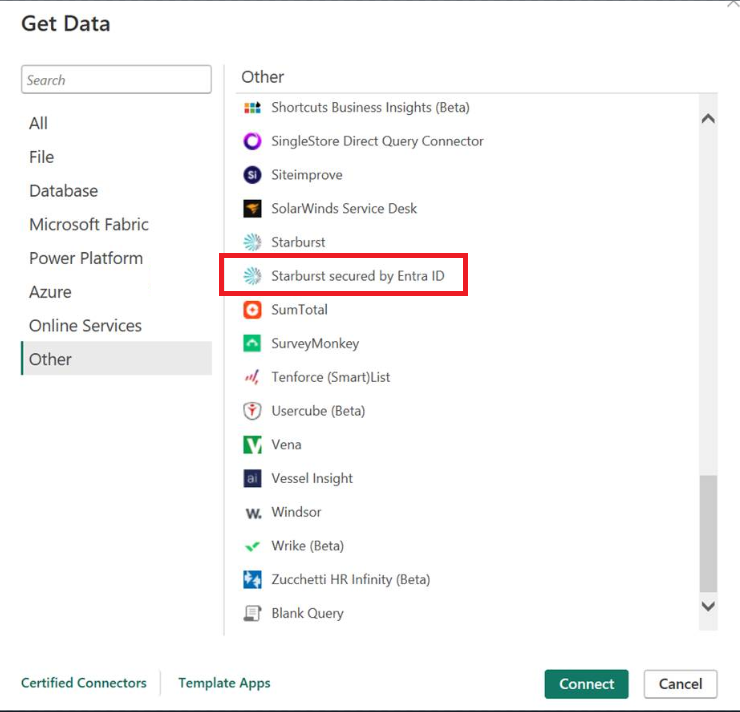
To Starburst-stik vises i dialogen Get Data :
- Starburst. Den originale Starburst-connector. Brug denne connector, medmindre du har brug for Entra ID SSO til DirectQuery.
- Starburst sikret af Entra ID (forhåndsvisning). En separat connector, der tilføjer Microsoft Entra ID som en autentificeringsmulighed for DirectQuery SSO. Brug denne connector til nye rapporter, hvor du ønsker, at hver seers Entra ID-identitet skal flyde fra ende til ende til Starburst. For at aktivere det, se Enable Microsoft Entra ID single sign-on for DirectQuery
Tip
Eksisterende rapporter, der bruger den originale Starburst-connector, behøver ikke at migrere. Skift til Starburst sikret af Entra ID kun hvis du har brug for Entra ID SSO.
Forbind til Starburst fra Power Query Desktop
Fra Hjem-båndet vælger du Get Data. I kategorien Database søg efter
Starburst, vælg Starburst eller Starburst sikret af Entra ID, og vælg derefter Connect. (Se vælg hvilken Starburst-stik du skal bruge for mere information.I forbindelsesdialogen indtaster du din Starburst cluster Host. For Starburst Galaxy skal OAuth-referencestrengen tilføjes til værtsnavnet, som dokumenteret af Starburst.
Udvid valgfrit Avancerede indstillinger og sæt en af Rolle, Katalog,Brug systemproxy, Forbindelsesstreng eller Native forespørgsel.
Vælg DirectQuery eller Import for dataforbindelsestilstand, og vælg derefter OK.
Vælg en autentificeringstype, indtast dine legitimationsoplysninger, og vælg Forbind.
I Navigator vælger du de kataloger og tabeller, du ønsker, og vælger derefter Indlæs eller Transformér data.
Forbind til Starburst fra Power Query Online
For Power Query Online forbinder du via den lokale datagateway.
Fra Power BI-tjeneste eller Fabric vælger du Indstillinger>Administrer forbindelser og gateways, og vælg derefter + Ny.
Vælg On-premises og gateway-klyngen, der har Starburst ODBC-driveren installeret.
For Forbindelsestype, vælg Starburst eller Starburst sikret af Entra ID.
Indtast forbindelsesoplysninger og godkendelsesoplysninger, og vælg derefter Opret dem.
Kortlæg din semantiske models datakilde til den nye forbindelse i datasættets indstillinger.
Godkendelse
Starburst-stikkene understøtter flere autentificeringstyper. Vælg den type, der matcher, hvordan din Starburst-klynge er konfigureret:
Kerberos
Vælg Windows som autentificeringstype. Klyngen skal konfigureres til Kerberos-autentificering, og Power BI Desktop skal køre i et domæne med en gyldig Kerberos-ticket. Løb, kinit hvis du har brug for at få en bøde interaktivt.
Adgangskode
Vælg Basic som autentificeringstype og indtast dit Starburst-brugernavn og adgangskode. Klyngen skal konfigureres til at acceptere adgangskodeautentificering.
Adgangstoken
Vælg Web API som autentificeringstype og indsæt en personlig JSON Web Token (JWT), udstedt af din Starburst-administrator. Klyngen skal konfigureres til at acceptere JWT-autentificering.
OAuth 2.0
Vælg Organisatorisk konto som autentificeringstype, og vælg derefter Log ind. Power Query åbner OAuth-loginsiden, der er konfigureret på din Starburst-klynge.
Starburst Enterprise Platform (SEP) og Starburst Galaxy kræver serverside OAuth 2.0-opsætning, før denne mulighed virker. For opsætningsinstruktioner, se Starburst-dokumentationen.
Microsoft Entra ID (preview)
Denne autentificeringstype er kun tilgængelig i Starburst, der er sikret med Entra ID-stikket. For opsætning og forudsætninger, se Aktiver Microsoft Entra ID single sign-on for DirectQuery (preview).
Aktivér Microsoft Entra ID single sign-on for DirectQuery (forhåndsvisning)
Microsoft Entra ID single sign-on (SSO) for Starburst, sikret med Entra ID-connectoren, er i preview. Når du tænder den, autentificerer brugerne af en DirectQuery-semantisk model sig til Starburst med deres egen Microsoft Entra ID-identitet. Starbursts dataadgangspolitikker, herunder sikkerhed på række- og kolonneniveau, gælder derefter for selve rapportvisningen i stedet for for en delt forbindelseskonto.
Hvornår skal man bruge Entra ID SSO
Brug Entra ID SSO når:
- Du ønsker, at Starbursts dataadgangspolitikker, række-niveau sikkerhed eller kolonne-niveau sikkerhed gælder for rapportviseren i DirectQuery-tilstand.
- Revisions- eller overholdelsesregler forbyder en delt forbindelseslegitimation for alle brugere.
- Du vil fjerne de Active Directory i det lokale miljø- og Kerberos-begrænsede delegeringsafhængigheder, som Kerberos SSO kræver.
Entra ID SSO gælder kun for DirectQuery. Importmodeller besvarer forespørgsler fra importerede data og videresender ikke brugeridentiteter til Starburst.
Sådan fungerer det
Når en viser åbner en DirectQuery-rapport, videresender den semantiske model brugerens Entra ID-token til den lokale datagateway. Gatewayen sender tokenet videre til Starburst, og Starburst validerer tokenet direkte med Microsoft Entra ID. Starburst anvender derefter sine egne autorisationspolitikker på den autentificerede bruger.
Forudsætninger
- Starburst-klyngen er konfigureret til at acceptere OAuth 2.0-tokens udstedt af Microsoft Entra ID. For opsætningsinstruktioner, se afsnittet Entra ID i dokumentationen Starburst.
- Den lokale datagateway er på en udgivelse, der understøtter Entra ID SSO.
- En Power BI-lejeradministrator aktiverer de to lejerindstillinger, der er beskrevet i næste afsnit.
Aktivér lejerindstillingerne
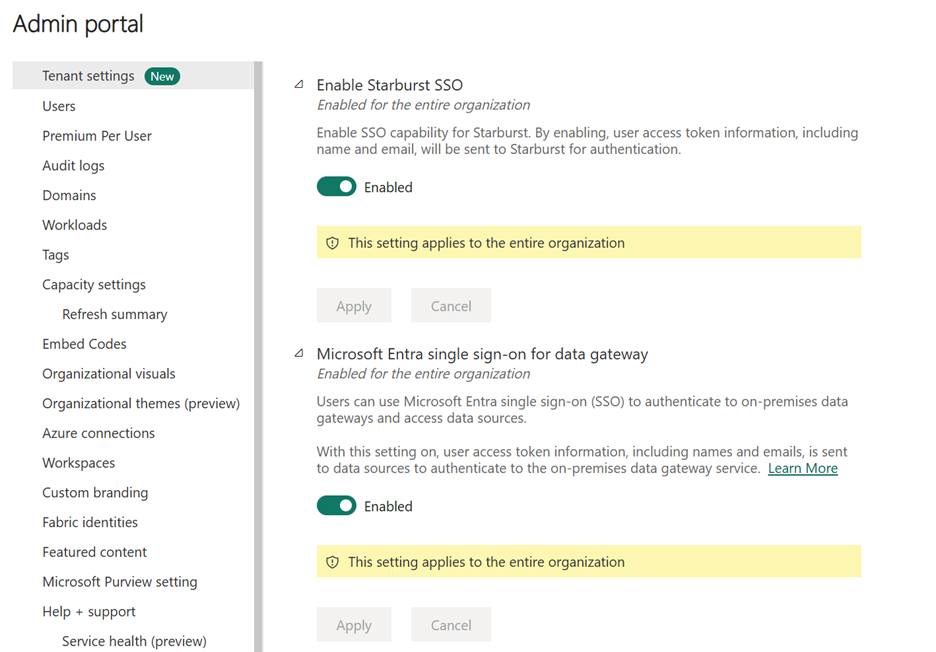
En Power BI-lejeradministrator slår to indstillinger til i Power BI-administrationsportalen. Begge indstillinger er påkrævet.
Slå Starburst SSO til. Denne indstilling styrer, om afkrydsningsboksen Brug SSO via Azure AD for DirectQuery vises for Starburst sikret af Entra ID datakilder.
Tænd Microsoft Entra single sign-on for datagateway. Denne indstilling er en forudsætning for enhver Entra ID-baseret SSO via en datagateway. Uden den forbliver Starburst SSO-afkrydsningsboksen deaktiveret.
Aktivér SSO på datakilden
Når lejerindstillingerne er slået til, konfigurer du indstillingen pr. forbindelse:
I Manage forbindelser og gateways åbn Starburst, som er sikret af Entra ID datakilden.
Under Single sign-on vælg Brug SSO via Azure AD for DirectQuery-forespørgsler.
Gem datakilden.
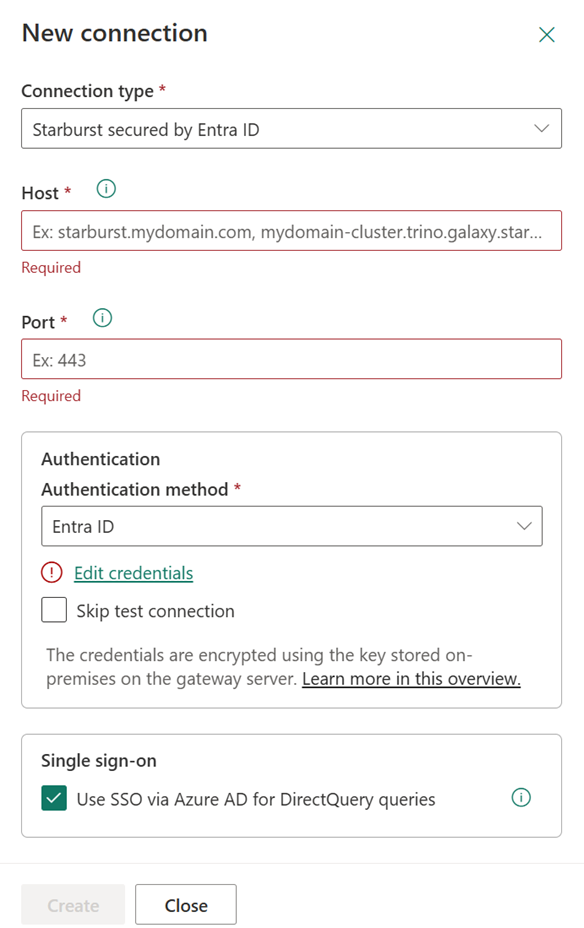
Enhver DirectQuery-semantisk model, der er bundet til denne dataforbindelse, videresender nu hver seers Entra ID-token til Starburst.
Begrænsninger og kendte problemer
- Entra ID SSO gælder kun for DirectQuery. Importerede semantiske modeller videresender ikke viewer-identiteter til Starburst.
- Entra ID autentificering er kun tilgængelig i Starburst, der er sikret med Entra ID-connectoren.
- Eksisterende semantiske modeller, der bruger den oprindelige Starburst-connector, fortsætter med at fungere og behøver ikke at migrere.