Bemærk
Adgang til denne side kræver godkendelse. Du kan prøve at logge på eller ændre mapper.
Adgang til denne side kræver godkendelse. Du kan prøve at ændre mapper.
Denne vejledning demonstrerer, hvordan man indlæser data i en Dataverse-tabel for at oprette en dataflows-overvågningsrapport i Power BI.
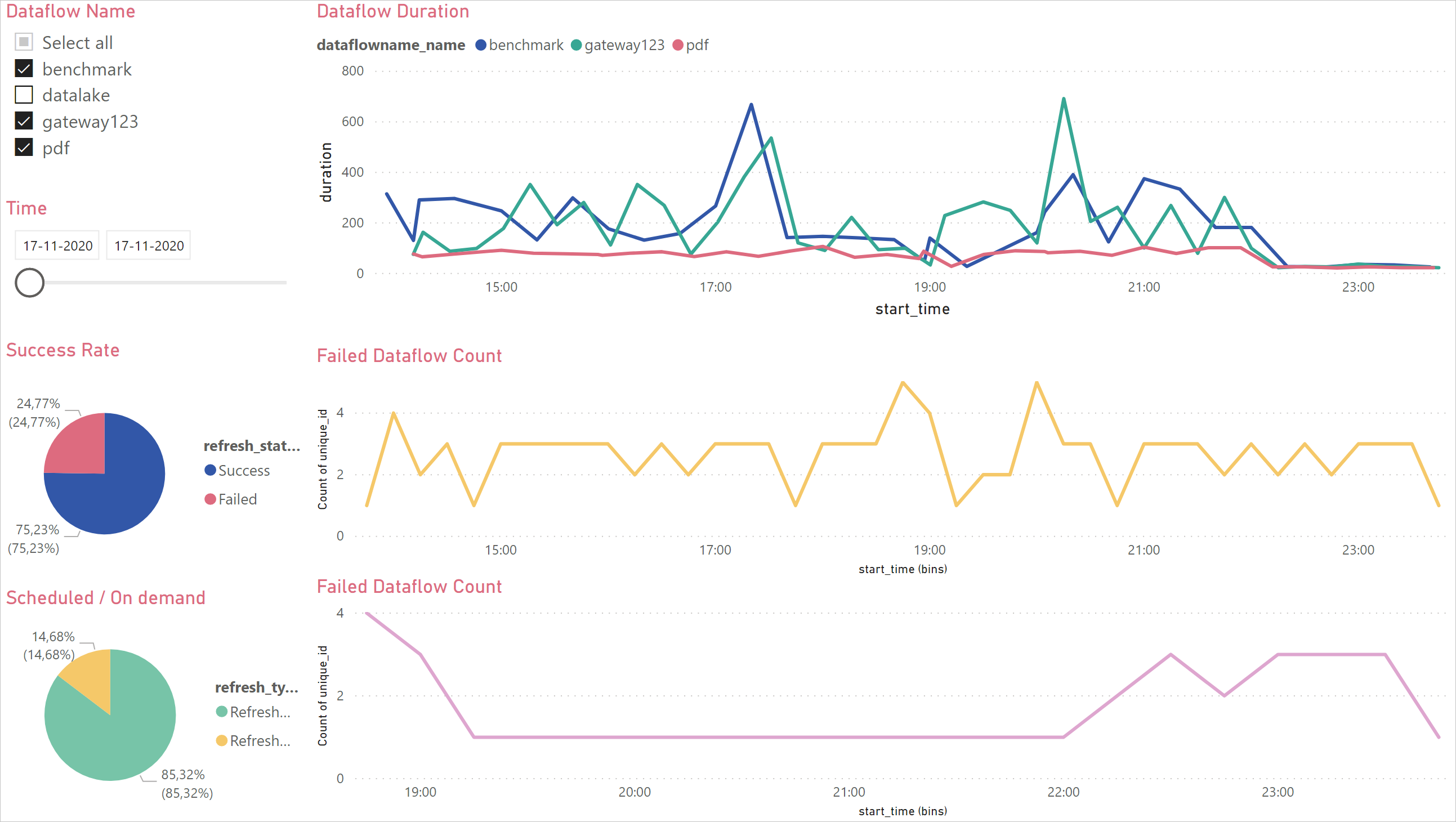
Du kan bruge dette dashboard til at overvåge dine dataflows opdateringsvarighed og antal fejl. Med dette dashboard kan du spore eventuelle problemer med din dataflow-ydelse og dele dataene med andre.
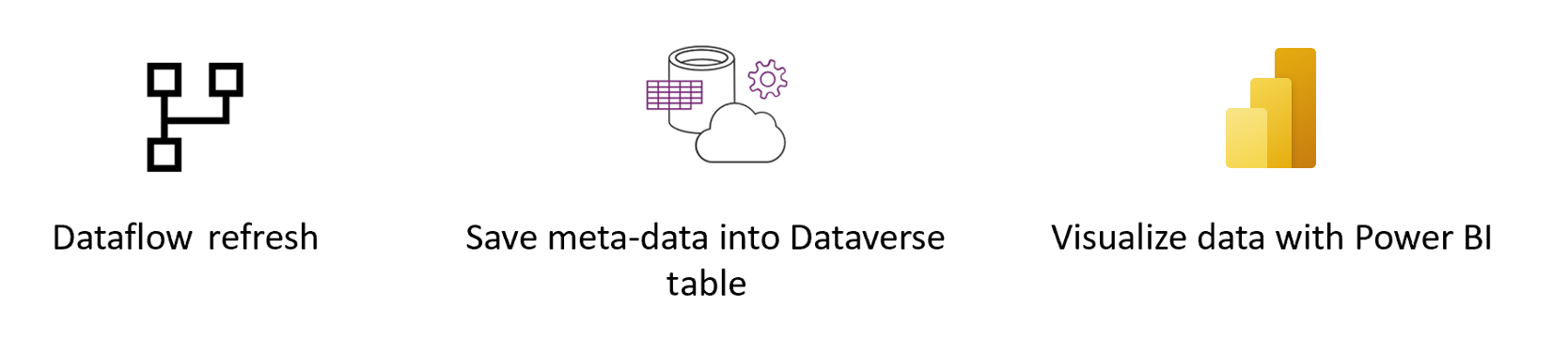
Først opretter du en ny Dataverse-tabel, der gemmer al metadata fra dataflow-kørslen. For hver opdatering af et dataflow tilføjes en post til denne tabel. Du kan også gemme metadata for flere dataflow-kørsler i den samme tabel. Når tabellen er oprettet, forbinder du Power BI-filen til Dataverse-tabellen.
Forudsætninger
Et Dataverse-miljø med tilladelser til at oprette nye brugerdefinerede tabeller.
Et Power BI dataflow eller Power Platform dataflow.
Download .pbit-filen
Først skal du downloade Dataverse .pbit-filen.
Opret en ny tabel i Dataverse
Navigér til Power Apps-portalen.
I venstre navigationspanel udvid Data, vælg Tabeller, og vælg derefter Ny tabel.
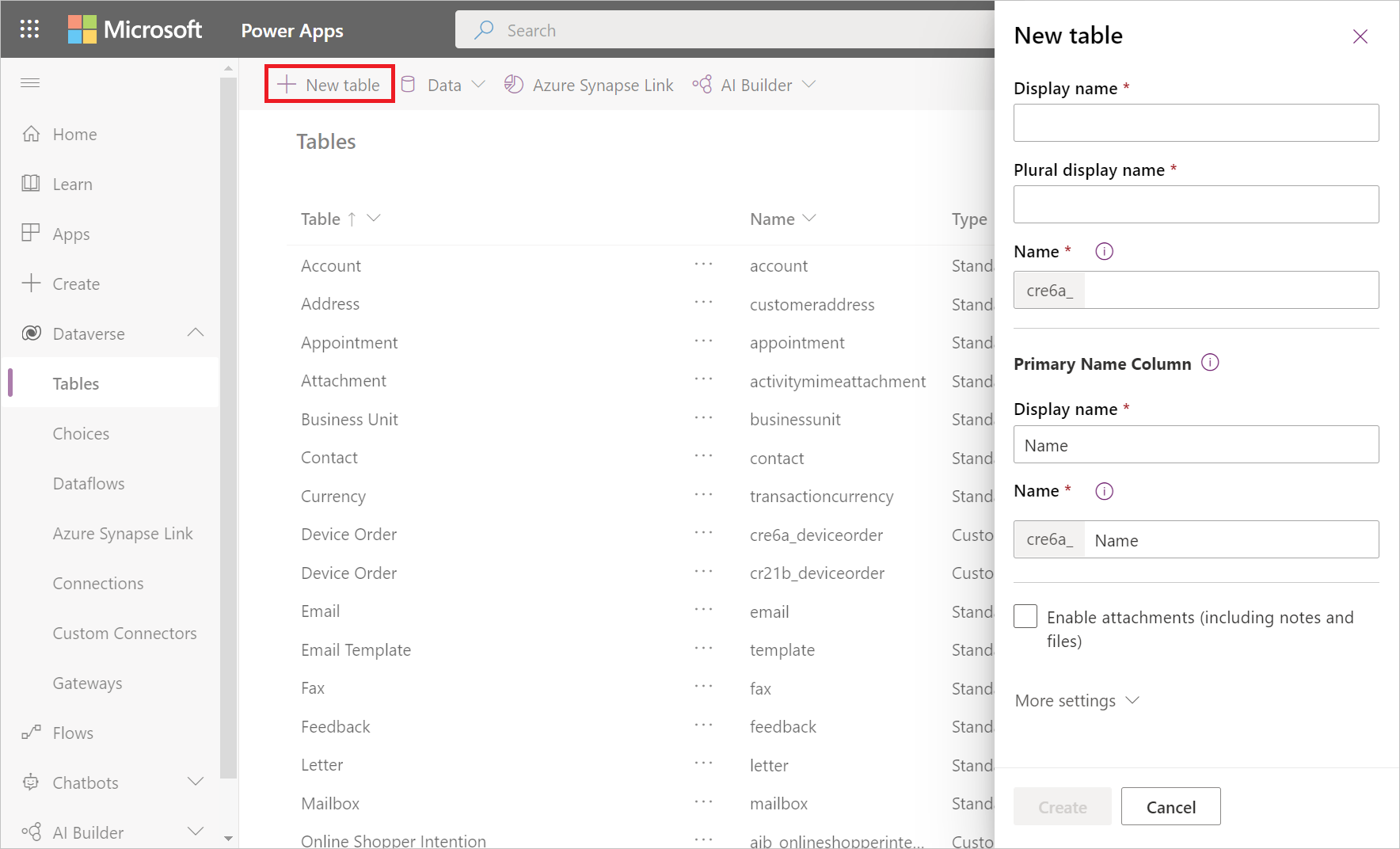
I det nye tabelpanel :
- Indtast Dataflows Monitoring i Display-navn.
- Under kolonnen Primært Navn indtast Dataflow-navn i Visningsnavn.
- Vælg Opret.
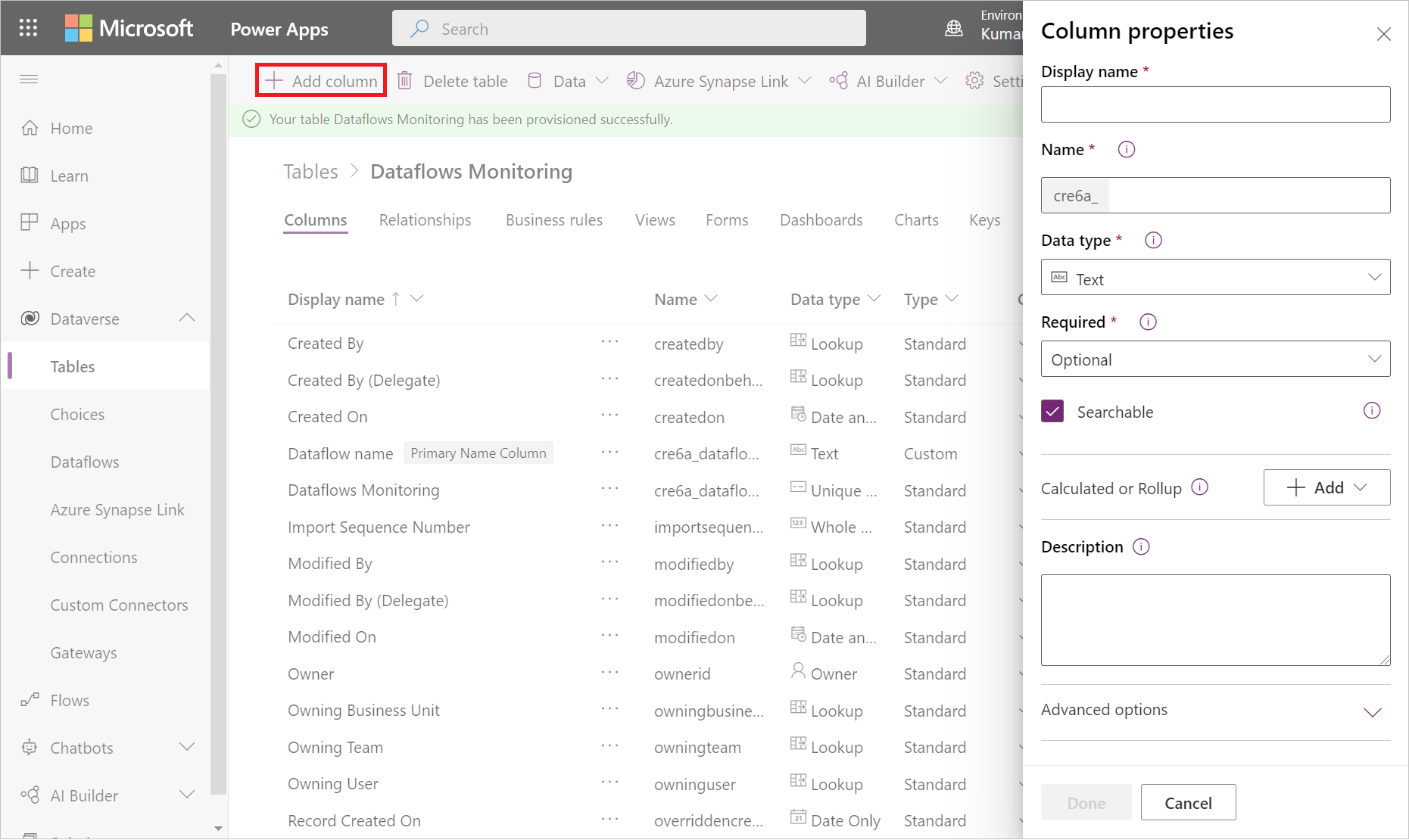
Vælg Tilføj kolonne for at gentage tilføjelse af kolonner for følgende værdier:
- Visningsnavn: "Dataflow Id", Datatype: Tekst, Påkrævet: Påkrævet.
- Visningsnavn: "Opdateringsstatus", Datatype: Tekst, Påkrævet: Påkrævet.
- Visningsnavn: "Opdateringstype", Datatype: Tekst, Påkrævet: Påkrævet.
- Visningsnavn: "Starttidspunkt", Datatype: Dato og Tid, Påkrævet: Påkrævet.
- Visningsnavn: "Sluttidspunkt", Datatype: Dato og Tidspunkt, Påkrævet: Påkrævet.
Oprette et dataflow
Hvis du ikke allerede har en, så lav et dataflow. Du kan oprette et dataflow enten i Power BI dataflows eller Power Apps dataflows.
Opret et Power Automate-flow
Navigér til Power Automate.
Vælg Opret>automatiseret cloud-flow.
Indtast et flownavn, og søg derefter efter connectoren "Når en dataflowopdatering fuldføres". Vælg denne connector fra listen, og vælg derefter Create.
Tilpas stikket. Indtast følgende oplysninger i din dataflow:
- Gruppetype: Vælg Miljø , når du forbinder til Power Apps og Workspace , når du forbinder til Power BI.
- Gruppe: Vælg Power Apps-miljøet eller Power BI-arbejdsområdet, hvor din dataflow ligger.
- Dataflow: Vælg dit dataflow efter navn.
Vælg Nyt trin for at tilføje en handling til dit flow.
Søg efter "Add a new row"-connectoren fra Dataverse, og vælg den derefter.
I Tilføj en ny række vælger du Vælg en tabel og vælg derefter Dataflows Overvågning fra listen.
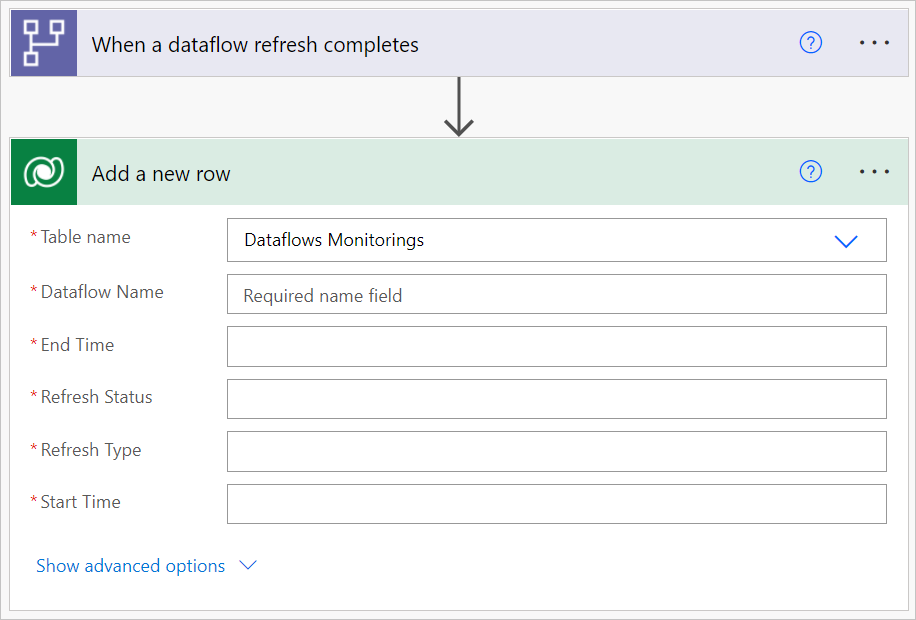
For hvert krævet felt skal du tilføje en dynamisk værdi. Denne værdi er outputtet af metadataene for den dataflow, der køres.
Vælg feltet ved siden af Dataflow-navn og vælg derefter Dataflow-navn fra det dynamiske indhold.
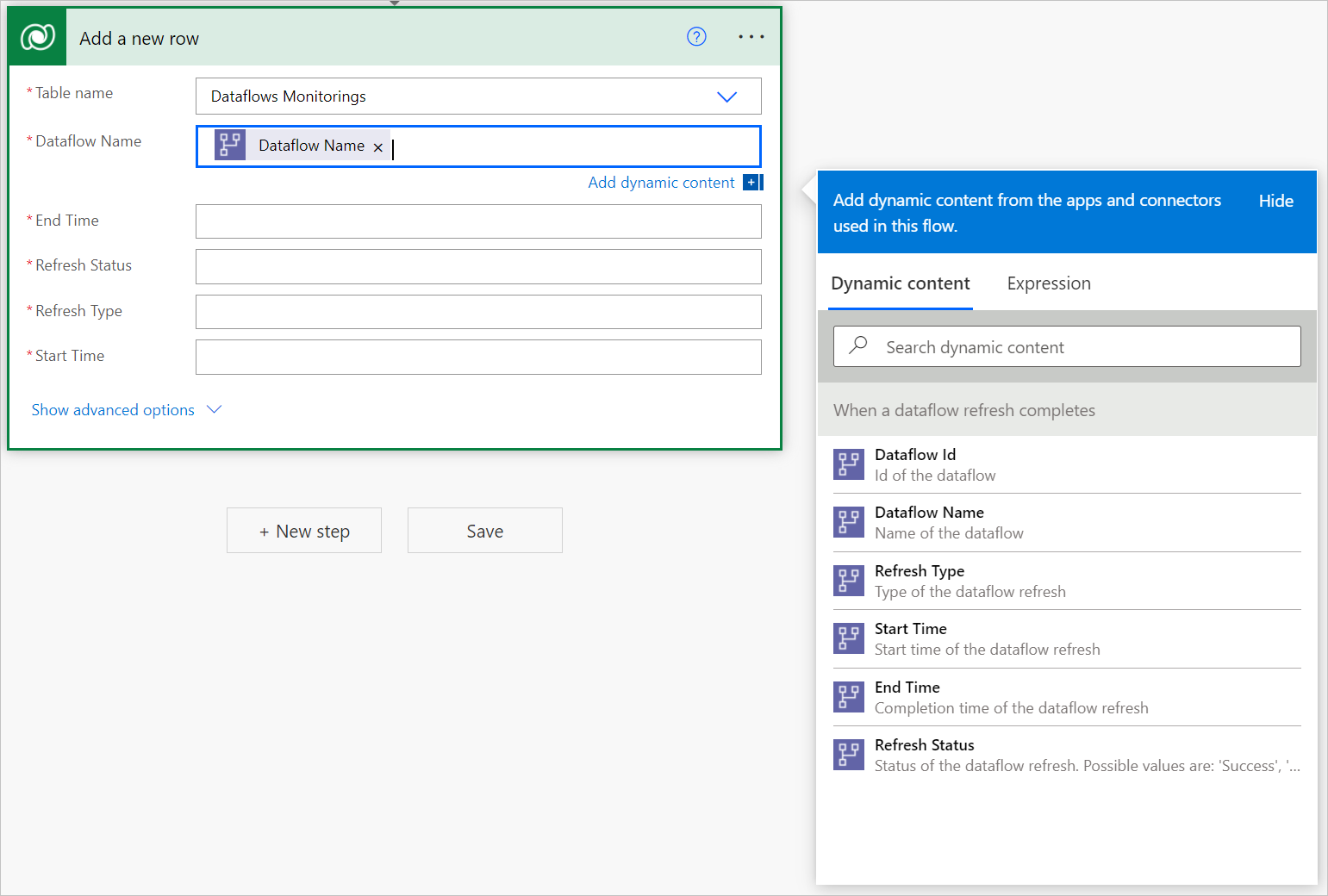
Gentag denne proces for alle nødvendige felter.
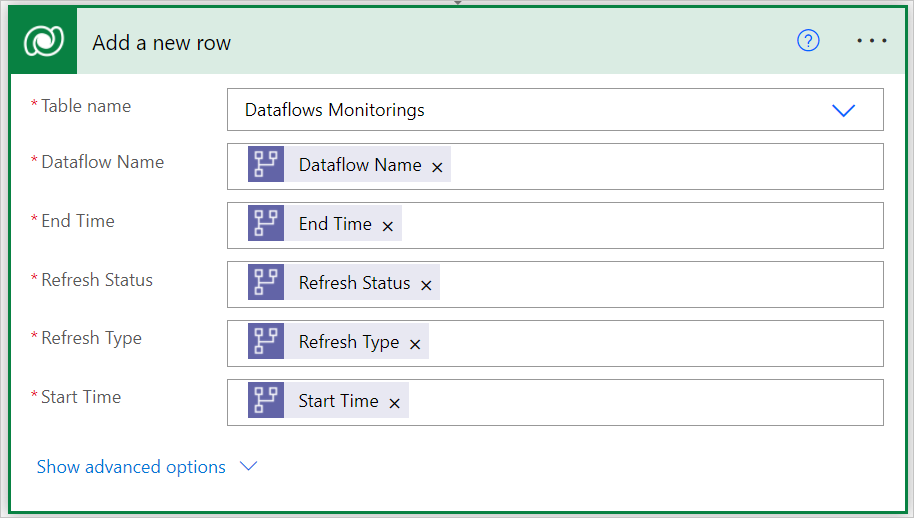
Gem flowet.
Opret en Power BI-rapport
Åbn
.pbit-filen.Forbind til din Dataverse-enhed Dataflows Overvågning.
I dette dashboard kan du for hvert dataflow i dit angivne tidsinterval overvåge:
- Dataflowets varighed
- Dataflow-optællingen
- Dataflow-fejloptællingen
Det unikke ID for hver dataflow genereres ved en sammenfletning mellem dataflowets navn og dataflowets starttidspunkt.