Bemærk
Adgang til denne side kræver godkendelse. Du kan prøve at logge på eller ændre mapper.
Adgang til denne side kræver godkendelse. Du kan prøve at ændre mapper.
Når din dataflow-opdatering er færdig eller har taget længere tid end forventet, kan du ønske, at dit supportteam undersøger det. Med denne vejledning kan du automatisk åbne en supportsag, oprette en besked i en kø eller Service Bus, eller tilføje et element til Azure DevOps for at underrette dit supportteam.
I denne vejledning benytter vi Azure Service Bus. For instruktioner i, hvordan du opsætter en Azure Service Bus og opretter en kø, gå til Brug Azure portal for at oprette et Service Bus-navnerum og en kø.
For automatisk at oprette en kø i Azure Service Bus:
Navigér til Power Automate.
Vælg Opret>automatiseret cloud-flow.
Indtast et flownavn, og søg derefter efter connectoren "Når en dataflowopdatering fuldføres". Vælg denne connector fra listen, og vælg derefter Create.
Tilpas stikket. Indtast følgende oplysninger i din dataflow:
- Gruppetype: Vælg Miljø , når du forbinder til Power Apps og Workspace , når du forbinder til Power BI.
- Gruppe: Vælg Power Apps-miljøet eller Power BI-arbejdsområdet, hvor din dataflow ligger.
- Dataflow: Vælg dit dataflow efter navn.
Vælg Nyt trin for at tilføje en handling til dit flow.
Søg efter Condition-stikket , og vælg det derefter.
Tilpas Condition-stikket . Angiv følgende oplysninger:
- I den første celle tilføjes opdateringsstatus fra dataflow-connectoren.
- Lad den anden celle være lig med.
- I den tredje celle kommer Failed ind.
I afsnittet Hvis Ja , vælg Tilføj en handling.
Søg efter "Send besked"-forbindelsen fra Service Bus, og vælg den derefter.
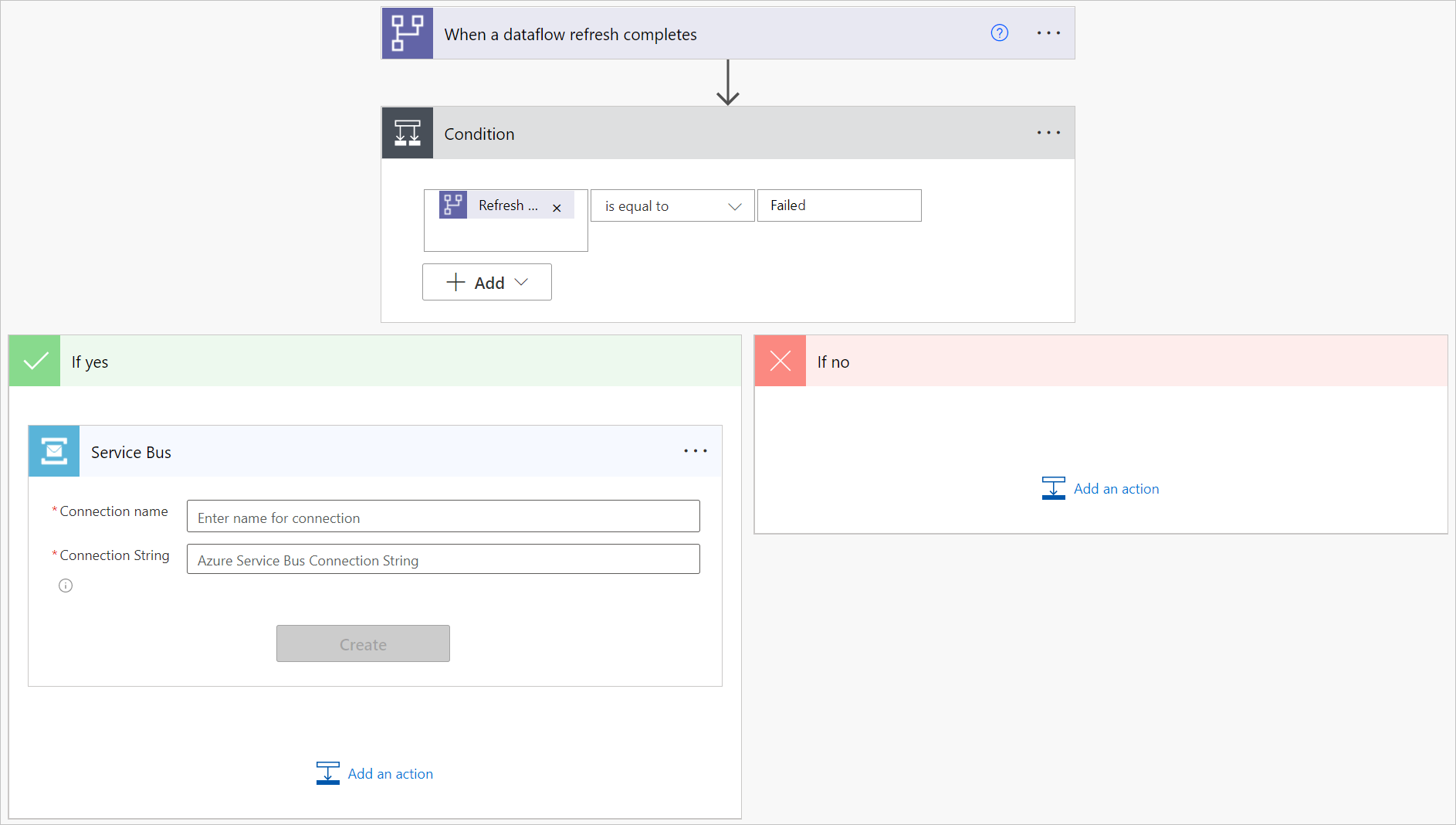
Indtast et Forbindelsesnavn for denne besked. I Connection-strengen indtaster du forbindelsesstrengen, der blev genereret, da du oprettede Service Bus-navnerummet. Vælg derefter Opret.
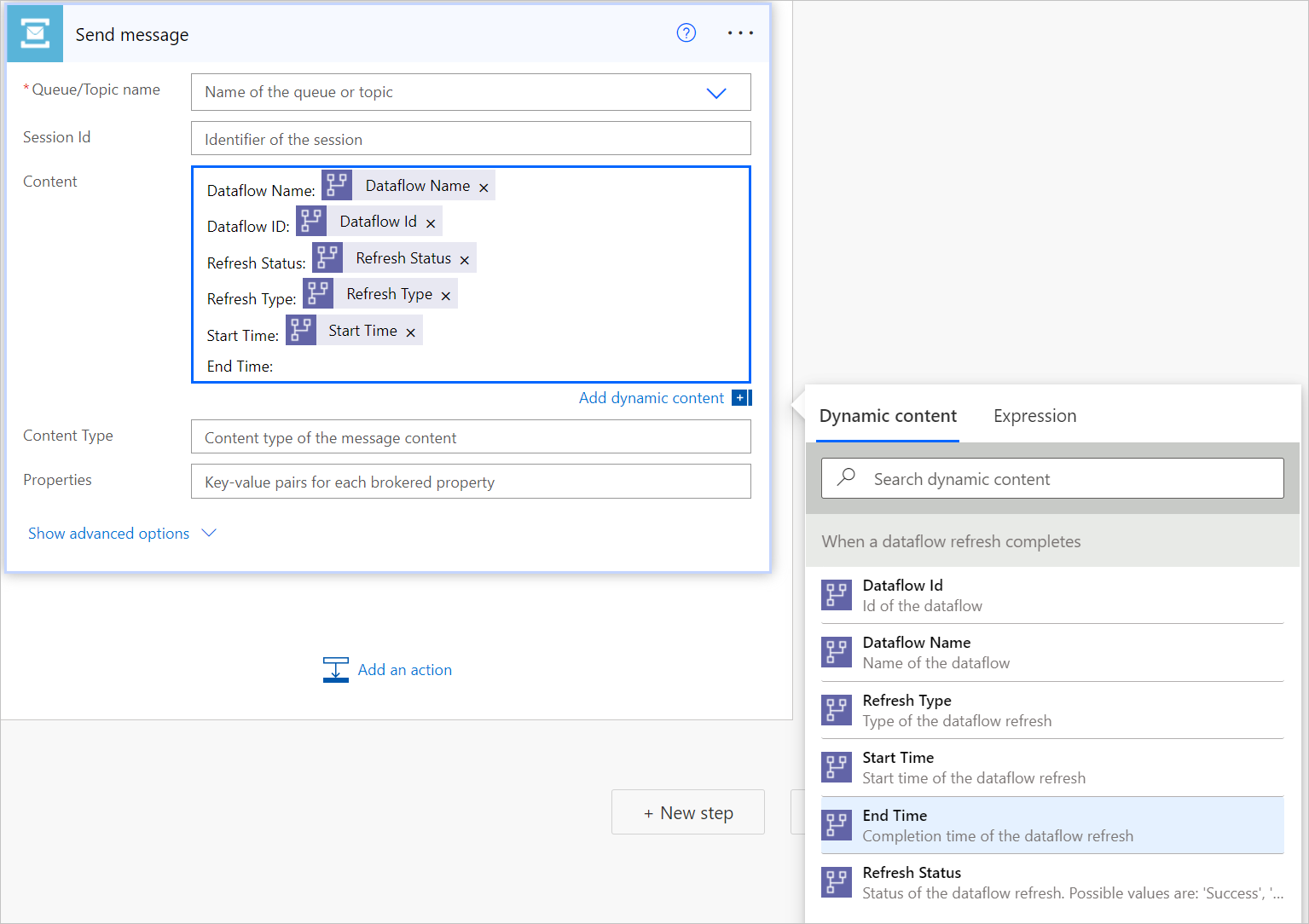
Tilføj dataflow-information til indholdet af din besked ved at vælge feltet ved siden af Indhold, og vælg derefter det dynamiske indhold, du vil bruge fra Dynamisk indhold.