Bemærk
Adgang til denne side kræver godkendelse. Du kan prøve at logge på eller ændre mapper.
Adgang til denne side kræver godkendelse. Du kan prøve at ændre mapper.
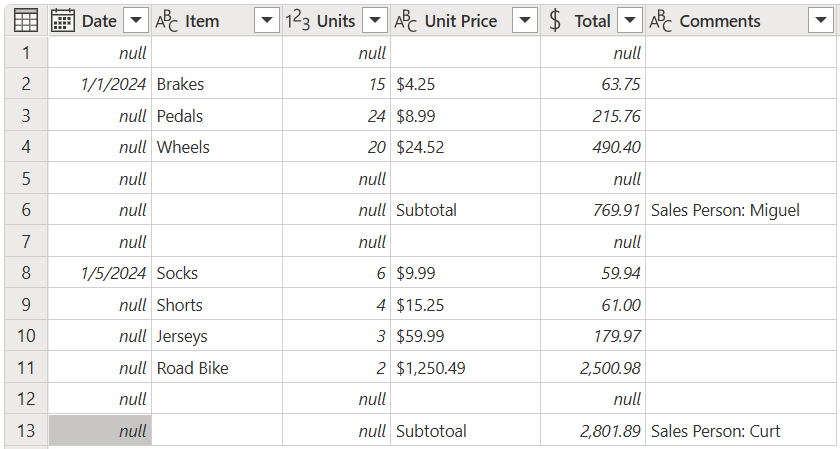
Du kan bruge fill up og fill down til at erstatte nullværdier med den sidste ikke-tomme værdi i en kolonne. For eksempel, forestil dig følgende tabel, hvor du gerne vil udfylde kolonnen Dato , og derefter i kolonnen Kommentarer .
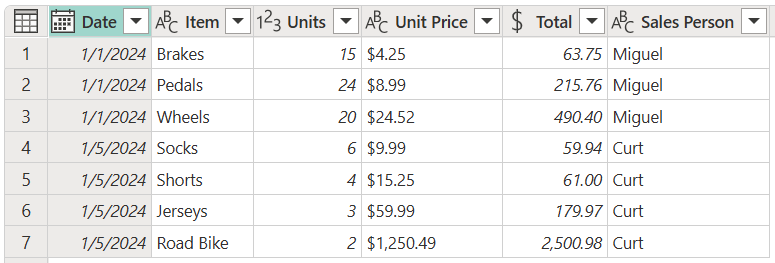
Det forventede resultat vises på følgende billede.
Fyld op
Udfyldningsoperationen tager en kolonne og gennemgår værdierne i den for at udfylde eventuelle nullværdier i de næste rækker, indtil den finder en ny værdi. Denne proces fortsætter række for række, indtil der ikke er flere værdier i den kolonne.
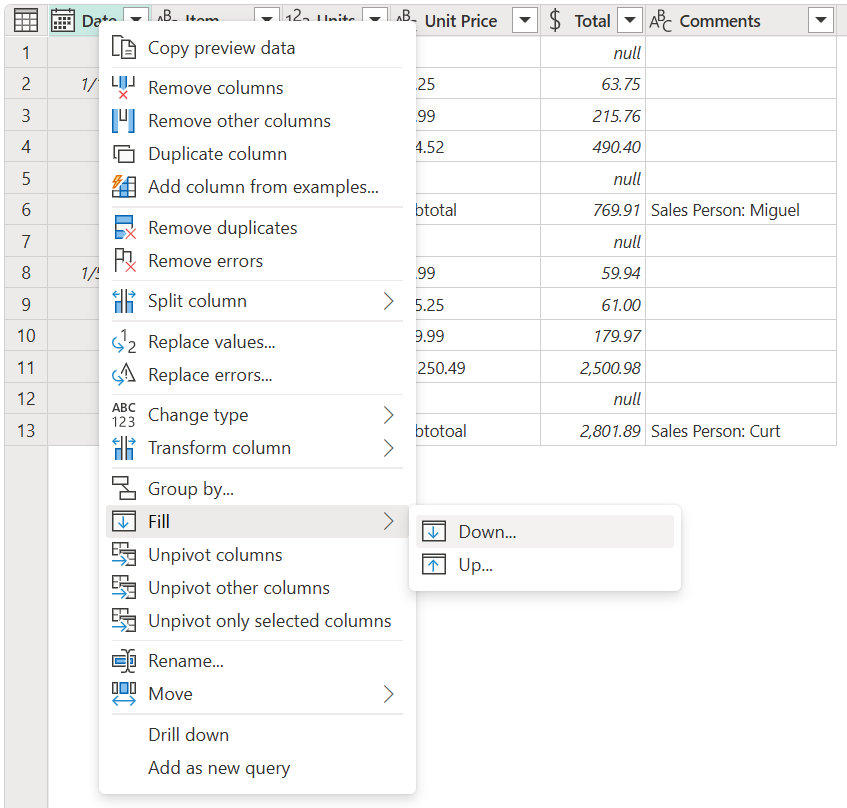
I det følgende eksempel skal du udfylde kolonnen Dato . For at gøre det kan du højreklikke for at vælge kolonnen Dato , og derefter vælge Fyld>ned.
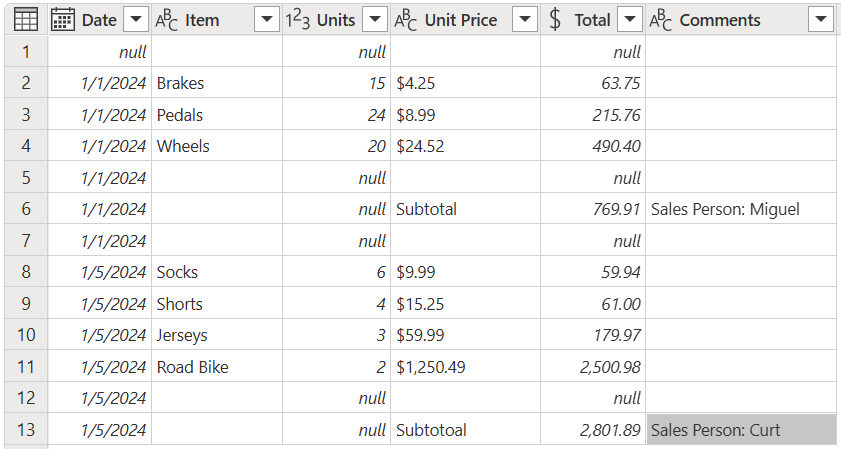
Resultatet af denne handling ligner følgende billede.
Fylde
På samme måde som fyldningsoperationen virker fyldning på en kolonne. Men til sammenligning finder fill op den sidste værdi i kolonnen og udfylder eventuelle nullværdier i de foregående rækker, indtil den finder en ny værdi. Så sker den samme proces for den værdi. Denne proces fortsætter, indtil der ikke er flere værdier i den kolonne.
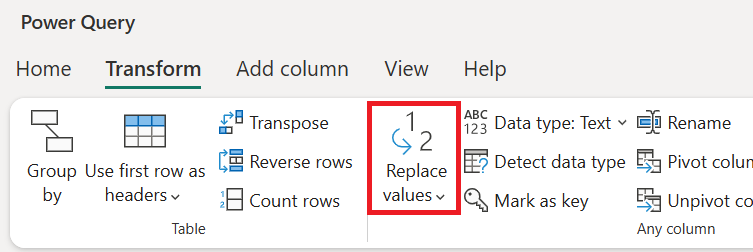
I det følgende eksempel vil du udfylde kolonnen Kommentarer nedefra. Bemærk, at din kolonne Kommentarer ikke har nullværdier. I stedet har den, hvad der ligner tomme celler. Før du kan udføre fyld-op-operationen, skal du omdanne de tomme celler til nullværdier: vælg kolonnen, gå til fanen Transformer , og vælg derefter Erstarr værdier.
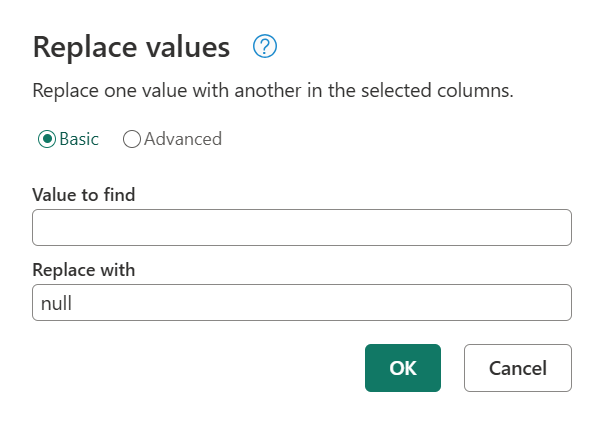
I dialogboksen 'Erstat værdier ', lad Værdi stå tom. For Erstat med, indtast null.
Mere information: Erstat værdier
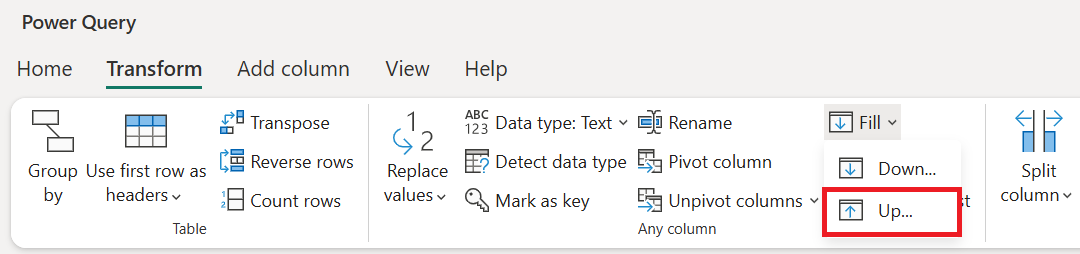
Når alle tomme celler er erstattet med null, vælg kolonnen Kommentarer , gå til fanen Transformer , og vælg derefter Fyld>op.
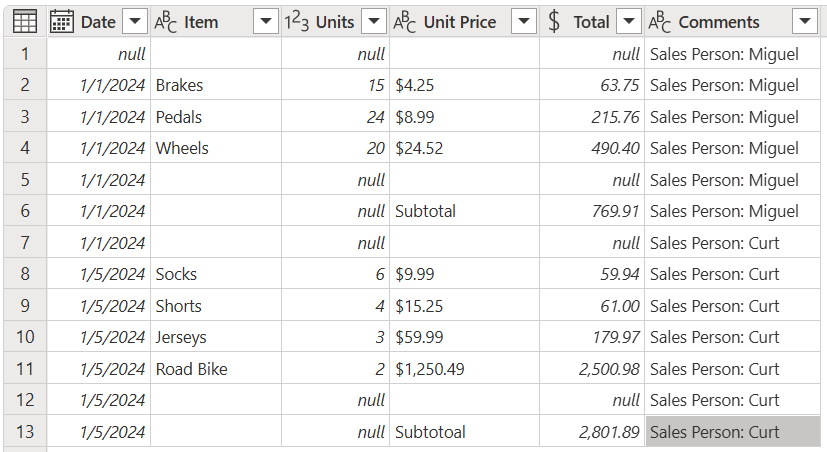
Resultatet af denne handling ligner følgende billede.
Rydder op på dit bord
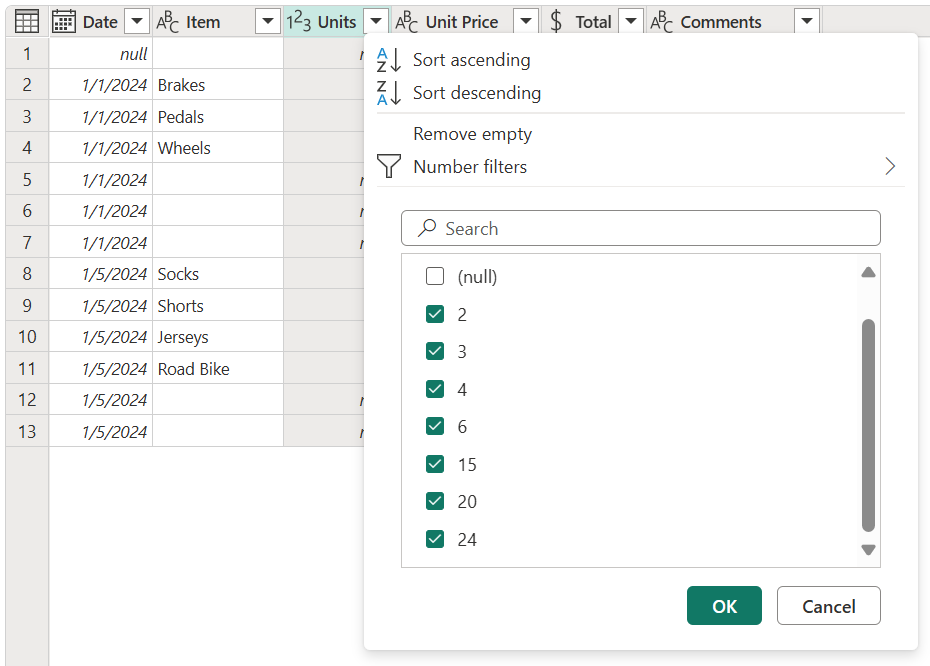
Filtrer kolonnen Units , så den kun viser rækker, der ikke er lig med null.
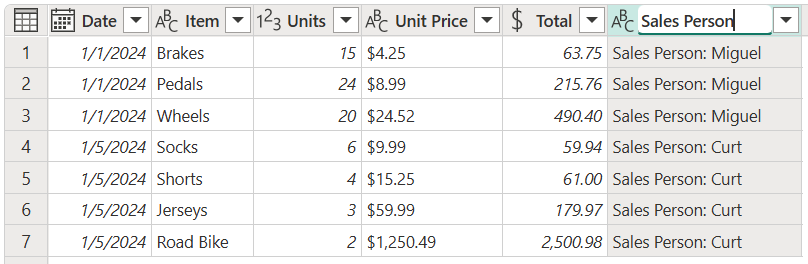
Omdøb kommentarkolonnen til Sælger.
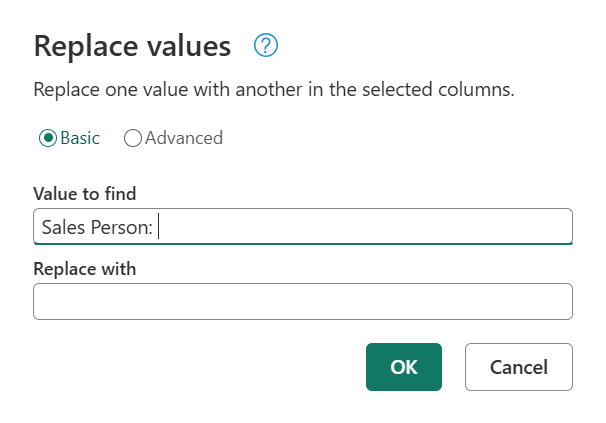
Fjern Sales Person: values fra kolonnen Sales Person , så du kun får sælgernes navne.
Nu burde du have præcis det bord, du ledte efter.