Bemærk
Adgang til denne side kræver godkendelse. Du kan prøve at logge på eller ændre mapper.
Adgang til denne side kræver godkendelse. Du kan prøve at ændre mapper.
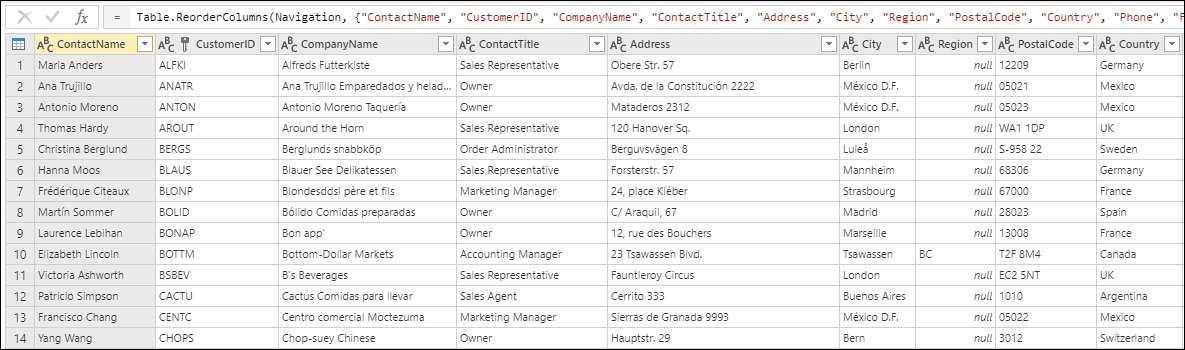
En almindelig proces ved forberedelse af data er at flytte kolonner i datasættet.
For at udføre dette træk kan du enten vælge Flyt-muligheden eller trække og slippe kolonnen.
Flytningsmulighed
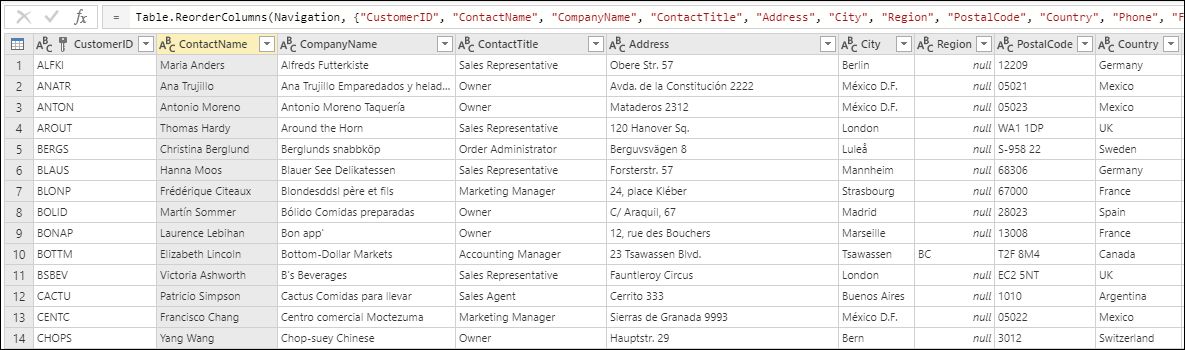
Følgende eksempel viser de forskellige måder at flytte kolonner på. Dette eksempel fokuserer på at flytte kolonnen Kontaktnavn.
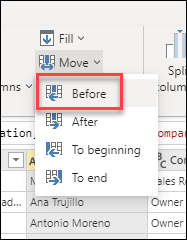
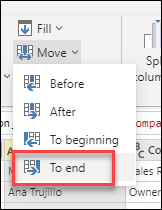
Du flytter kolonnen ved hjælp af Flyt-muligheden . Denne mulighed findes i kolonnegruppen Enhver under fanen Transformer . I Flyt-muligheden er de tilgængelige valg:
- Før
- Efter
- Til begyndelsen
- At slutte
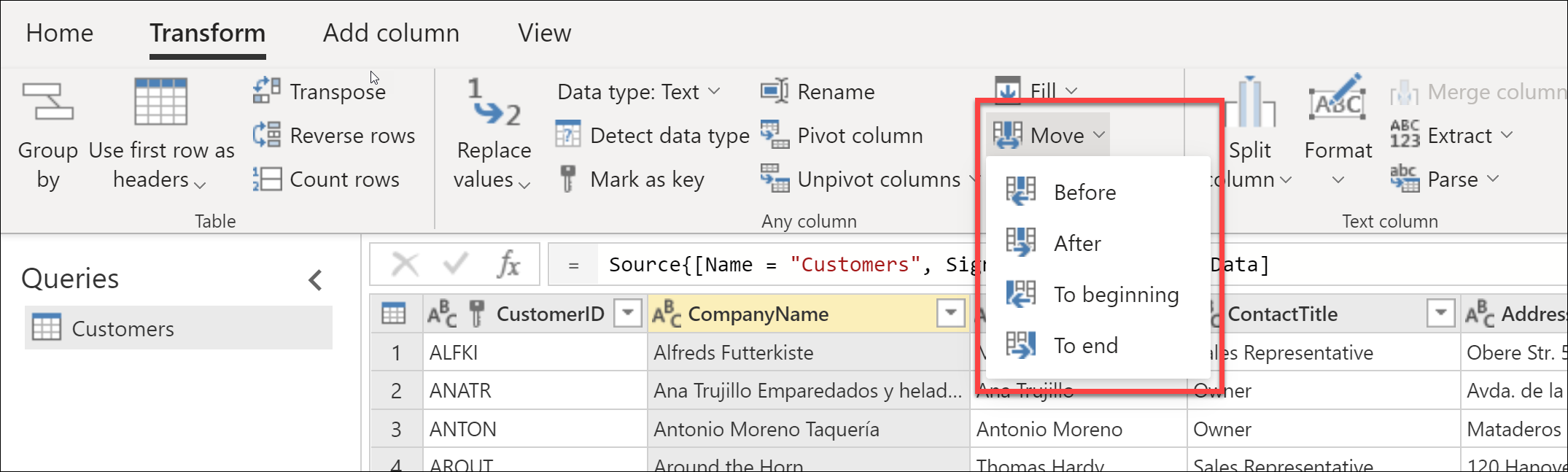
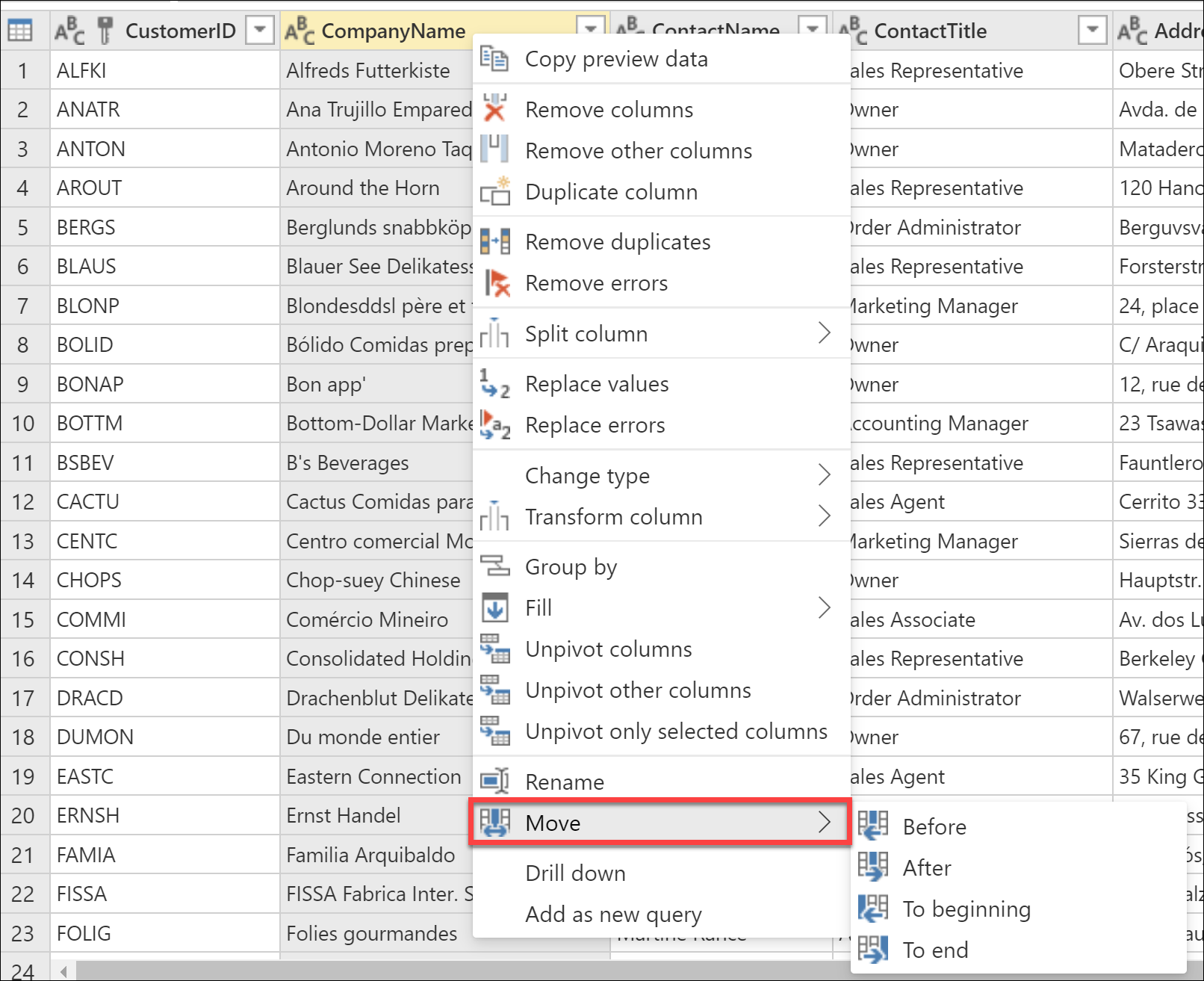
Du kan også finde denne mulighed, når du højreklikker på en kolonne.
Hvis du vil flytte en kolonne til venstre, så vælg Før.
Den nye placering af søjlen er nu én søjle til venstre for dens oprindelige placering.
Hvis du vil flytte en kolonne til højre, så vælg Efter.
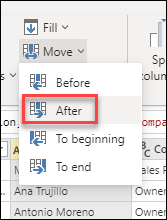
Den nye placering af søjlen er nu en søjle til højre for dens oprindelige placering.
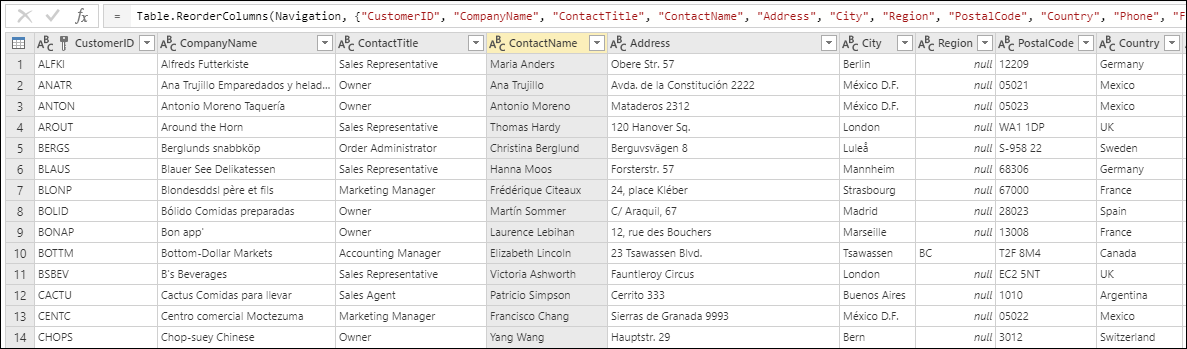
Hvis du vil flytte kolonnen til det venstre felt i datasættet, så vælg Til at begynde.
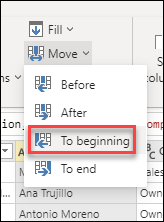
Den nye placering af kolonnen er nu helt til venstre i tabellen.
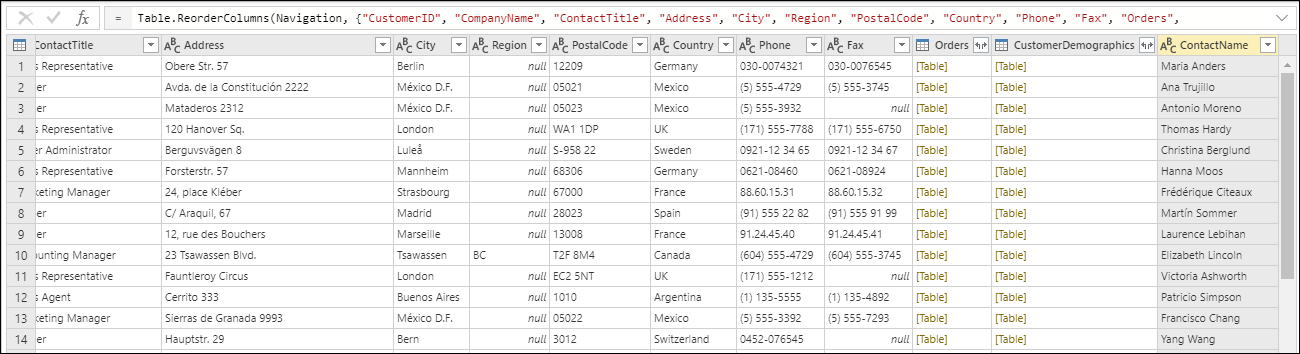
Hvis du vil flytte kolonnen til det mest rigtige sted i datasættet, så vælg Til slut.
Den nye placering af kolonnen er nu helt til højre på bordet.
Træk og slip
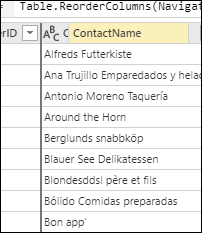
En anden måde at flytte en kolonne gennem datasættet på er at trække og slippe kolonnen. Flyt søjlen til det sted, hvor du gerne vil placere den.
Gå til kolonnefunktionen
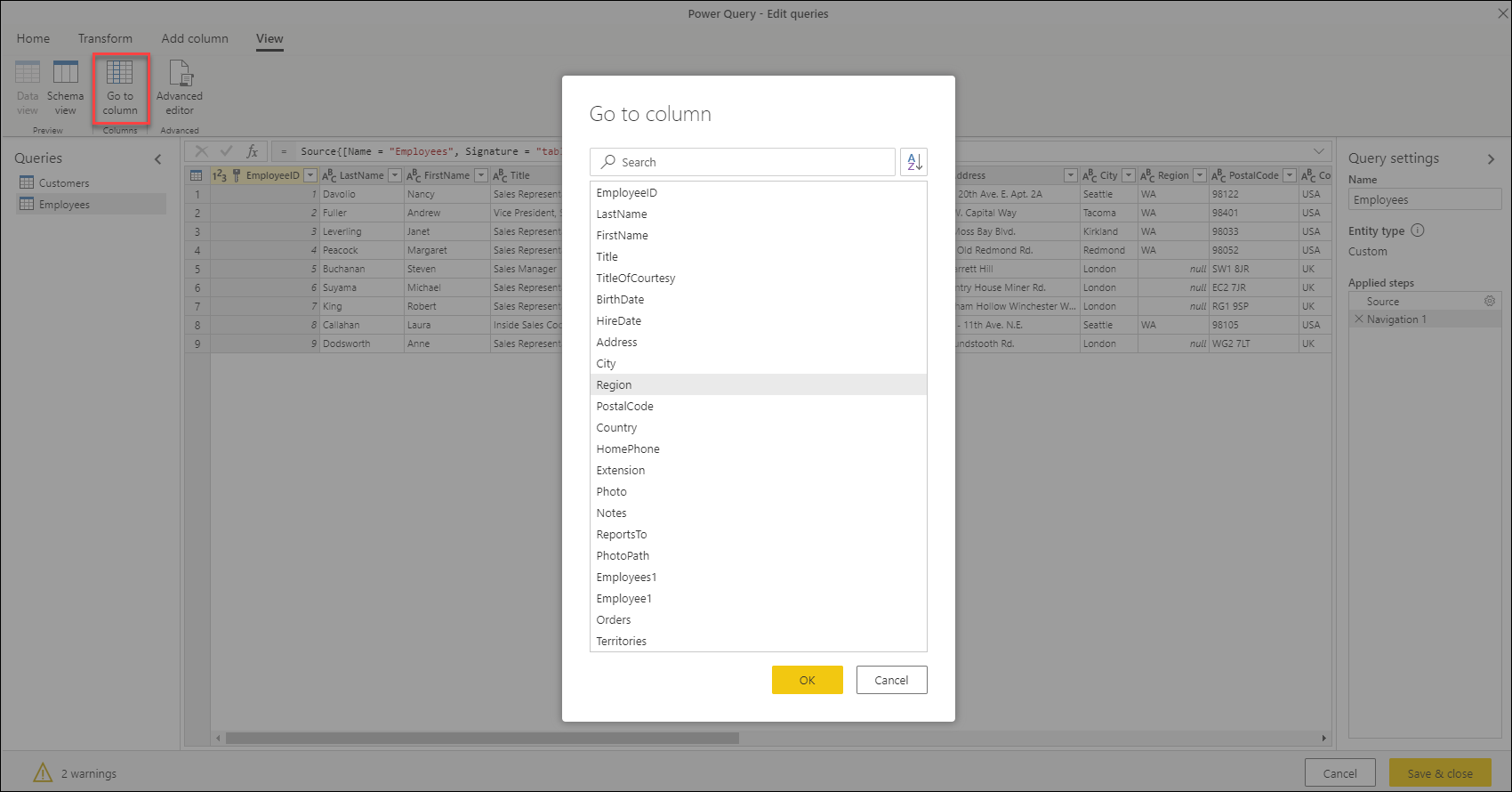
Hvis du vil finde en specifik kolonne, så gå til fanen Vis i båndet og vælg Gå til kolonnen.
Derfra kan du specifikt vælge den kolonne, du gerne vil se, hvilket er særligt nyttigt, hvis der er mange kolonner.