Bemærk
Adgang til denne side kræver godkendelse. Du kan prøve at logge på eller ændre mapper.
Adgang til denne side kræver godkendelse. Du kan prøve at ændre mapper.
I Power-forespørgsel kan du opdele en kolonne ved hjælp af forskellige metoder. I dette tilfælde kan den eller de valgte kolonner opdeles efter positioner.
Hvor finder du Opdel kolonner > efter positioner
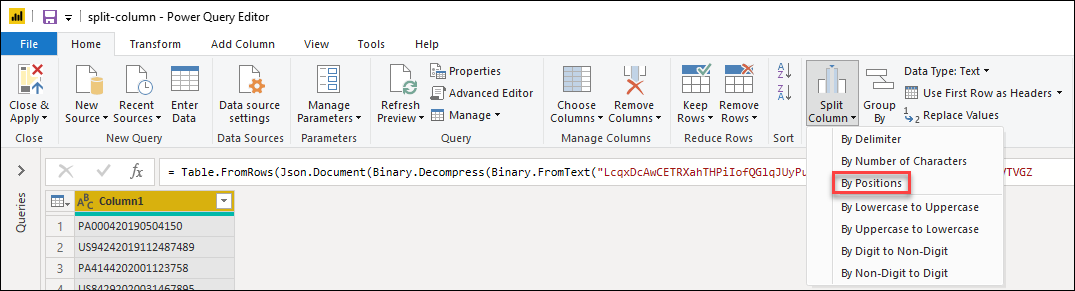
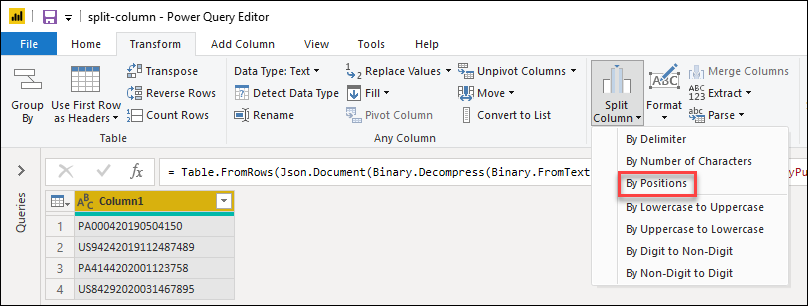
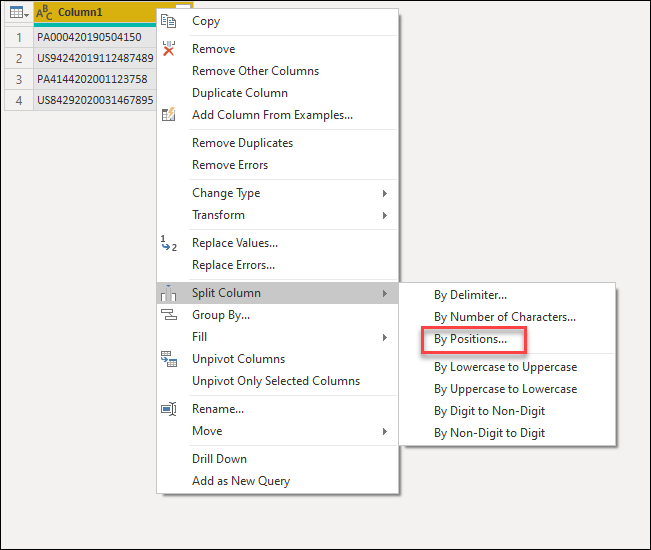
Du kan finde indstillingen Opdel kolonner > efter positioner tre steder:
Fanen Hjem – under rullemenuen Opdel kolonne i gruppen Transformér
Transformer fanen - under rullemenuen Opdel kolonne inde i gruppen Tekstkolonne .
Højreklik på en kolonne – inde i indstillingen Opdel kolonne .
Opdele kolonner efter placeringer i kolonner
Den første tabel i dette eksempel vil være den, der vises på billedet nedenfor, med kun én kolonne for Kolonne1.
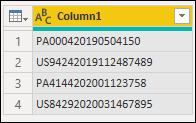
Denne kolonne indeholder tre værdier:
- Firmanavn – i de første seks tegn
- Dato – i de næste otte tegn med formatet ååååmmdd
- Enheder – resten af tegnene
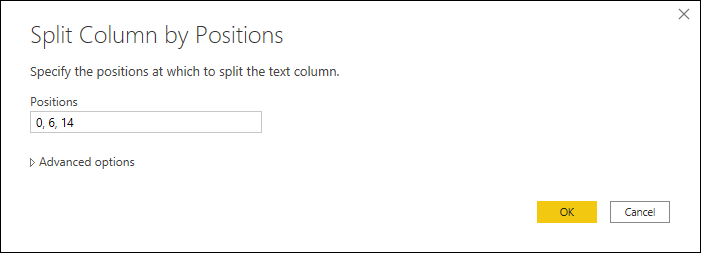
I dette eksempel vil du opdele denne kolonne i de tre kolonner, der er oprettet ud fra værdierne på listen ovenfor. Hvis du vil foretage denne opdeling, skal du markere kolonnen og derefter vælge indstillingen for at opdele kolonnen efter placeringer. I Opdel kolonne efter positioner skal du anvende følgende konfiguration:
-
Positioner: 0,6,14
- Positioner er nulbaserede og kommaseparerede, hvor position nul er starten på strengen.
Notat
Denne handling vil først begynde at oprette en kolonne fra position 0 til position 6 og derefter fra position 7 til position 14. Der vil være en anden kolonne, hvis der er værdier med en længde på 16 eller flere tegn i det aktuelle indhold af dataeksemplet.
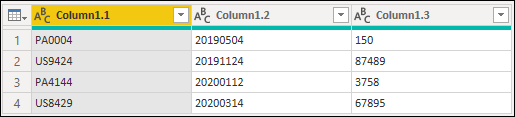
Resultatet af denne handling giver dig en tabel med tre kolonner.
Notat
Power Query opdeler kolonnen i lige så mange kolonner som det angivne antal positioner. Navnene på de nye kolonner indeholder det samme navn som den oprindelige kolonne, suffikset med en prik og et enbaseret tal, der repræsenterer den opdelte sektion af kolonnen. I det forrige eksempel er kolonnen med navnet Kolonne1 opdelt i tre kolonner med navnet Kolonne1.1, Kolonne1.2 og Kolonne1.3.
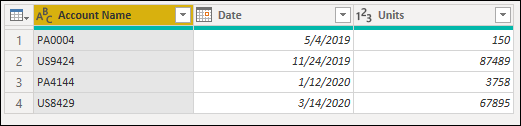
Du kan nu ændre navnet på kolonnerne og også definere datatyperne for hver kolonne på følgende måde:
| Oprindelig kolonnenavn | Nyt kolonnenavn | Datatype |
|---|---|---|
| Kolonne 1.1 | Firmanavn | SMS-besked |
| Kolonne 1.2 | Dato | Dato |
| Kolonne 1.3 | Enheder | Helt tal |
Dit endelige bord vil se ud som på det følgende billede.
Opdele kolonner efter placeringer i rækker
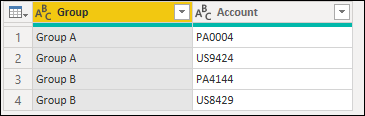
Den første tabel for dette eksempel vil være som den på billedet nedenfor med kolonnerne Gruppe og Konto.
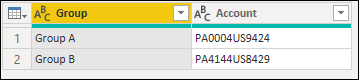
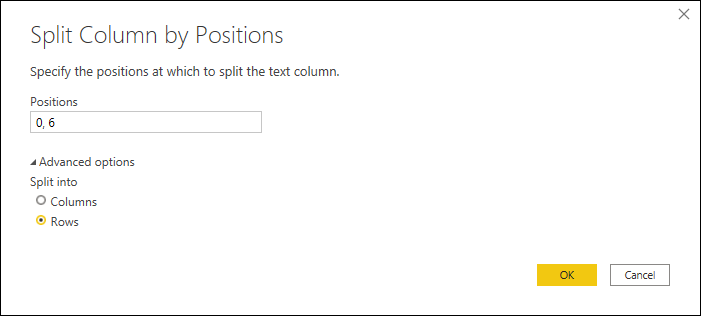
Kolonnen Konto kan kun indeholde to værdier i samme celle. Hver værdi har samme længde i tegn med i alt seks tegn. I dette eksempel vil du opdele disse værdier, så du kan have hver kontoværdi i sin egen række. Det gør du ved at vælge kolonnen Konto og derefter vælge muligheden for at opdele kolonnen efter positioner. I Opdel kolonne efter positioner skal du anvende følgende konfiguration:
- Placeringer: 0, 6
- Opdelt i: Rækker
Notat
Denne handling vil først begynde at oprette en kolonne fra position 0 til position 6. Der vil være en anden kolonne, hvis der er værdier med en længde på 8 eller flere tegn i det aktuelle indhold af dataeksemplet.
Resultatet af denne handling vil give dig en tabel med det samme antal kolonner, men mange flere rækker, fordi værdierne inde i cellerne nu er i deres egne celler.