Øvelse - Indlæs data fra forskellige kilder i Power BI
Datasættet for dette kursus indeholder salgsdata fra VanArsdel, Ltd. og andre konkurrenter. Vi har syv års transaktionsdata efter dag, produkt og postnummer for hver producent. Vi vil analysere data fra syv lande/områder.
Du kan finde salgsdataene for USA ved at gå til Data>USSales>Sales.csv.
For at finde salg i alle andre lande, Data>InternationalSales.
Oplysninger om Product, Geography og Manufacturer findes i en Microsoft Excel fil kaldet bi_dimensions.xlsx i undermappen USSales i mappen Data (/Data/USSales/).
Opgave 1: Hent salgsdata for USA
Hvis du ikke allerede har den åbne, skal du starte den Power BI Desktop nu.
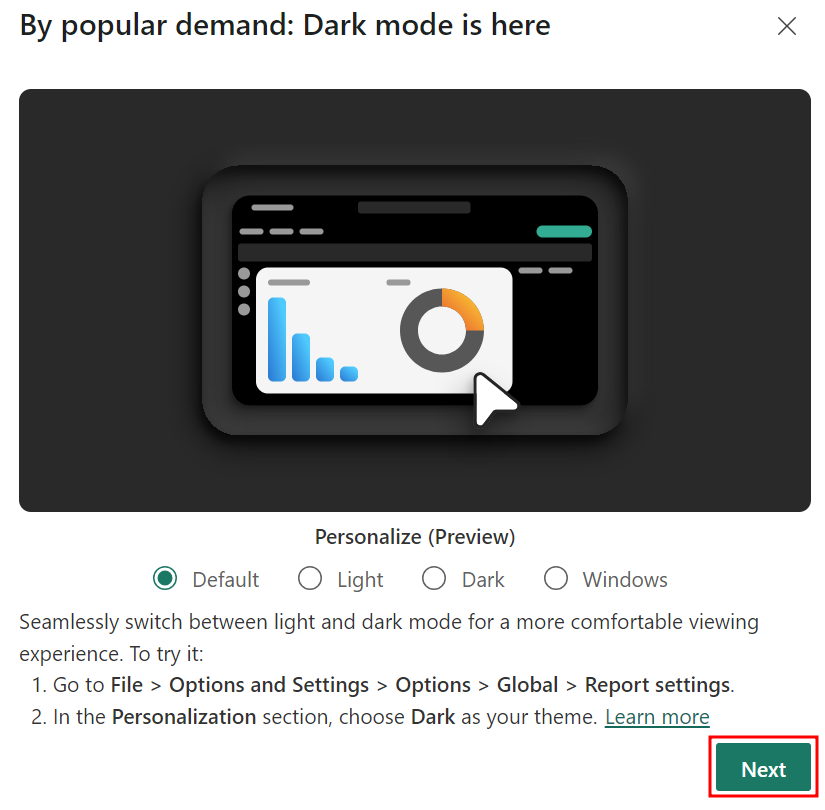
Når du åbner for første gang, kan du muligvis se en pop-up, der præsenterer indstillinger for mørk tilstand . Dette kursus bruger standardtilstanden , men du kan vælge noget andet. Vælg Næste , når du har foretaget dit valg, og luk på det næste skærmbillede.
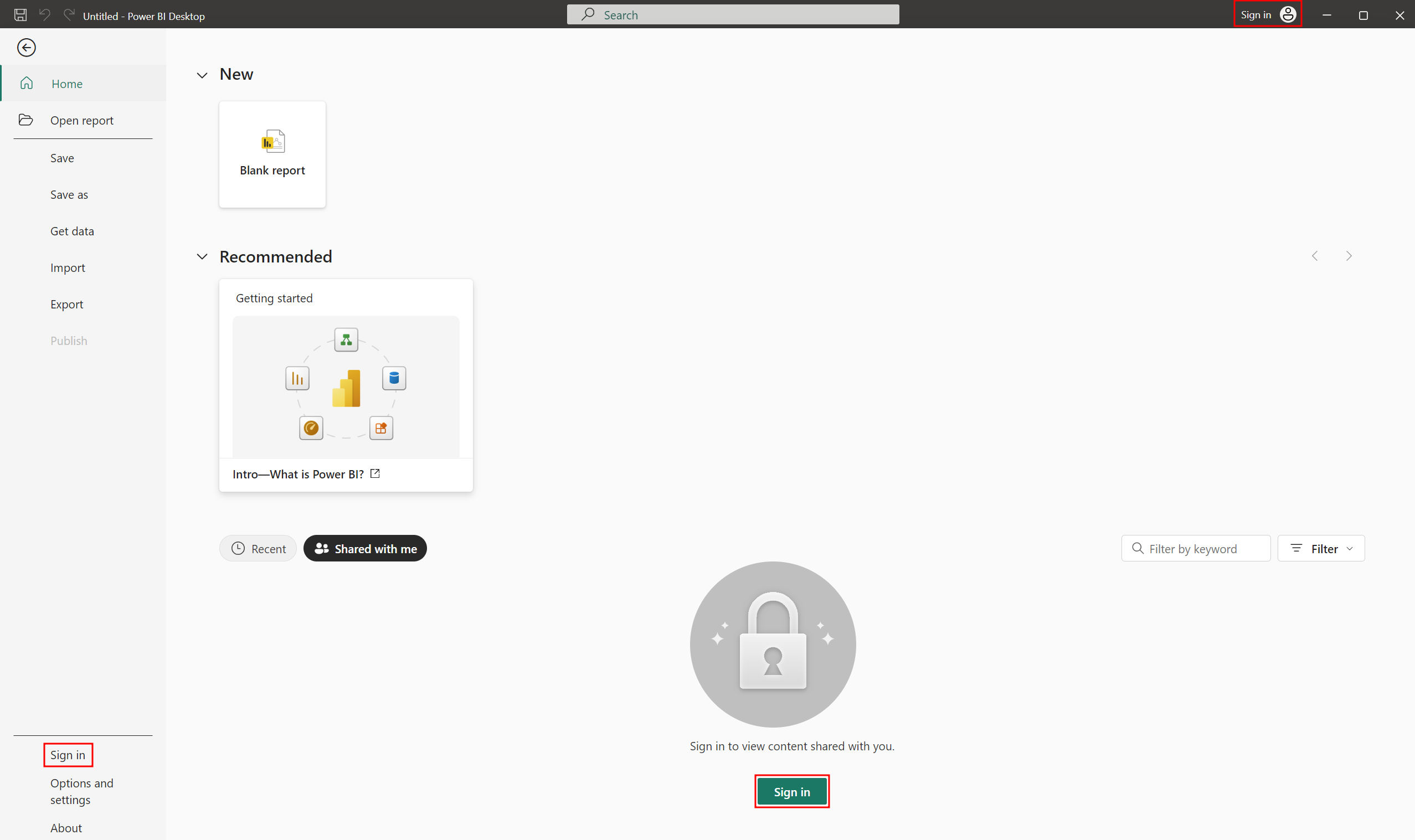
Log ind ved hjælp af dine Power BI legitimationsoplysninger.
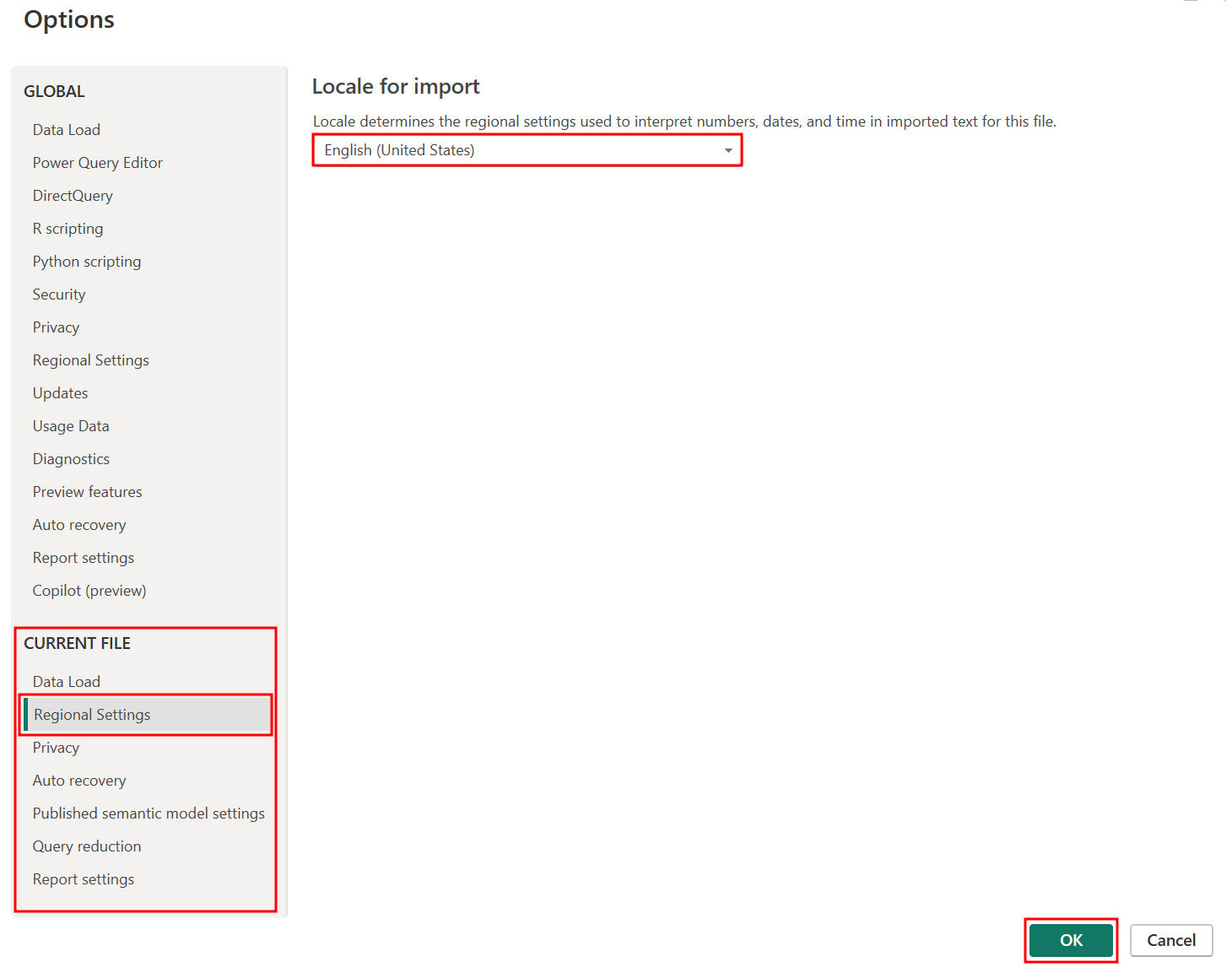
Lad os derefter angive landestandard som engelsk, så resten af dette område passer bedst sammen.
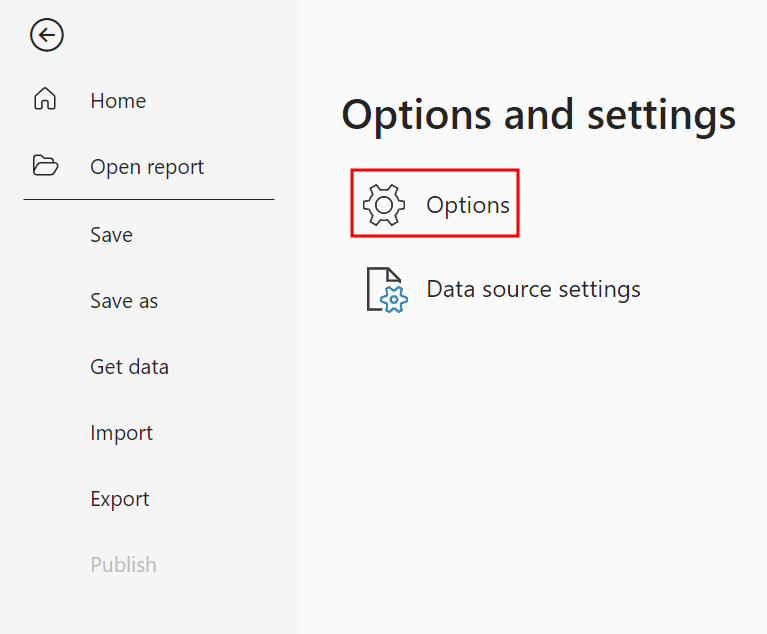
Vælg Filer på båndet, og vælgderefter Indstillinger og indstillinger . Vælg derefter Indstillinger.
Under AKTUEL FIL i venstre indstillingsrude skal du vælge Internationale indstillinger.
På rullelisten Landestandard skal du vælge Engelsk (USA).
Vælg derefter OK for at lukke dialogboksen.
Den næste trin er at indlæse data i Power BI Desktop.
Seddel
Power BI Desktop har evnen til at oprette forbindelse til 300+ datakilder. De nyeste kilder er en del af Microsoft Fabric OneLake-kataloget. Du vil ikke bruge OneLake i dagens klasse, men for at lære mere læs her: Selvstudium: Stof til Power BI brugere.
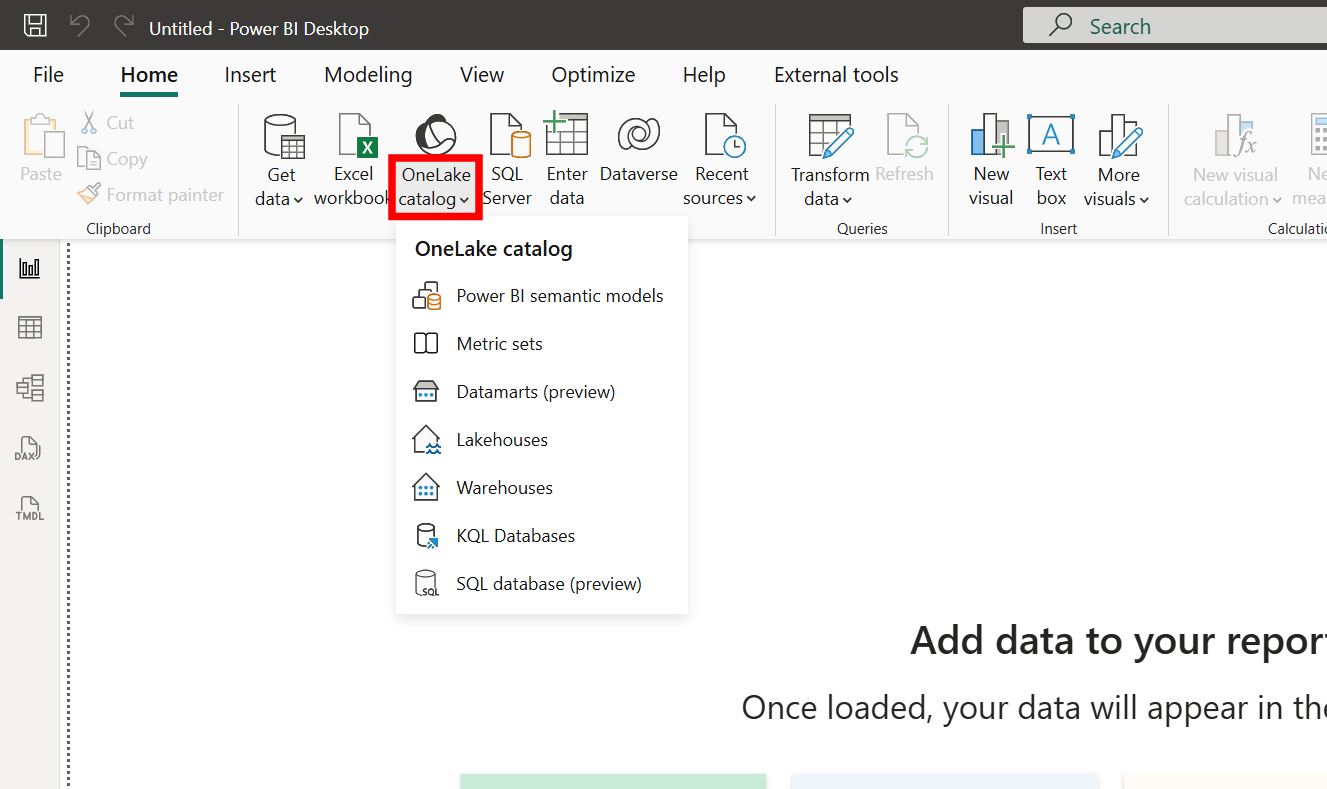
Vi bruger CSV- og Excel-datafiler i dette laboratorium for nemheds skyld. Hvis du vil have en komplet liste over datakilder, skal du se: Datakilder i Power BI Desktop.
Start med at indlæse USA Sales-data, som findes i en CSV-fil.
På båndet øverst på skærmen skal du vælge fanen Hjem . Vælg derefter rullemenuen Hent data (ikke ikonet).
Vælg Tekst/CSV på listen Almindelige datakilder .
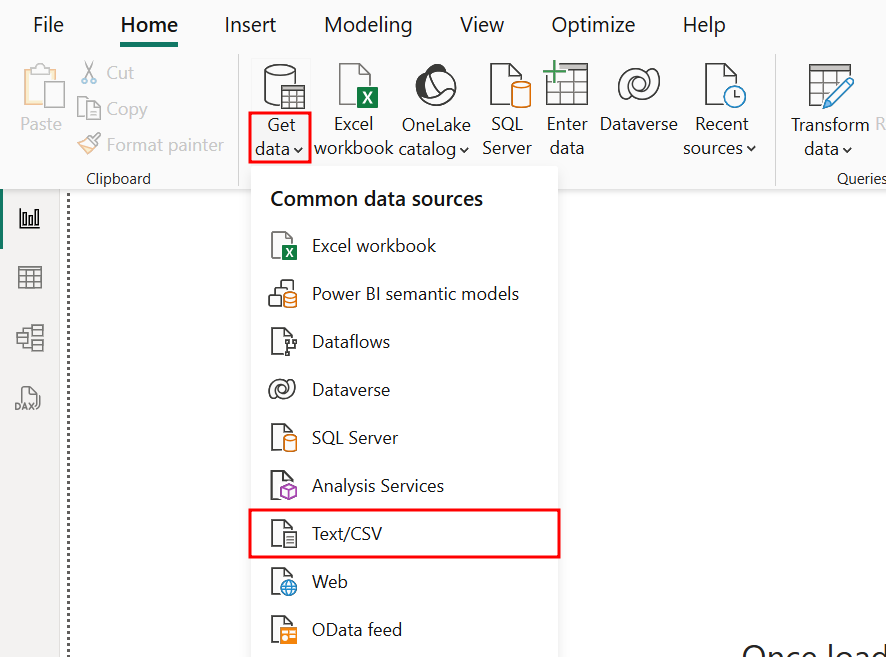
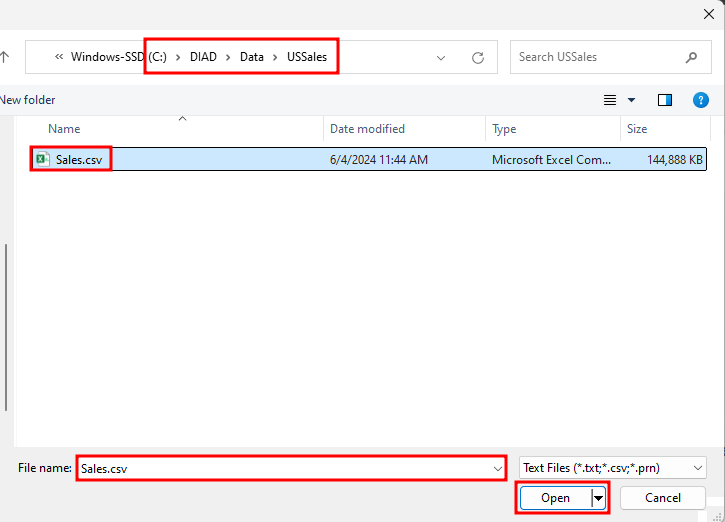
Gå til mappen (denne mappe kaldes muligvis Attendee, hvis du ikke omdøbte den DIAD i modul 1), dobbeltklik på Data , dobbeltklik på mappen USSales, og vælg derefter filen Sales.csv .
Vælg derefter knappen Åbn .
Seddel
Hvis din mappe ser tom ud, betyder det sandsynligvis, at du har glemt at pakke dine klassefiler ud. Naviger til din placering, hvor du gemte klassefilerne, og pak filerne ud ved at højreklikke på .zip-filen, og vælg derefter Udpak alle.
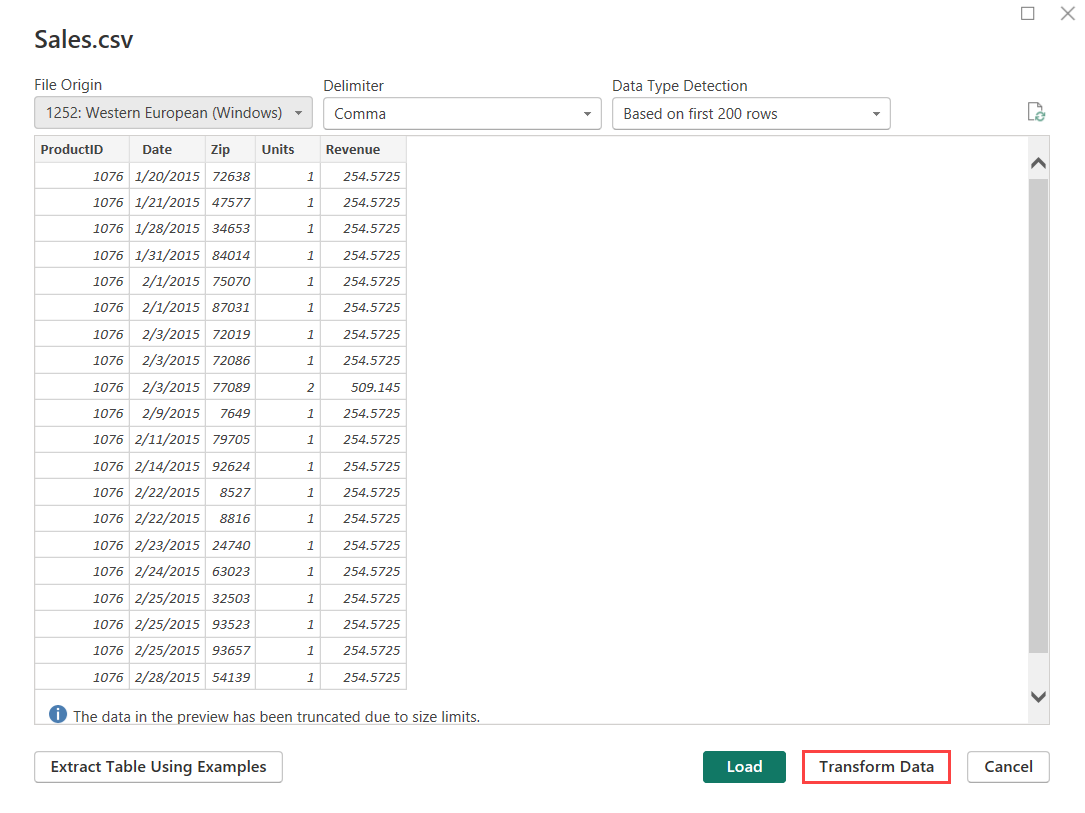
Power BI Registrerer datatypen i hver kolonne. Der er tre muligheder for registrering af datatype: baseret på de første 200 rækker, baseret på hele datasættet eller ikke registrering af datatypen. Da vores datasæt er stort, og det tager tid og ressourcer at scanne det komplette datasæt, efterlader vi standardindstillingen for at vælge datasættet baseret på de første 200 rækker.
Når du har fuldført dit valg, har du tre muligheder: Indlæs, Transformér data eller Annuller.
Indlæs tilføjer dataene fra kilden Power BI Desktop , så du kan begynde at oprette rapporter.
Transformér data giver dig mulighed for at udføre dataformningshandlinger, f.eks. fletning af kolonner, tilføjelse af ekstra kolonner, ændring af datatyper af kolonner og hentning af andre data.
Annuller returnerer dig tilbage til hovedlærred.
I dialogboksen Sales.csv skal du vælge knappen Transformér data .
Du føres til vinduet Forespørgselseditor som vist på det følgende skærmbillede. Forespørgselseditoren bruges til at udføre dataformningshandlinger. Bemærk, at den salgsfil, du har tilknyttet, vises som en forespørgsel i ruden til venstre på skærmen. Du kan se en forhåndsversion af dataene i den midterste rude. Power BI Forudsiger datatypen for hvert felt (baseret på de første 200 rækker) som angivet med ikonerne til venstre for hver kolonneoverskrift. I ruden til højre på skærmen registreres de trin, som forespørgselseditoren udfører, i sektionen ANVENDTE TRIN .
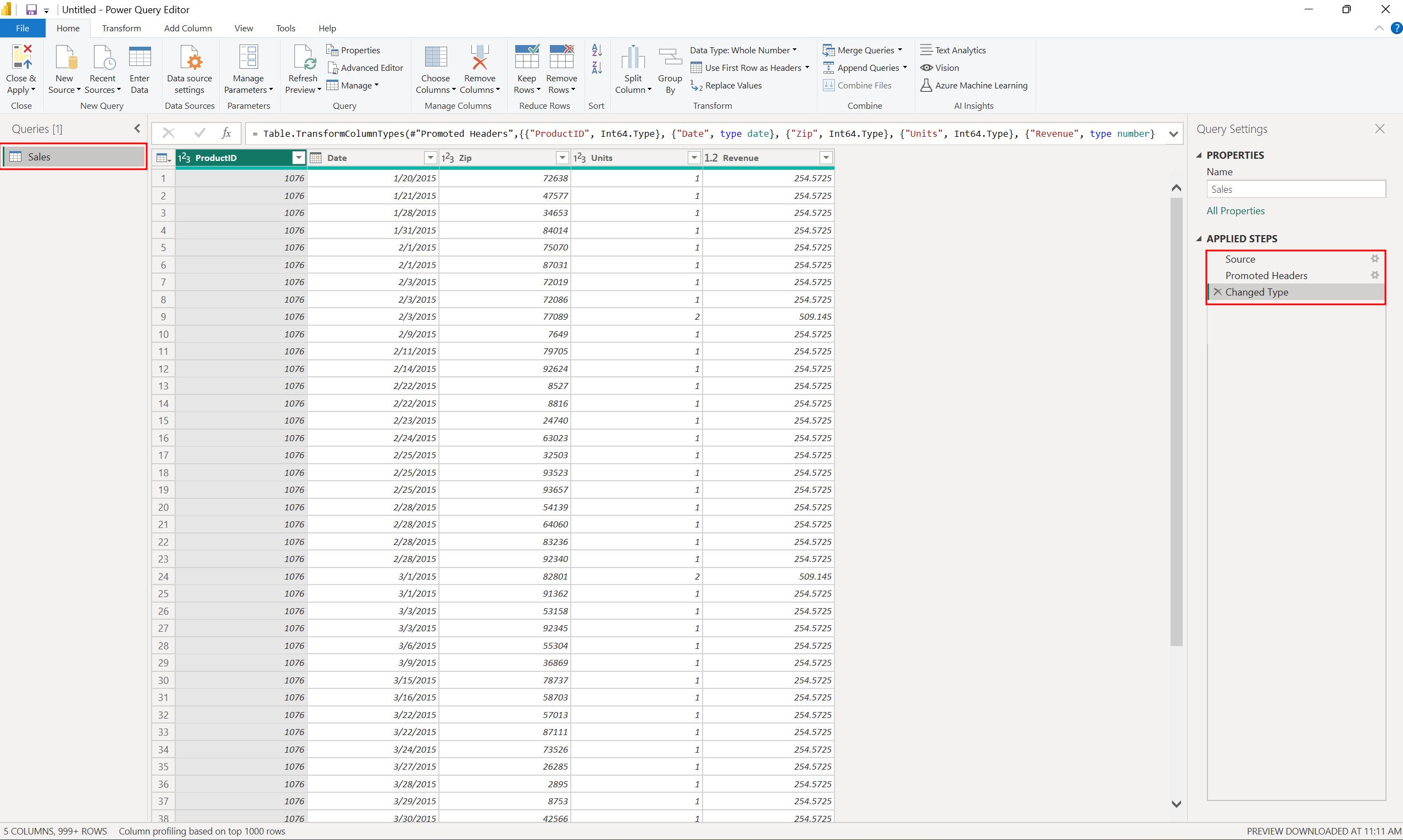
Bemærk, at Power BI du angiver kolonnen Zip til datatypen Heltal. For at sikre, at det foranstillede nul ikke fjernes fra postnumre, der starter med nul, formaterer vi dem som tekst.
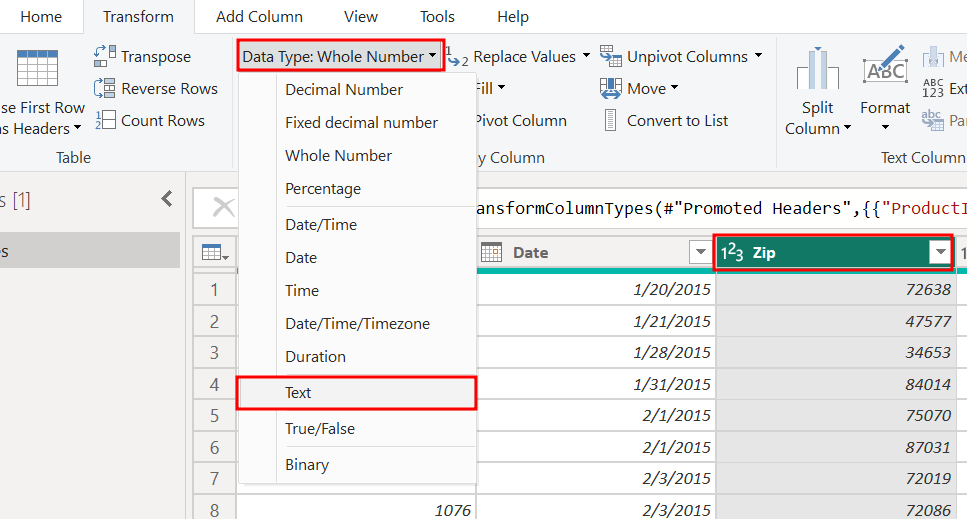
For at gøre dette skal du vælge kolonnen Zip .
Vælg derefter fanen Transformér på båndet .
I menuen øverst på skærmen skal du vælge rullemenuen Datatype .
Vælg derefter tekst mulighed.
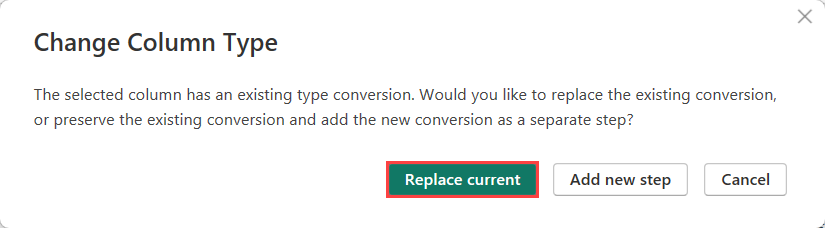
En Skift kolonnetype meddelelsesboks åbnes. Vælg knappen Erstat aktuel , som overskriver Power BI den forudsagte datatype.
Vigtigt
Hvis du mangler disse sidste to trin, introduceres null-værdier, når zip-feltet indeholder både tegn og tal.
Nu, hvor vi har dækket import af data til Power BI Desktop brug Power Query, begynder vi i næste afsnit processen med at indlæse data fra forskellige kilder i Power BI.
I forrige sektion blev du introduceret til at importere data til Power BI Desktop brug Power Query. Nu begynder vi at arbejde med forskellige kilder og går gennem de trin, der er nødvendige for at kombinere disse kilder i en model. Når du har lært at håndtere flere kilder, dækker enhed 3, hvordan du rydder op i alle disse trukne data.
Opgave 2: Indlæs forskellige kilder
Lad os nu hente de data, der er i Excel-kildefilen kaldet bi-dimensions.xlsx.
På båndet øverst i editoren Power Query skal du vælge fanen Hjem .
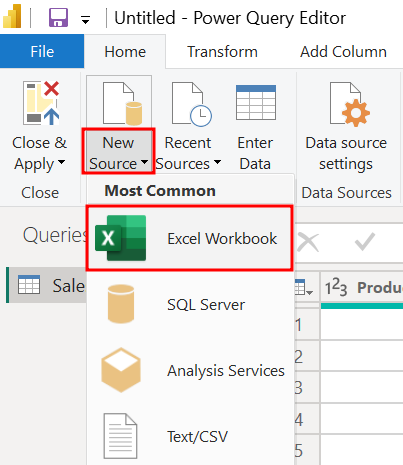
Vælg rullelisten Ny kilde (ikke ikonet), og vælg derefter Excel-projektmappe.
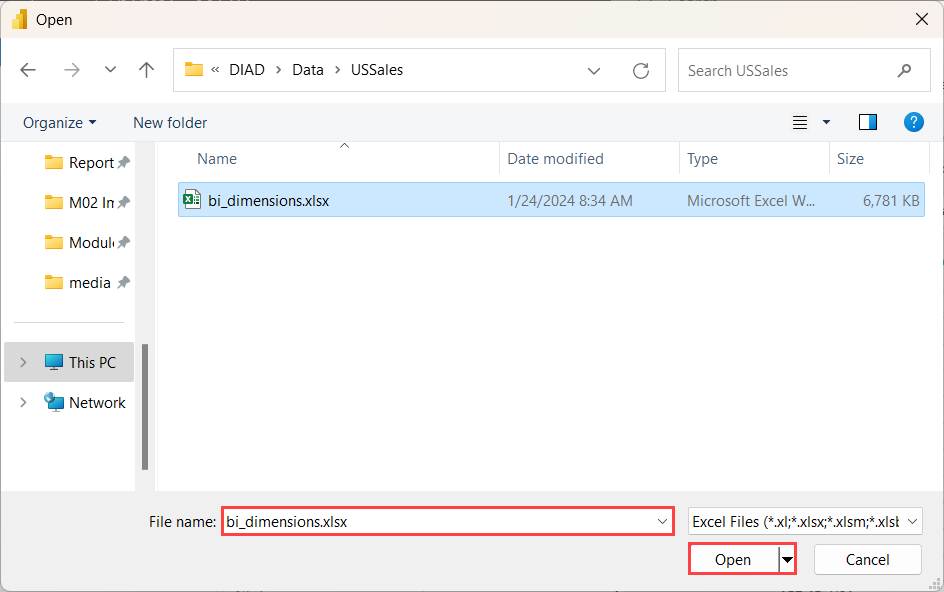
Gå til mappen DIAD :
Vælg Data og derefter mappen USSales
Vælg derefter filen bi_dimensions.xlsx
Vælg derefter Åbn , hvorefter dialogboksen Navigator vises.
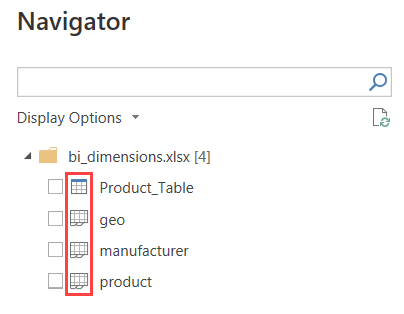
Dialogboksen Navigator åbnes. På listen til venstre for dialogboksen kan du se tre ark på listen, der findes i Excel-projektmappen. Det viser også Product_Table, som er en foruddefineret Excel-tabel.
Seddel
Excel-tabeller adskiller sig fra regneark ved hjælp af forskellige ikoner.
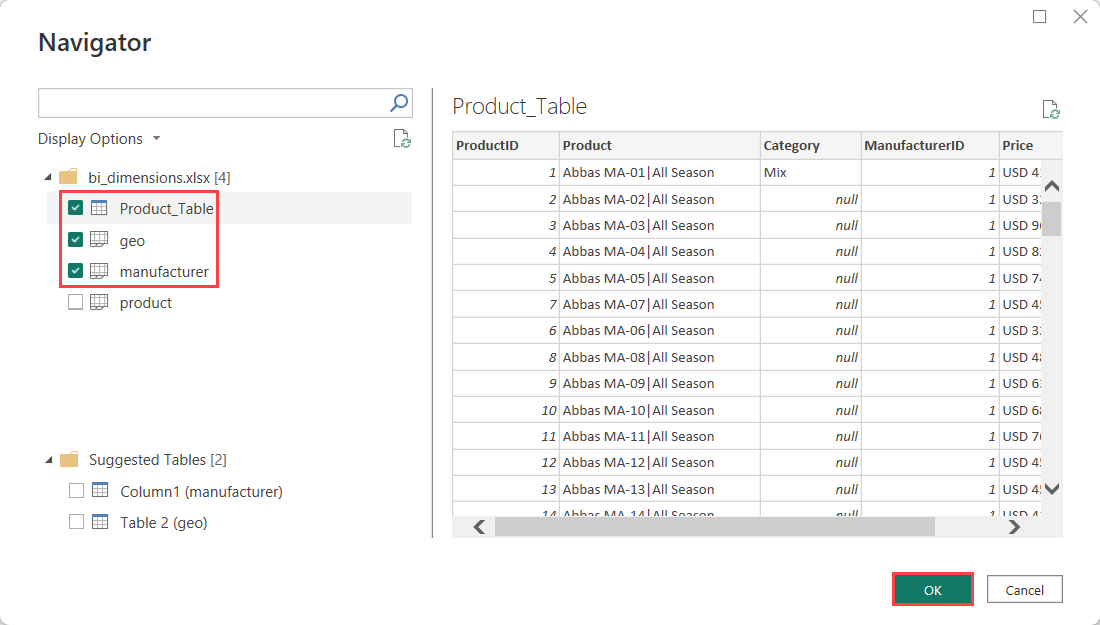
På listen til venstre for dialogen skal du markere afkrydsningsfeltet for geo. I indholdsruden skal du bemærke, at de første par rækker er overskrifter og ikke er en del af dataene. Vi fjerner dem snart.
Markér afkrydsningsfeltet for manufacturer. I indholdsruden skal du bemærke, at de sidste par rækker er sidefødder og ikke er en del af dataene. Vi fjerner dem snart.
Markér afkrydsningsfeltet for Product_Table. Bemærk, at det andet ikon angiver, at disse data er gemt i en Excel-tabel.
Sørg for, at Product_Table, geo og manufacturer er valgt i ruden til venstre, og vælg derefter OK.
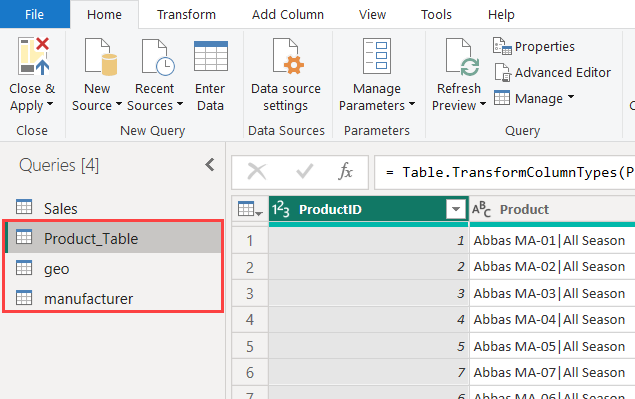
Bemærk, at tre ark tilføjes som forespørgsler i forespørgselseditoren: Product_Table, geo og producent.
Opgave 3: Tilføj andre data
I dette scenarie accepterer de internationale datterselskaber at levere deres salgsdata, så virksomhedens salg kan analyseres sammen. Du har oprettet en mappe, hvor de hver især placerer deres data.
Hvis du vil analysere alle dataene samlet, skal du importere de nye data fra hvert af datterselskaberne og kombinere dem med det salg i USA, du indlæste tidligere.
Da du indlæste salgsdataene for USA tidligere i denne enhed, gjorde du det med en enkelt fil. Power BI Giver dig dog mulighed for at indlæse alle filerne i en mappe sammen på én gang. Dette hjælper dig med at spare tid, når du indlæser data.
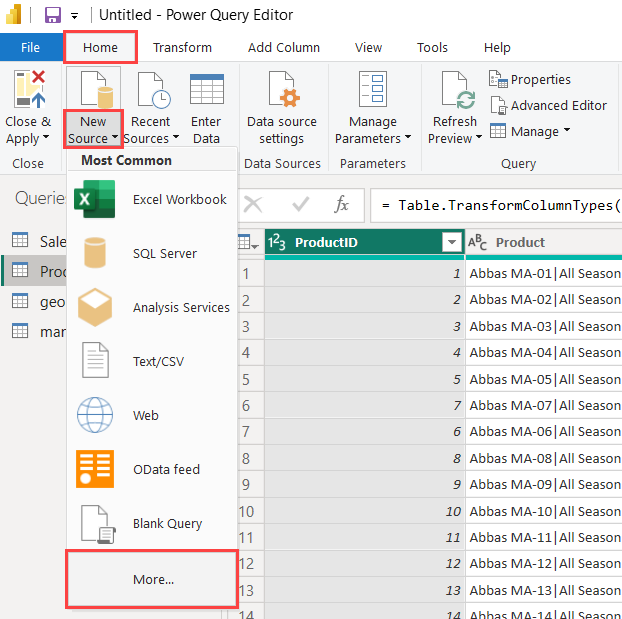
Under fanen Hjem i forespørgselseditoren skal du vælge rullelisten Ny kilde (ikke ikonet).
Vælg Mere.. på listen over indstillinger. Dialogboksen Hent data åbnes.
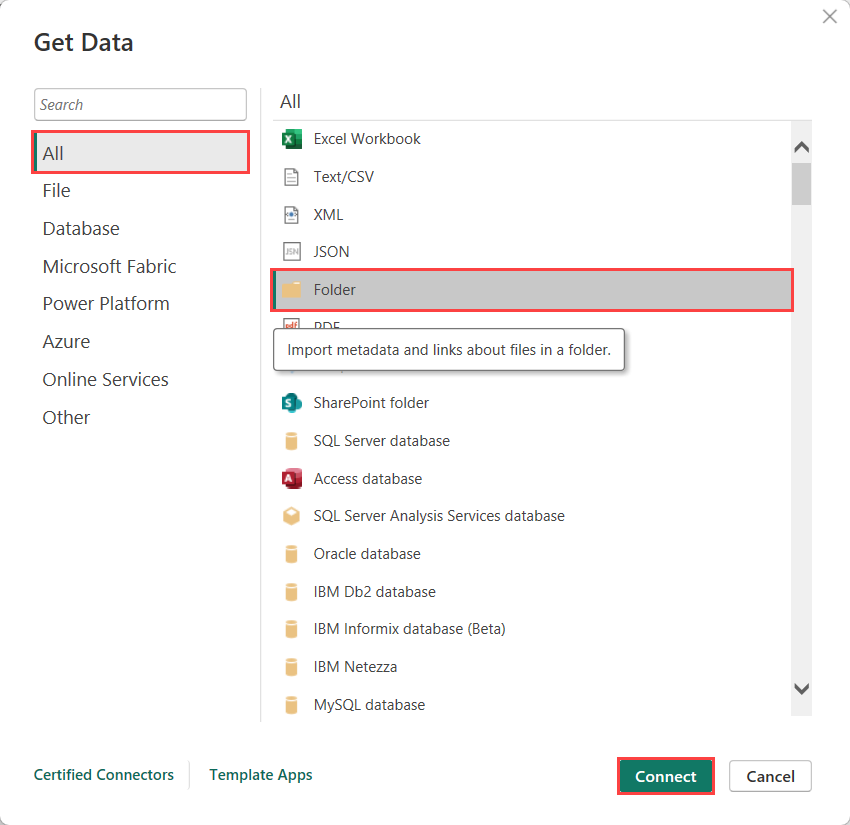
I dialogboksen Hent data skal du vælge Mappe på listen Alle .
Vælg derefter knappen Opret forbindelse , og dialogboksen Mappe åbnes.
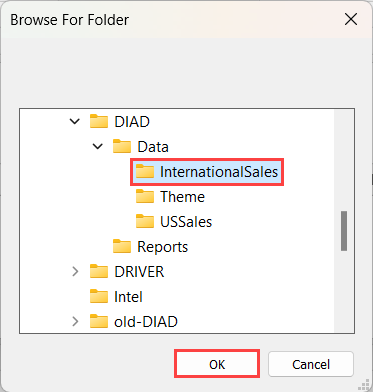
I dialogboksen Mappe skal du vælge knappen Gennemse.. knap.
I dialogboksen Søg efter mappe skal du navigere til den placering, hvor du pakkede klassefilerne ud.
DIAD Åbn mappen, og åbn derefter mappen Data .
Vælg mappen InternationalSales .
Vælg OK for at lukke dialogboksen Søg efter mappe .
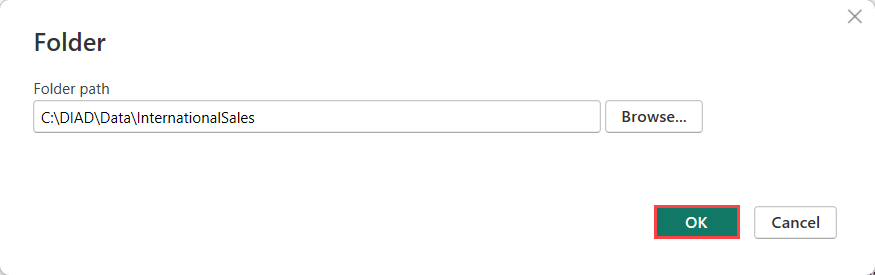
Vælg derefter OK for at lukke dialogboksen Mappe . Dialogboksen Den valgte mappe viser listen over filer i mappen.
Seddel
Denne tilgang indlæser alle filerne i mappen. Dette er nyttigt, når du har en gruppe, der placerer filer på et FTP-sted (File Transfer Protocol) hver måned, og du ikke altid er sikker på navnene på filerne eller antallet af filer. Alle filerne skal være af samme filtype med kolonner i samme rækkefølge.
Vælg knappen Kombiner og transformér data nederst i dialogboksen.
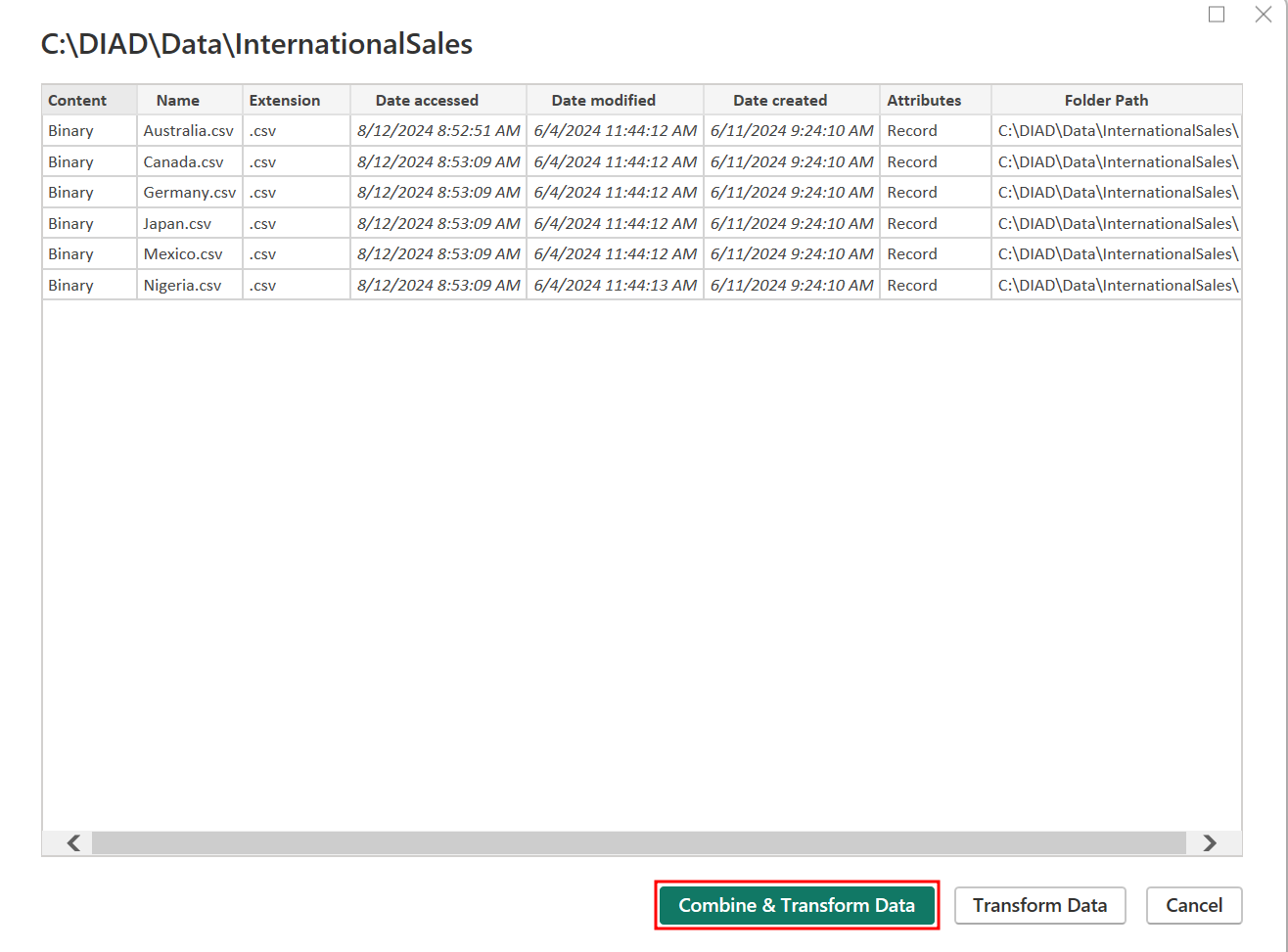
Dialogboksen Kombiner filer åbnes. Som standard Power BI registrerer datatypen igen baseret på de første 200 rækker. Bemærk, at der er mulighed for at vælge forskellige filafgrænsere. Den fil, vi arbejder med, er kommasepareret, så lad os lade standardindstillingen Afgrænser være komma.
Der er også mulighed for at vælge hver enkelt fil i mappen (ved hjælp af rullemenuen Eksempelfil ) for at validere filernes format.
Vælg knappen OK nederst i vinduet Kombiner filer .
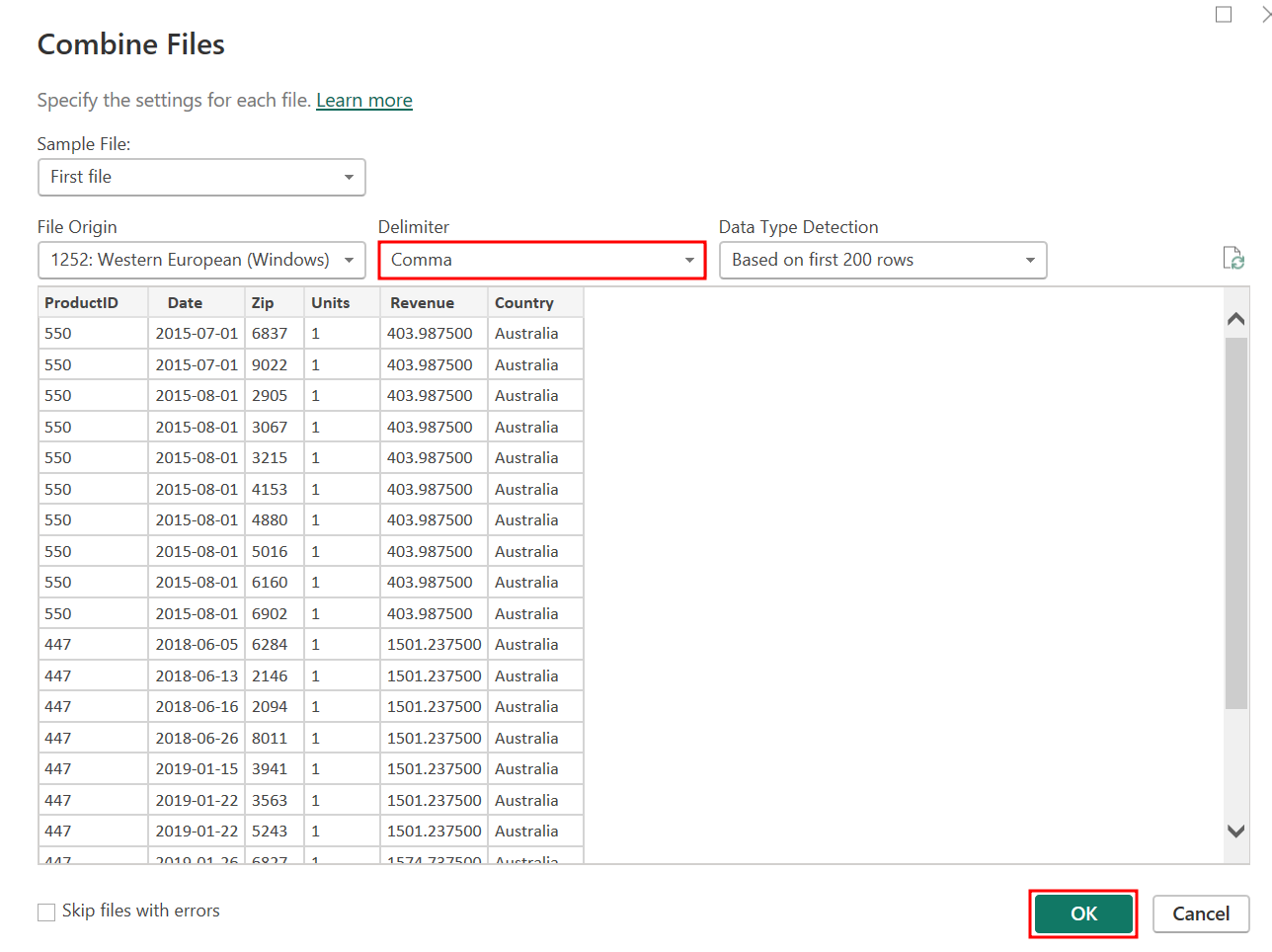
Du føres tilbage til Power Query vinduet Editor med en ny forespørgsel med navnet InternationalSales.
Drikkepenge
Hvis du ikke kan se ruden Forespørgsler til venstre på skærmen, skal du vælge > ikonet (større end) for at udvide ruden.
Drikkepenge
Hvis du ikke kan se ruden Forespørgselsindstillinger til højre på skærmen, skal du vælge fanen Vis på båndet og vælge Forespørgselsindstillinger for at få vist ruden.
Vælg InternationalSales i forespørgselsruden til venstre.
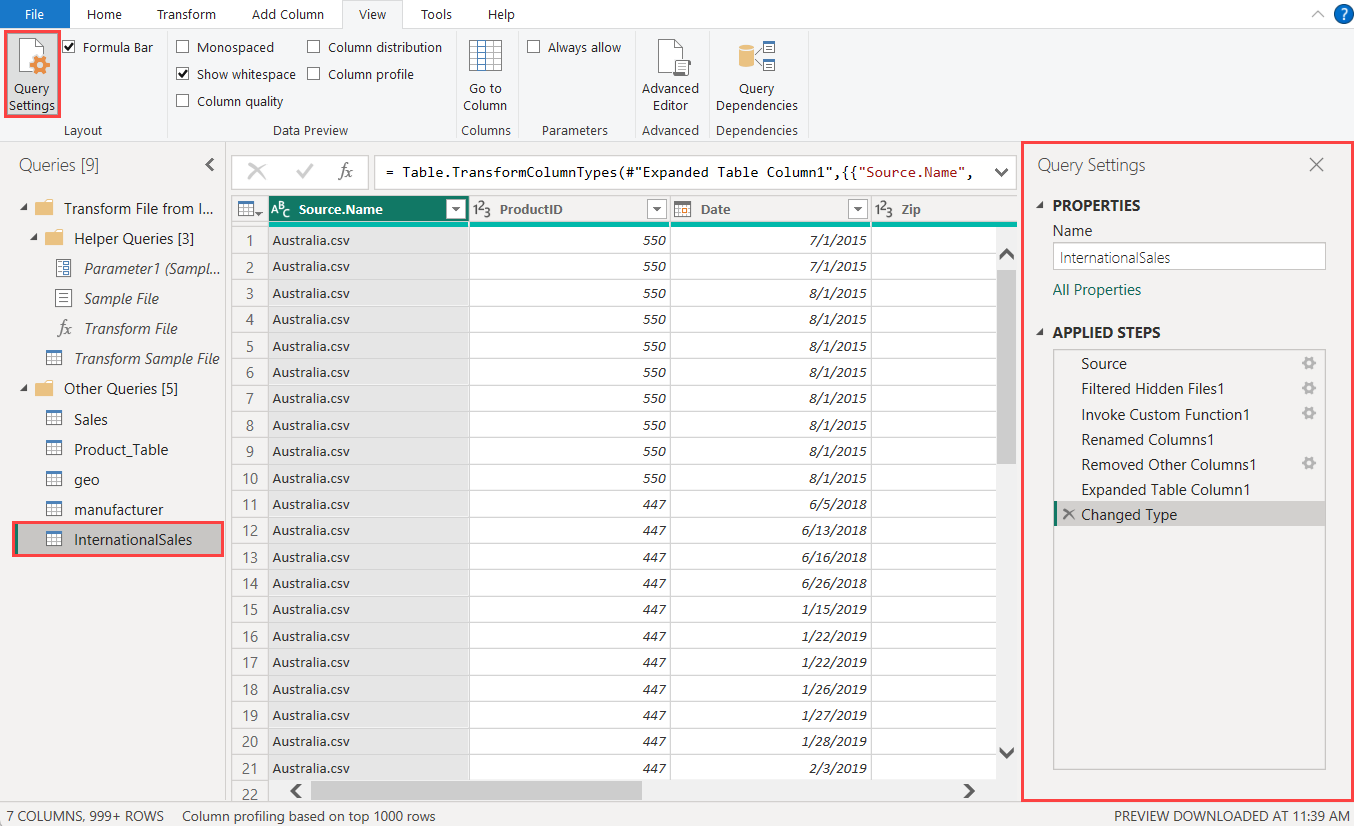
Bemærk, at kolonnen Zip er af typen Heltal . Baseret på de første 200 rækker, Power BI mener Zip-kolonnen består af hele tal. Men postnumre kan være alfanumeriske i nogle regioner eller indeholde foranstillede nuller. Hvis vi ikke ændrer datatypen, modtager vi en fejl, når vi indlæser dataene. Så lad os ændre zip-kolonnen til datatype Tekst.
Vælg kolonnen Zip i forespørgslen InternationalSales , og skift derefter datatypen til Tekst ved hjælp af rullelisten under fanen Hjem .
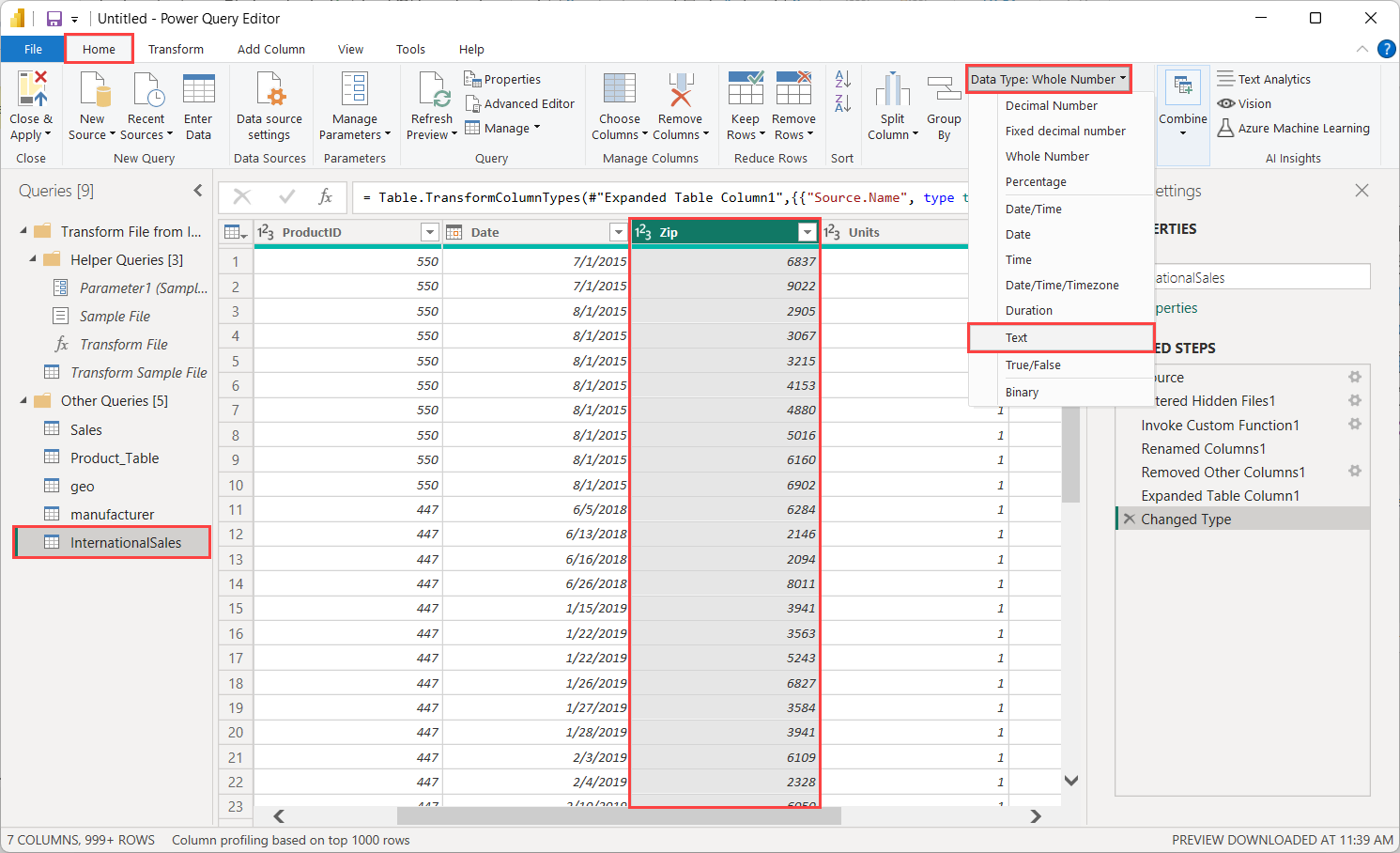
Dialogboksen Skift #glsr_cfiggeciz åbnes. Vælg knappen Erstat aktuel, når du bliver bedt om det.
I ruden Forespørgsler skal du bemærke, at der er oprettet en Transformér fil fra mappen InternationalSales . Dette indeholder den funktion, der bruges til at indlæse hver af filerne fra mappen.
Hvis du sammenligner tabellen InternationalSales og tabellen Sales , kan du se, at tabellen InternationalSales indeholder to nye kolonner: Source.Name og Country.
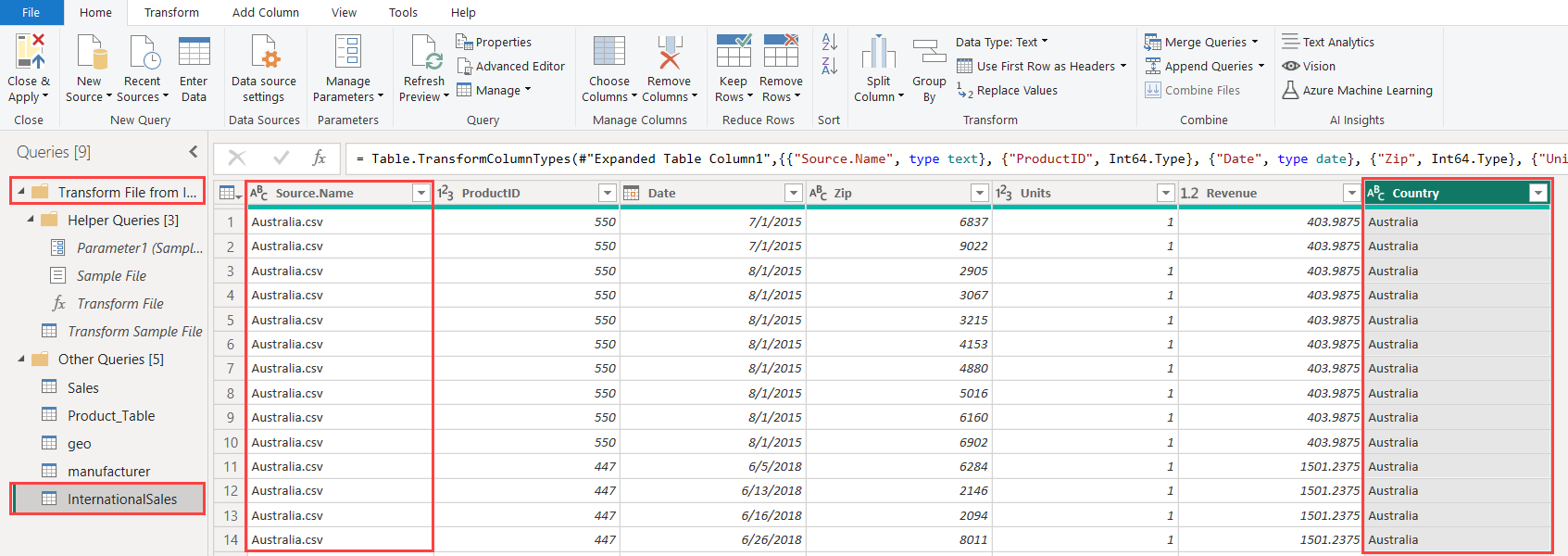
Vi har ikke brug for kolonnen #pii_ijfidejz i forespørgslen InternationalSales . Sådan fjerner du kolonnen fra forespørgslen:
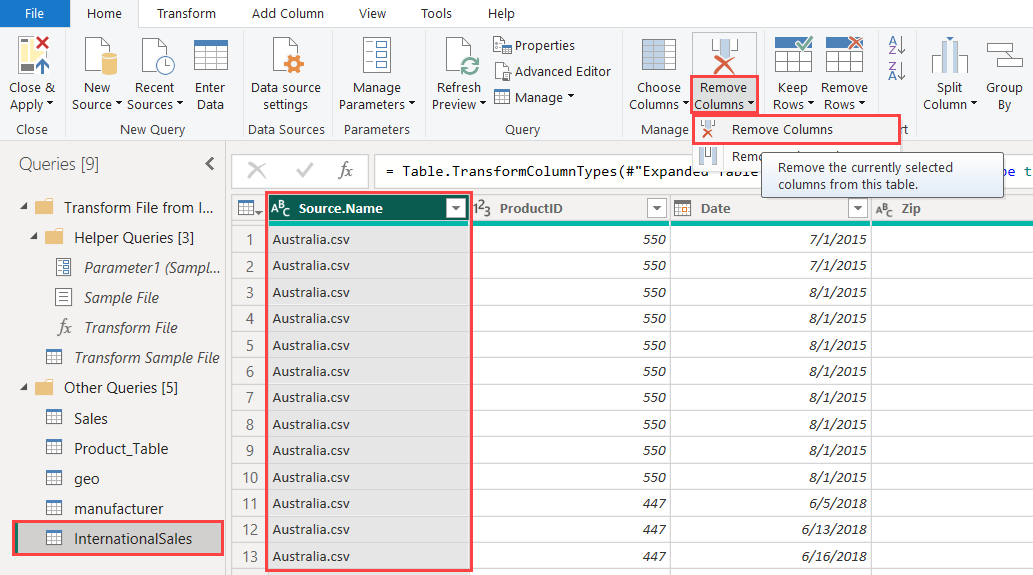
Vælg kolonnen #pii_ijfideaz .
Vælg fanen Hjem på båndet.
Vælg rullemenuen Fjern kolonner .
Vælg nu Fjern kolonner igen.
Seddel
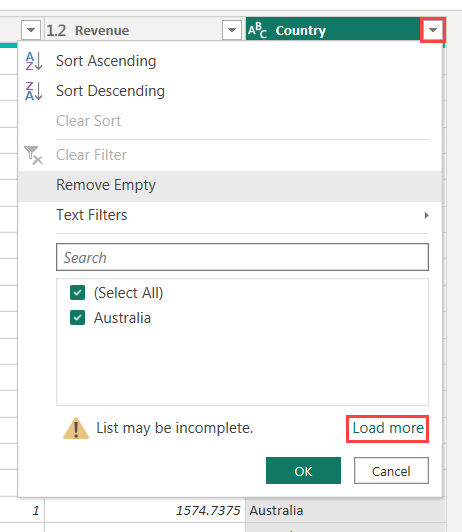
Måske er Australien det eneste land/område, der vises. Dette skyldes, at editoren Power Query kun viser de første 1000 rækker i en hvilken som helst datakilde. For at validere, at du har dataene fra alle landefiler, kan du vælge rullemenuen ud for kolonnen Country og derefter vælge Indlæs mere.
Du vil nu se, at Australia, Canada, Germany, Japan, Mexico og Nigeria alle er valgt.
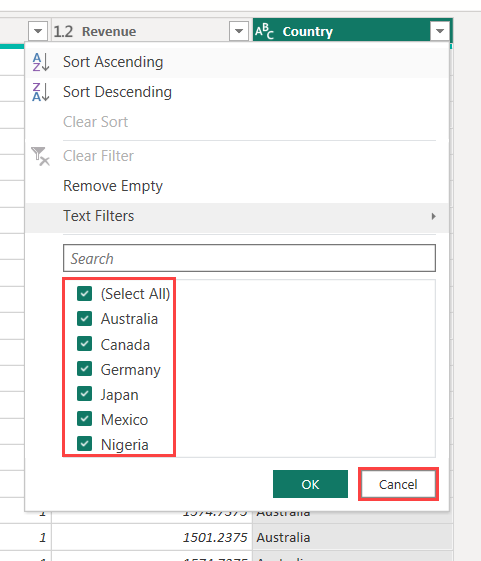
Hvis du har udført dette valgfrie trin, skal du vælge Annuller.
Nu, hvor du har indlæst alle de nødvendige data til den kommende rapport, er du klar til at begynde at forberede dataene. I næste sektion undersøger vi metoder til at transformere og rense vores data ved hjælp af Power BI Desktop.