Øvelse – eksempel på programmiljø
I dette undermodul konfigurerer vi en Microservice-eksempelarkitektur, så den er klar til automatisk skalering.
Seddel
Du skal have adgang til et Azure-abonnement, hvor du kan oprette ressourcer til dette modul. Når du er færdig med modulet, skal du slette de ressourcer, du har oprettet, for at undgå gebyrer for dit abonnement.
Konfigurer microservice-eksempelprogrammet
Åbn https://shell.azure.com i et nyt browservindue i en webbrowser.
Vælg tilstanden Bash øverst til højre.
Derefter skal du køre følgende kommandoer i bashvinduet for at klone eksempellageret og åbne den indbyggede Azure-editor:
git clone https://github.com/MicrosoftDocs/mslearn-autoscale-java
cd mslearn-autoscale-java
code deployPetClinicApp.sh
Konfigurer og kør installationsscriptet
Når du kører den foregående kommando, vises der et vindue med filen, deployPetClinicApp.sh klar til at blive redigeret i den indbyggede Azure-editor.
Øverst i filen
deployPetClinicApp.shskal du redigere følgende variabler for at tilpasse scriptsparametrene for dit miljø. For alle ressourcenavne skal du bruge små bogstaver – du kan også bruge bindestreger og tal:Variabel Beskrivelse resource_group Angiv et nyt eller eksisterende ressourcegruppenavn. område Azure-området. Du kan bruge westeuropeellercentralus, men vi anbefaler, at du bruger et område tæt på, hvor du bor, og som også understøtter Azure Spring Apps. Hvis du vil se en komplet liste over tilgængelige områder, skal du gå til tilgængelighed af Azure Spring Apps efter område i oversigtsmodulet i slutningen af dette modul.spring_apps_service Navnet på din Forekomst af Azure Spring Apps. mysql_server_name Navnet på din MySQL-server. Det skal være entydigt på tværs af Azure. mysql_server_admin_name Brugernavn til MySQL-administratoren. Administratornavnet kan ikke azure-superbruger, administrator, administrator, rod, gæsteeller offentlige. mysql_server_admin_password En ny adgangskode til serveradministratorbrugeren. Adgangskoden skal være 8-128 tegn lang og indeholde en kombination af store og små bogstaver, tal og ikke-numeriske tegn (!, $, #, %osv.). log_analytics Navnet på dit Azure Log Analytics-arbejdsområde Gem filen ved at vælge handlingspanelet ... øverst til højre i editoren, og vælg Gem. Du kan også bruge tasterne Ctrl + S på Windows eller Kommando + S på Mac.
Luk editoren. Vælg handlingspanelet ... øverst til højre i editoren, og vælg Luk editor. Du kan også bruge tasterne Ctrl + Q på Windows eller Kommando + Q på Mac.
Luk ikke Azure Cloud Shell, da vi kører installationsscriptet næste gang.
Kør installationsscriptet
Scriptet tager 30-45 minutter at køre og omfatter oprettelsen af en Azure spring Apps og en MySQL-forekomst. Dette eksempelscript konfigurerer også automatisk skaleringskonfiguration for dine microservices.
Kør følgende Shell-script i den Azure Cloud Shell, der allerede er åben. Lad browservinduet og Azure Cloud Shell være åbent, mens du kører. Gem URL-adressen, når scriptet er fuldført:
bash deployPetClinicApp.sh
Vigtig
Hvis du støder på fejl med installationsscriptet, forsøger scriptet at slette de ressourcer, det opretter. Du kan derefter prøve igen, når ressourcegruppen er slettet fuldt ud. Oversigtsenheden indeholder instruktioner til, hvordan du også sletter dine ressourcer manuelt.
Test programmet
Derefter bekræfter vi dit miljø via Azure Portal.
Åbn Azure Portal.
Vælg Azure Spring Apps- på listen over Azure-tjenester.
Vælg din Forekomst af Azure Spring Apps.
I højre side skal du vælge Apps under Indstillinger.
Kontrollér, at alle programmerne kører og er registreret
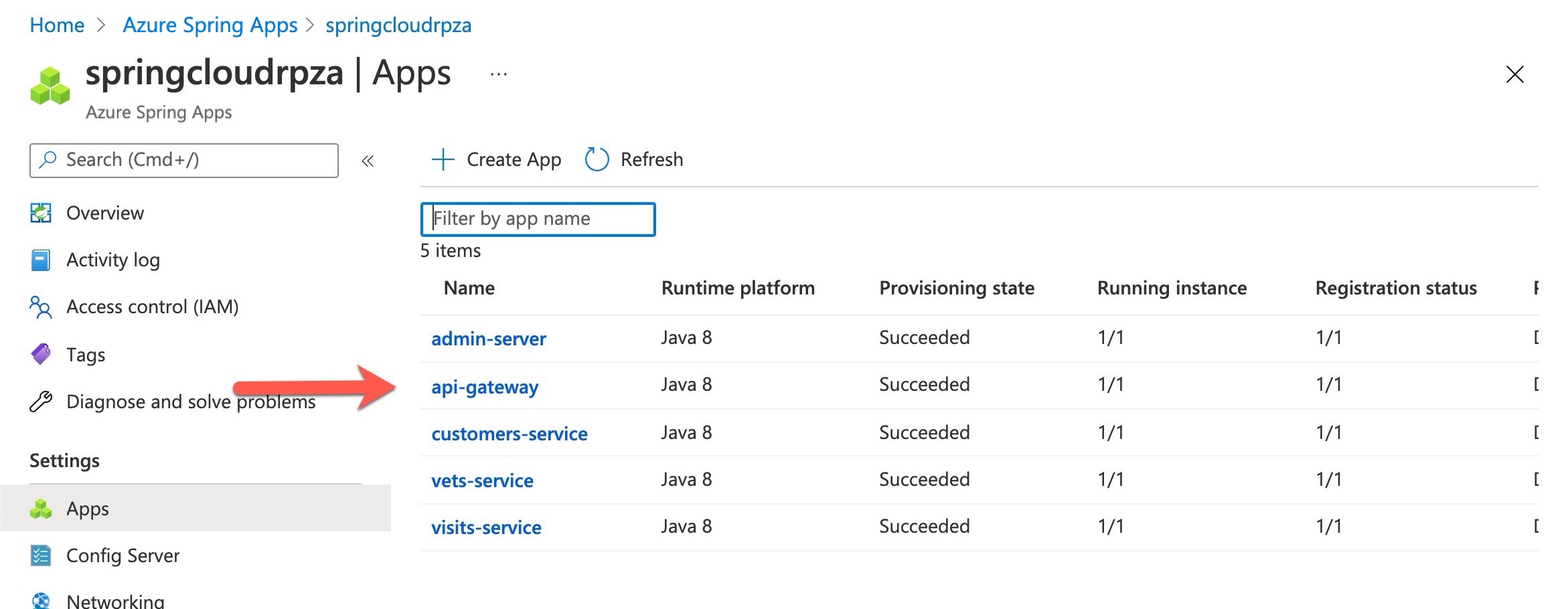
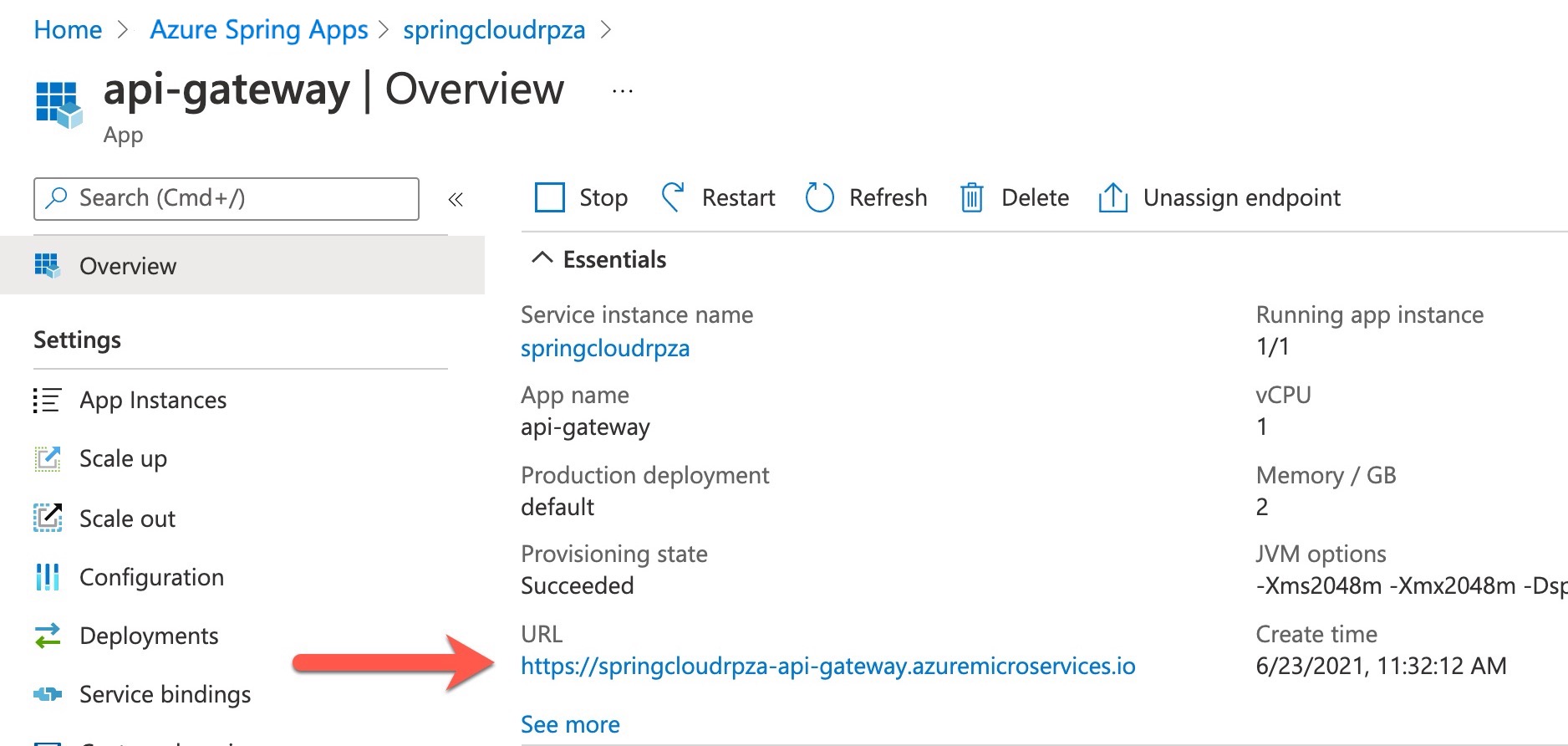
I venstre side skal du vælge programmet api-gateway.
URL-adressen til dit program vises i egenskaberne til venstre som URL-adresse.
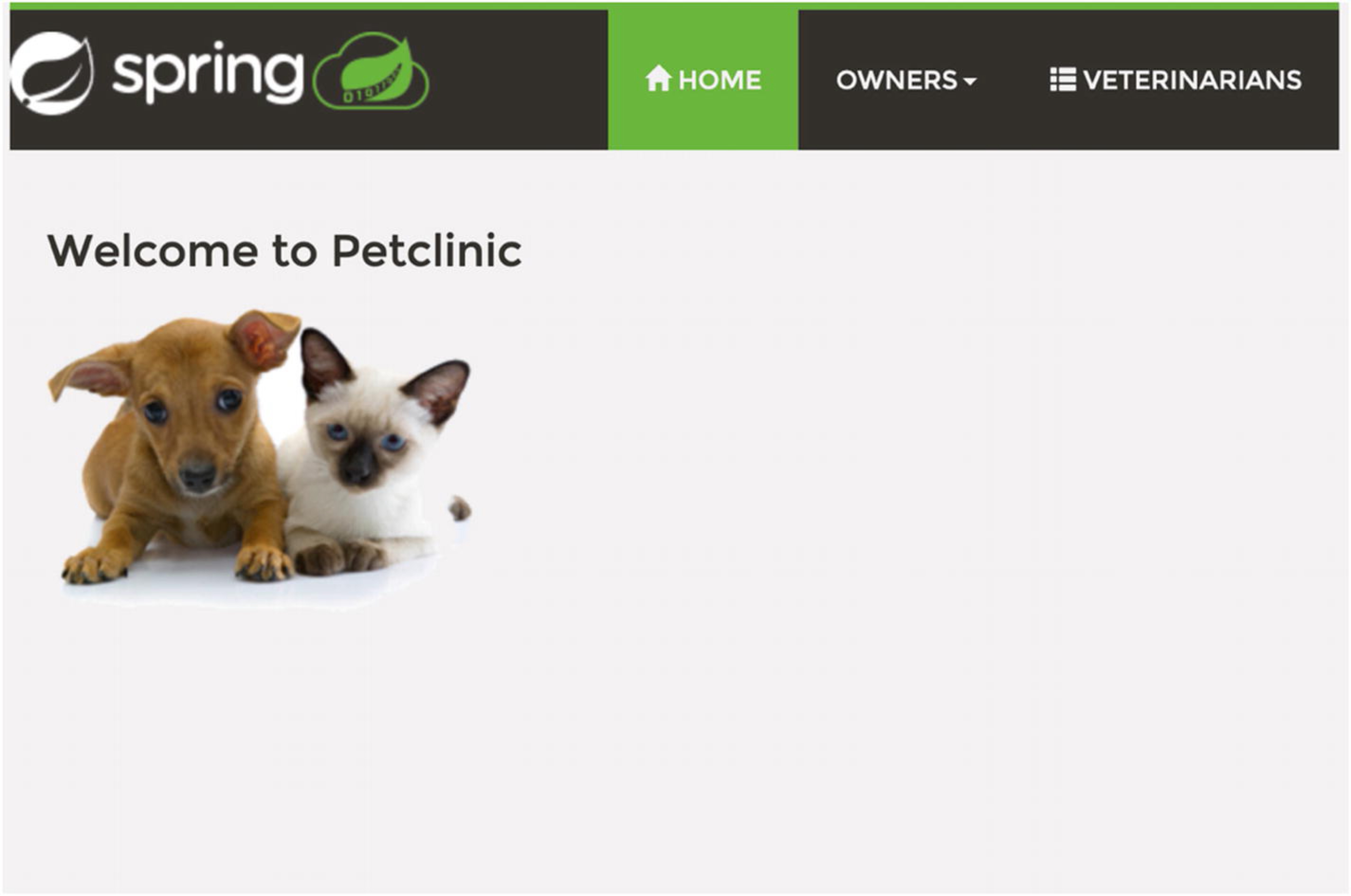
I en webbrowser skal du navigere til URL-adressen på din api-gateway for at åbne mikrotjenesteprogrammet Pet Clinic.
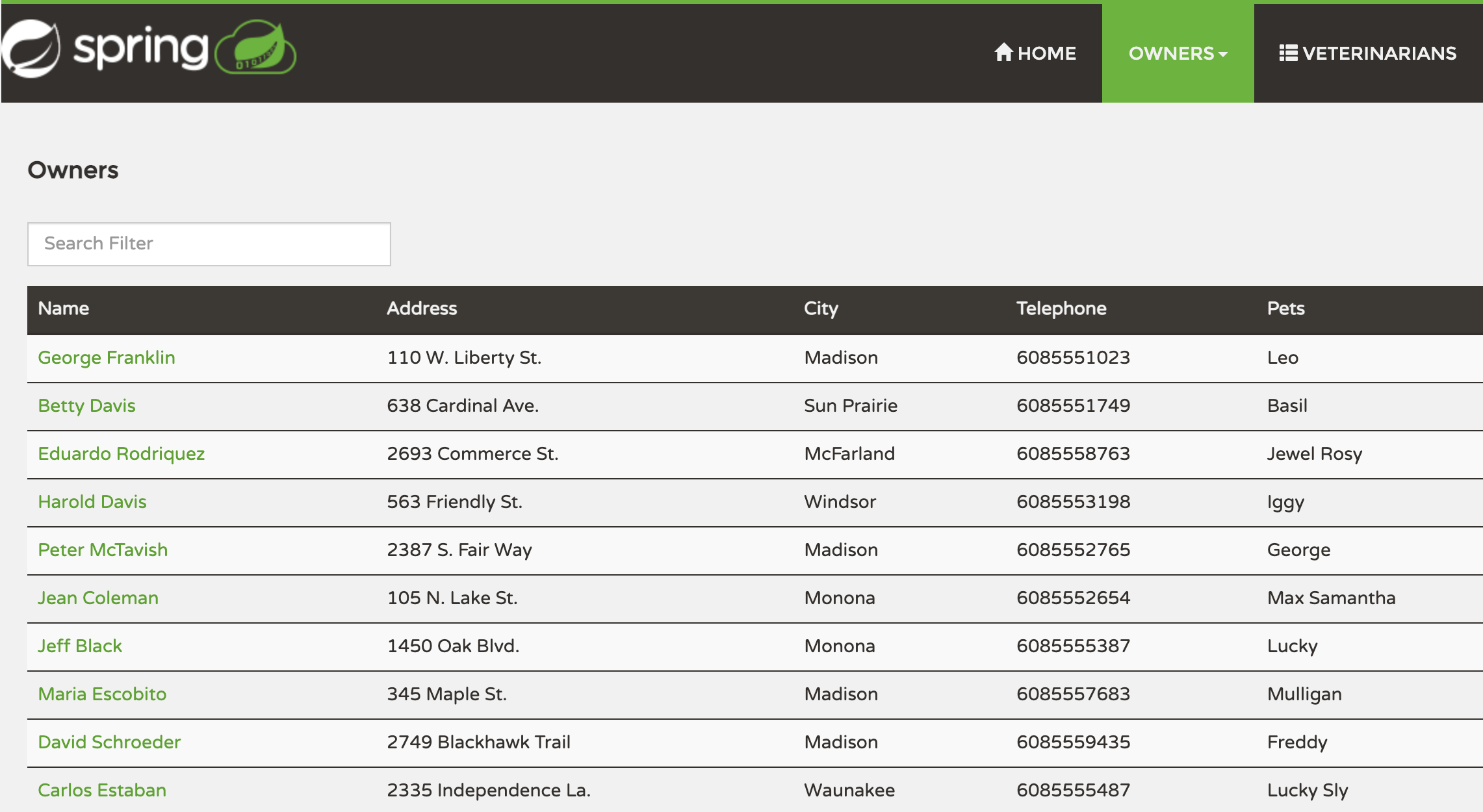
Gå derefter til fanen ejere , og vælg Find alle ejere.
Bekræft, at dit eksempelprogram kører, udfyldes med data og er klar til at blive udforsket.