Øvelse – Registrer et program med Microsoft Entra-id
Du er klar til at konfigurere dit webprogram til godkendelse ved hjælp af Microsoft Entra ID og sikker adgang til medarbejdere i din virksomhed. Det første trin til at aktivere godkendelse er at registrere dit program med Microsoft Entra ID.
I dette undermodul registrerer du dit program med Microsoft Entra ID.
Registrer dit program med Microsoft Entra ID
Registrering af dit program etablerer et tillidsforhold mellem dit program og identitetsudbyderen, som er Microsoft Entra ID i dette tilfælde.
Brug følgende trin til at registrere dit program på Azure Portal:
Log på Azure Portal.
Hvis du har adgang til flere lejere, skal du i den øverste menu bruge Directory + subscription filter til at vælge den lejer, du vil registrere et program i.
Søg efter , og vælg Microsoft Entra ID.
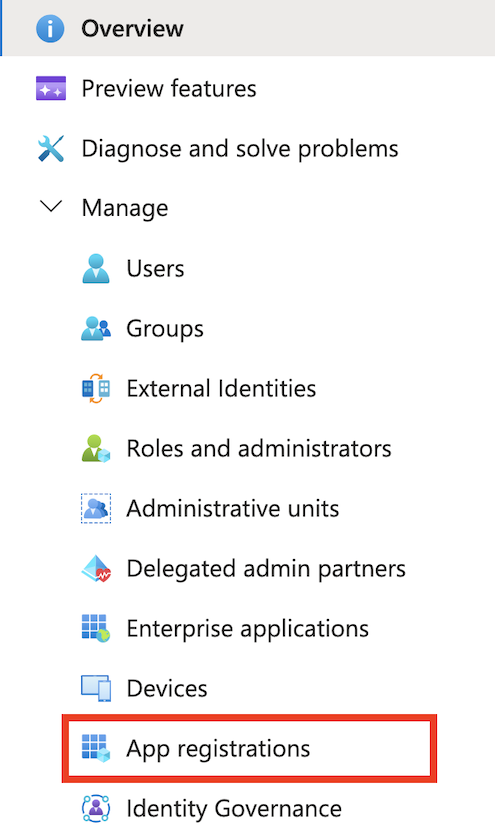
Under Administrerskal du vælge Appregistreringerog derefter vælge knappen + Ny registrering.

På siden Registrer et program, der vises, skal du angive registreringsoplysningerne for dit program:
I afsnittet Navn skal du angive et sigende programnavn, der vises for brugerne af appen , f.eks.
java-servlet-webapp-authentication.Vælg en indstilling under Understøttede kontotyper.
- I dette øvelsesmodul skal du vælge Konti i denne organisationsmappe kun, fordi du opretter et program, der kun skal bruges af brugere i organisationslejer (enkeltlejer).
I afsnittet omdirigerings-URI skal du vælge web- i kombinationsfeltet og angive dit webprograms omdirigerings-URI. Dette er den URI, hvor dit program vil håndtere godkendelsessvaret, når brugeren logger på. I denne øvelse skal du angive følgende omdirigerings-URI for eksempelprogrammet:
http://localhost:8080/msal4j-servlet-graph/auth/redirect.
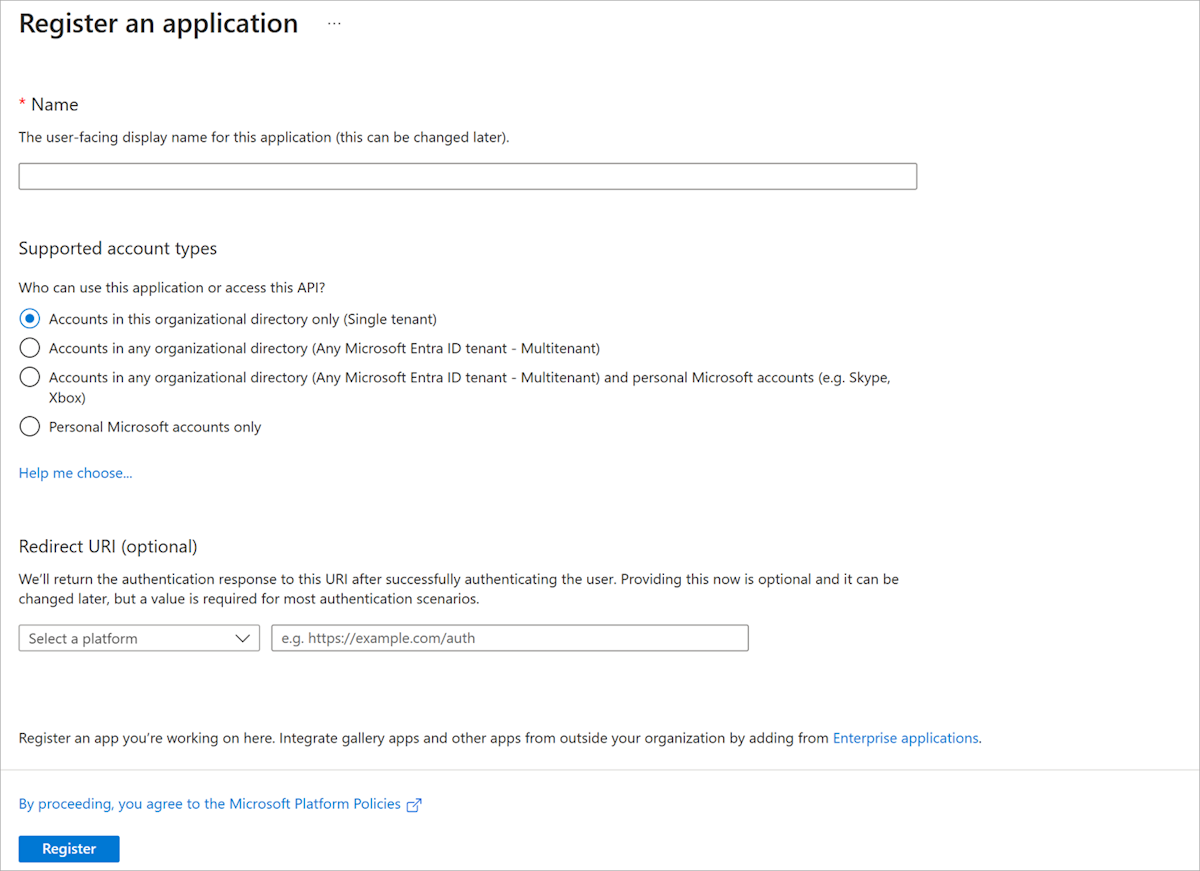
Vælg Registrer for at oprette programmet.
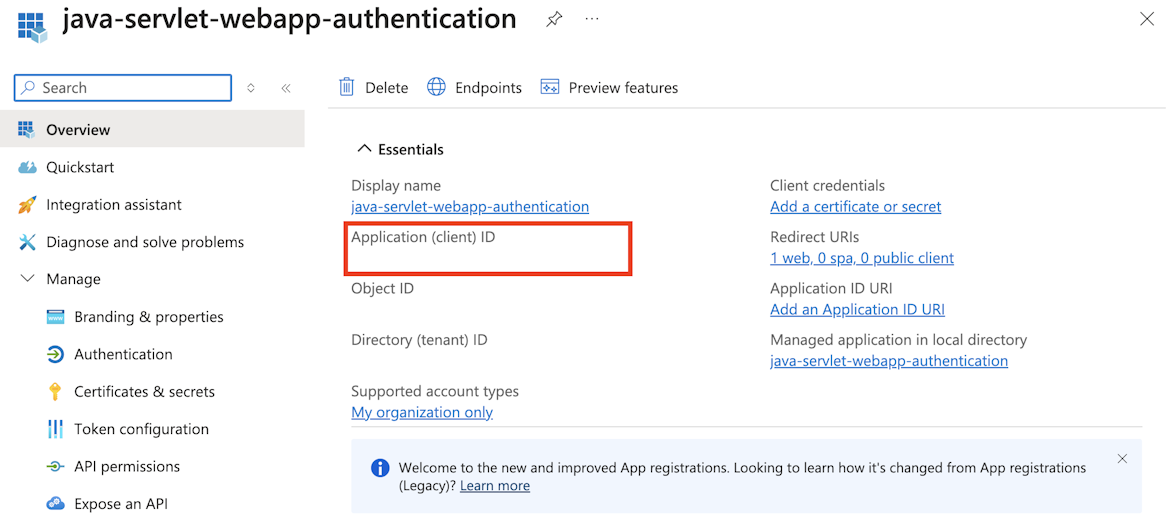
Find og notér Application (client)-id'eti appens registreringsskærmbillede. Du bruger denne værdi i din apps konfigurationsfil eller -filer senere i din kode.
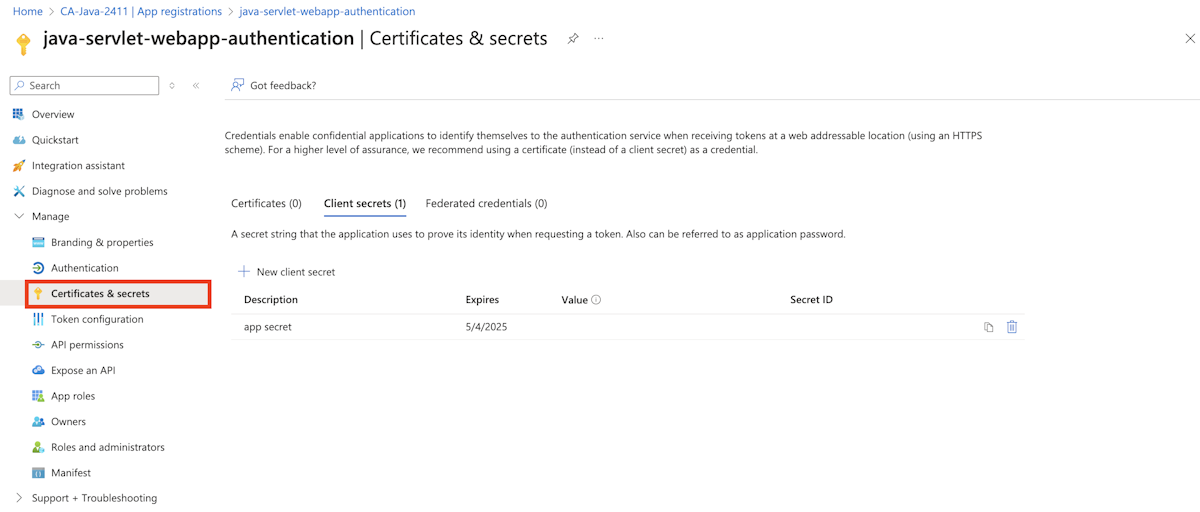
På appens registreringsskærmbillede skal du vælge Certifikater & hemmeligheder bladet til venstre for at åbne siden for at oprette hemmeligheder og uploade certifikater. I afsnittet Klienthemmeligheder skal du vælge knappen + Ny klienthemmelighed:
- Skriv en nøglebeskrivelse (f.eks.
app secret), - Vælg en af de tilgængelige nøglevarigheder i henhold til dine sikkerhedshensyn.
- Den genererede nøgleværdi vises, når du vælger knappen Tilføj. Kopiér den genererede værdi til brug i trinnene senere.
- Du skal bruge denne nøgle senere i kodens konfigurationsfiler. Denne nøgleværdi vises ikke igen og kan ikke hentes på andre måder, så sørg for at notere den fra Azure Portal, før du navigerer til en anden skærm eller rude.
- Skriv en nøglebeskrivelse (f.eks.
Du har nu registreret et webprogram med Microsoft Entra-id.