Oprette en datotabel
Sørg for, at du stadig bruger den rapport, du oprettede med titlen MyFirstPowerBIModel fra de forrige enheder. Du bruger den til at oprette en datotabel.
Oprette en datotabel
Gå til tabelvisningen ved at vælge ikonet Tabel i navigationsmenuen til venstre for Power BI Desktop.
På båndet øverst på skærmen skal du vælge fanen Tabelværktøjer .
Vælg derefter Ny tabel i menuen øverst på skærmen.
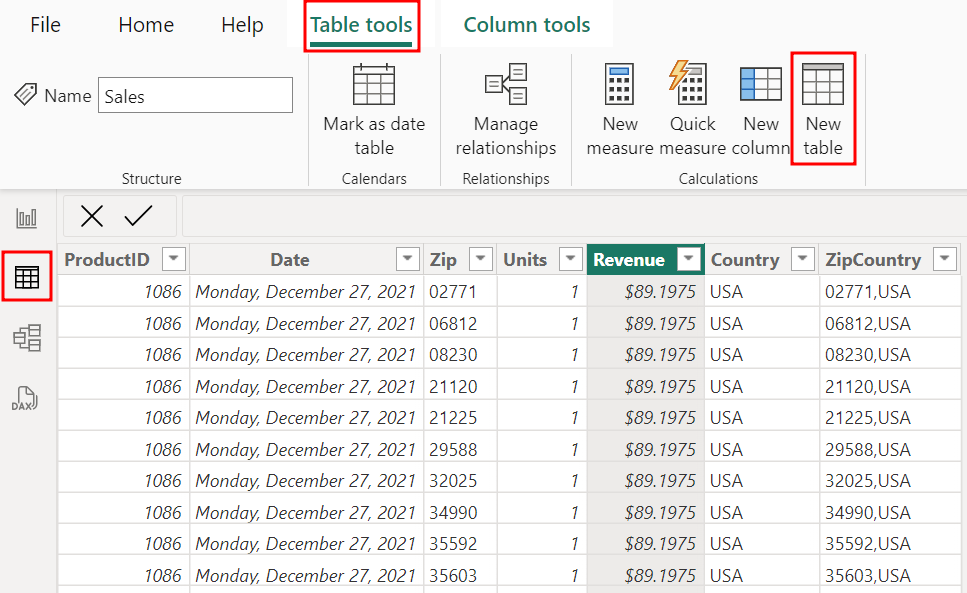
Du kan se, at der oprettes en ny tabel med navnet "Tabel" i ruden Data til højre for, Power BI Desktop og formellinjen åbnes øverst på skærmen.
Indtast følgende formel i formellinjen, og tryk derefter på Enter på dit tastatur:
Date = CALENDAR(DATE(2014,1,1), DATE(2022,12,31))Du bruger to DAX-funktioner: funktionen KALENDER , der accepterer start- og slutdataene, og DATO-funktionen , der tager felterne år, måned og dag.
I dette scenarie skal du oprette datoer fra 2014 til 2021 (da vi har data for disse år). Vi kan også føje flere felter, f.eks. . år, måned, uge osv., til tabellen ved hjælp af andre DAX-funktioner.
Vælg feltet Dato i tabellen Datoi ruden Data .
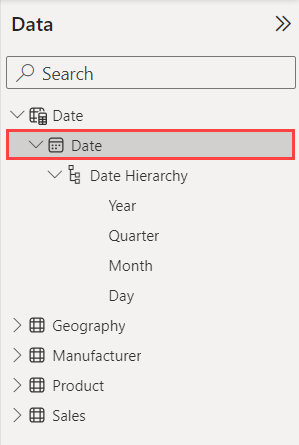
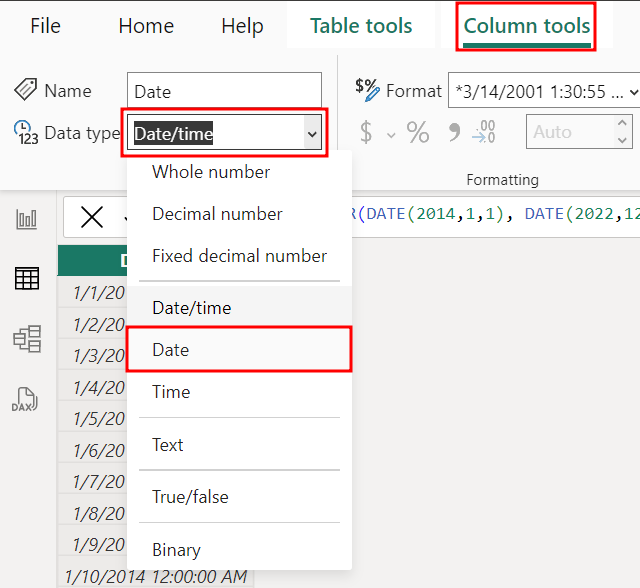
Feltet Dato findes i datatypen Dato/klokkeslæt , men du skal bruge det som datatypen Dato . Hvis du vil ændre det, skal du vælge fanen Kolonneværktøjer på båndet.
Vælg derefter rullemenuen Datatype , og vælg Dato.
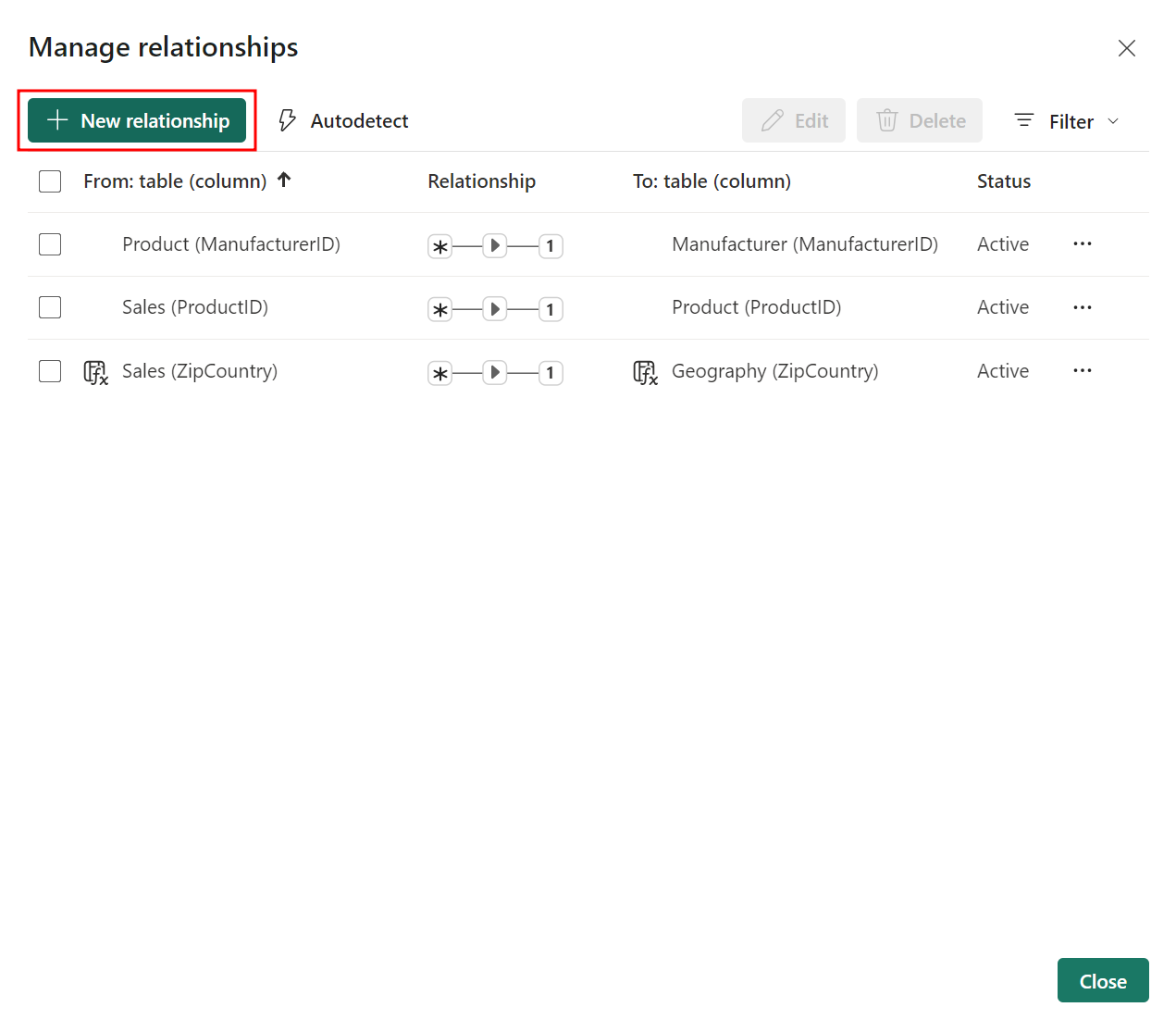
Nu skal du oprette en relation mellem dato- og salgstabellerne . Vælg fanen Kolonneværktøjer på båndet, og vælg derefter Administrer relationer.
Dialogboksen Administrer relationer åbnes. Vælg knappen + Ny relation .
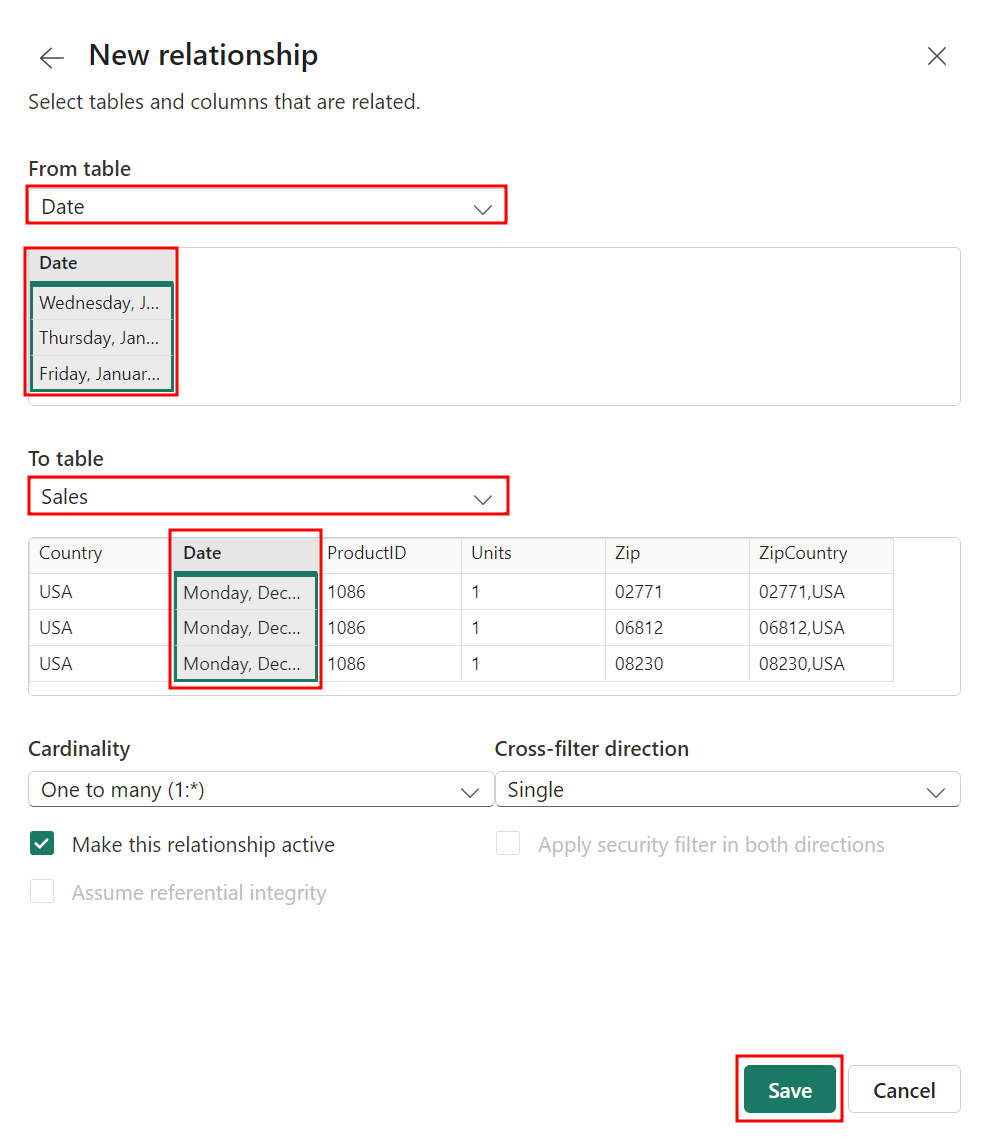
Derefter åbnes dialogboksen Ny relation . Vælg Dato i den øverste rullemenu.
Vælg Salg i den anden rullemenu.
Fremhæv feltet Dato i begge tabeller ved at vælge flere gange.
Vælg derefter Gem for at lukke dialogboksen Ny relation .
Vælg knappen Luk for at lukke dialogboksen Administrer relationer .
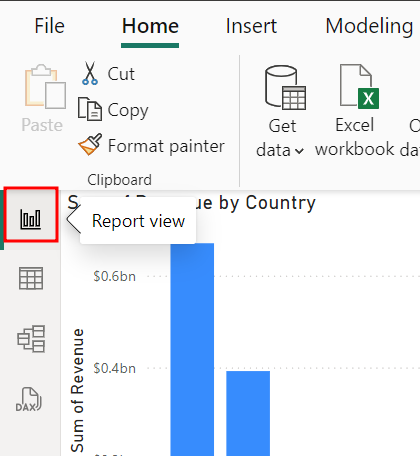
Vælg nu ikonet Rapportvisning i venstre navigationsmenu for at gå til rapportvisningen .
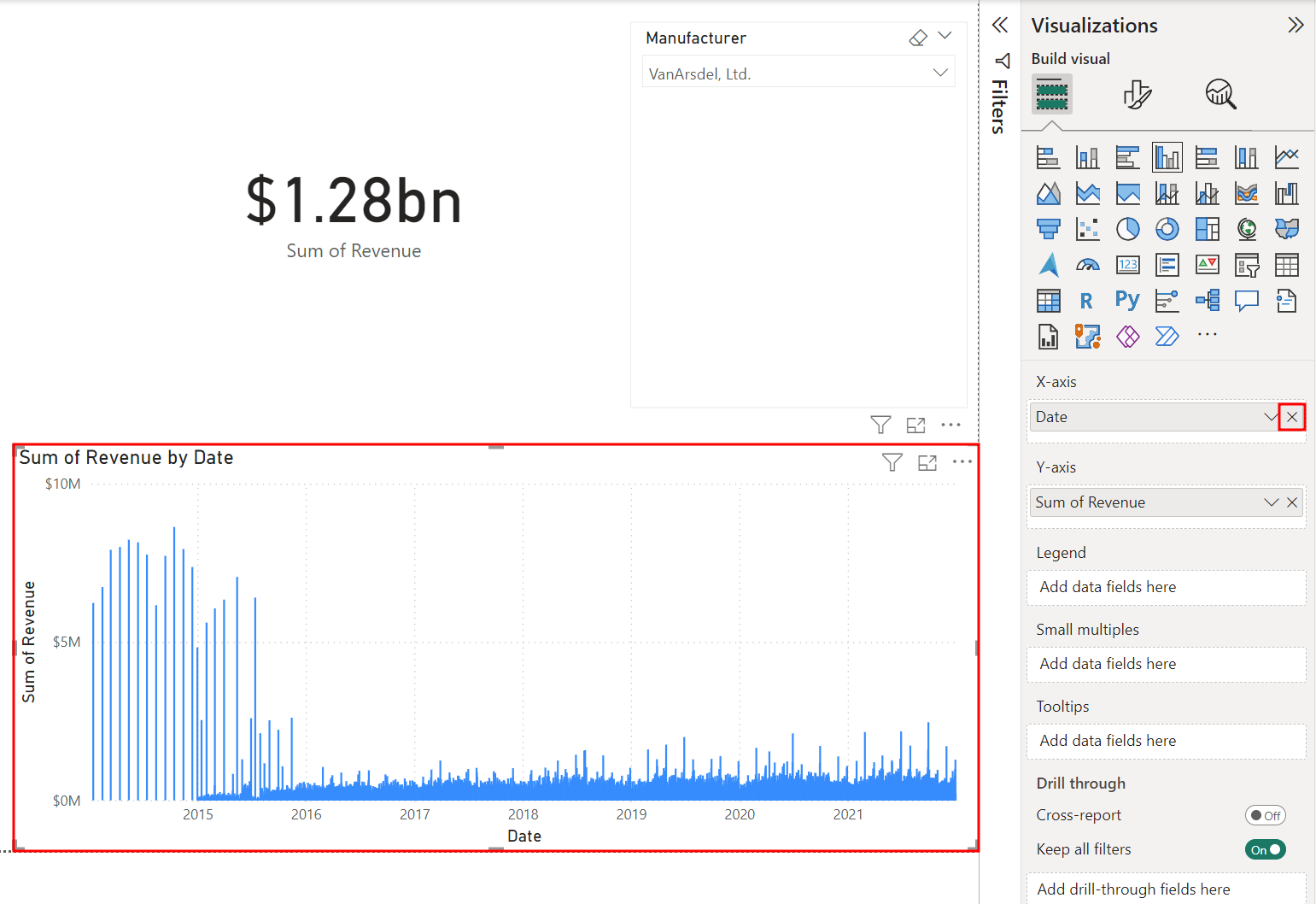
Diagrammet Summen af omsætning efter dato ser anderledes ud nu. Lad os ordne det.
Vælg visualiseringen Sum af indtægt efter dato .
Vælg X i sektionen X-akse i ruden Visualiseringer for at fjerne feltet Dato .
Udvid tabellen Date iruden Data .
Træk og slip nu feltet Dato fra tabellen Dato til sektionen X-akse i ruden Visualiseringer .
Vælg knappen Analysér op over visualiseringen, indtil visualiseringen er på årsniveau .
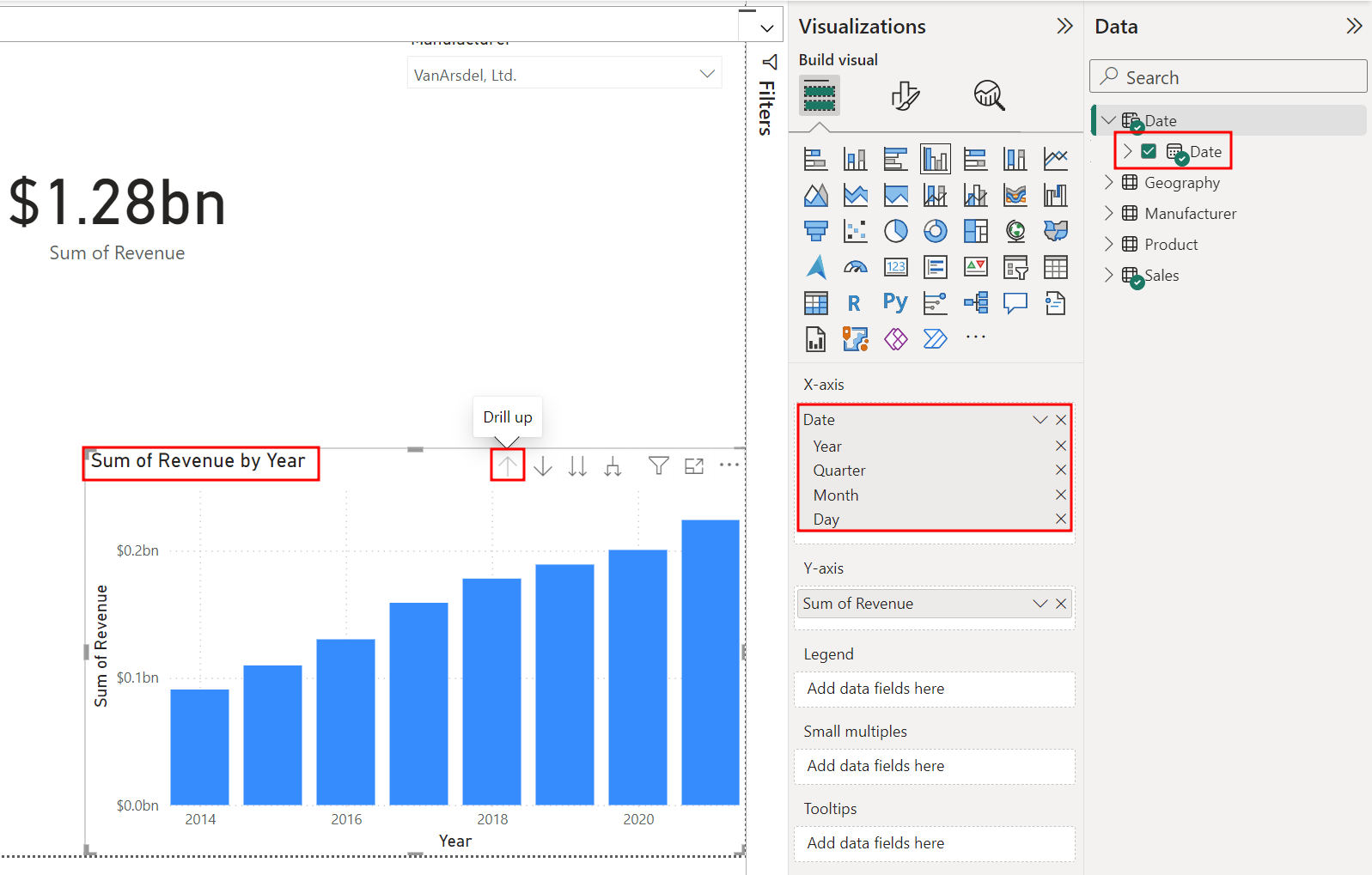
Nu er funktionsmåden for det nye datofelt den samme som tidligere.
Da der nu er to datofelter , kan du blive forvirret over, hvilket du skal bruge. Du kan fjerne forvirringen ved at skjule feltet Dato i tabellen Salg .
Gå til ruden Data , peg på ellipserne (...) til højre for feltet Dato i tabellen Salg .
Vælg derefter Skjul i indstillingsmenuen.
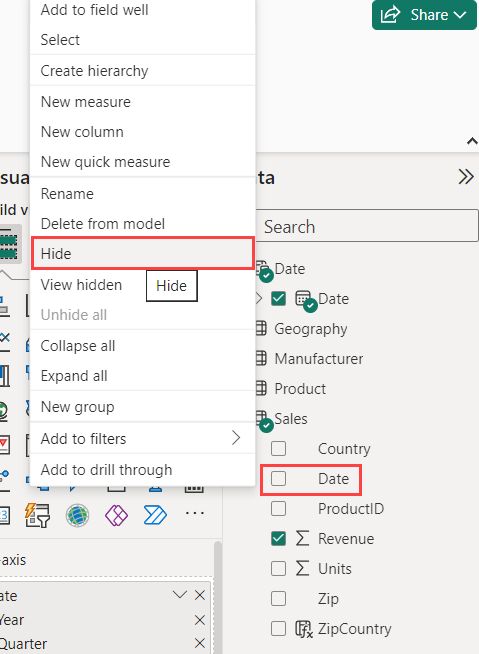
Brug de foregående trin til også at skjule Land, Produkt-id, Zip og ZipCountry i salgstabellen. De eneste felter, der nu skal være i tabellen Salg , er Omsætning og Enheder.
Skjul derefter ZipCountry fra tabellen Geografi .
Skjul derefter ManufacturerID fra tabellen Producent .
Skjul ProductID og ManufacturerID fra tabellen Produkt .
Drikkepenge
Det er en god ide at skjule felter, der ikke bruges i dine visualiseringer i rapporten. Disse felter er grundlaget for vores relationer mellem hver tabel, så vi bør ikke slette dem.