Oprette, modellere og udforske dataene
I dette afsnit lærer du om de vigtigste dele af Power BI skrivebordet. Du lærer også, hvordan du modellerer og udforsker dataene og bygger visualiseringer.
Fortsæt med at bruge filen MyFirstPowerBIModel.pbix fra modul 2. Hvis du deltager på dette tidspunkt eller ikke kan fuldføre modul 2, skal du starte dette modul ved hjælp af filen Lab 1 solution.pbix i mappen Rapporter .
Afsnit 1: Datamodellering
Åbn filen MyFirstPowerBIModel (den fil, du gemte i slutningen af modul 2), og gå til hovedvinduet Power BI Desktop .
Vælg ikonet Tabelvisning i navigationsmenuen til venstre.
Vælg og udvid tabellen Salg i ruden Data .
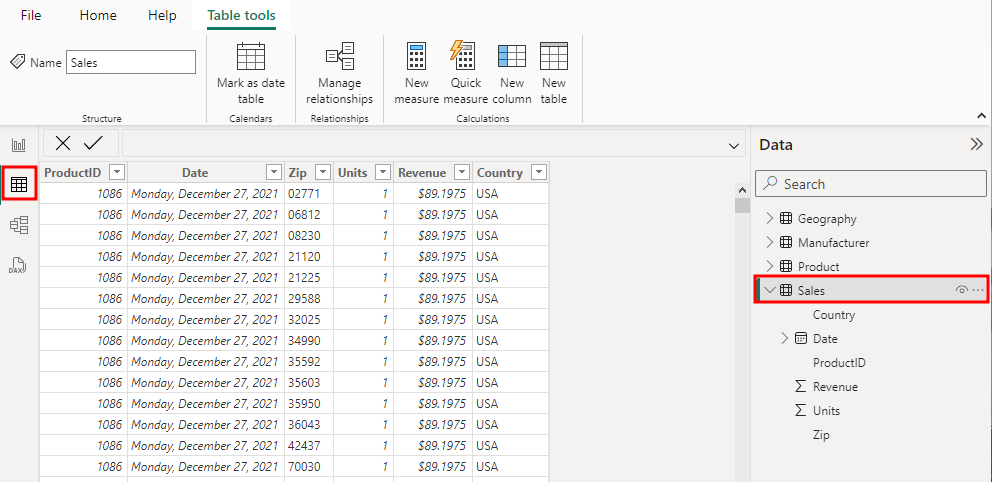
Rul op og ned for at se, hvor hurtigt du kan gå gennem millioner af rækker.
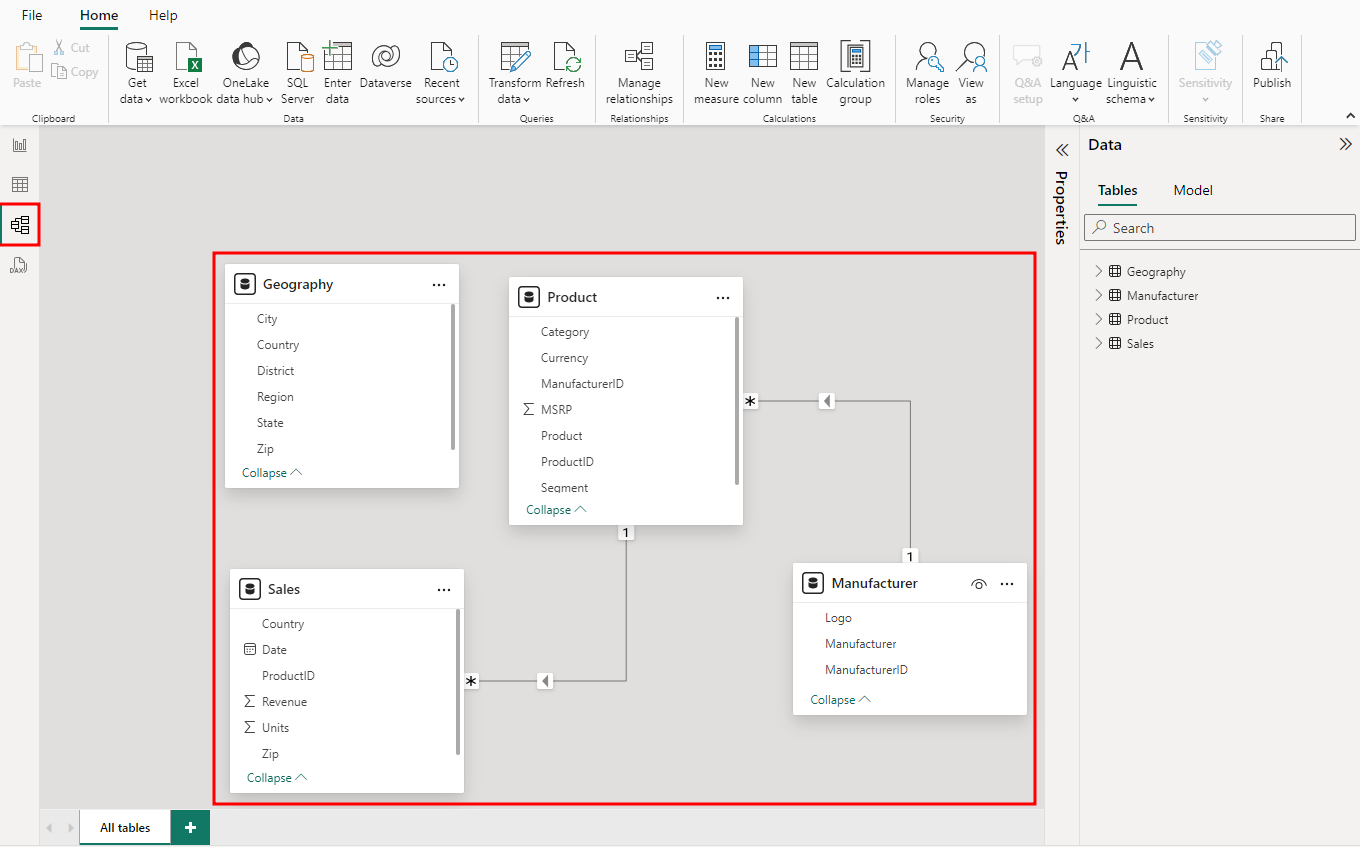
Vælg ikonet Modelvisning i navigationsmenuen til venstre.
Du kan se de tabeller, du har importeret, sammen med relationer. Kan Power BI Desktop ofte automatisk udlede relationer mellem tabellerne:
Der oprettes en relation mellem tabellerne Salg og Produkt ved hjælp af kolonnen Produkt-id.
Der oprettes en relation mellem tabellerne Produkt- og Producent ved hjælp af kolonnen Producent-id.
Power BI Understøtter flere typer relationer:
1 til mange
1 til 1
Mange til mange
Til denne øvelse skal du bruge relationen 1 til mange, som er den mest almindelige type relation.
Det betyder, at en af de tabeller, der er involveret i relationen, skal have et entydigt sæt værdier. Du kan oprette andre relationer senere i modulet.
Træk, tilpas størrelsen på og flyt tabellerne, så de vises som dem, der vises på følgende skærmbillede.
Seddel
Tabeller ser muligvis ikke ud på samme måde som vist på dette skærmbillede. Du kan zoome ind og ud på relationsmodellerne ved at trække zoomskyderen i nederste højre hjørne af vinduet. Hvis du vil sikre dig, at du kan se alle tabellerne, skal du bruge ikonet Tilpas til skærm. Du kan ændre størrelsen på tabellerne ved at markere tabellernes kanter og trække i dem.
Afsnit 2: Udforskning af data
Nu, hvor du har indlæst dataene, skal du analysere salget efter land/område. Sørg for, at du i øjeblikket får vist den rapport, du har oprettet, og som hedder MyFirstPowerBIModel i det forrige modul.
Vælg ikonet Rapportvisning i navigationsmenuen til venstre.
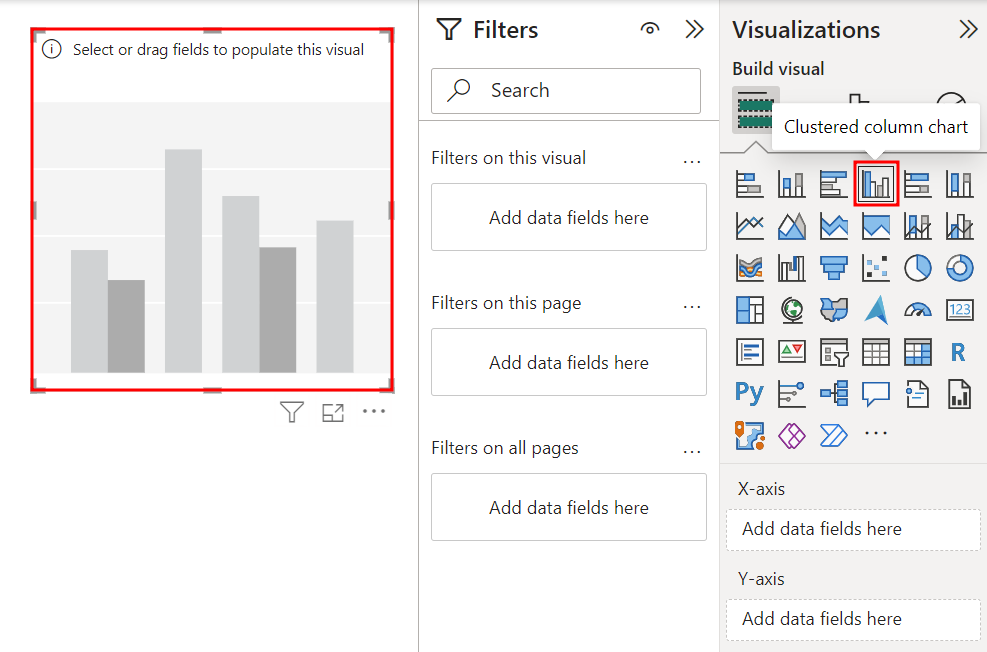
Vælg visualiseringen Grupperet søjlediagram i ruden Visualiseringer .
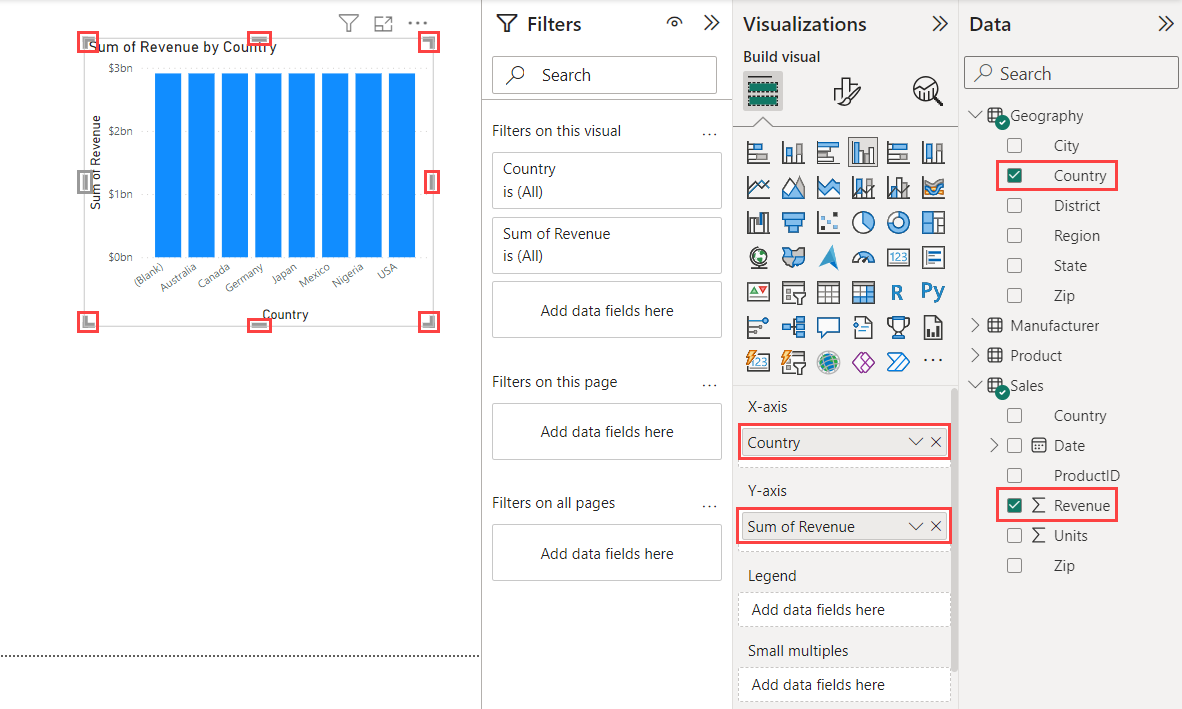
Udvid feltet Geografi i ruden Data til højre på skærmen .
Markér derefter afkrydsningsfeltet ud for feltet Land . Feltet Land placeres i boksen X-akse i ruden Visualiseringer .
Udvid tabellen Salg stadig i ruden Data .
Markér afkrydsningsfeltet ud for feltet Indtægt . Feltet Indtægt placeres i feltet Y-akse i ruden Visualiseringer .
Tilpas størrelsen på visualiseringen efter behov ved at trække ankerpunkterne rundt om visualiseringens kanter.
Seddel
Summen af indtægter for hvert land/område er den samme. Det skyldes, at der i øjeblikket ikke er nogen relation mellem de tabeller, der bruges i visualiseringen. I næste sektion lærer du mere om visualisering, og hvordan du opretter manglende relationer.
