Oprette manglende relationer og bruge datavisualiseringer
Sørg for, at du får vist rapporten med titlen MyFirstPowerBIModel fra den forrige enhed. Nu kan du oprette nye relationer, der mangler i rapporten.
Afsnit 1: Opret manglende relationer
Der er i øjeblikket ingen relation mellem tabellerne Salg og Geografi , så du skal oprette en:
Vælg ikonet Model i venstre navigationsmenu for at gå til modelvisningen .
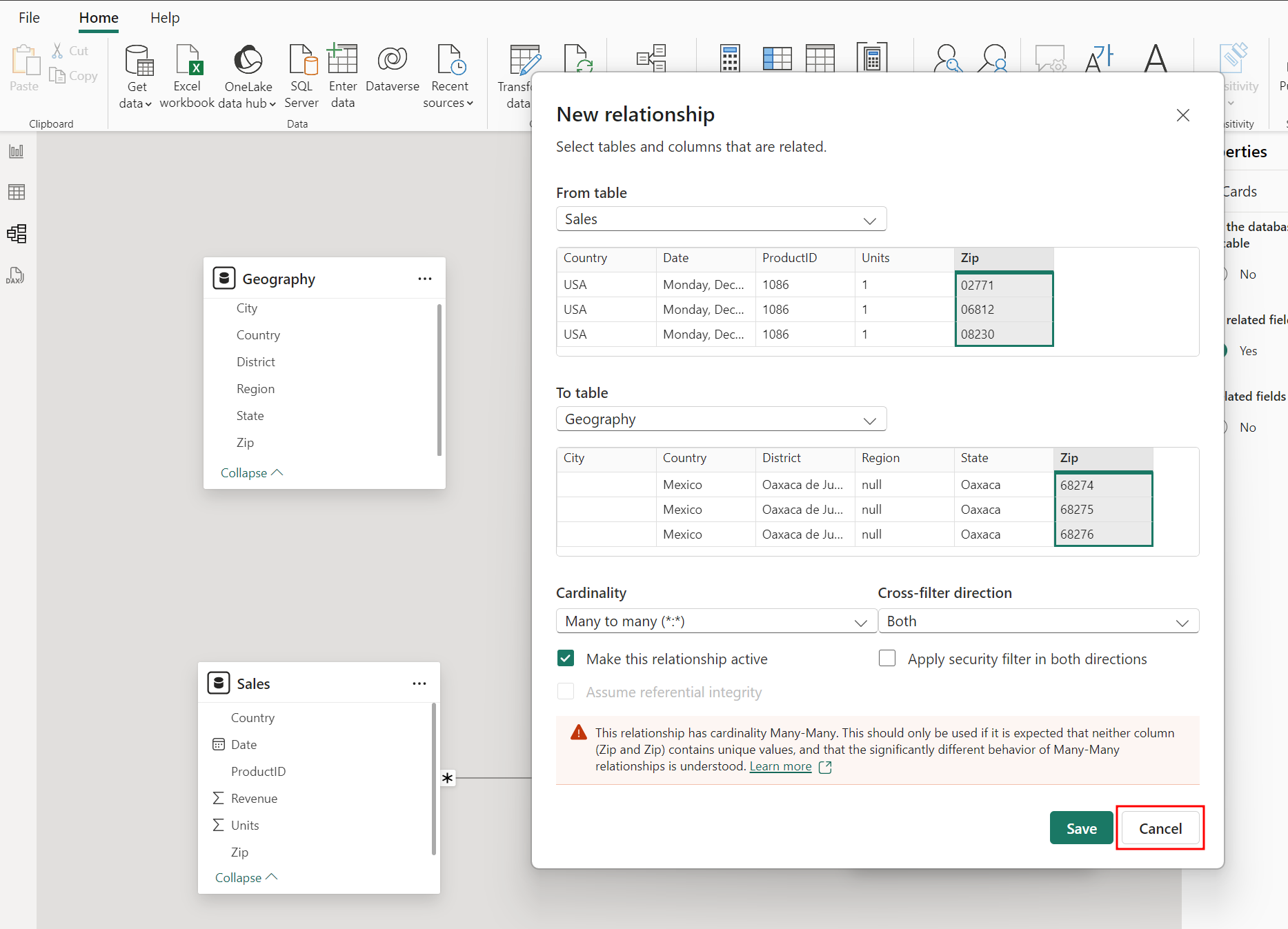
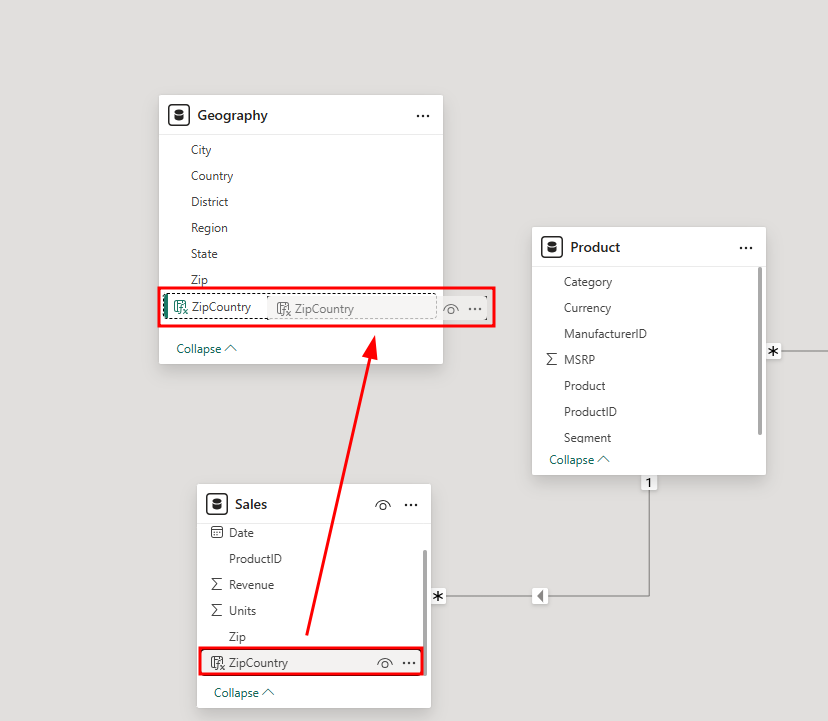
Salgsdataene er efter postnummer, så du skal forbinde zip-kolonnen fra tabellen Salg med zip-kolonnen i tabellen Geografi . Vælg, træk og slip zip-feltet i tabellen Salg , og placer det oven på zip-feltet i tabellen Geografi.
Du kan se, at dialogboksen Opret relation åbnes med en advarselsmeddelelse nederst, der angiver, at relationen har en mange-til-mange-kardinalitet. I denne type relation er mere end én post i én tabel relateret til mere end én post i en anden tabel.
Du får vist denne advarsel, fordi der ikke er entydige zip-værdier i tabellen Geografi. Flere lande/områder kan have samme postnummer, hvilket udløser advarslen. Lad os sammenkæde kolonnerne Zip og Land for at oprette et unikt værdifelt til at løse problemet.
Vælg knappen Annuller nederst i dialogboksen Opret relation .
Du skal oprette en ny kolonne i både tabellen Geografi og tabellen Salg , der kombinerer kolonnerne Zip og Land . Start med at oprette en ny kolonne i tabellen Salg .
Vælg ikonet Rapport i navigationsmenuen til venstre for at gå til rapportvisningen .
Hold markøren over navnet på tabellen Salg i ruden Data , og vælg derefter ellipserne (...) til højre for tabelnavnet.
Vælg Ny kolonne i indstillingsmenuen. Derefter vises en formellinje, der hjælper med at oprette denne nye kolonne.
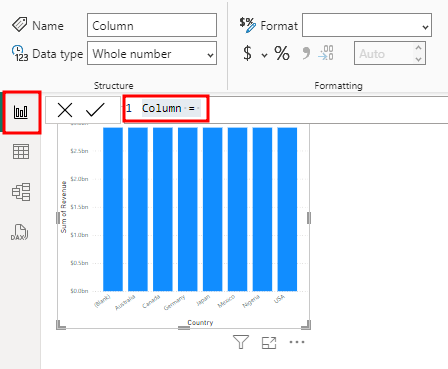
Nu kan du kombinere kolonnerne Zip og Country i en ny kolonne kaldet ZipCountry. Hvis du vil oprette denne kolonne med navnet ZipCountry, skal du skrive følgende beregning på formellinjen:
ZipCountry = Sales[Zip] & "," & Sales[Country]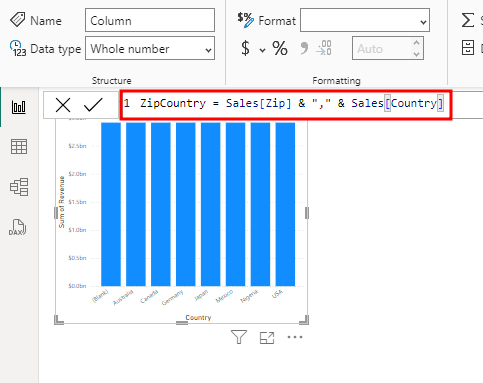
Når formlen er på formellinjen, skal du trykke på Enter på tastaturet eller markere afkrydsningsfeltet til venstre for formellinjen.
Vigtigt
Hvis du får en fejl under oprettelse af en ny kolonne, skal du kontrollere, at din zip-kolonne er tekstdatatypen.
Du vil se, at IntelliSense vises for at guide dig til at vælge den rigtige kolonne. Det sprog, du brugte til at oprette denne nye kolonne, kaldes DAX (Data Analysis Expression). Du forbinder kolonnerne (postnummer og land/område) i hver række ved at bruge "&"-symbolet. Ikonet med et (fx) i nærheden af den nye kolonne ZipCountry angiver, at du har en kolonne, der indeholder et udtryk, også kaldet en beregnet kolonne.
En alternativ måde at tilføje en ny kolonne på er at vælge tabellen i ruden Data , derefter vælge fanen Tabelværktøjer eller Modellering og derefter vælge Ny kolonne i menuen.

Opret nu en ZipCountry-kolonnei tabellen Geografi ved at vælge tabellen Geografi i ruden Data og derefter vælge Ny kolonne under fanen Tabelværktøjerpå det øverste navigationsbånd.
Der vises en formellinje. Angiv følgende DAX-udtryk på formellinjen:
ZipCountry = Geography[Zip] & "," & Geography[Country]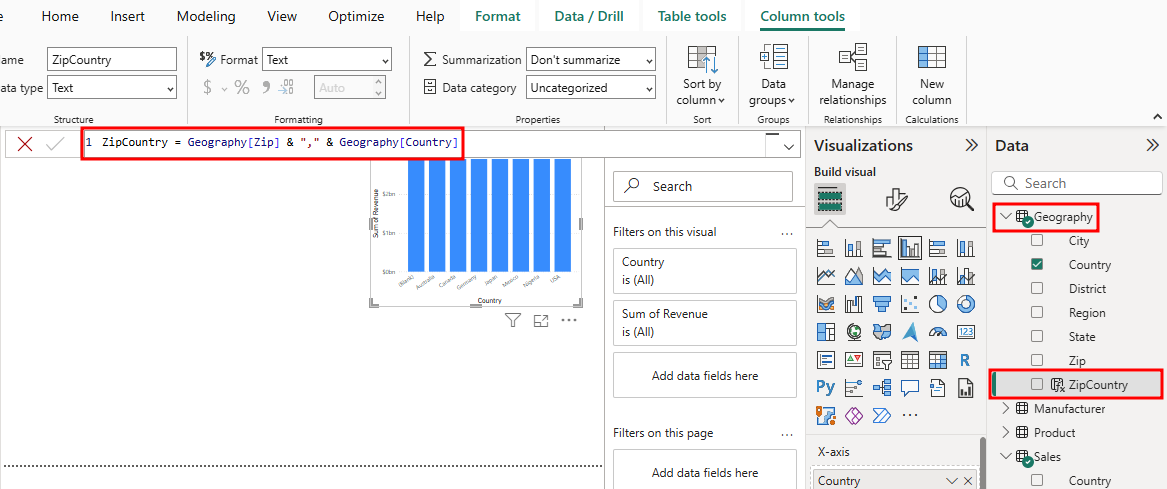
Du kan se en ny kolonne, ZipCountry, i tabellen Geografi . Den sidste trin er at indstille relationen mellem de to tabeller ved hjælp af de nyoprettede ZipCountry-kolonner i hver af disse tabeller.
Vælg ikonet Model i venstre navigationsmenu for at gå tilbage til modelvisningen .
Træk og slip feltet ZipCountry fra tabellen Salg , og placer det oven på feltet ZipCountry i tabellen Geografi , og vælg derefter Gem i vinduet Opret relation .
Seddel
Hvis du ikke kan se kolonnen ZipCountry, skal du vælge Skjul to gange nederst i tabellerne Geografi og Salg . Du skal muligvis rulle ned på listen over kolonner i hver tabel.
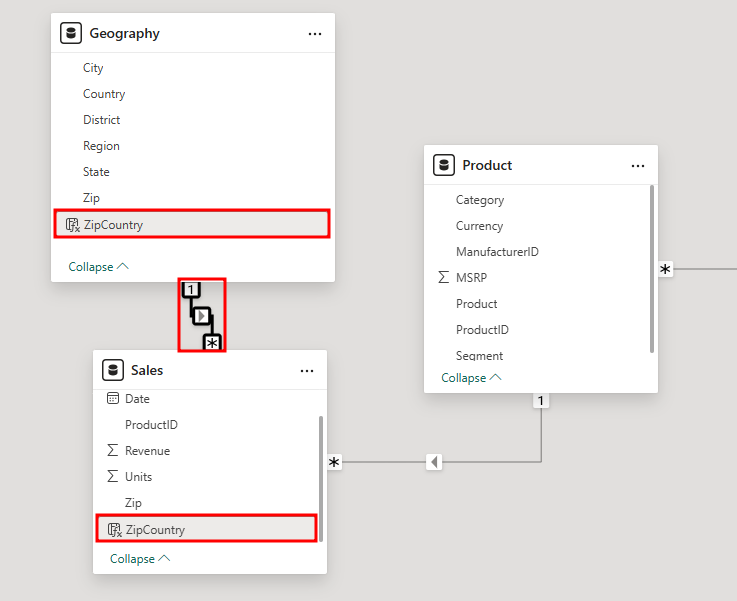
Du har oprettet en relation. Tallet 1 ud for Geografi angiver, at det er på den ene side af relationen, og det næste for Salg *betyder, at det er på mange-siden af relationen. Kort sagt betyder en til mange i denne sammenhæng, at en række i tabellen Geografi kan relatere til mange rækker i tabellen Salg .
Vælg ikonet Rapport i venstre navigationsmenu.
Gå tilbage til rapportvisningen .
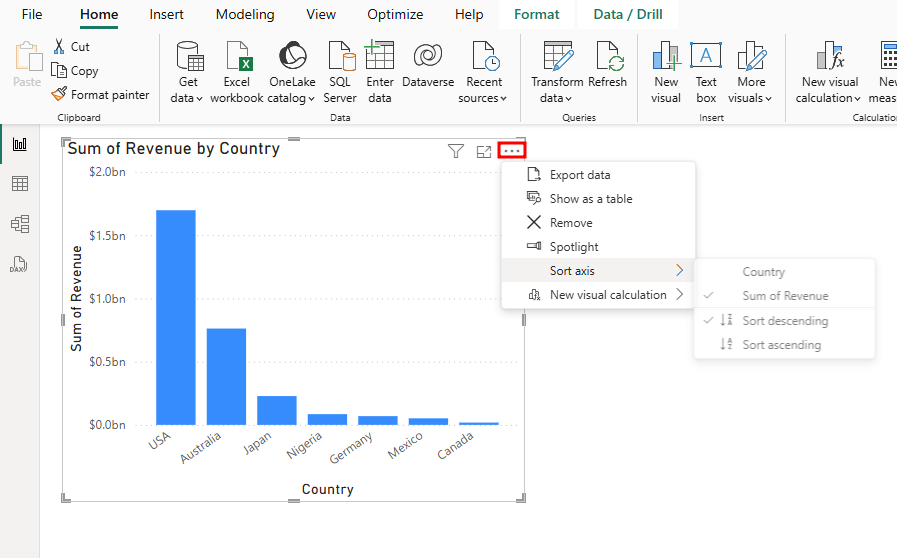
Når du ser på det kolonnediagram med klynger, du oprettede tidligere, vises der forskellige salg for hvert land/område eller hver region. USA har mest salg, efterfulgt af Australien og derefter Japan.
Seddel
Hvis dit klyngede kolonnediagram mangler lande/områder, kan du have opstået en fejl i modul 2.
Diagrammet er som standard sorteret efter Indtægt. Derefter begynder du at bruge datavisualisering til den datamodel, du har designet.
Afsnit 2: Datavisualisering
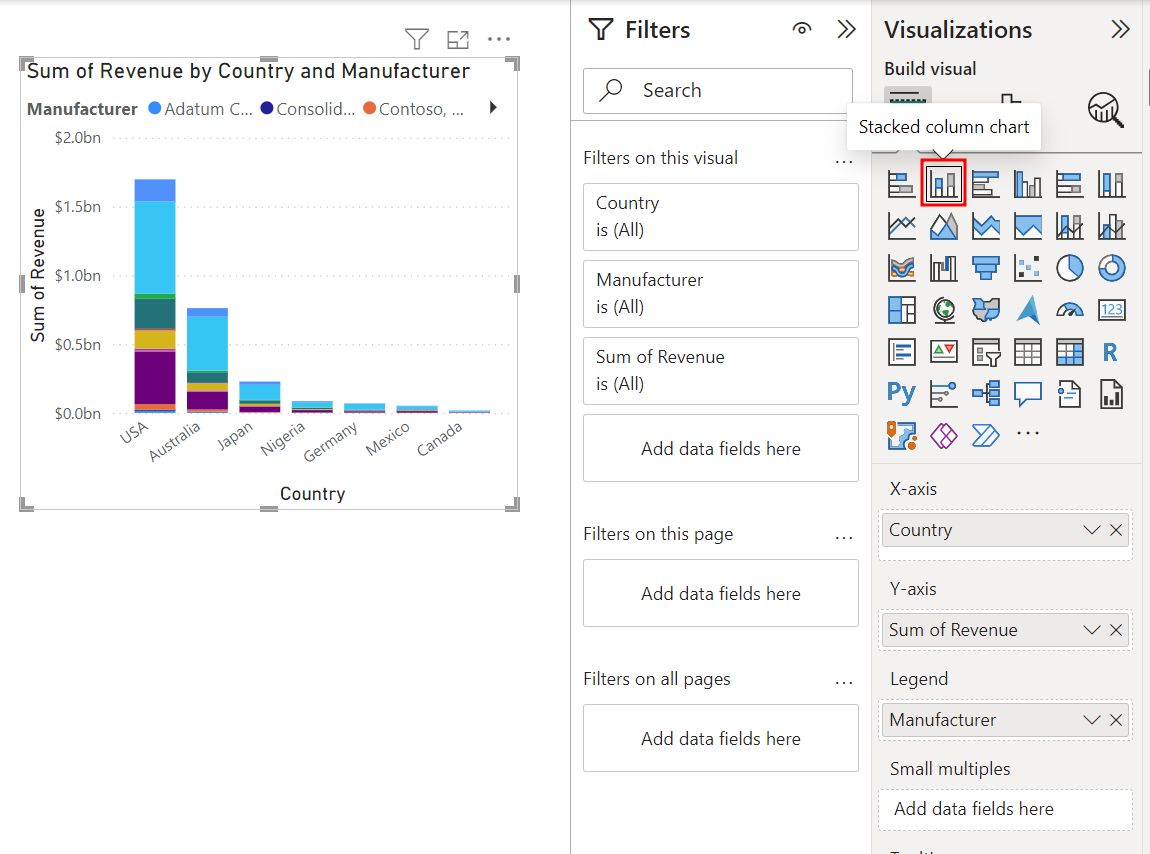
Vælg visualiseringen Grupperet søjlediagram .
Vælg ellipserne (...) placeret i øverste højre hjørne af visualiseringen (eller ellipserne kan være nederst i diagrammet). Du kan sortere aksen efter land/område. Foretag ingen ændringer for nu.
Vælg diagrammet Grupperet søjlediagram igen for at lukke indstillingsmenuen.
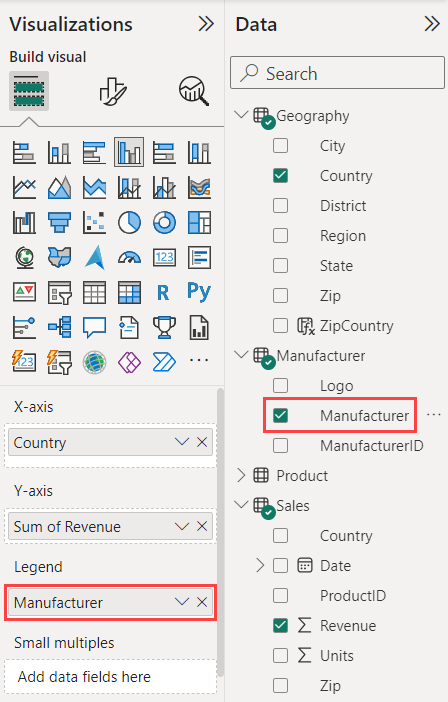
Udvid derefter tabellen Producent i ruden Data .
Træk og slip kolonnen Producent til sektionen Forklaring i ruden Visualiseringer .
Tilpas størrelsen på visualiseringen efter behov i lærred. Nu kan du se de bedste producenter efter land/område.
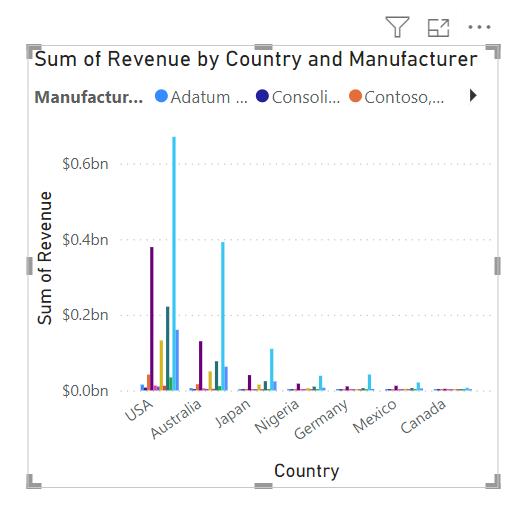
Nu kan du prøve forskellige visualiseringer for at se, hvilket diagram der repræsenterer dataene bedst.
Mens visualiseringen Grupperet søjlediagram er valgt i designrummet, skal du vælge og ændre diagrammet til et stablet søjlediagram ved at vælge den pågældende visualiseringstype i ruden Visualiseringer .
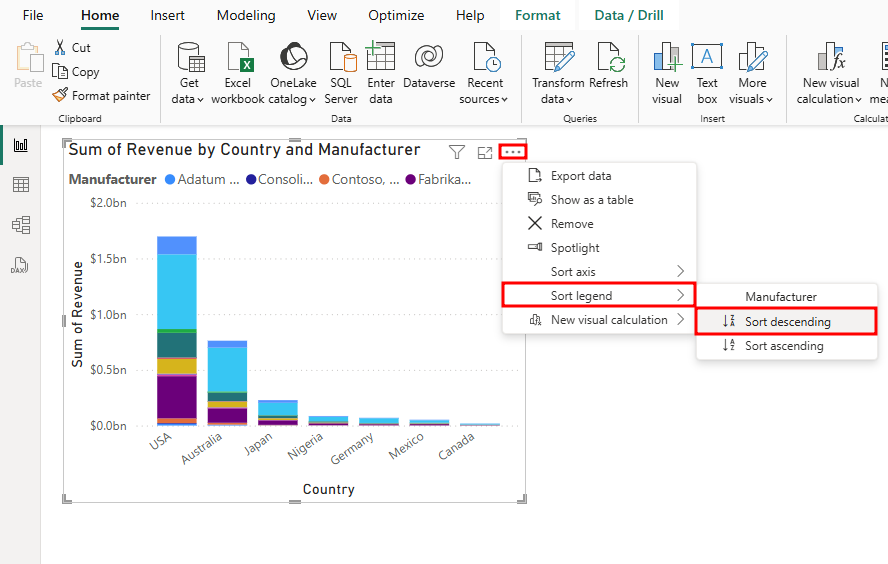
Vælg ellipserne (...) i hjørnet af visualiseringen for at sortere forklaringen i faldende rækkefølge.
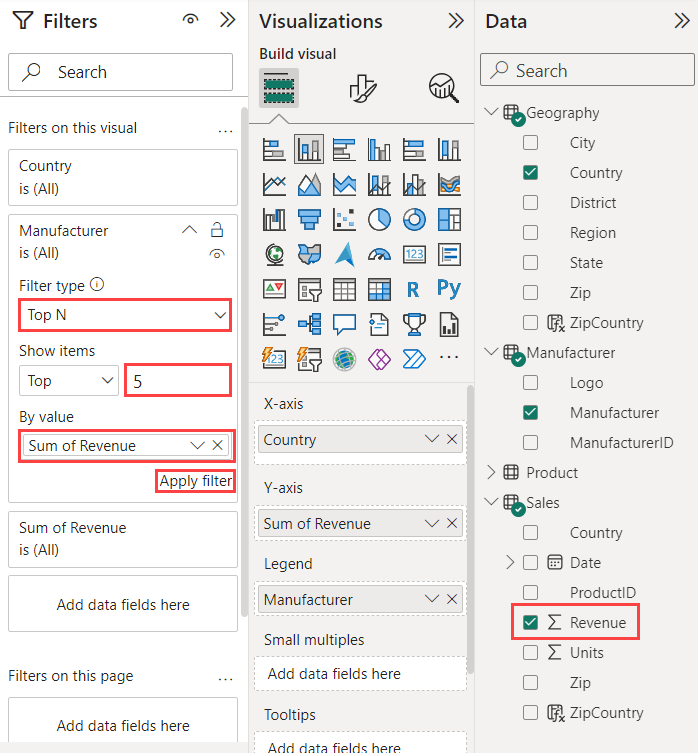
Hvis ruden Filtre endnu ikke er udvidet, skal du vælge de to større end-symboler (>>) i øverste højre hjørne af den skjulte rude for at udvide den.
I ruden Filtre skal du udvide Producent under afsnittet Filtre i denne visualisering . Der vises en rullepil, som du kan udvide, når du holder musen over Producent.
Brug rullemenuen Filtertype til at vælge Top N.
Indtast 5 i tekstfeltet ud for Top.
Fra tabellen Salg skal du trække og slippe feltet Omsætning i sektionen Efter værdi .
Vælg Anvend filter nederst i afsnittet Producent i ruden Filtre for at aktivere filteret.
Bemærk, at visualiseringen filtreres for at vise de fem største producenter efter indtægtssum. Producenten VanArsdel, Ltd. har en højere procentdel af salget i Australien sammenlignet med andre lande eller regioner.
Hvis du vil, kan du nu skjule ruden Filtre , indtil du skal bruge den igen. Føj nu totaletiketter til de stablede visualiseringer. Du starter med indstillinger for skrifttypeformatering.
Vælg fanen Formatér visualisering (penselikonet) øverst i ruden Visualiseringer , og udvid derefter sektionen X-akse .
Vælg indstillingerne Fed og Kursiv .
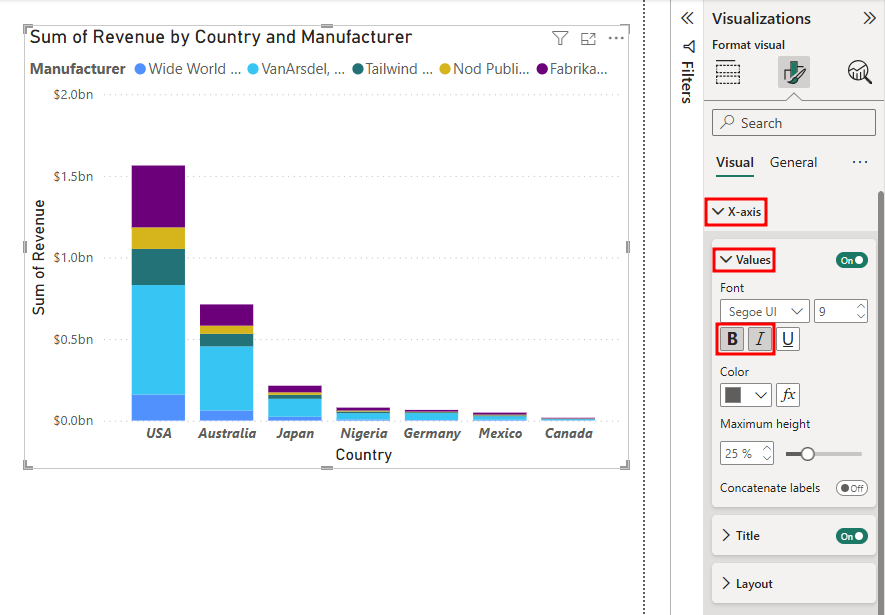
Gå til sektionen Samlede etiketter i ruden Visualiseringer .
Skift indstillingen Samlede etiketter til Til.
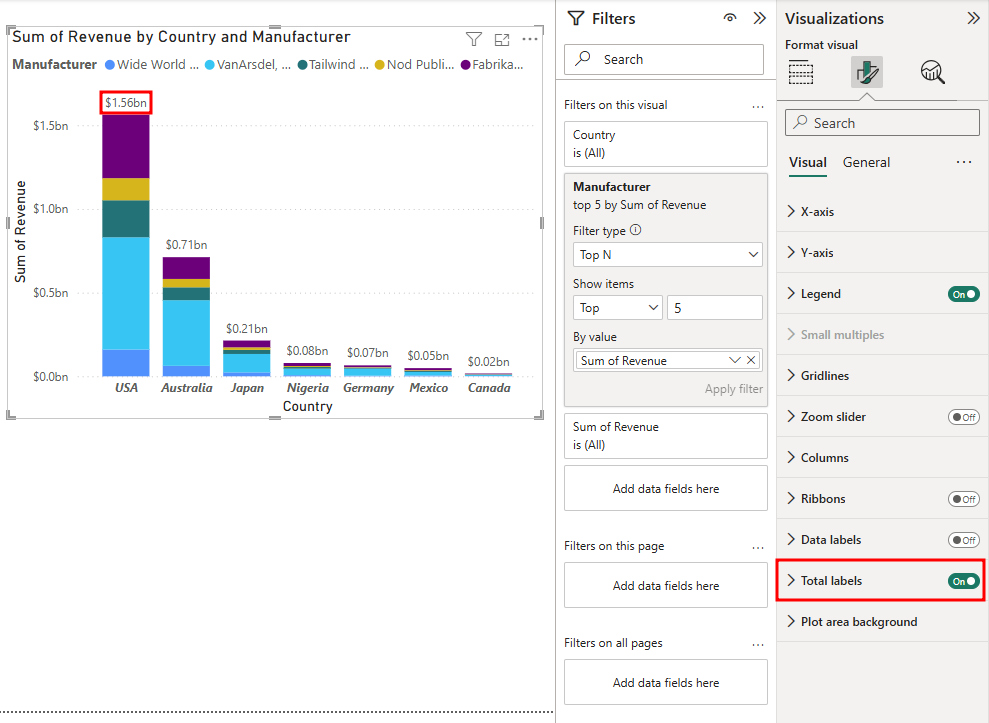
Bemærk, at totaletiketterne nu vises over hver af kolonnerne i diagrammet Stablet søjle. Enhver af disse egenskaber kan nemt ændres eller tændes/slukkes, når du vil.
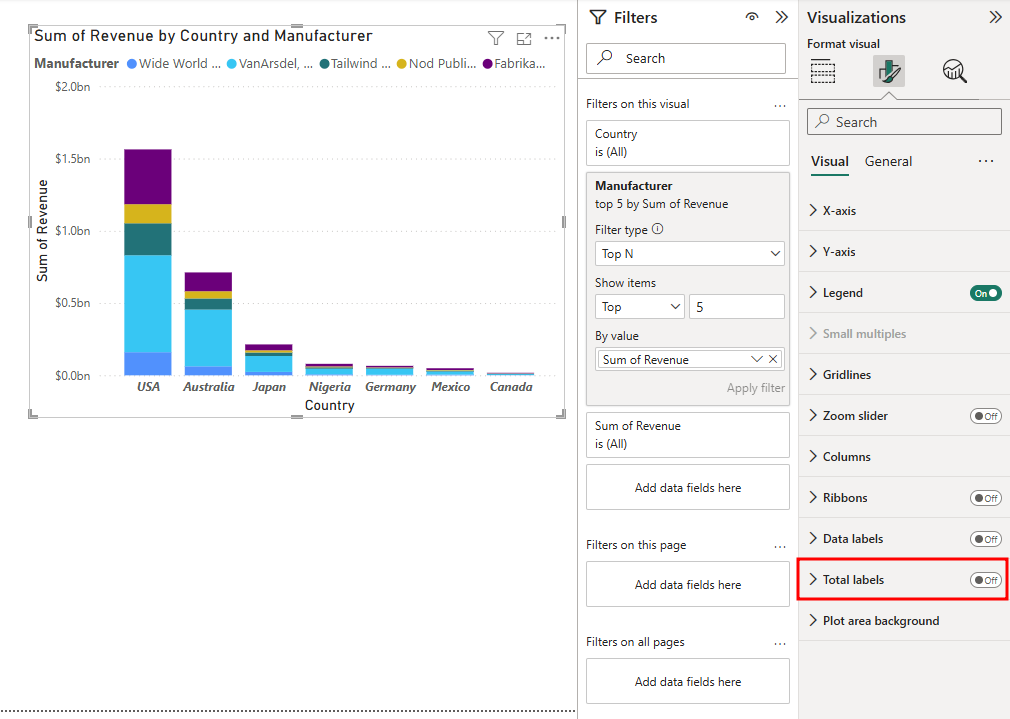
Lad os nu fjerne de samlede etiketter. Vælg til/fra-indstillingen ud for Samlede etiketter for at skifte indstillingen til Fra igen.
Skift indstillingen til Fra.
Nu, hvor du har lært forskellige visualiseringsteknikker, lærer du i næste sektion, hvordan du grupperer elementer, så du ikke behøver at føje filtre til hver visualisering.