Gruppe- og placeringsdata
I denne enhed lærer du processen med at gruppere data for at sikre, at filtre kan anvendes på flere elementer.
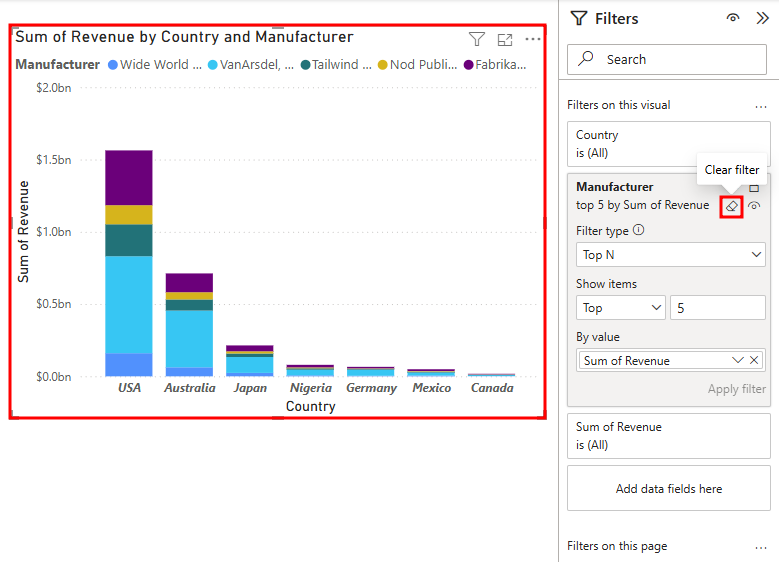
Når du fortsætter med at arbejde som CMO for VanArsdel, Ltd., vil du gerne vide, hvem der er de fem største konkurrenter efter omsætning. Til denne opgave kan du gruppere dem, du behøver ikke at føje et filter til hver visualisering. Før du gør det, skal du fjerne det øverste 5-filter for visuelt niveau, du tilføjede tidligere.
Afsnit 1: Opret grupper
Vælg diagrammet Stablet søjlediagram i området lærred.
Hold markøren over, og vælg ikonet Ryd filter (viskelæder) ud for feltet Producent i ruden Filtre . Du skal muligvis udvide ruden Filtre, hvis du tidligere har skjult den.
Seddel
Du kan kun se viskelæderikonet, hvis du holder musen over afsnittet Producentfilter.
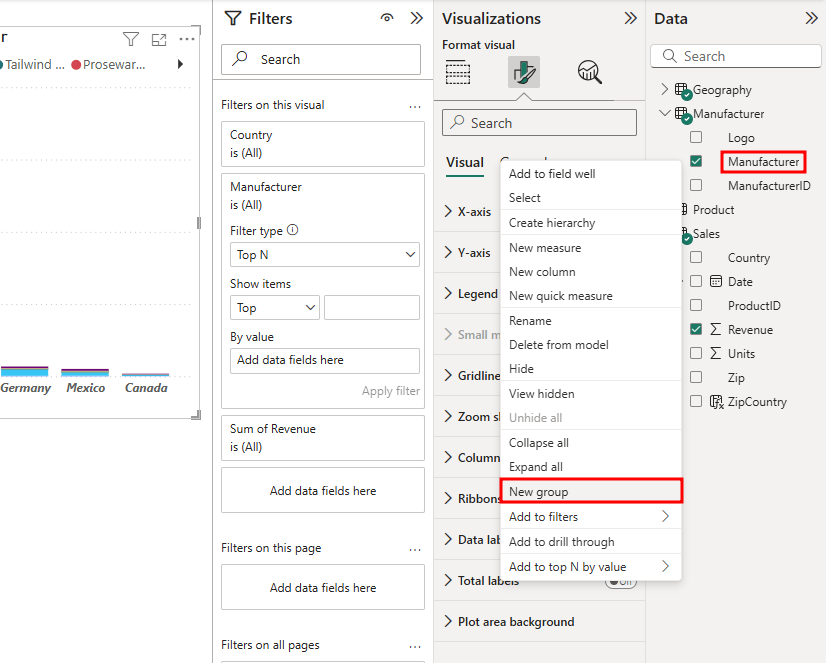
Udvid tabellen Producent i ruden Data.
Højreklik på feltet Producent .
Seddel
Marker ikke afkrydsningsfeltet.
Vælg Ny gruppe i indstillingsmenuen.
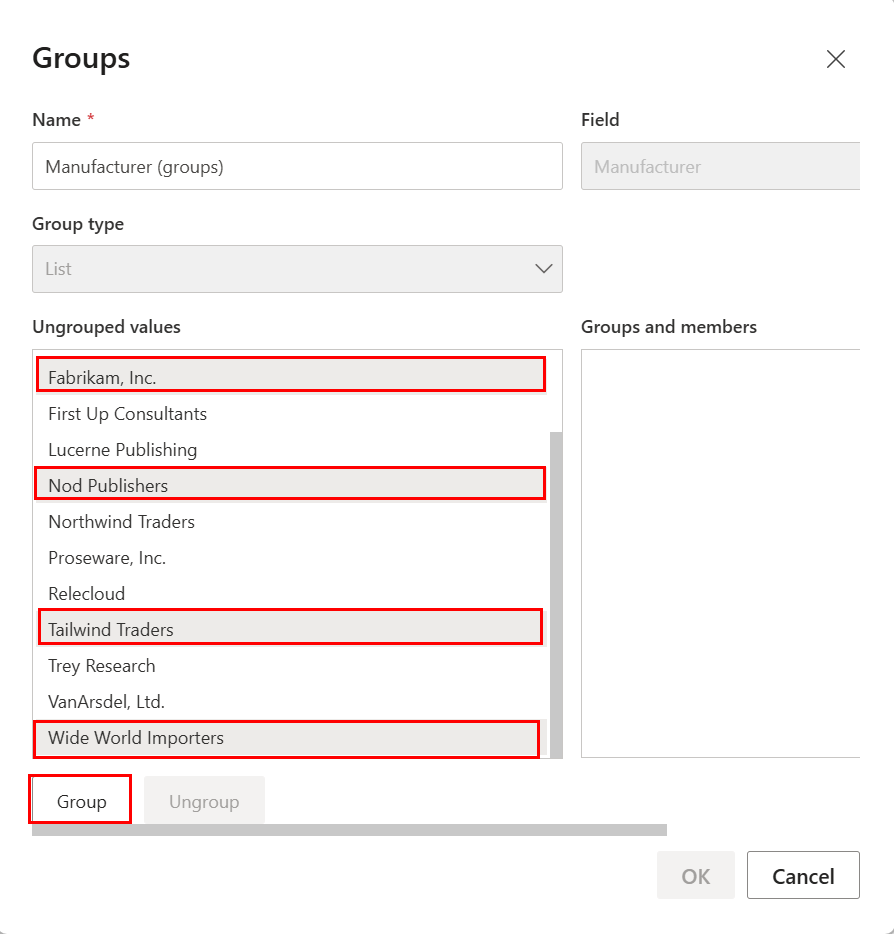
Gå til afsnittet Ikke-grupperede værdier i dialogboksen Grupper .
Brug CTRL-tasten til at vælge flere gange: Fabrikam, Inc., Nod Publishers, Tailwind Traders og Wide World Importers.
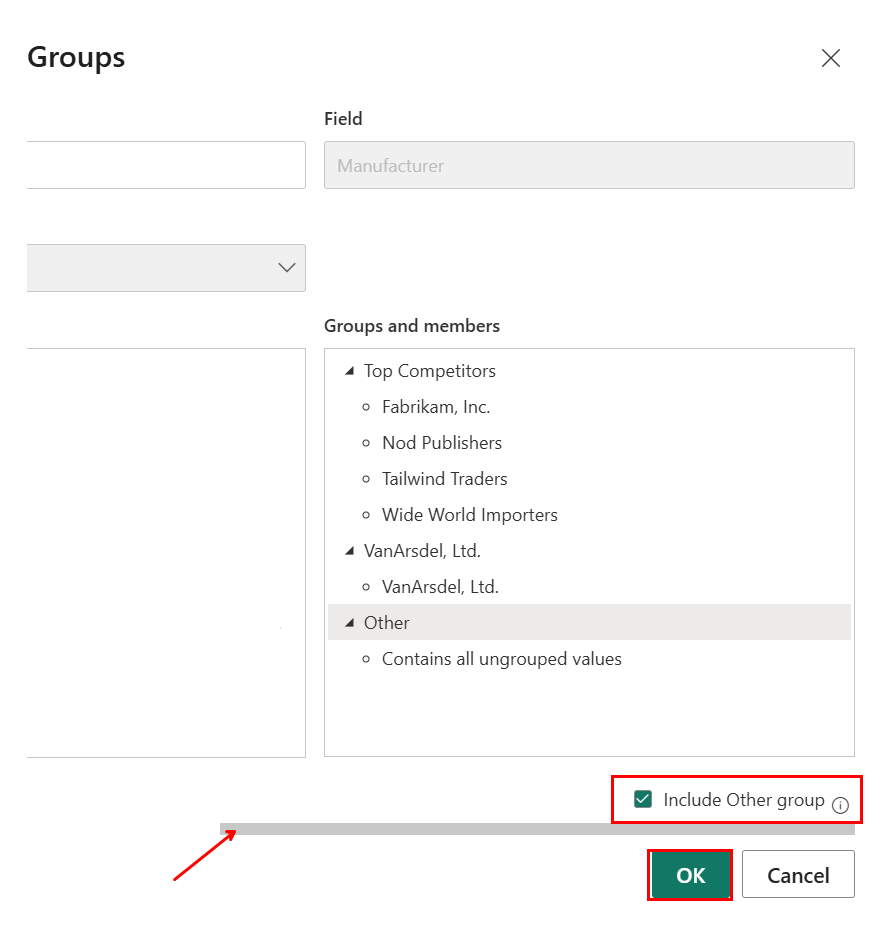
Vælg knappen Gruppe . Dette tilføjer en ny gruppe i sektionen Grupper og medlemmer.
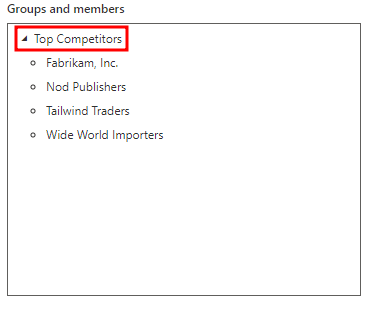
Dobbeltklik på den nyoprettede gruppe, og omdøb den til Mest populære konkurrenter.
Vælg VanArsdel, Ltd. fra sektionen Ikke-grupperede værdier , og vælg knappen Gruppe for at oprette VanArsdel, Ltd. gruppe.
Markér afkrydsningsfeltet Medtag en anden gruppe. Denne handling opretter gruppen Andet , der omfatter alle de andre producenter.
Vælg OK for at lukke dialogboksen Grupper .
Gå tilbage til fanen Opret visualisering i ruden Visualiseringer .
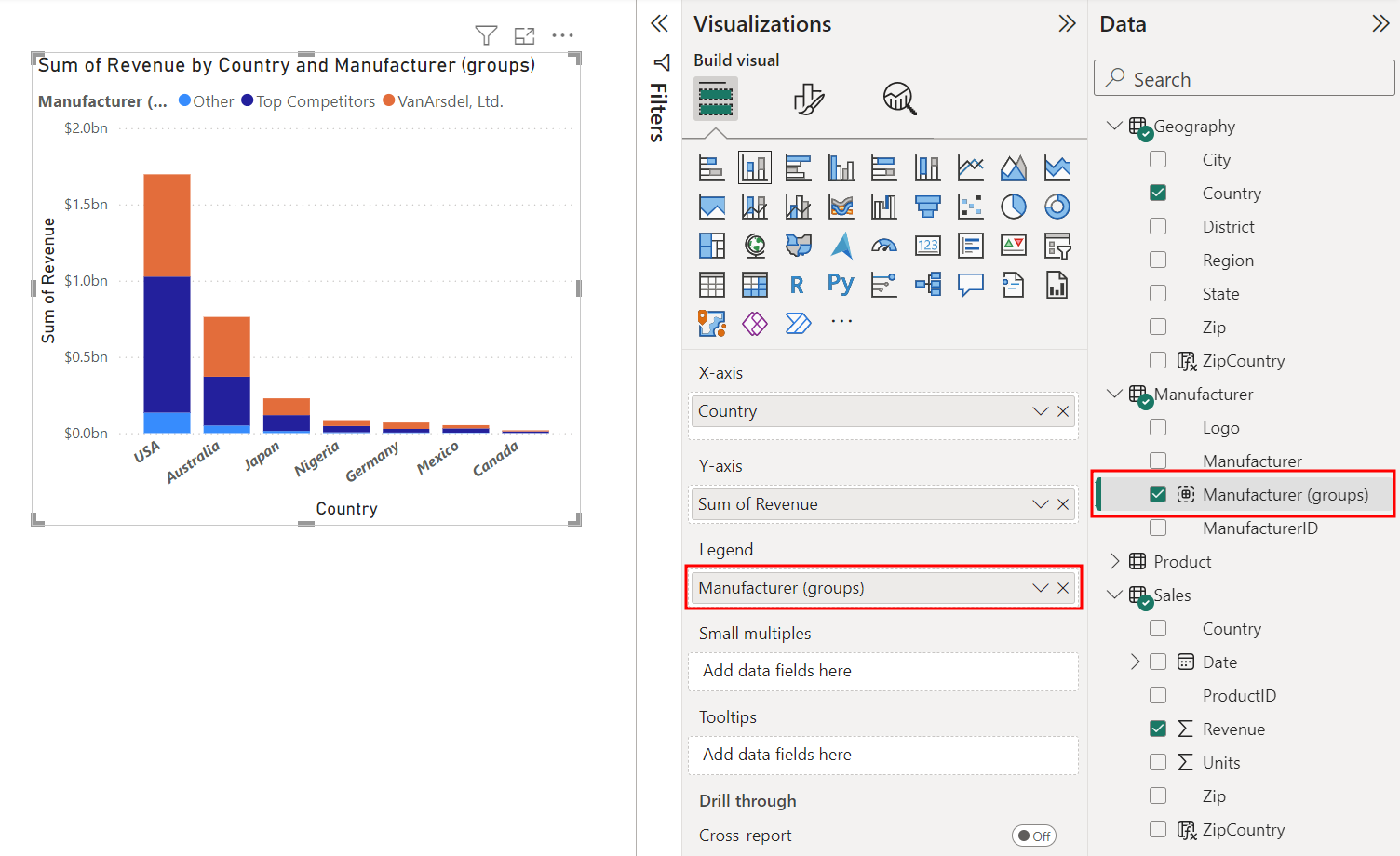
Når diagrammet Stablet søjlediagram er valgt i lærred, skal du vælge X ud for Producent i afsnittet Forklaring i ruden Visualiseringer . Denne handling fjerner feltet Producent fra forklaringen.
Fra ruden Data skal du trække og slippe den nyoprettede producent (grupper) til afsnittet Forklaring i ruden Visualiseringer . Nu kan du se, at VanArsdel har næsten 50 % andel i Australien.
Seddel
Det er ok, hvis farverne, der bruges i dit søjlediagram, er i en anden rækkefølge end det, der vises på skærmbilledet. Du kan ændre forklaringens sorteringsrækkefølge, hvis du vil.
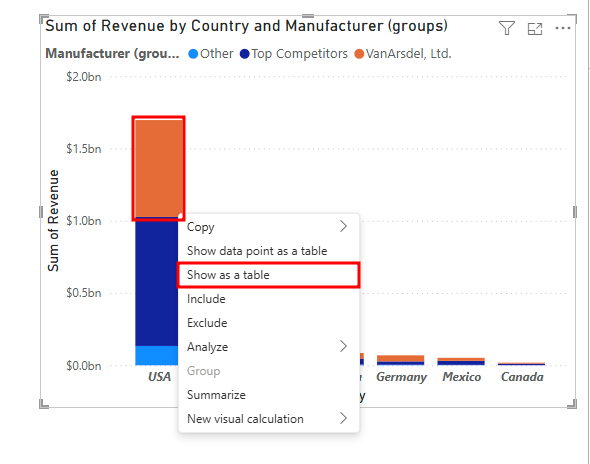
Hold markøren over en af kolonnerne i diagrammet Stablet søjle, og højreklik.
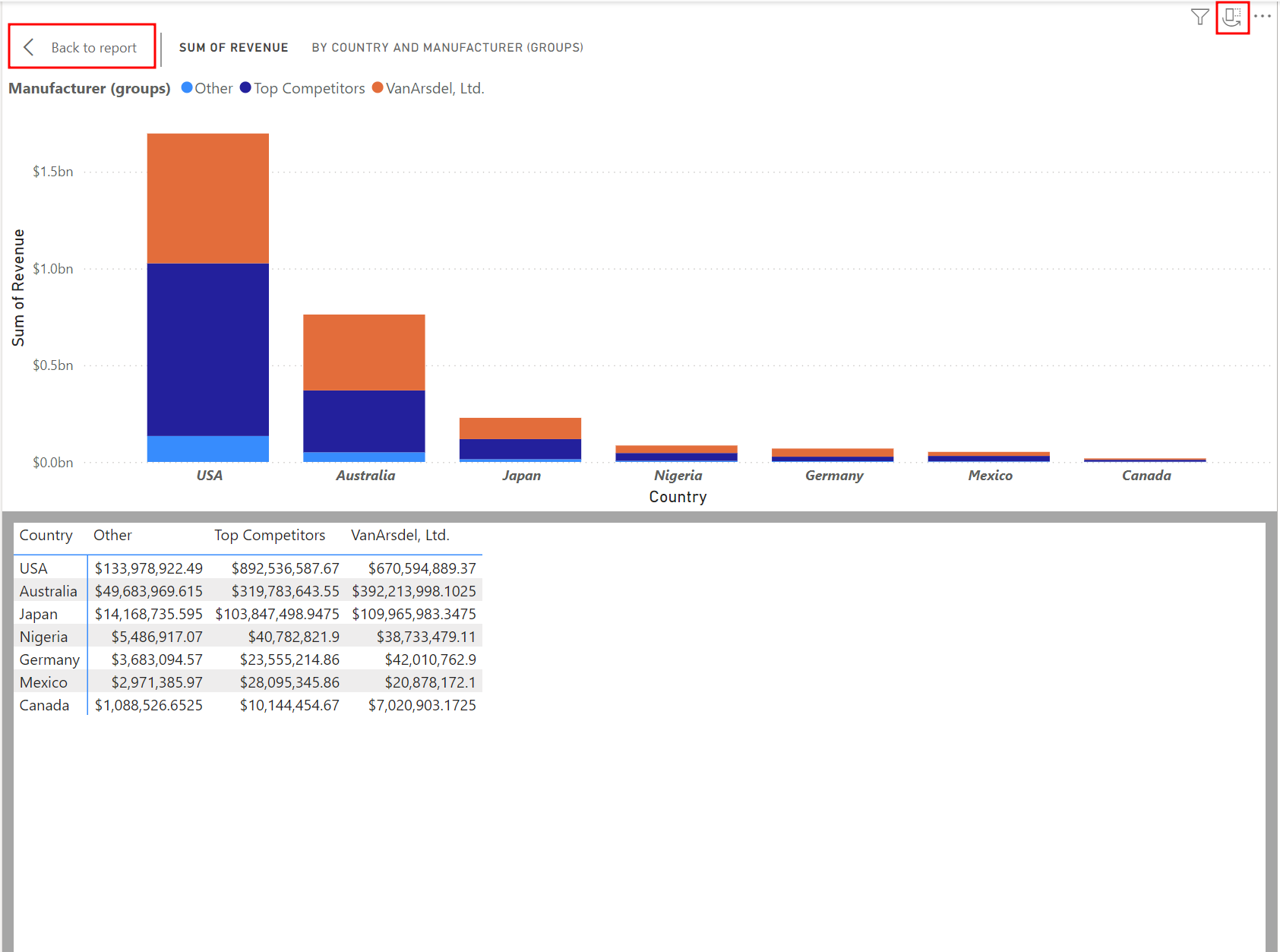
Vælg Vis som en tabel i menuen. Denne handling starter fokustilstanden med diagrammet vist øverst og dataene vist nedenfor. Du kan se, at VanArsdel har en stor procentdel af det australske marked.
Brug ikonet Retning i øverste højre hjørne af diagrammet til at skifte til det lodrette layout. I dette layout ser du diagrammet i venstre panel og dataene i højre panel.
Gå tilbage til det vandrette layout, og vælg derefter Tilbage til rapport for at gå tilbage til rapporten lærred.
Seddel
Du kan også højreklikke på en kolonne i diagrammet og vælge Vis datapunkt som en tabel for at få vist poster for et bestemt datapunkt.
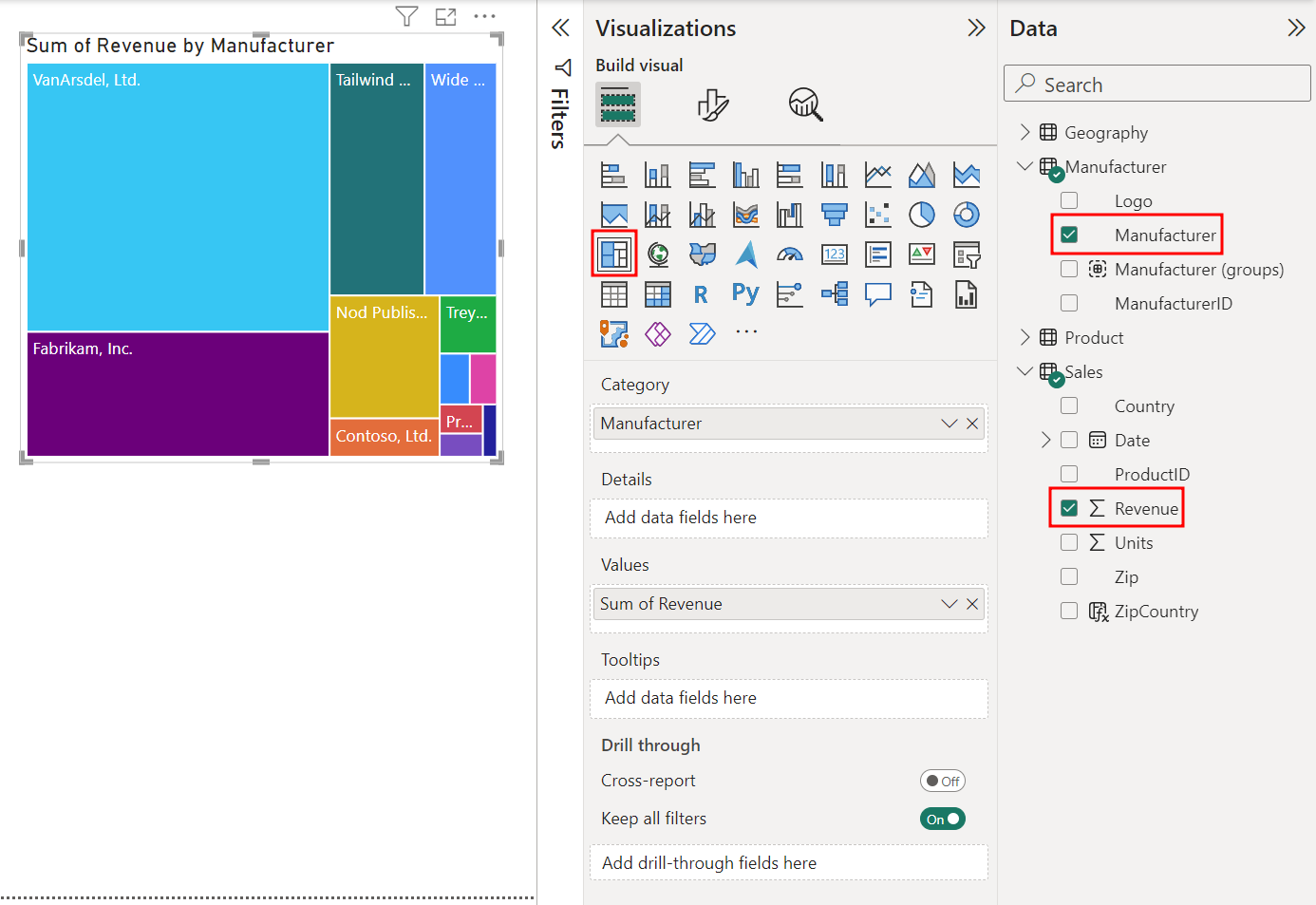
Derefter skal du oprette visualiseringen Sum of Revenue pr. producent . Vælg blanktegnet i lærred for at fravælge visualiseringen Stablet søjlediagram.
I ruden Data skal du markere afkrydsningsfeltet ud for feltet Indtægt i tabellen Salg .
I ruden Data skal du markere afkrydsningsfeltet ud for feltet Producent i tabellen Producent .
Vælg visualiseringen Træstruktur i ruden Visualiseringer . Denne handling opretter en Sum of Revenue by Manufacturer Treemap-visualisering .
Derefter kan du se, hvordan det stablede søjlediagram og visualiseringen Træstruktur interagerer med hinanden.
I visualiseringen Treemap skal du vælge VanArsdel, Ltd. Du kan se, at diagrammet Stablet søjlediagram kun fremhæver de værdier, der er relateret til VanArsdel, Ltd. Dette bekræfter, at VanArsdel, Ltd. har en stor procentdel af det australske marked.
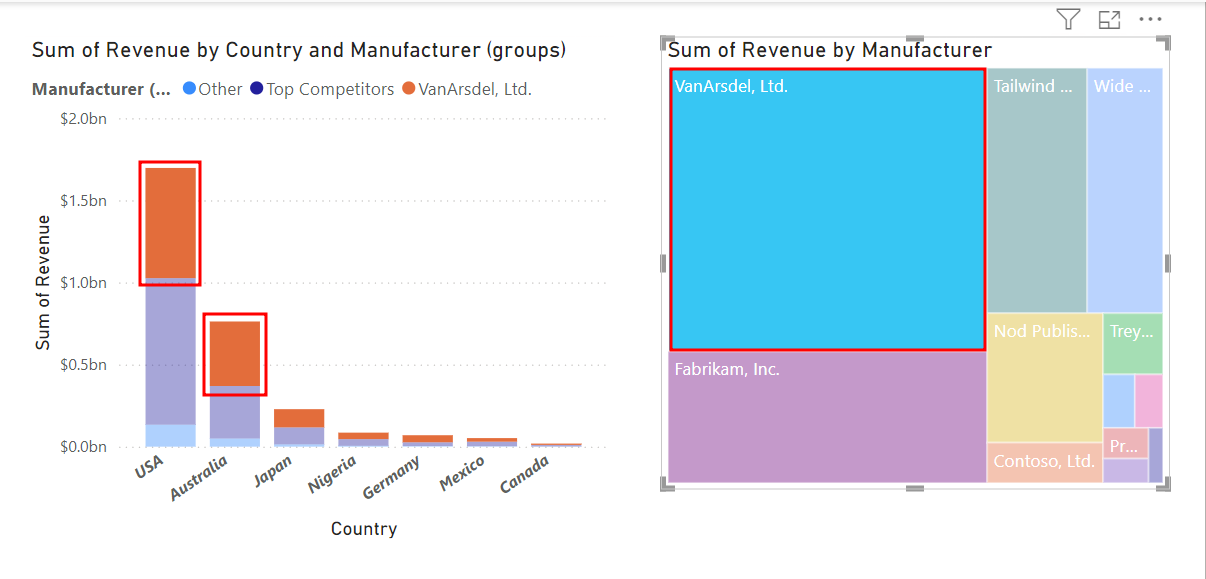
Hvis du vil fjerne markeringen, skal du vælge VanArsdel, Ltd. igen. Denne interaktion mellem visuals kaldes krydsfremhævning.
Afsnit 2: Filtre til visuelt niveau
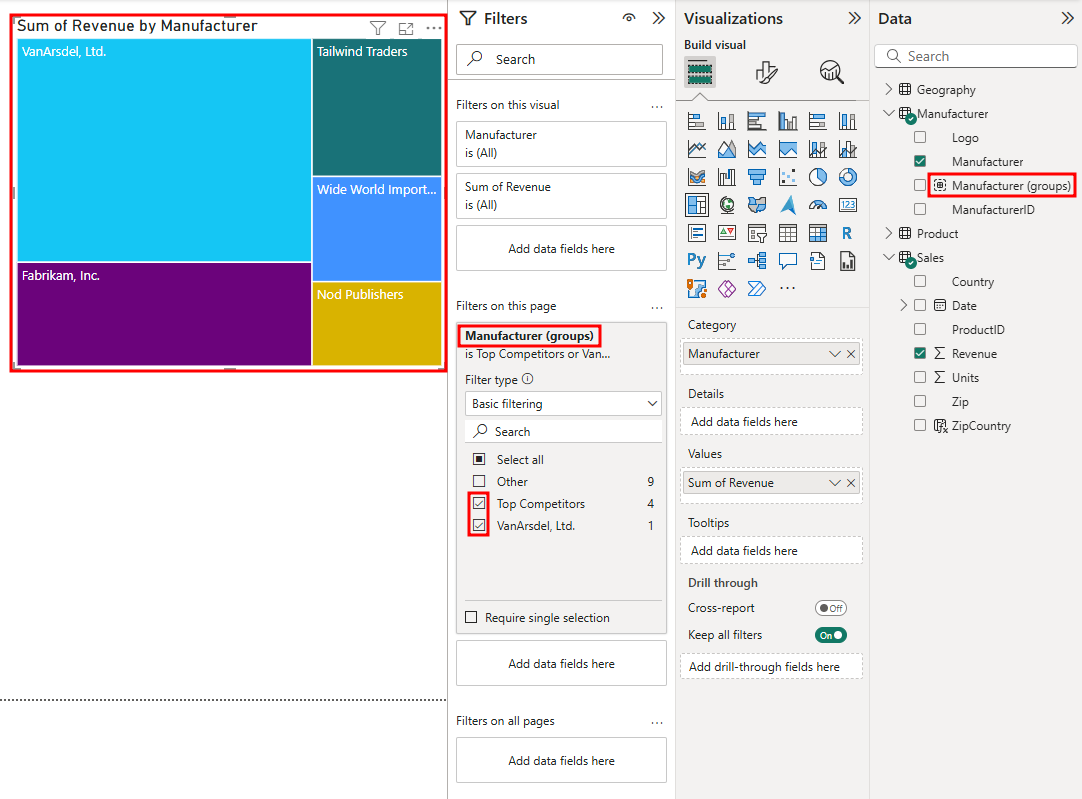
Tidligere i modulet har du tilføjet et Top 5 visuelt niveaufilter. Nu skal du tilføje et filter til sideniveauet, så du kan arbejde med de bedste konkurrenter og VanArsdel og filtrere alle de andre producenter ud. Sørg for, at ruden Filtre er udvidet og åben.
Seddel
Filtre på sideniveau gælder for alle visualiseringer på siden. Filtre på visualiseringsniveau gælder kun for visualiseringen.
Sørg for, at visualiseringen Træstruktur er markeret.
Fra ruden Data skal du trække og slippe Producent (grupper) fra tabellen Producent til boksen Filtre på denne side i ruden Filtre .
Vælg både topkonkurrenter og VanArsdel, Ltd.
Tilføj nu en visualisering, der indeholder salgsoplysninger over tid. Vælg først det hvide mellemrum i lærred for at sikre, at der ikke er valgt noget.
Markér afkrydsningsfeltet ud for feltet Dato i tabellen Salg .
Seddel
Der oprettes et datohierarki, hvis Automatisk dato/klokkeslæt er slået til. Hvis du ikke kan se datohierarkiet, skal du gå til Fil-Indstillinger> og indstillinger-Indstillinger-Aktuel>> fil-Dataindlæsning-Automatisk>> dato/klokkeslæt for at slå det til.
Markér afkrydsningsfeltet ud for feltet Indtægt i tabellen Salg . Denne handling opretter en visualisering.
Skift visualiseringen til et Grupperet søjlediagram. I sektionen X-akse bruges et datohierarki. Der er pile i den visuelle overskrift, du kan bruge til at gå gennem hierarkiet.
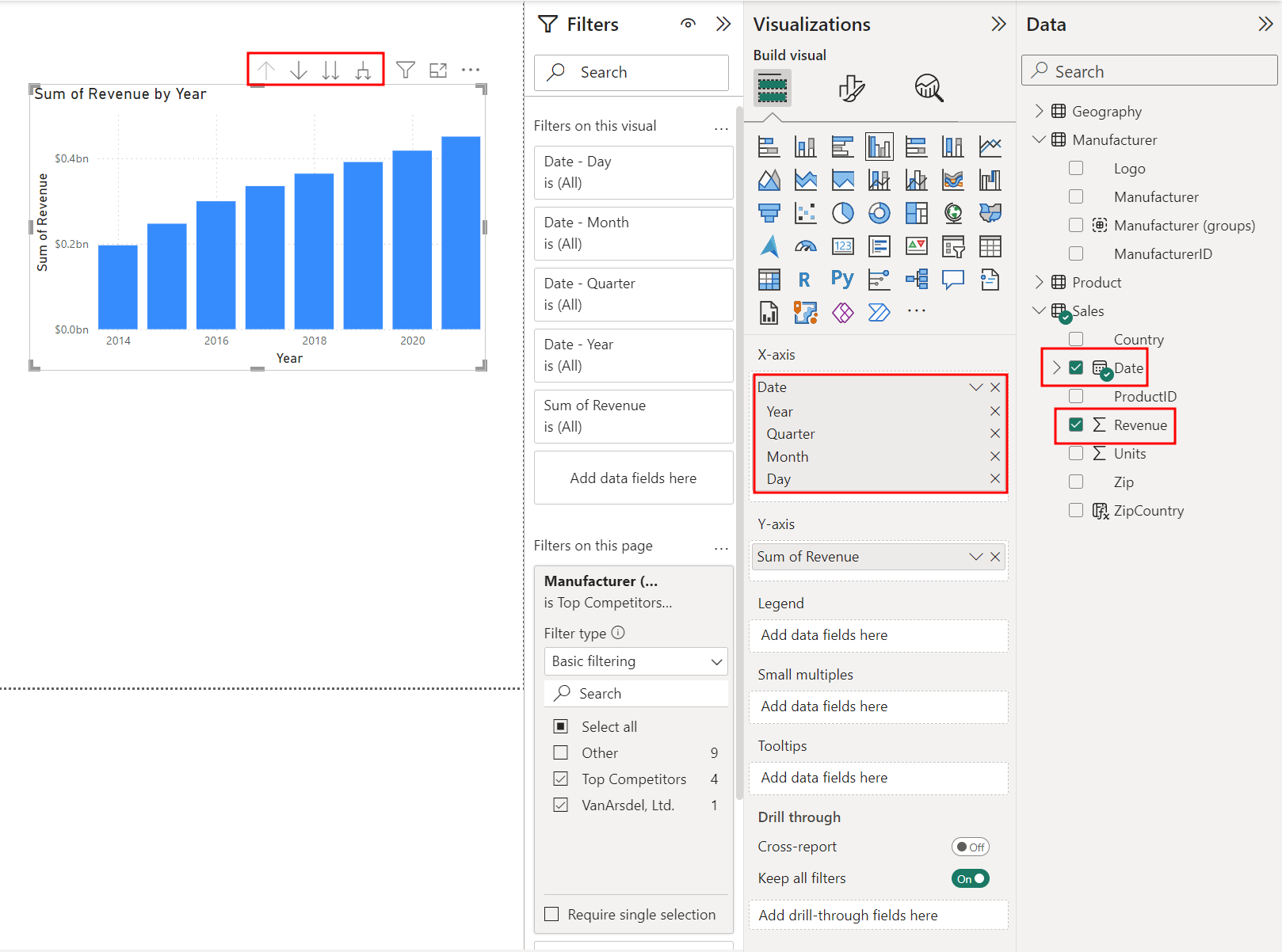
Du ved allerede fra dataene, at VanArsdel, Ltd. har en stor andel af markedet i Australien, men nu vil du vide, hvordan VanArsdel, Ltd. klarede sig over tid i Australien.
Vælg diagrammet Sum af omsætning efter land/område og producent (grupper ).
Vælg X i ruden Visualiseringer for at fjerne Producent (grupper) fra forklaringen.
Vælg VanArsdel i visualiseringen Summen af omsætning pr. producent (Treemap).
Hold derefter CTRL-tasten, og vælg Australien i visualiseringen Sum of Revenue efter land/område. Denne handling multivælger og fremhæver begge værdier.
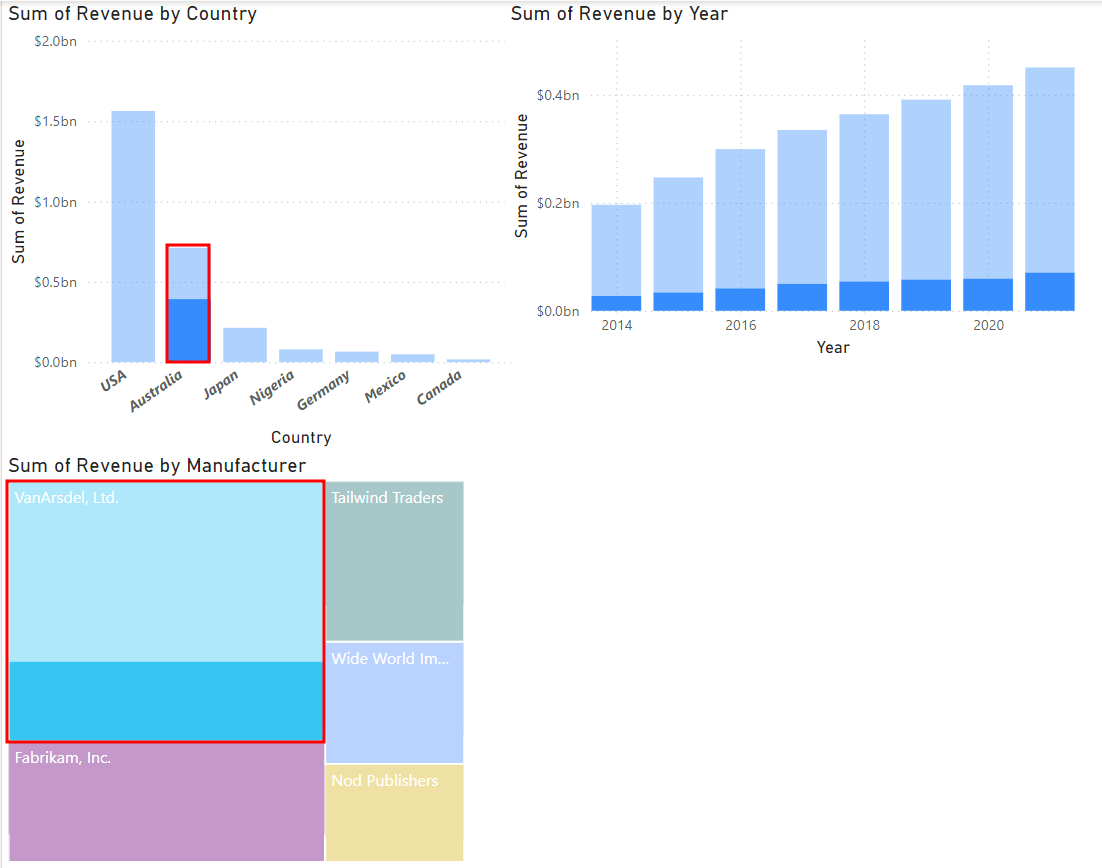
Med både VanArsdel, Ltd. og Australien valgt, kan du se en stigning i 2021-salget for VanArsdel, Ltd. i Australien. Du beslutter dig for at undersøge denne stigning i salget yderligere.
Hold markøren over visualiseringen Summen af omsætning pr. år .
Vælg pil ned øverst i visualiseringen Sum af omsætning pr. år for at aktivere øvelsestilstand.
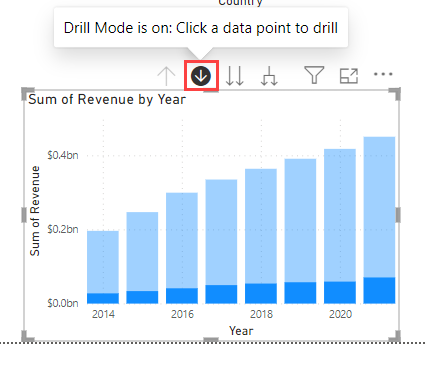
Vælg kolonnen 2021 i visualiseringen Summen af omsætning pr. år .
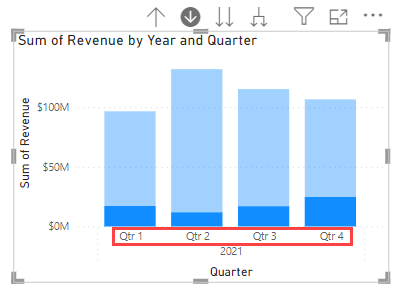
Nu hvor du borede ned til kvartalsniveauet i 2021, ser du en stor stigning i fjerde kvartal. Du beslutter dig for at undersøge mere.
Vælg ikonet med dobbelt pil ned øverst i visualiseringen Sum af omsætning efter år og kvartal . Denne handling går videre til det næste niveau i hierarkiet, som er månedsniveauet .
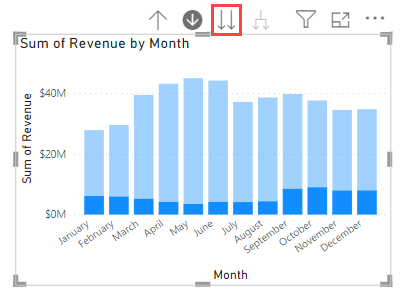
Vælg pil op-ikonet øverst i visualiseringen Sum af omsætning pr. måned for at analysere op til kvartalsniveauet igen.
Vælg ikonet for detailudledning endnu en gang for at gå helt tilbage til årsniveauet .
Vælg splitpilikonet øverst i visualiseringen Sum af omsætning pr. år . Denne handling udvides ned til det næste niveau i hierarkiet, som er kvartaler for alle årene; Ikke kun 2021.
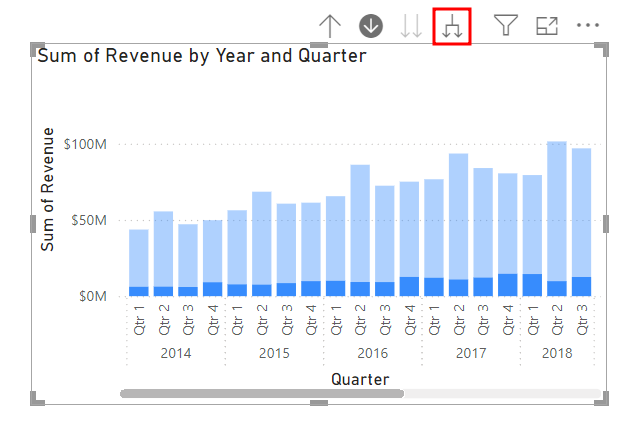
Tilpas størrelsen på visualiseringen efter behov. Du bemærker, at salget i fjerde kvartal altid er højt, men i 2021 er der en større salgsstigning i fjerde kvartal end normalt.
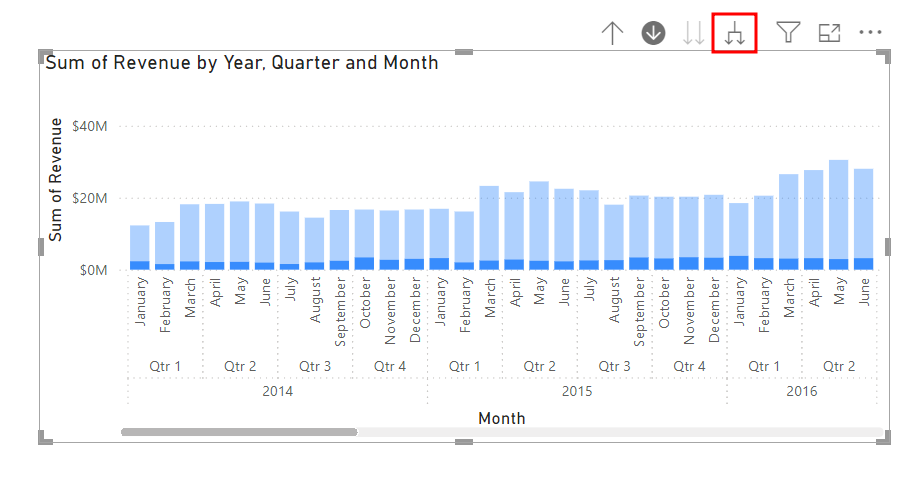
Udvid endnu en gang til månedsniveau for at undersøge sagen. Vælg splitpilikonet for visualiseringen Sum af omsætning efter år og kvartal igen. Denne handling går ned til næste niveau i hierarkiet og viser omsætning for måneder for alle årene.
Afsnit 3: Brug udsnitsværktøjer
Nu vil du tilføje et udsnit for at filtrere dataene fra producenterne.
Sørg for, at der ikke er nogen filtrerede eller fremhævede værdier.
Hvis du har valgt værdier, skal du vælge det tomme område i visualiseringen Sum af omsætning efter land/område. Denne handling rydder alle markerede værdier.
Vælg blanktegnet i lærred for at fravælge aktuelt valgte visualiseringer.
I ruden Data skal du markere afkrydsningsfeltet ud for feltet Producent i tabellen Producent .
Vælg udsnitsvisualiseringeni ruden Visualiseringer .
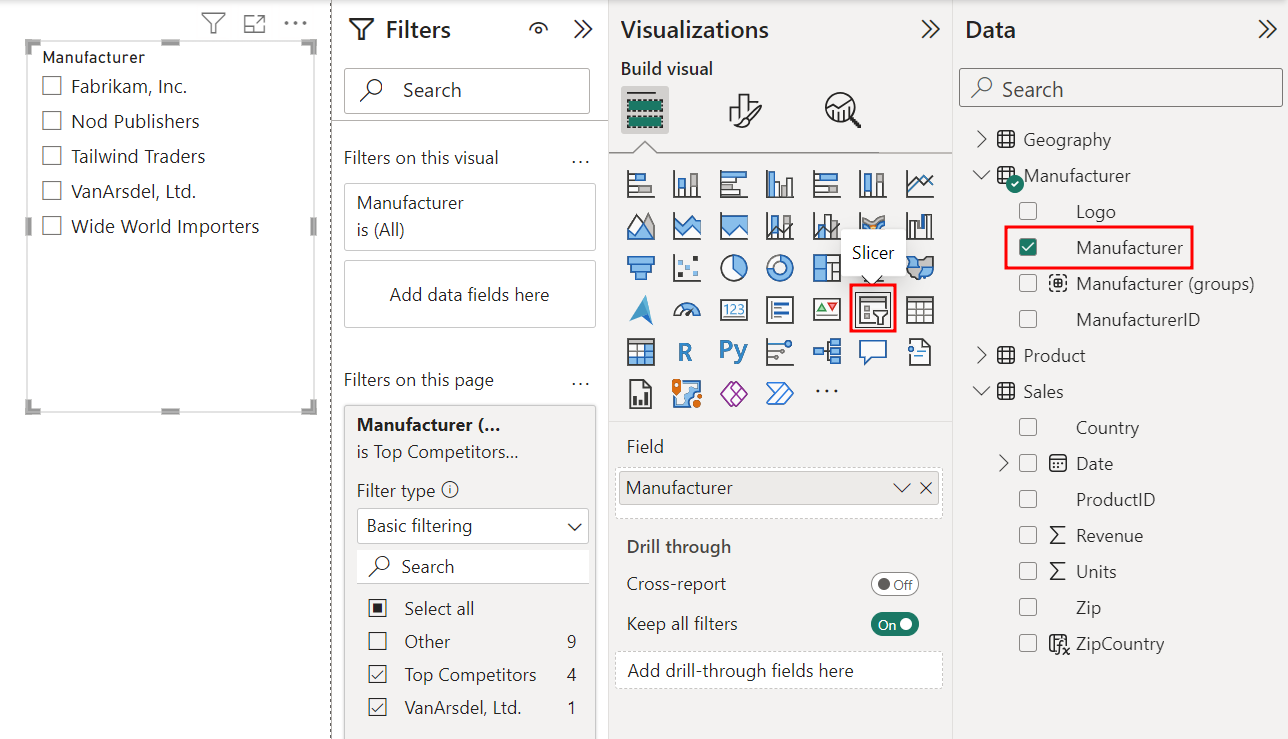
Vælg VanArsdel, Ltd. fra listen over producenter. Du kan se, at alle visualiseringerne er filtreret baseret på dit valg. Du kan også vælge Australien i visualiseringen Sum of Revenue efter land/område.
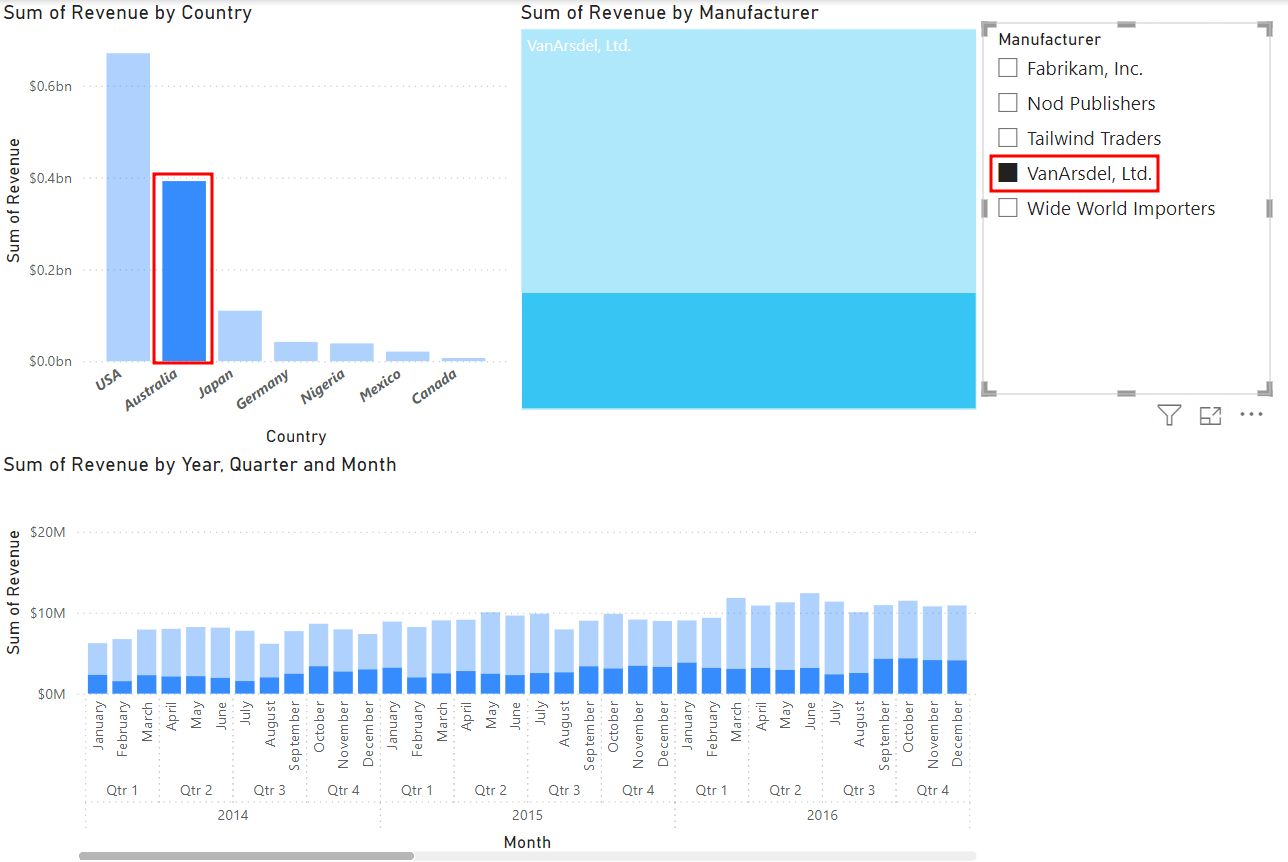
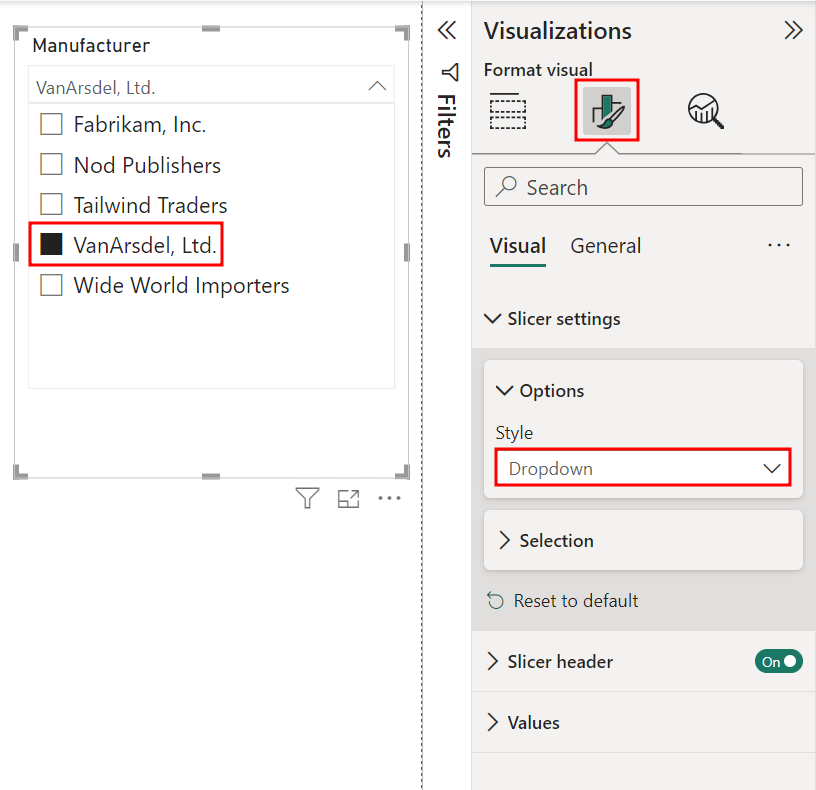
Mens visualiseringen Udsnit stadig er markeret, skal du gå til fanen Formatér visualisering i ruden Visualiseringer .
Udvid menuen Udsnitsindstillinger . Udvid derefter menuen Indstillinger i indstillingerne for Udsnitsværktøjet.
Fra rullemenuen Indstillinger under Typografi skal du vælge Rulleliste.
Vælg derefter VanArsdel, Ltd i visualiseringen Slicer .fra rullemenuen Producent .
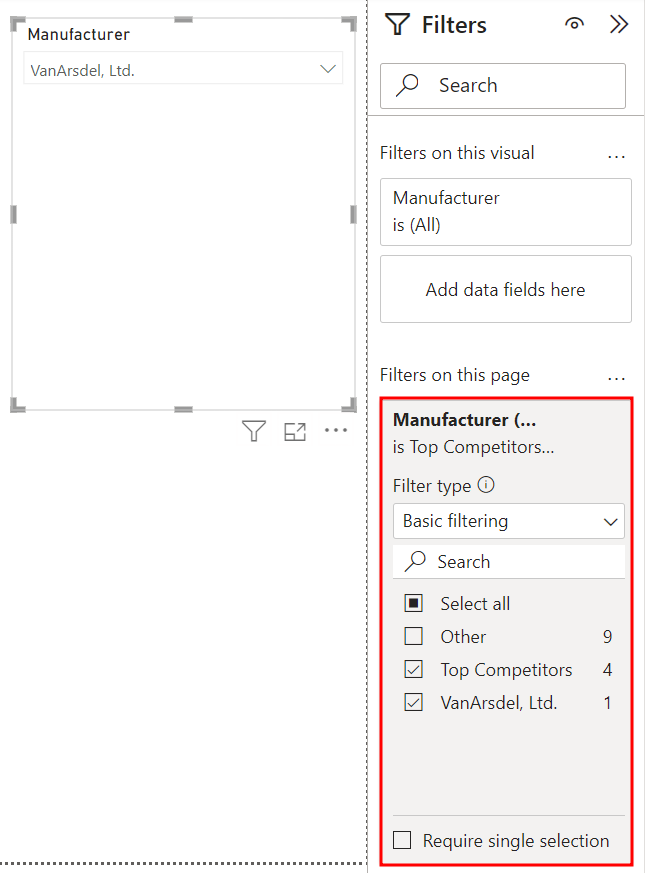
Sørg for, at du stadig har topkonkurrenter og VanArsdel, Ltd. valgt i filteret Producent (grupper) i ruden Filtre .
Seddel
Der er en boks til Filtre på alle sider i ruden Filtre . Hvis du har mere end én rapportside, synkroniserer du et filter for hele filen på denne måde.
Nu kan du bruge udsnittet Producent til at analysere én producent ad gangen. Du skal først fjerne markeringen i kolonnen Australien i visualiseringen Sum af indtægt efter land/område for at fjerne filteret efter land/område.
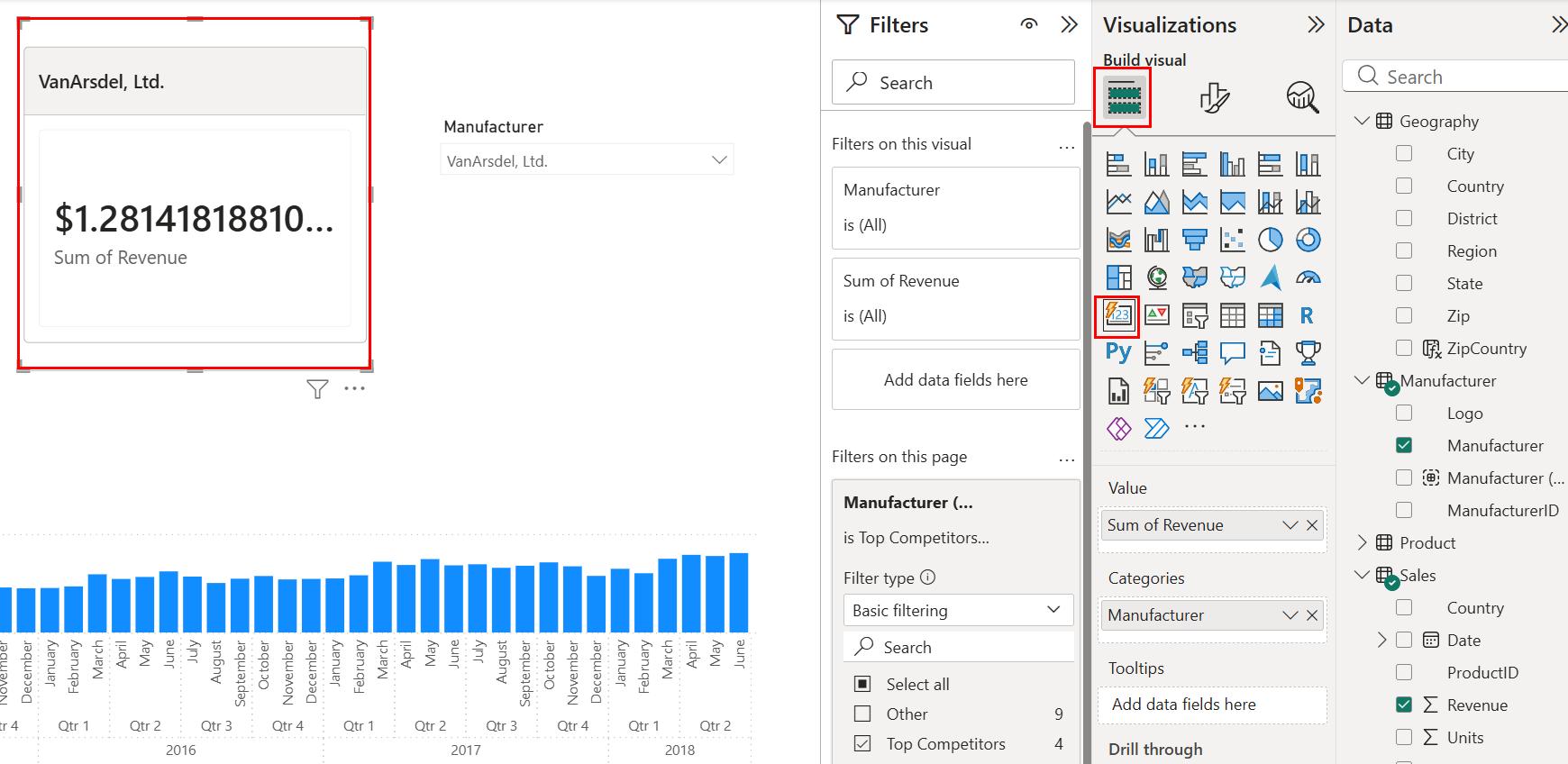
Vælg derefter visualiseringen Summen af omsætning pr. producent (træstruktur).
Gå til fanen Visualiseringer, og vælg kort visualiseringen . Den kort visualisering giver os summen af omsætning , når vi filtrerer og krydsfiltrerer visualiseringerne.
Du kan se, at alle nøgledimensioner findes i tabeller med relaterede attributter med undtagelse af datoen. Produktattributter findes f.eks. . i tabellen Produkt . Producentattributter findes i tabellen Producent . I næste sektion skal du oprette en datotabel .