Form startdataene
Power Query-editor i Power BI Desktop giver dig mulighed for at forme (transformere) dine importerede data. Du kan udføre handlinger, f.eks. omdøbe kolonner eller tabeller, ændre tekst til tal, fjerne rækker, angive den første række skal angives som overskrifter osv. Det er vigtigt, at du former dine data for at sikre, at de opfylder dine behov og er egnet til brug i rapporter.
Du har indlæst rå salgsdata fra to kilder til en Power BI-model. Nogle af dataene stammer fra en. csv-fil, der er oprettet manuelt i Microsoft Excel af salgsteamet. De øvrige data blev indlæst via en forbindelse til din organisations ERP-system (Enterprise Resource Planning). Når du ser på dataene i Power BI Desktop, bemærker du nu, at de er i uorden. Nogle af de data, du ikke har brug for, og nogle af de data, du skal bruge, har et forkert format.
Du skal bruge Power Query-editor til at rydde op i og forme disse data, før du kan begynde at oprette rapporter.
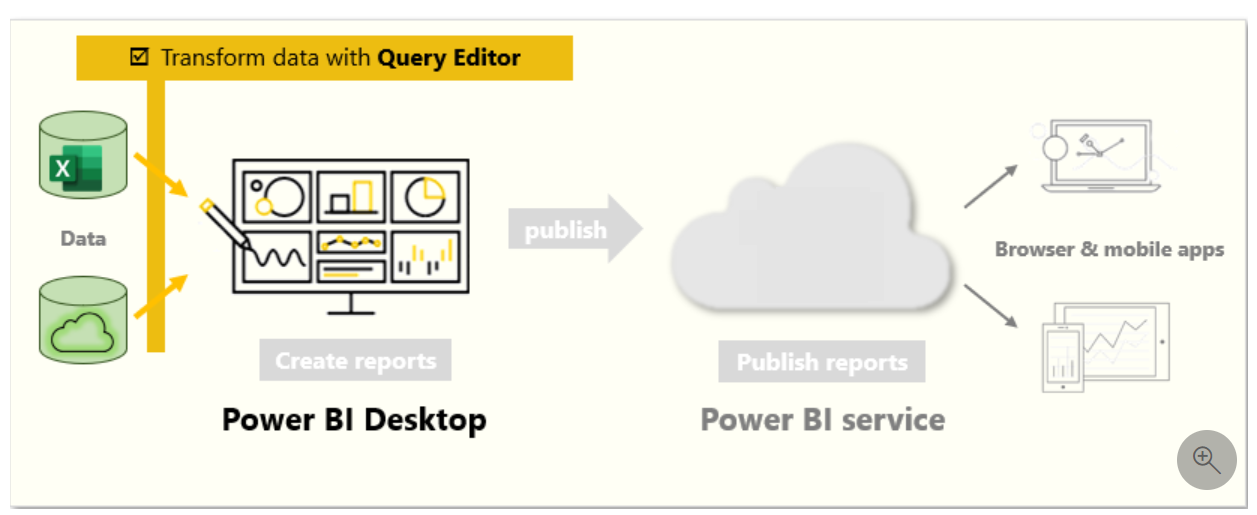
Introduktion til Power Query-editor
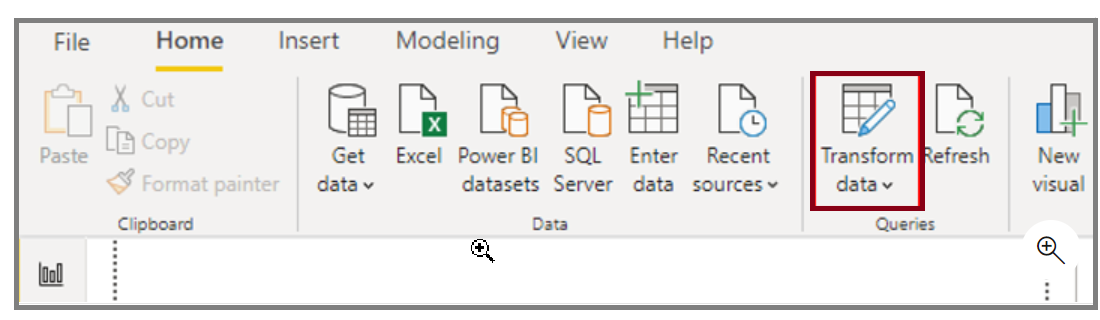
Hvis du vil i gang med at forme dine data, skal du åbne Power Query-editor ved at vælge indstillingen Transformér data under fanen Hjem i Power BI Desktop.
I Power Query-editor vises dataene i den valgte forespørgsel midt på skærmen, og i venstre side vises de tilgængelige forespørgsler (tabeller) i ruden Forespørgsler.
Når du arbejder i Power Query-editor, registreres alle de trin, du udfører for at forme dataene. Hver gang forespørgsel derefter opretter forbindelse til datakilden, anvender den automatisk dine trin, så dataene er altid er formet på den måde, du har angivet. I Power Query-editor er det kun en bestemt visning af dine data, der ændres, så du skal ikke bekymre dig om, at din oprindelige datakilde ændres. Du kan se en liste over dine trin i højre side af skærmen i ruden Forespørgselsindstillinger sammen med forespørgslens egenskaber.
Båndet Power Query-editor indeholder mange knapper, som du kan bruge til at vælge, få vist og forme dine data.
Du kan få mere at vide om de tilgængelige funktioner under Forespørgselsbånd.
Bemærk
I Power Query-editor indeholder genvejsmenuerne og fanen Transformér på båndet mange af de samme indstillinger.
Identificer kolonneoverskrifter og navne
Det første trin, når du skal forme startdataene, er at identificere kolonneoverskrifter og navne i dataene og derefter evaluere, hvor de er placeret, for at sikre, at de er på det rette sted.
På det følgende skærmbillede havde kildedataene i CSV-filen til SalesTarget (eksempel ikke angivet) et mål, der var kategoriseret efter produkter, og en underkategori, der var opdelt efter måneder, og de er begge organiseret i kolonner.
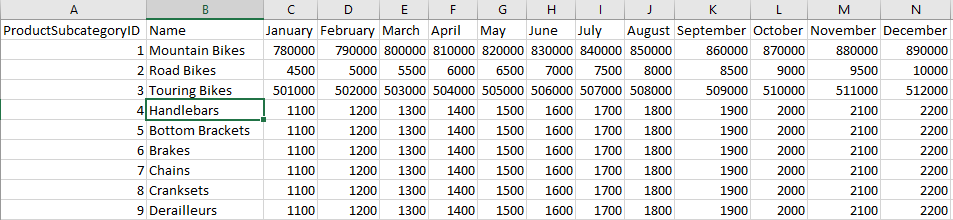
Du kan dog se, at dataene ikke blev importeret som forventet.
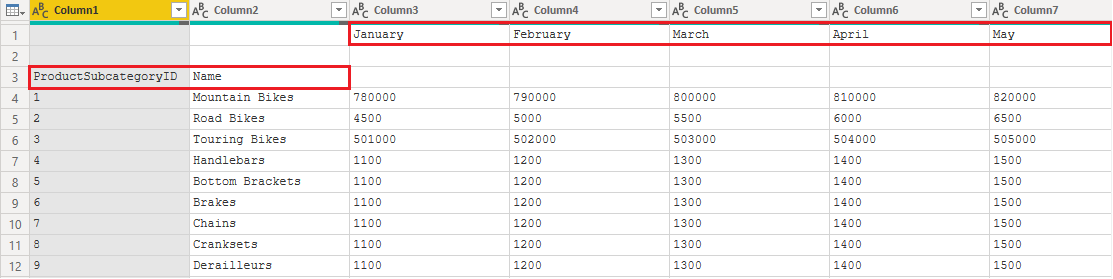
Dataene er derfor svære at læse. Der opstod et problem med dataene i den aktuelle tilstand, fordi kolonneoverskrifterne er i forskellige rækker (markeret med rødt), og flere kolonner har ikke-beskrivende navne, f.eks. Column1, Column2 osv.
Når du har identificeret, hvor kolonneoverskrifter og navne er placeret, kan du foretage ændringer for at omarrangere dataene.
Gør til overskrifter
Når der oprettes en tabel i Power BI Desktop, antages det i Power Query-editor, at alle data hører til tabelrækker. En datakilde kan dog have en første række, der indeholder kolonnenavne, hvilket er det, der skete i det forrige SalesTarget-eksempel. Hvis du vil korrigere denne unøjagtighed, skal du gøre den første tabelrække til kolonneoverskrifter.
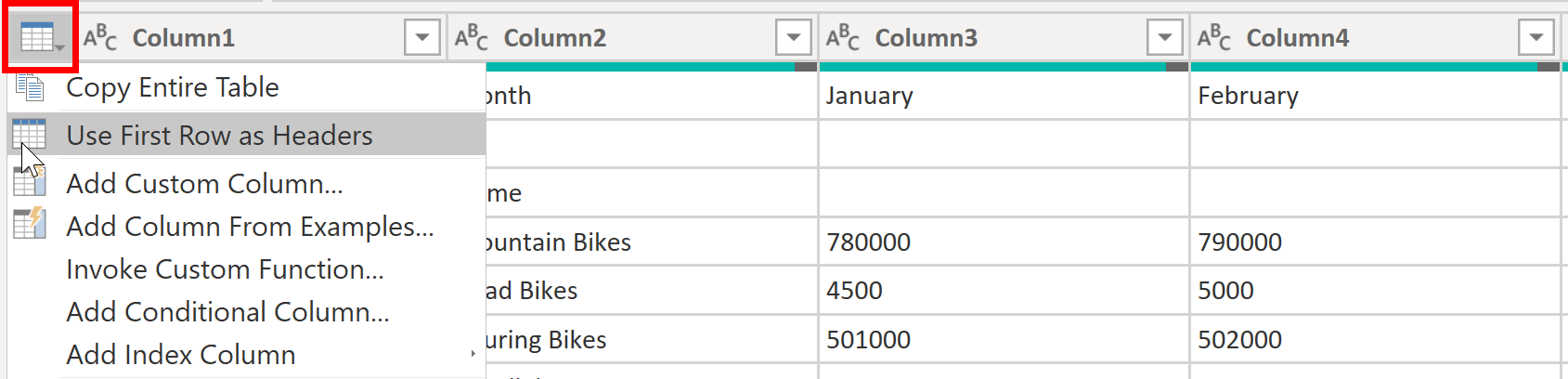
Du kan hæve overskrifter på to måder: ved at vælge indstillingen Brug første række som overskrifter under fanen Hjem eller ved at vælge rullemenuen ud for Kolonne1 og derefter vælge Brug første række som overskrifter.
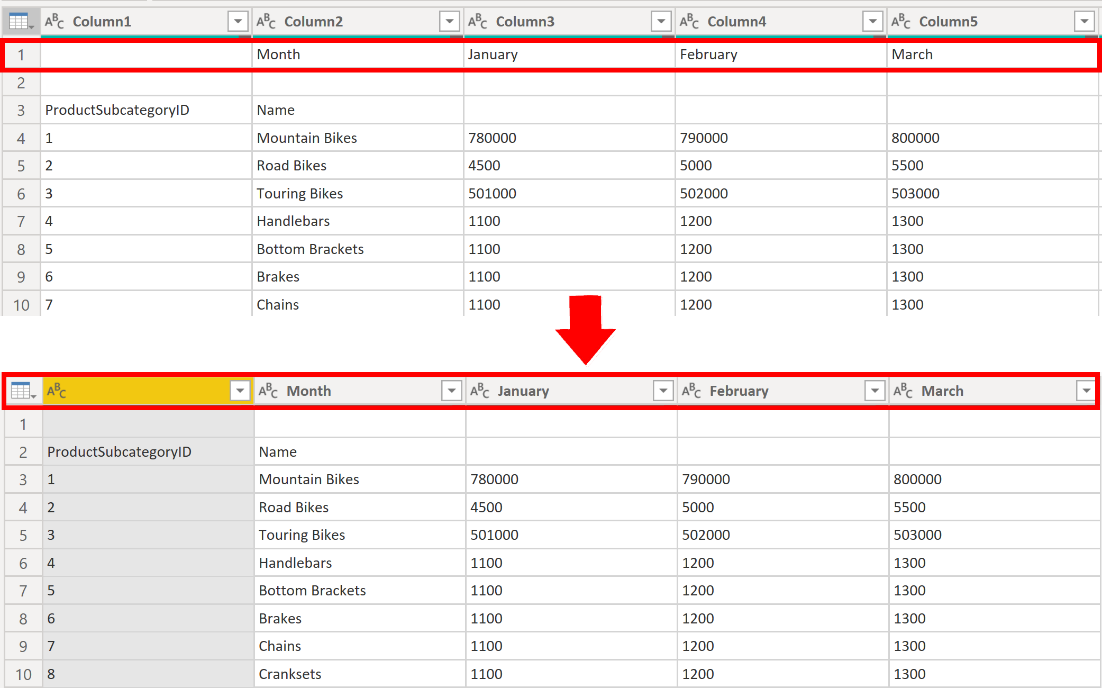
På følgende billede kan du se, hvordan funktionen Brug første række som overskrifter påvirker dataene:
Omdøb kolonner
Det næste trin i formningen af dine data er at undersøge kolonneoverskrifterne. Du opdager muligvis, at en eller flere kolonner har de forkerte overskrifter, at der er stavefejl i en overskrift, eller fordi overskriftens navngivningskonvention ikke er konsekvent eller brugervenlig.
Se det forrige skærmbillede, der viser effekten af funktionen Brug første række som overskrifter . Bemærk, at den kolonne, der indeholder data fra underkategorinavnet , nu har Month som kolonneoverskrift. Denne kolonneoverskrift er forkert, så den skal omdøbes.
Du kan omdøbe kolonneoverskrifter på to måder. Én fremgangsmåde er at højreklikke på overskriften, vælge Omdøb, redigere navnet og derefter trykke på Enter. Du kan også dobbeltklikke på kolonneoverskriften og overskrive navnet med det korrekte navn.
Du kan også løse dette problem ved at fjerne (springe over) de første to rækker og derefter omdøbe kolonnerne til det korrekte navn.
Fjern de øverste rækker
Når du former data, skal du muligvis fjerne nogle af de øverste rækker, f. eks. hvis de er tomme, eller hvis de indeholder data, du ikke har brug for i dine rapporter.
Hvis vi fortsætter med SalesTarget-eksemplet, kan du se, at den første række er tom (den indeholder ingen data), og den anden række indeholder data, der ikke længere skal bruges.

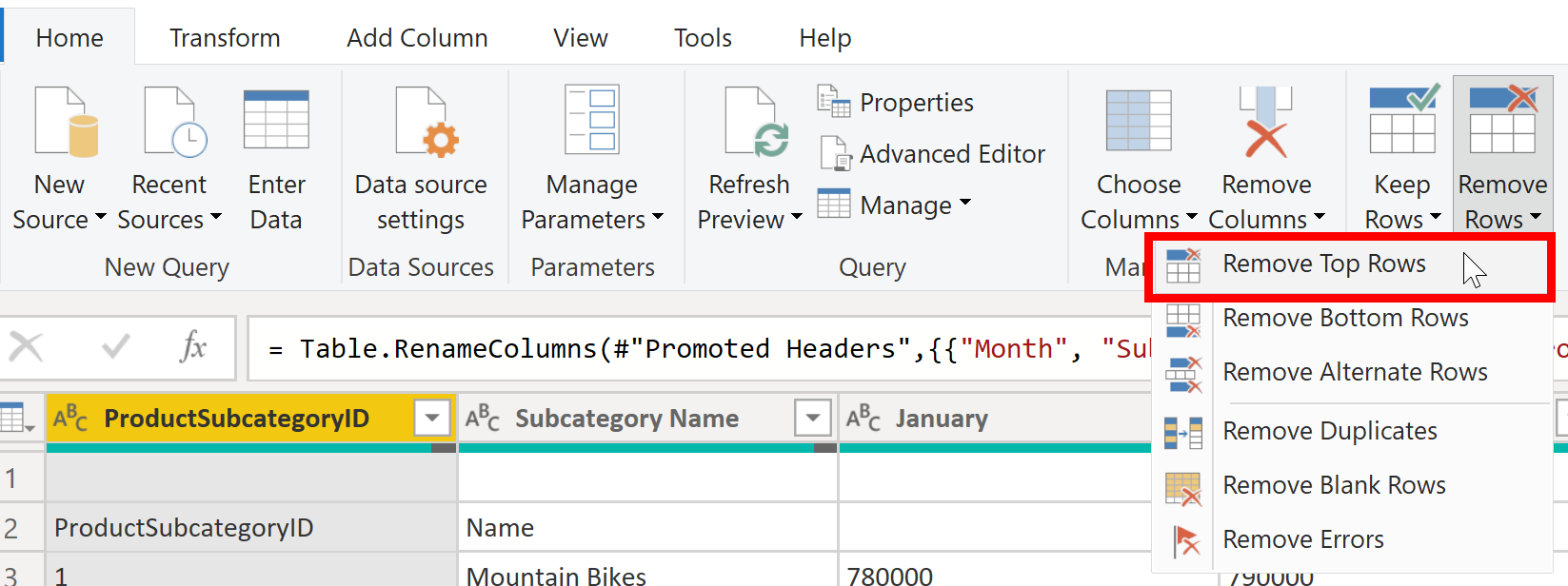
Hvis du vil fjerne disse overskydende rækker, skal du vælge Fjern rækker>Fjern de øverste rækker under fanen Hjem .
Fjern kolonner
Et vigtigt trin i dataformningsprocessen er at fjerne unødvendige kolonner. Det er bedst at fjerne kolonner så tidligt som muligt. En måde at fjerne kolonner på er at begrænse kolonnen, når du henter data fra datakilden. Hvis du f. eks. udtrækker data fra en relationsdatabase ved hjælp af SQL, skal du begrænse den kolonne, du udtrækker, ved hjælp af en kolonneliste i SELECT-sætningen.
Det er bedst at fjerne kolonner på et tidligt tidspunkt i processen i stedet for senere, især hvis du har oprettet relationer mellem tabellerne. Hvis du fjerner unødvendige kolonner, kan du fokusere på de data, du har brug for, og hjælpe med at forbedre den overordnede ydeevne af dine Power BI Desktop semantiske modeller og rapporter.
Undersøg hver kolonne, og spørg dig selv, om du virkelig har brug for de data, den indeholder. Hvis du ikke planlægger at bruge disse data i en rapport, føjer kolonnen ingen værdi til din semantiske model. Derfor skal kolonnen fjernes. Du kan altid tilføje kolonnen på et senere tidspunkt, hvis dine krav ændres.
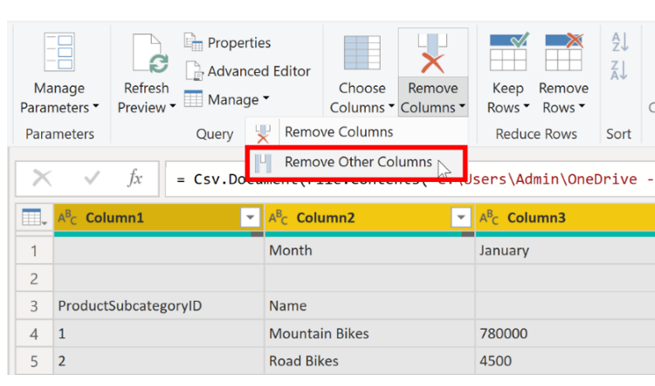
Du kan fjerne kolonner på to måder. Den første metode er at vælge de kolonner, du vil fjerne, og derefter vælge Fjern kolonner under fanen Hjem.
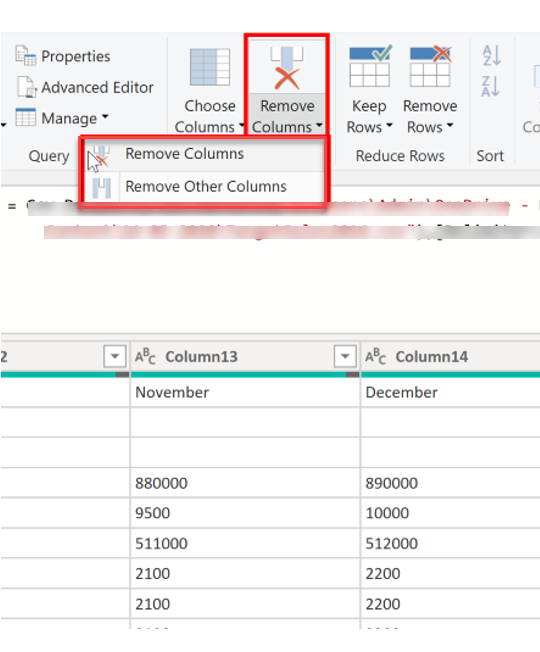
Du kan også vælge de kolonner, du vil beholde, og derefter vælge Fjern kolonner>Fjern andre kolonner under fanen Hjem.
Normalisere kolonner
Normalisering er en nyttig funktion i Power BI. Du kan bruge denne funktion sammen med data fra en datakilde, men du vil oftest bruge dem, når du importerer data fra Excel. I følgende eksempel vises et Excel-eksempeldokument med salgsdata.
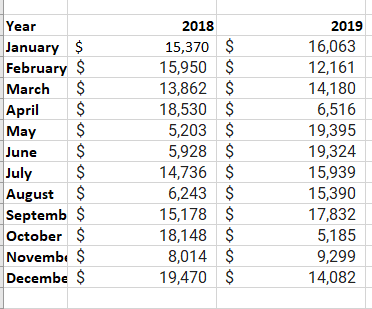
Selvom dataene i første omgang giver mening, ville det være svært at oprette en total for salget fra 2018 og 2019. Dit mål er derefter at bruge disse data i Power BI med tre kolonner: Month, Year og SalesAmount.
Når du importerer dataene i Power Query, ser det ud som på følgende billede.
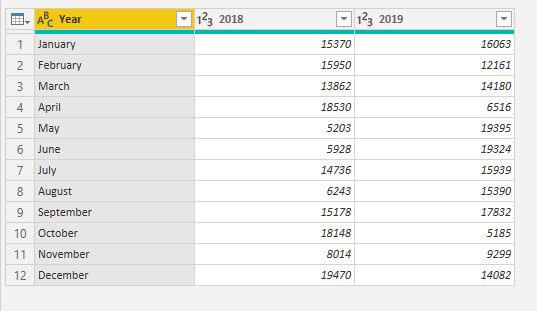
Omdøb derefter den første kolonne til Month. Denne kolonne fik et forkert navn, fordi den pågældende overskrift i Excel var ved at navngive kolonnerne 2018 og 2019. Fremhæv kolonnerne 2018 og 2019, vælg fanen Transformér i Power Query, og vælg derefter Normaliser.
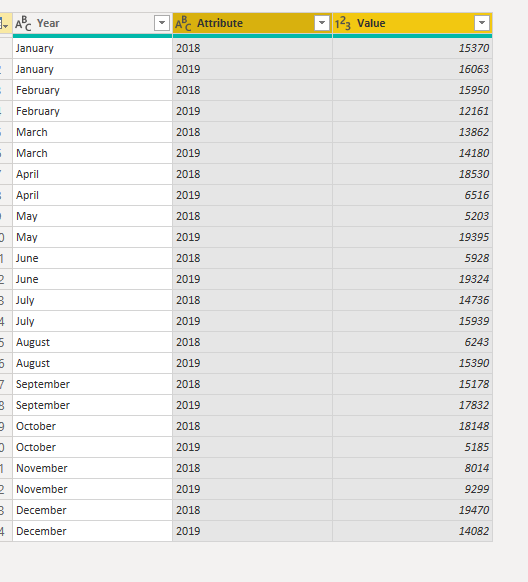
Du kan omdøbe kolonnen Attribut til År og kolonnen Værdi til SalesAmount.
Normalisering strømliner processen til oprettelse af DAX-målinger på dataene på et senere tidspunkt. Når du har fuldført denne proces, har du nu oprettet en mere enkel metode til at foretage udsnit af dataene ved hjælp af kolonnerne Year og Month.
Pivoter kolonner
Hvis de data, du former, er flade (hvilket vil sige, at de er meget detaljerede, men ikke er organiseret eller grupperet på nogen måde), kan den manglende struktur komplicere muligheden for at identificere mønstre i dataene.
Du kan bruge funktionen Pivotkolonne til at konvertere dine flade data til en tabel, der indeholder en aggregeret værdi for hver entydig værdi i en kolonne. Det kan f.eks. være, at du vil bruge denne funktion til at opsummere data ved hjælp af forskellige matematiske funktioner, f.eks . Antal, Minimum, Maksimum, Median, Gennemsnit eller Sum.
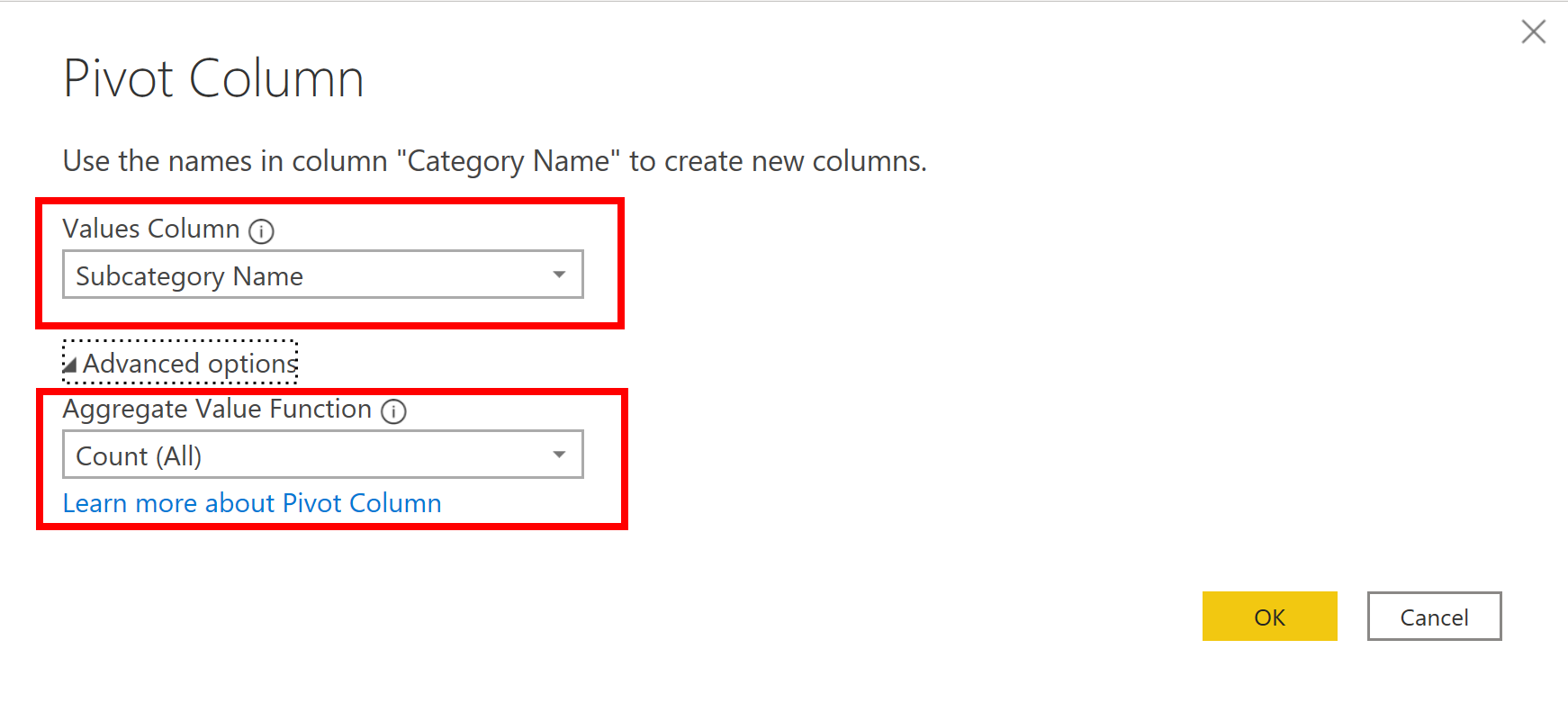
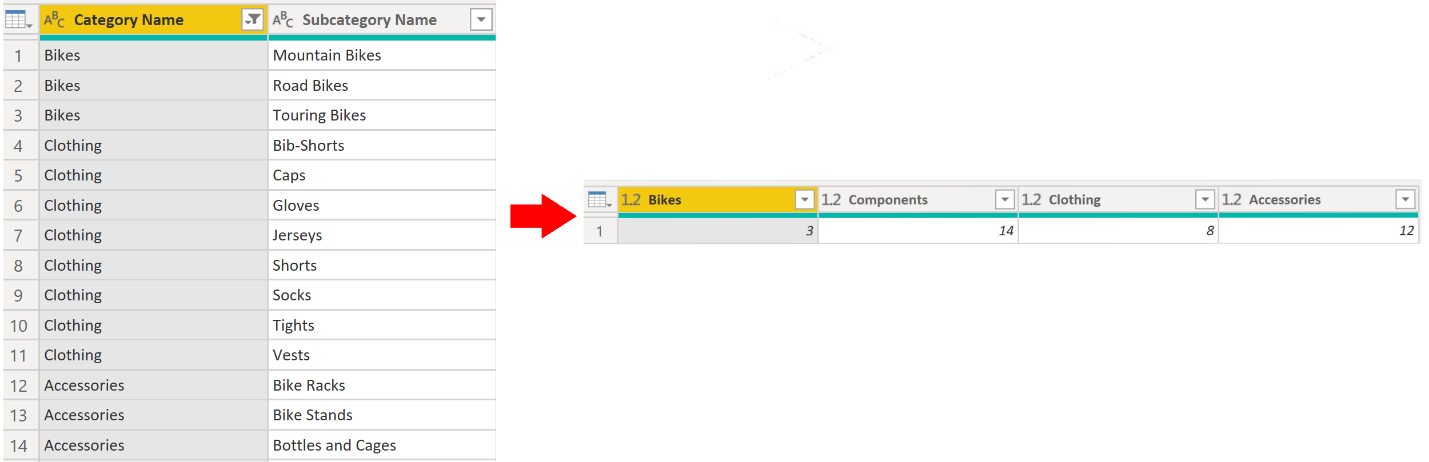
I SalesTarget-eksemplet kan du pivotere kolonnerne for at få antallet af produktunderkategorier i hver produktkategori.
På fanen Transformér skal du vælge Transformér > pivotkolonner.

I vinduet Pivotkolonne , der vises, skal du vælge en kolonne på listen Værdier Kolonne , f.eks . Navn på underkategori. Udvid de avancerede indstillinger, og vælg en indstilling på listen Aggregeret værdifunktion , f.eks . Antal (alle), og vælg derefter OK.
På følgende billede kan du se, hvordan funktionen Pivotkolonne ændrer den måde, dataene er organiseret på.
Power Query-editor registrerer alle de trin, du foretager for at forme dine data, og listen over trin vises i ruden Forespørgselsindstillinger. Hvis du har foretaget alle de nødvendige ændringer, skal du vælge Luk & Anvend for at lukke Power Query-editor og anvende ændringerne på din semantiske model. Før du vælger Luk & Anvend, kan du dog udføre yderligere trin for at rydde op i og transformere dine data i Power Query-editor. Disse ekstra trin beskrives senere i dette modul.