Øvelse – Integrer pakker med SQL Server-integrationstjenester i Azure Data Factory
Du kan arbejde i en organisation, hvor meget af transformationslogikken i øjeblikket findes i eksisterende SSIS-pakker, der er oprettet på SQL Server. Du har mulighed for at løfte og flytte SSIS-pakken, så du kan udføre dem i Azure Data Factory, så du kan bruge i eksisterende arbejde. Hvis du vil gøre dette, skal du konfigurere en kørsel af Azure-SSIS integration.
kørsel af Azure-SSIS integration
For at udnytte Azure-SSIS integrationsruntime antages det, at der er SSIS Catalog (SSISDB) implementeret på en SQL Server SSIS-instans. Når denne forudsætning er opfyldt, kan den Azure-SSIS integrationskørsel:
- Løft og skift eksisterende SSIS-arbejdsbelastninger
Under klargøringen af Azure-SSIS integrationskørsel skal du angive følgende indstillinger:
- Nodestørrelsen (herunder antallet af kerner) og antallet af noder i klyngen.
- Den eksisterende forekomst af Azure SQL Database, der skal hoste SSIS Catalog Database (SSISDB) og tjenesteniveauet for databasen.
- Det maksimale antal parallelle udførelser pr. node.
Med Azure-SSIS integration runtime aktiveret kan du administrere, overvåge og planlægge SSIS-pakker ved hjælp af værktøjer som SQL Server Management Studio (SSMS) eller SQL Server Data Tools (SSDT).
Opret en Azure-SSIS integrationskørsel
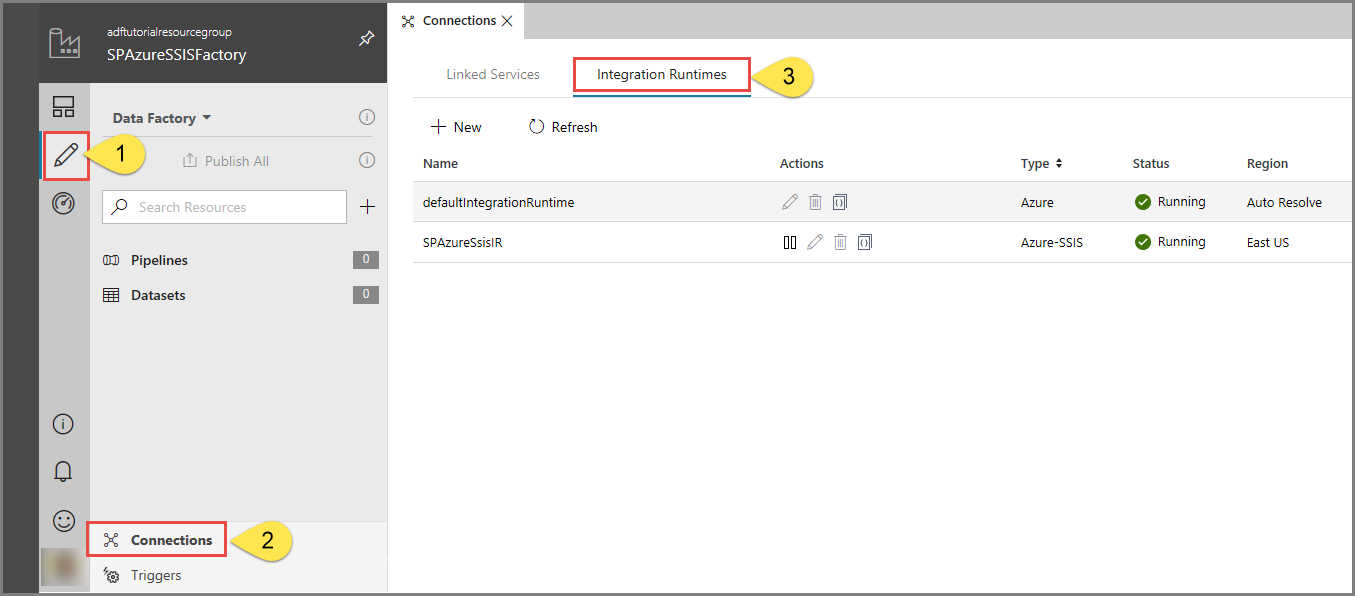
I Azure Data Factory-designeren, i fanen Rediger, vælg Connections. Vælg fanen Integration Runtimes for at se eksisterende integrationsruntimes i din datafabrik.
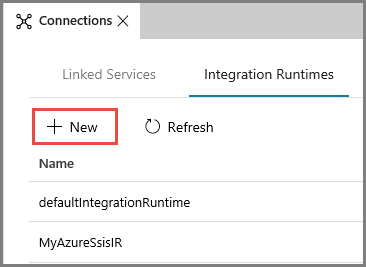
Vælg + New for at oprette en Azure-SSIS IR og åbn Integration runtime setup-panelet.
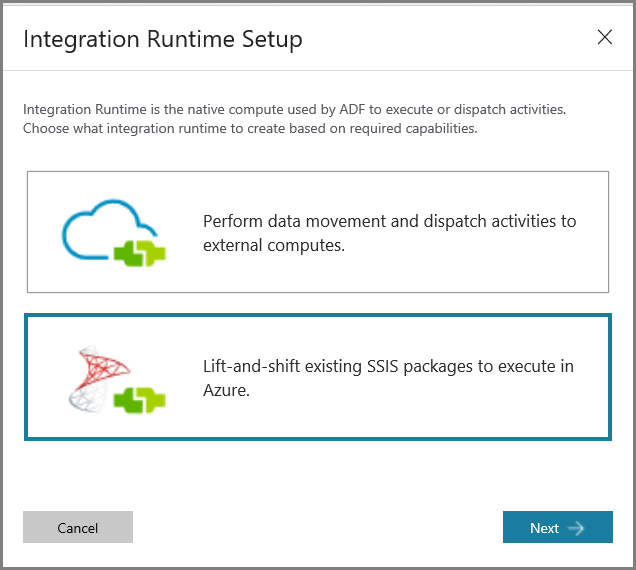
I ruden Konfiguration af integrationskørsel skal du vælge Løft og skift eksisterende SSIS-pakker, der skal udføres i Azure-feltet , og vælg derefter Næste.
Når du vælger denne indstilling, er der tre typer indstillinger, der skal konfigureres
Siden Generelle indstillinger
På siden Generelle indstillinger i ruden Konfiguration af integrationskørsel skal du udføre følgende trin.
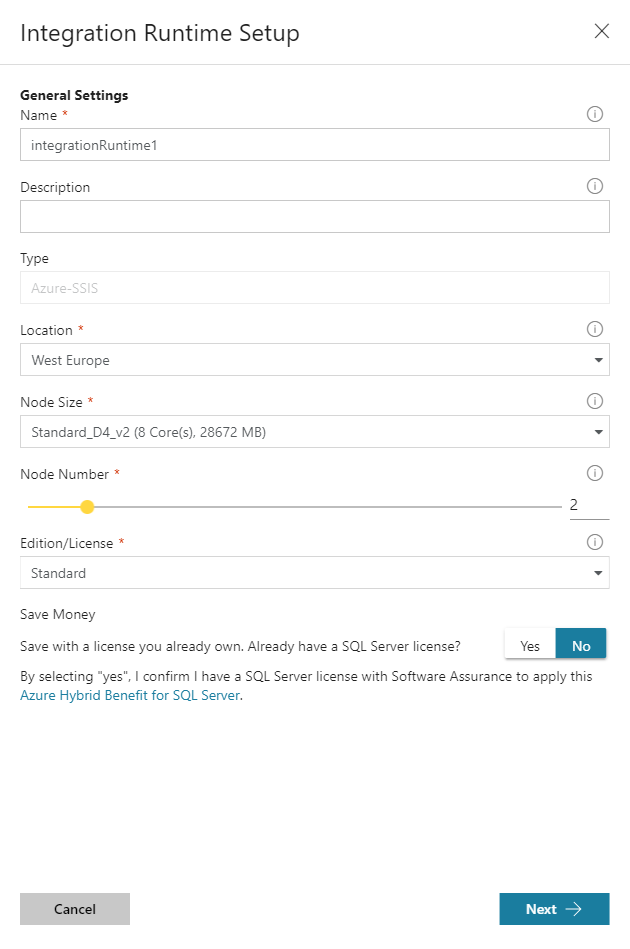
Angiv navnet på integrationskørslen i Navn.
Angiv en beskrivelse af integrationskørslen som Beskrivelse.
Under Placering skal du vælge placeringen af din integrationskørsel. Det anbefales, at du vælger samme placering som din databaseserver til at hoste SSISDB.
For Nodestørrelse skal du vælge nodestørrelsen i din integrations runtime-klynge.
For Nodenummer skal du vælge antallet af noder i din integrations runtime-klynge.
Til Edition/License skal du vælge SQL Server-udgaven til din integrationskørsel.
For Save Money skal du vælge indstillingen Azure Hybrid-fordel for din integrationskørsel: Vælg Ja , hvis du vil medbringe din egen SQL Server-licens med Software Assurance for at drage fordel af omkostningsbesparelser med hybridbrug.
Vælg Næste.
Side med installationsindstillinger
På siden Installationsindstillinger i ruden Konfiguration af integrationskørsel skal du udføre følgende trin.
Vælg kataloget Create SSIS (SSISDB), som hostes af Azure SQL Database server/administreret forekomst for at gemme dine projekter/pakker/miljøer/eksekveringslogs afkrydsningsboks for at vælge pakkeudrulningstilstand.
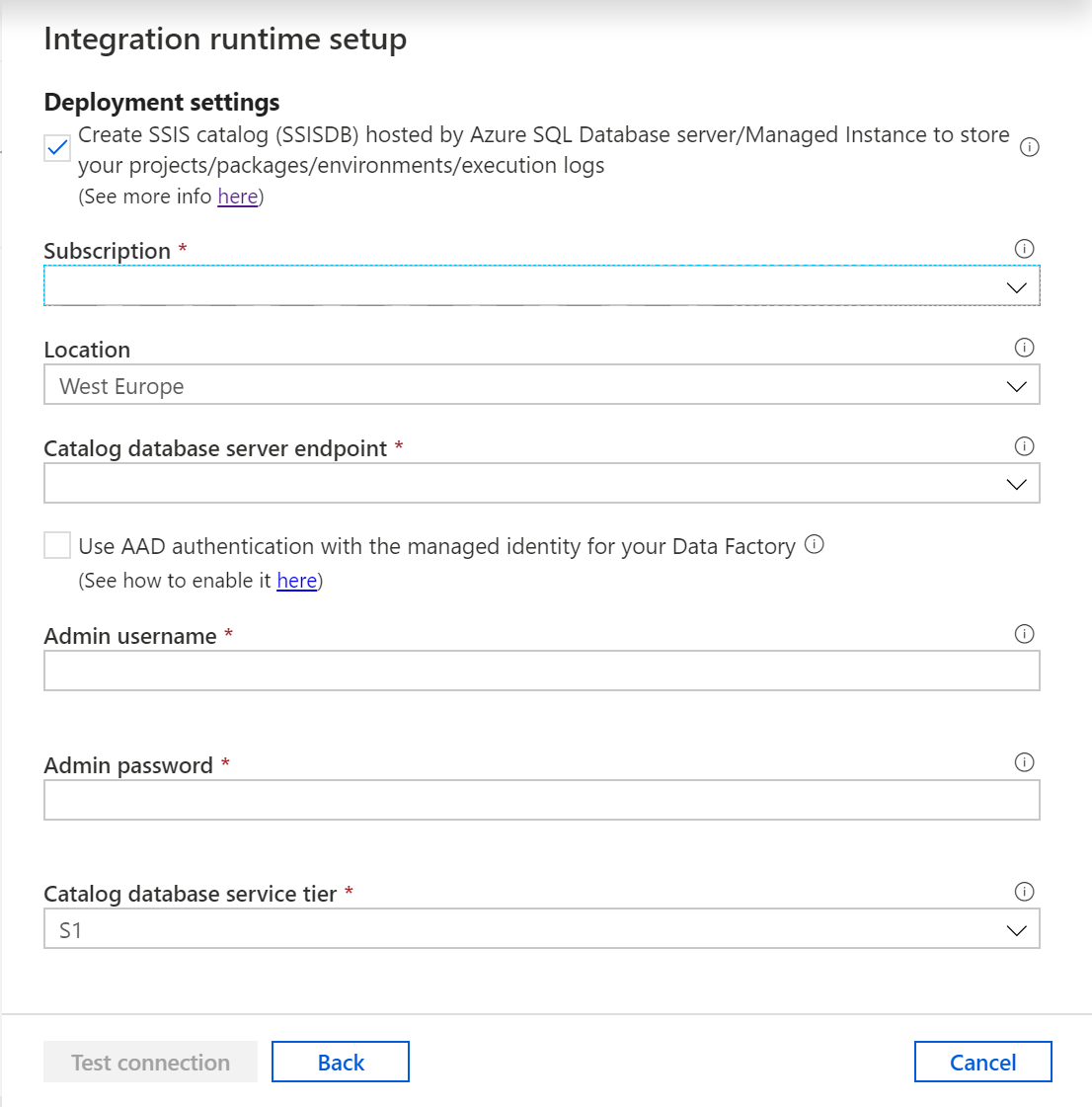
For Abonnement skal du vælge det Azure-abonnement, der har din databaseserver som vært for SSISDB.
Under Placering skal du vælge den placering af databaseserveren, der skal være vært for SSISDB. Vi anbefaler, at du vælger den samme placering for din integrationskørsel.
For Catalog Database Server Endpoint skal du vælge slutpunktet for databaseserveren, der skal være vært for SSISDB.
For at bruge managed identity-autentificering skal du vælge enten Use Microsoft Entra authentication med systemadministreret identitet for Data Factory afkrydsningsboksen (for en enkelt datafabrik, der bruger sin systemtildelte identitet) eller Use Microsoft Entra autentificering med en brugertildelt administreret identitet for Data Factory afkrydsningsboks (for scenarier, hvor en specifik brugertildelt administreret identitet er nødvendig). Hvis du springer disse muligheder over, bruges SQL-autentificeringsoplysninger fra de følgende trin i stedet.
Angiv brugernavnet til SQL-godkendelse for din databaseserver som vært for SSISDB som administratorbruger.
Angiv SQL-godkendelsesadgangskoden for databaseserveren som vært for SSISDB som administratoradgangskode.
For Katalogdatabasetjenesteniveau skal du vælge tjenesteniveauet for databaseserveren som vært for SSISDB. Vælg niveauet Basic, Standard eller Premium, eller vælg et elastisk gruppenavn.
Den alternative tilgang er at:
Vælg afkrydsningsfeltet Opret pakkelagre for at administrere de pakker, der er installeret i filsystemet/Azure Files/SQL Server-databasen (MSDB), der hostes af Azure SQL Managed Instance , for at vælge, om du vil administrere de pakker, der er installeret i MSDB, filsystemet eller Azure Files (Package Deployment Model) med Azure-SSIS IR-pakkelagre.
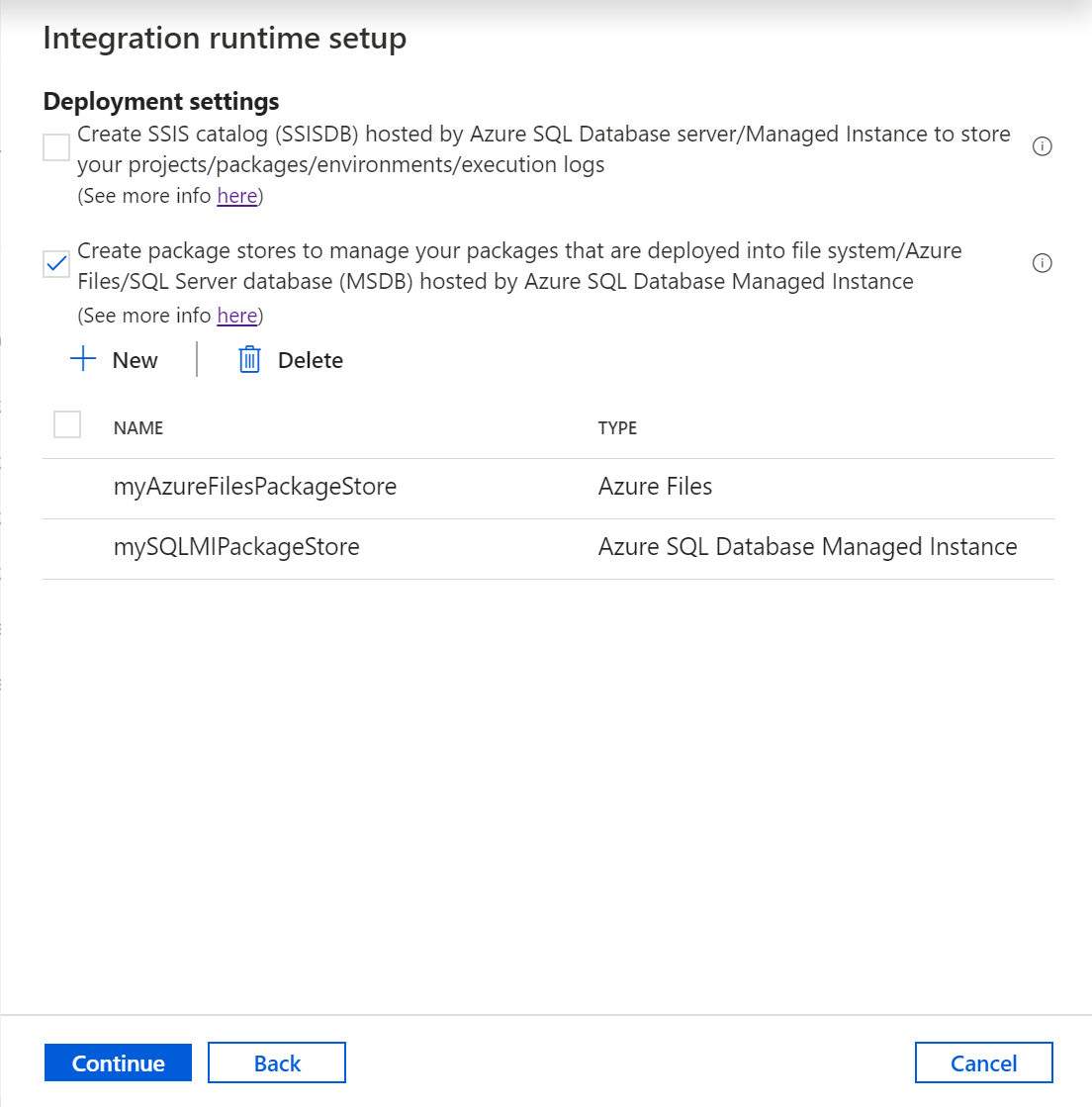
Udfør følgende trin i ruden Tilføj pakkelager .
Angiv navnet på pakkelageret i navnet på pakkelageret.
I forbindelse med den tjeneste, der er knyttet til Pakkelager, skal du vælge den eksisterende sammenkædede tjeneste, der gemmer adgangsoplysningerne for filsystemet/Azure Files/Azure SQL Managed Instance, hvor dine pakker er installeret, eller oprette en ny ved at vælge Ny. Udfør følgende trin i ruden Ny sammenkædet tjeneste .
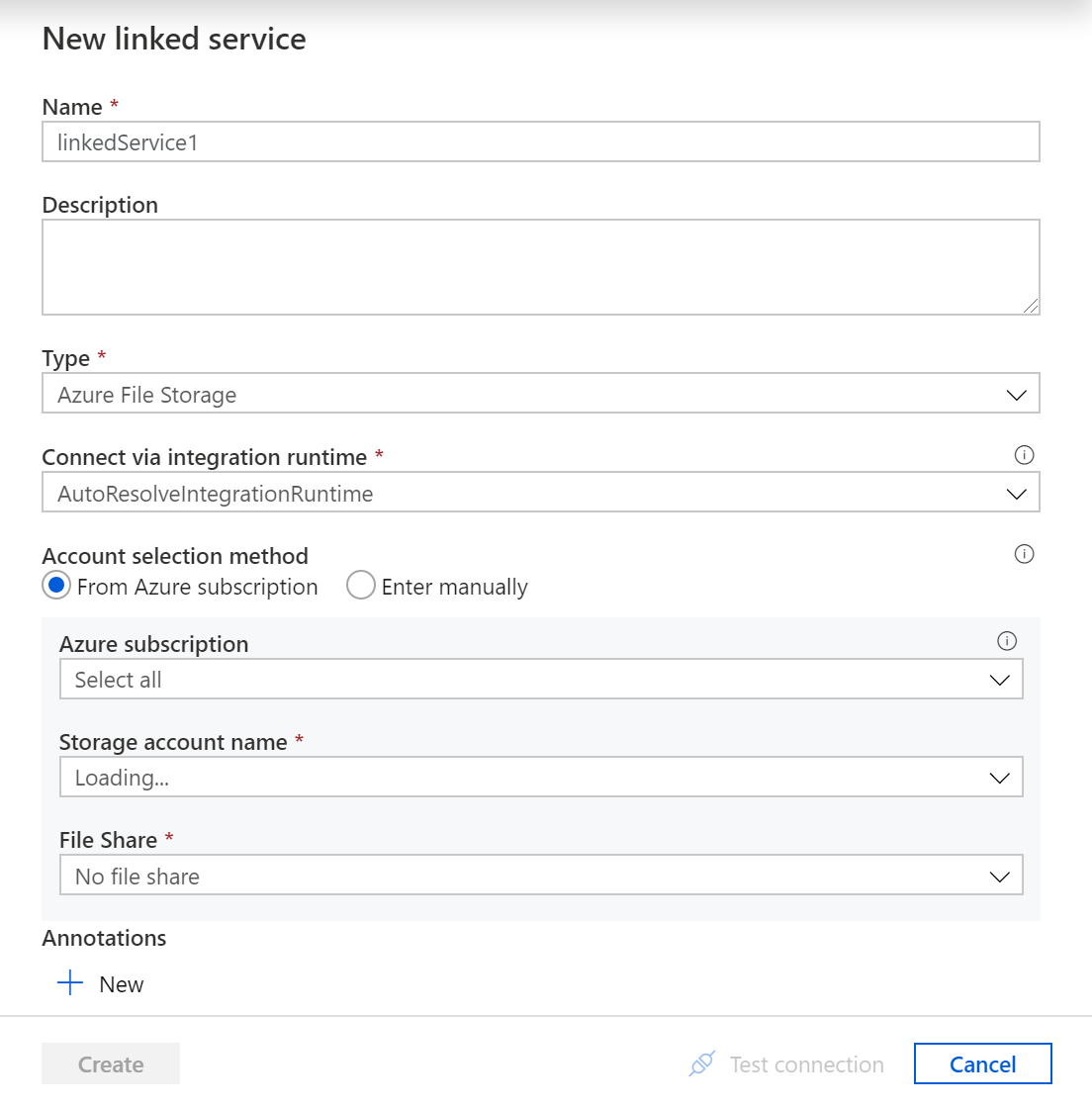
Angiv navnet på den sammenkædede tjeneste under Navn.
Angiv en beskrivelse af den sammenkædede tjeneste som Beskrivelse.
For Type skal du vælge Azure File Storage, Azure SQL Managed Instance eller File System.
Du kan ignorere Opret forbindelse via integrationskørsel, da vi altid bruger din Azure-SSIS IR til at hente adgangsoplysninger til pakkelagre.
Hvis du vælger Azure File Storage, skal du udføre følgende trin.
For Kontovalgsmetode skal du vælge Fra Azure-abonnement eller Angiv manuelt.
Hvis du vælger Fra Azure-abonnement, skal du vælge det relevante Azure-abonnement, Lagerkontonavn og Filshare.
Hvis du vælger Angiv manuelt, skal du angive \\<lagerkontonavn.file.core.windows.net>< filnavn> for værts-, Azure\<lagerkontonavn> for Brugernavn og <lagerkontonøgle> til Adgangskode eller vælge din Azure Key Vault, hvor den er gemt som en hemmelighed.
Seddel
Der er forskellige indstillinger, hvis du vælger Azure SQL Managed Instance eller Filsystem
Vælg Test forbindelse , når det er relevant, og vælg Næste, hvis det lykkes.
Siden Avancerede indstillinger
På siden Avancerede indstillinger i ruden Konfiguration af integrationskørsel skal du udføre følgende trin.
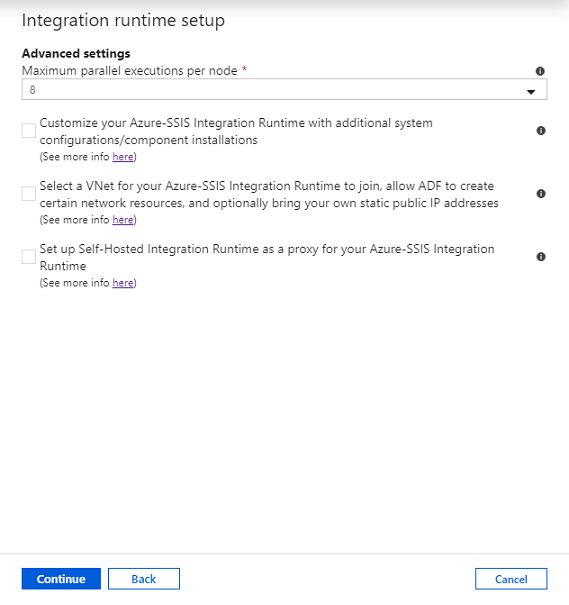
For Maksimalt antal parallelle udførelser pr. node skal du vælge det maksimale antal pakker, der skal køres samtidigt pr. node i din integrationskørselsklynge.
Markér afkrydsningsfeltet Tilpas din Azure-SSIS integrationskørsel med yderligere systemkonfigurationer/komponentinstallationer for at vælge, om du vil tilføje brugerdefinerede standard-/ekspresinstallationer på din Azure-SSIS IR.
Vælg afkrydsningsfeltet Vælg et VNet, som du Azure-SSIS integrationskørsel skal deltage i, giv ADF tilladelse til at oprette visse netværksressourcer, og medbring eventuelt dine egne statiske offentlige IP-adresser for at vælge, om du vil tilslutte din Azure-SSIS IR til et virtuelt netværk.
Markér afkrydsningsfeltet Konfigurer Self-Hosted integrationskørsel som proxy for din Azure-SSIS integrationskørsel for at vælge, om du vil konfigurere en selvværts-IR som proxy for din Azure-SSIS IR. Du kan få flere oplysninger.
Vælg Fortsæt.
Gennemse alle klargøringsindstillinger i oversigten, og vælg Udfør for at starte oprettelsen af din integrationskørsel.
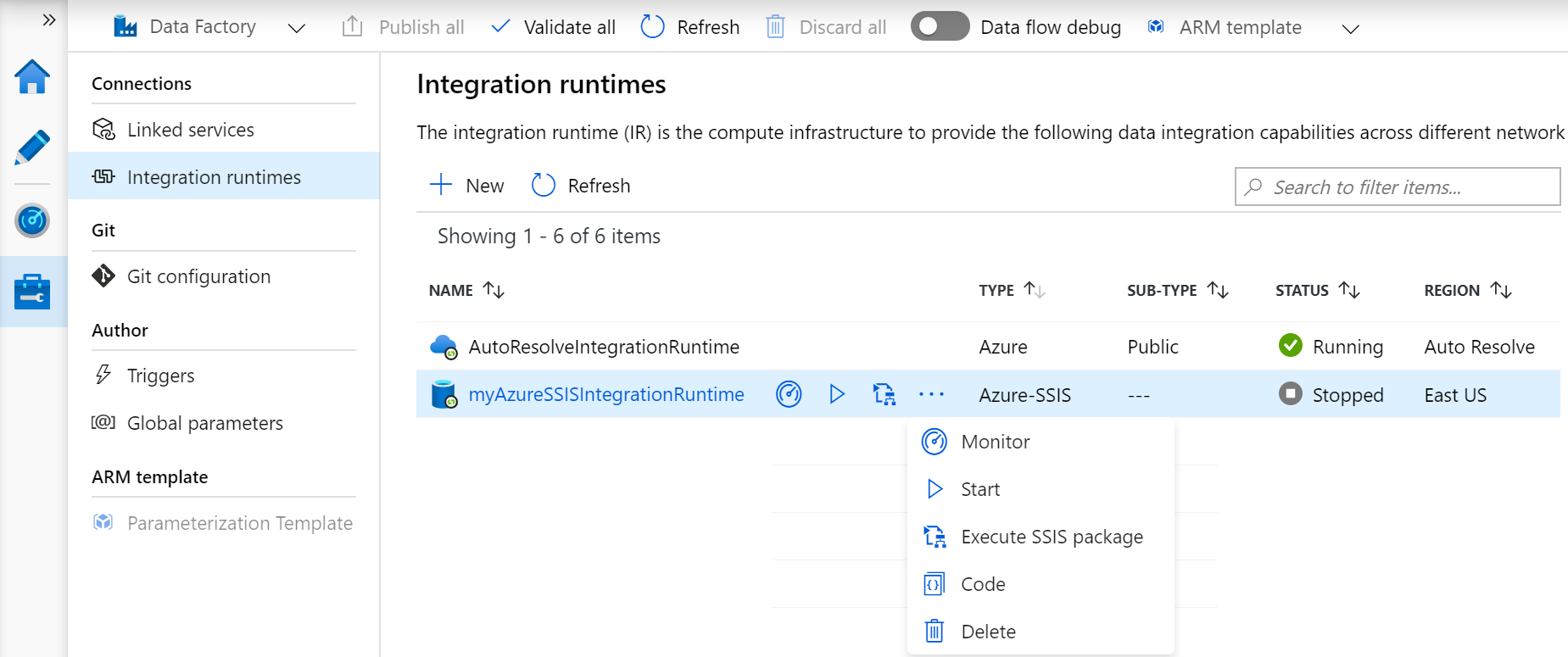
I ruden Forbindelser i Administrer hub skal du skifte til siden Integration runtimes og vælge Opdater.