Identificer godkendelses- og godkendelsesfejl
En forbindelsesfejl kan skyldes omkonfiguration, firewallindstillinger, forbindelsestimeout eller forkerte logonoplysninger. Hvis nogle Azure SQL Database- eller SQL Managed Instance-ressourcer er over kapacitet, kan du heller ikke oprette forbindelse.
Forbigående fejl
Når tunge arbejdsbelastninger øges i SQL Database-tjenesten, kan Azure-infrastrukturen omkonfigurere servere dynamisk, og klientprogrammet kan miste forbindelsen til databasen under denne handling.
Midlertidige fejl opstår under omkonfigurering af en planlagt hændelse eller en ikke-planlagt hændelse. Disse hændelser er korte og bør ikke tage længere tid end 60 sekunder at fuldføre.
Her er en liste over nogle midlertidige fejl, som programmer kan modtage, når der oprettes forbindelse til Azure SQL Database:
- Databasen "%.*ls", der anmodes om af logon, kan ikke åbnes. Logon mislykkedes.
- Anmodningen kan ikke behandles. Der er ikke ressourcer nok til at behandle anmodningen.
- Anmodningen kan ikke behandles. Der er for mange igangværende handlinger til abonnementet "%ld".
Seddel
Du kan se en komplet liste over midlertidige fejl under Fejlfinding af forbindelsesproblemer og andre fejl med Azure SQL Database og Azure SQL Managed Instance.
Sådan overvåger du midlertidige forbindelsesfejl
| Fejl | Handling |
|---|---|
| Logonfejl | Søg efter afbrydelser i løbet af det tidspunkt, hvor programmet rapporterede fejlene på Microsoft Azure Service Dashboard. |
| Databasen når ressourcegrænser | Overvåg databasens beregnings- og lagerressourcer omhyggeligt, og udfør handlinger, når den når ressourcegrænserne for at forhindre midlertidige fejl. |
| Udvidede godkendelsesfejl | Filér en Azure-supportanmodning via Azure Portal, hvis dit program støder på forbindelsesfejl i mere end 60 sekunder, eller hvis det opstår mere end én gang på en given dag. |
Prøv logik igen
Programudviklere bør foregribe periodiske midlertidige fejl, når de integrerer med cloudtjenester, f.eks. Azure SQL Database, og implementere en logik for forsøg i stedet for at vise programfejl for brugerne. Det er vigtigt at angive et maksimalt antal forsøg, før programmet afsluttes.
Vi anbefaler, at du venter i mindst 5 sekunder, første gang du prøver igen. Hvert efterfølgende forsøg bør øge forsinkelsen eksponentielt op til maksimalt 60 sekunder.
Seddel
Hvis en SELECT sætning mislykkes med en forbigående fejl i SQL Database eller SQL Managed Instance, skal du undgå at prøve den igen direkte. Prøv i stedet sætningen SELECT igen ved hjælp af en ny forbindelse.
Der kan ikke logges på serveren
Når fejlen Logon mislykkedes for brugerens brugernavn<>, kan tjenesteadministratoren følge følgende trin:
- Kontrollér, om logon er deaktiveret ved hjælp
sys.sql_loginsaf katalogvisningen. - Hvis logon er deaktiveret, skal du køre
ALTER LOGIN <User name> ENABLE;for at aktivere det. - Hvis logon ikke findes, skal du oprette det ved hjælp af sætningen
CREATE LOGIN. - Opret forbindelse til den database, du vil give brugeren adgang til, og kør sætningen
CREATE USER. - Tildel brugeren en rolle ved hjælp af
ALTER ROLEkommandoen , eller giv brugeren adgang til et eller flere databaseobjekter ved hjælp afGRANTkommandoen .
Forbindelsesstreng
Når du modtager forbindelsesfejl, er det en god idé at sikre, at forbindelsesstrengen fungerer korrekt. Dette er for det meste vigtigt, når du klargør en ny database, eller når du har foretaget ændringer af infrastrukturen i en databasetjeneste.
Med Azure Portal kan du hente den forbindelsesstreng, du skal bruge for at interagere med Azure SQL Database.
På Azure Portal skal du vælge Alle tjenester og derefter SQL-databaser. Filtrer og vælg databasen.
Vælg Forbindelsesstrenge på bladet for databasen.
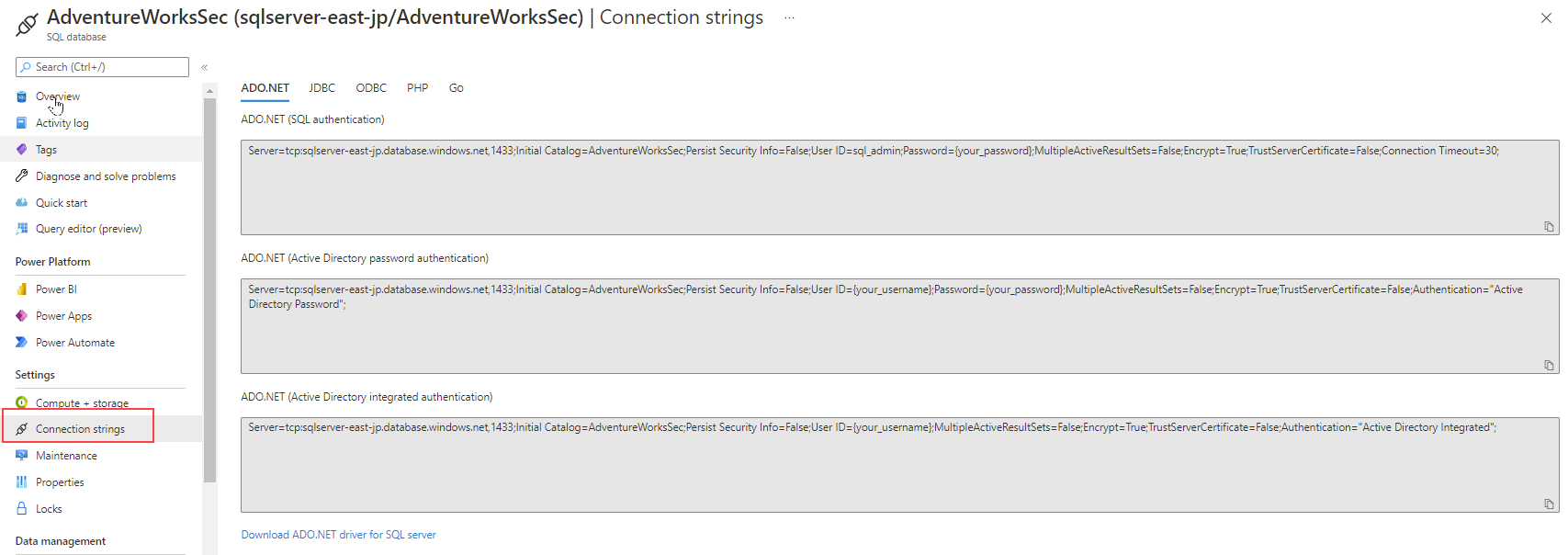
Kopiér og rediger forbindelsesstrengen ved at medtage din adgangskode eller erstatte servernavnet efter behov.
Reference til den forbindelsesstreng, der er opdateret i klientprogrammet.
Hvis du vil vide mere om forbindelsesfejl for Azure SQL Database og Azure SQL Managed Instance, skal du se Fejlfinding af forbindelsesproblemer og andre fejl med Azure SQL Database og Azure SQL Managed Instance.