Analyser data med Excel
Scenarie: Du er forretningsanalytiker, og du skal gennemgå ugentlige salgstal, finde tendenser og give en rapport til virksomhedens beslutningstagere.
Hvordan Copilot kan hjælpe: Med en stor mængde data i regnearket hjælper Copilot med at forstå dataene ved at finde tendenser, anomalier og drivkræfter – og derefter generere en opsummerende fortælling.
Outcome: Copilot hjælper dig med at forstå dataenes historie mere effektivt uden manuel analyse.
Lad os nu udforske, hvordan du bruger denne funktion:
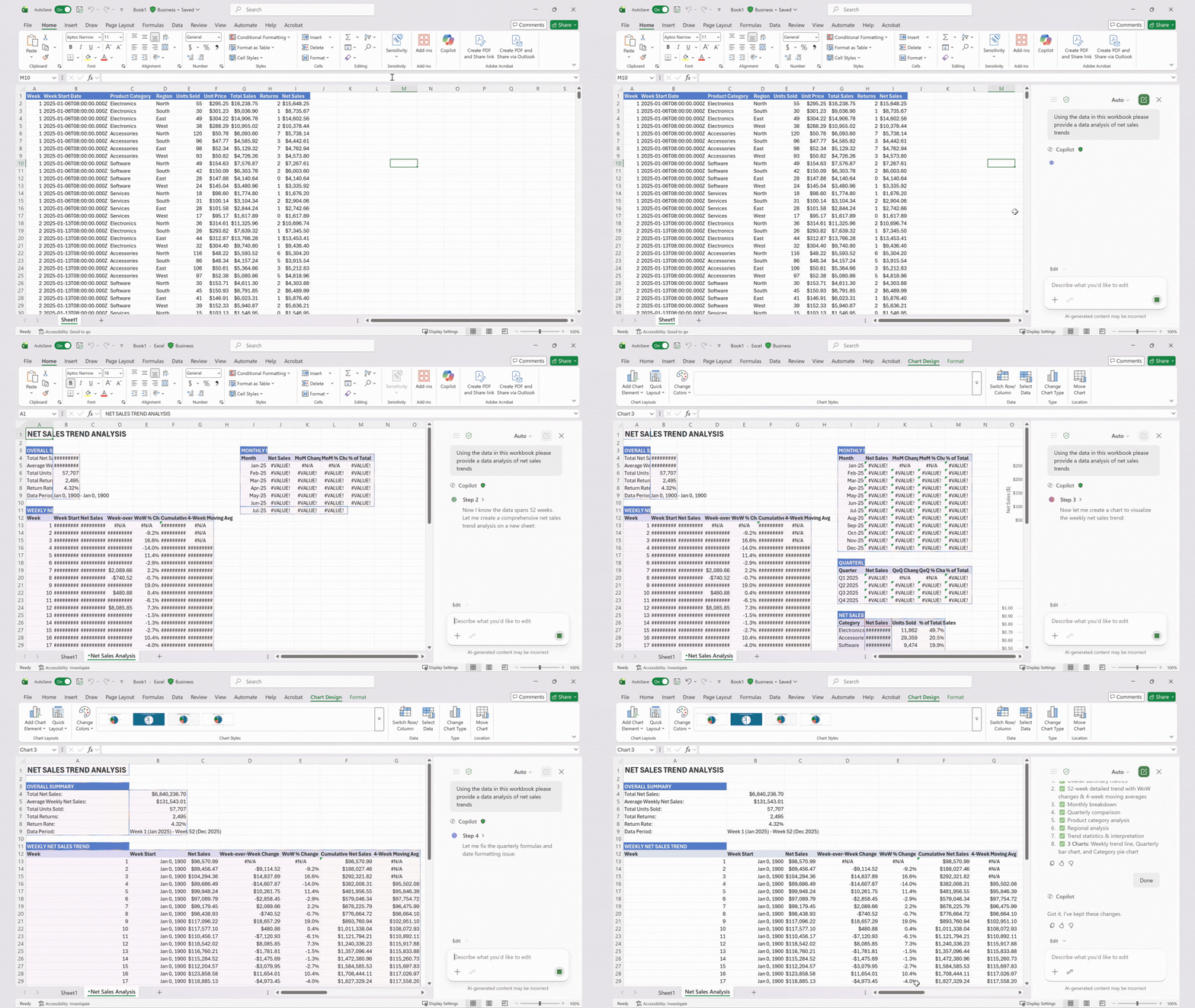
Åbn dit ugentlige salgsnummer dokument i Excel.
Fra fanen Hjem på båndet, vælg Copilot.
Spørg Copilot et specifikt spørgsmål om de indsigter, du har brug for. Jo mere specifik din prompt er, desto mere nyttige bliver resultaterne. Eksempel:
Mindre effektiv: Hvad viser disse data?"
Mere effektiv: Analyser ugentlige salg efter region, identificer tendenser og undtagelser, og præsenter resultaterne i en PivotTable."
Gennemgå de indsigter, der gives, for at finde dem, der hjælper dig mest.
Redigering med Copilot i Excel lader dig bygge og redigere arbejdsbøger side om side med Copilot. Når du analyserer data, bruger Copilot Excel's mest kraftfulde værktøjer som tabeller, diagrammer, pivottabeller og formler for at hjælpe dig med at få arbejdet gjort. Copilot opdaterer din arbejdsbog ved hjælp af Excel's indbyggede funktioner, så dit indhold forbliver redigerbart og synkroniseret med de seneste ændringer – hvilket sikrer, at du bevarer kontrollen. Sådan redigerer du med Copilot i Excel:
- Åbn projektmappen i Excel.
- Vælg Home>Copilot for at åbne panelet.
- Når du åbner Copilot, er redigering slået til som standard. Over promptboksen vil du se Tillad redigering.