Administrer objekter og deres egenskaber i Active Directory
Administration af AD DS-miljøet er en af de mest almindelige opgaver, som en it-pro udfører. Der er flere værktøjer, som du kan bruge til at administrere AD DS.
Active Directory Administration
Active Directory Administrative Center indeholder en GUI, der er baseret på Windows PowerShell. Denne forbedrede grænseflade giver dig mulighed for at udføre administration af AD DS-objekter ved hjælp af opgaveorienteret navigation, og den erstatter funktionaliteten af Active Directory-brugere og -computere.
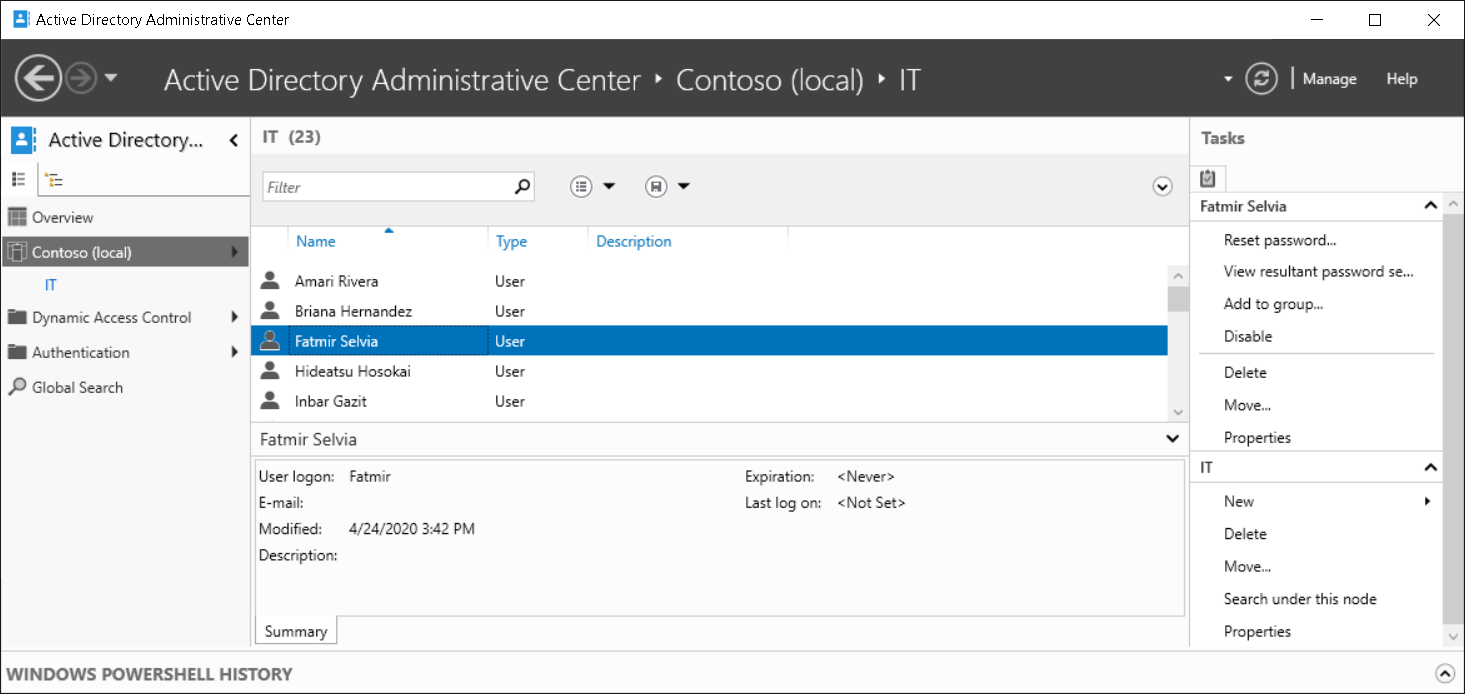
Opgaver, du kan udføre ved hjælp af Active Directory Administration, omfatter:
- Oprettelse og administration af bruger-, computer- og gruppekonti.
- Oprettelse og administration af OU'er.
- Oprettelse af forbindelse til og administration af flere domæner i en enkelt forekomst af Active Directory Administration.
- Søgning efter og filtrering af AD DS-data ved at oprette forespørgsler.
- Oprettelse og administration af detaljerede adgangskodepolitikker.
- Gendanner objekter fra Active Directory-papirkurven.
- Administration af objekter, som funktionen Dynamisk adgangskontrol kræver.
Windows Administration
Windows Administration er en webbaseret konsol, som du kan bruge til at administrere servercomputere og computere, der kører Windows 10. Du bruger typisk Windows Administration til at administrere servere i stedet for at bruge RSAT (Remote Server Administration Tools).
Windows Administration fungerer sammen med alle browsere, der overholder moderne standarder, og du kan installere det på computere, der kører Windows 10 og Windows Server med Desktop Experience.
Seddel
Du kan ikke installere Windows Administration på en servercomputer, der er konfigureret som AD DS-domænecontroller.
Med et faldende antal undtagelser understøtter Windows Administration de fleste aktuelle administrative funktioner i Windows Server og Windows 10. Microsoft har dog til hensigt, at Windows Administration i sidste ende understøtter alle de administrative funktioner, der i øjeblikket er tilgængelige via RSAT.
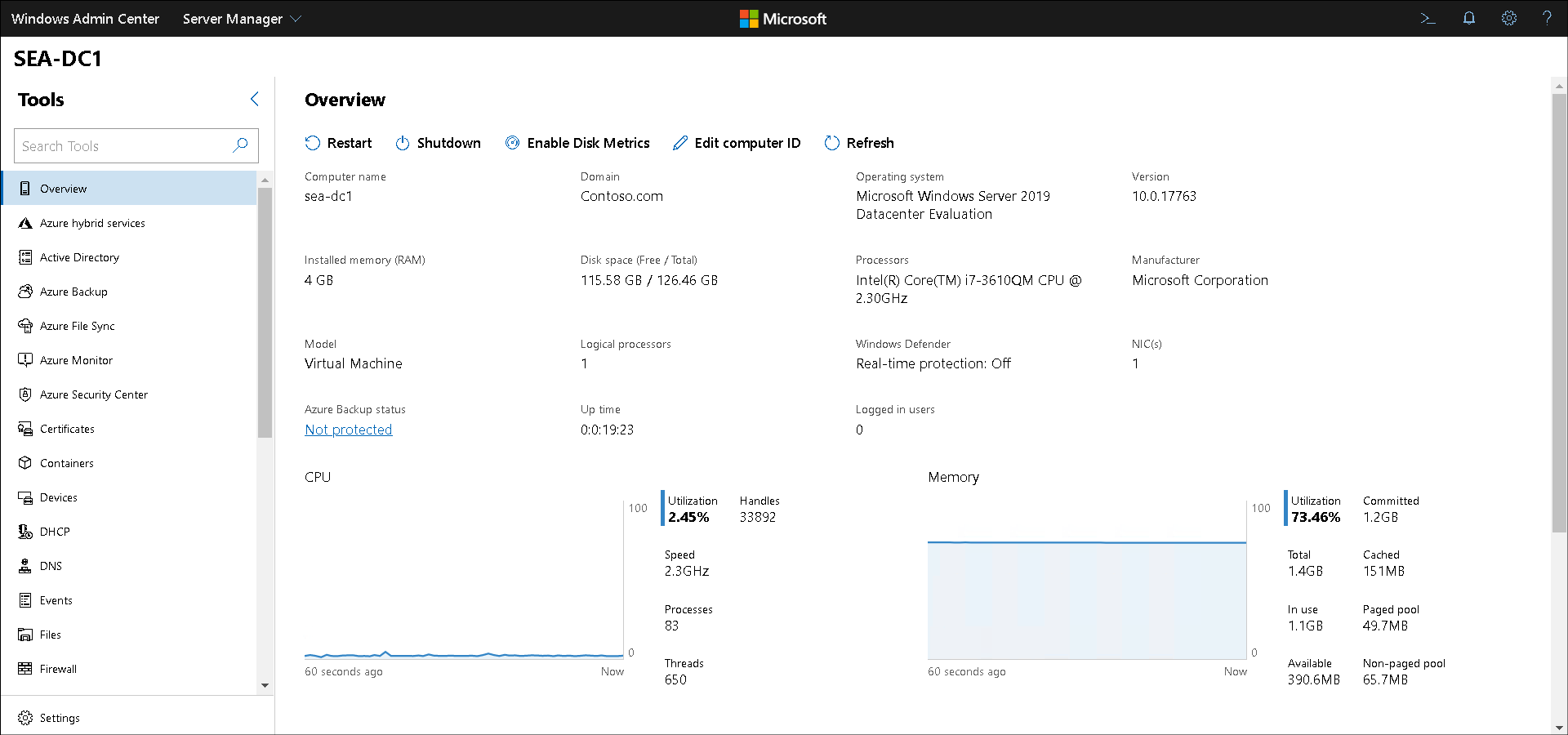
Hvis du vil bruge Windows Administration, skal du først downloade og installere det. Du kan downloade Windows Administration fra Microsofts downloadwebsted. Når du har downloadet og installeret Windows Administration, skal du aktivere den relevante TCP-port på den lokale firewall. På en Windows 10-computer (i separat tilstand) er dette som standard 6516. På Windows Server (i gatewaytilstand) er dette som standard TCP 443. I begge tilfælde kan du ændre den under konfigurationen.
Seddel
Medmindre du bruger et certifikat fra et nøglecenter, der er tillid til, bliver du bedt om at vælge et klientcertifikat, første gang du kører Windows Administration. Sørg for at vælge certifikatet med navnet Windows Administration-klient.
Administrationsværktøjer til fjernserver
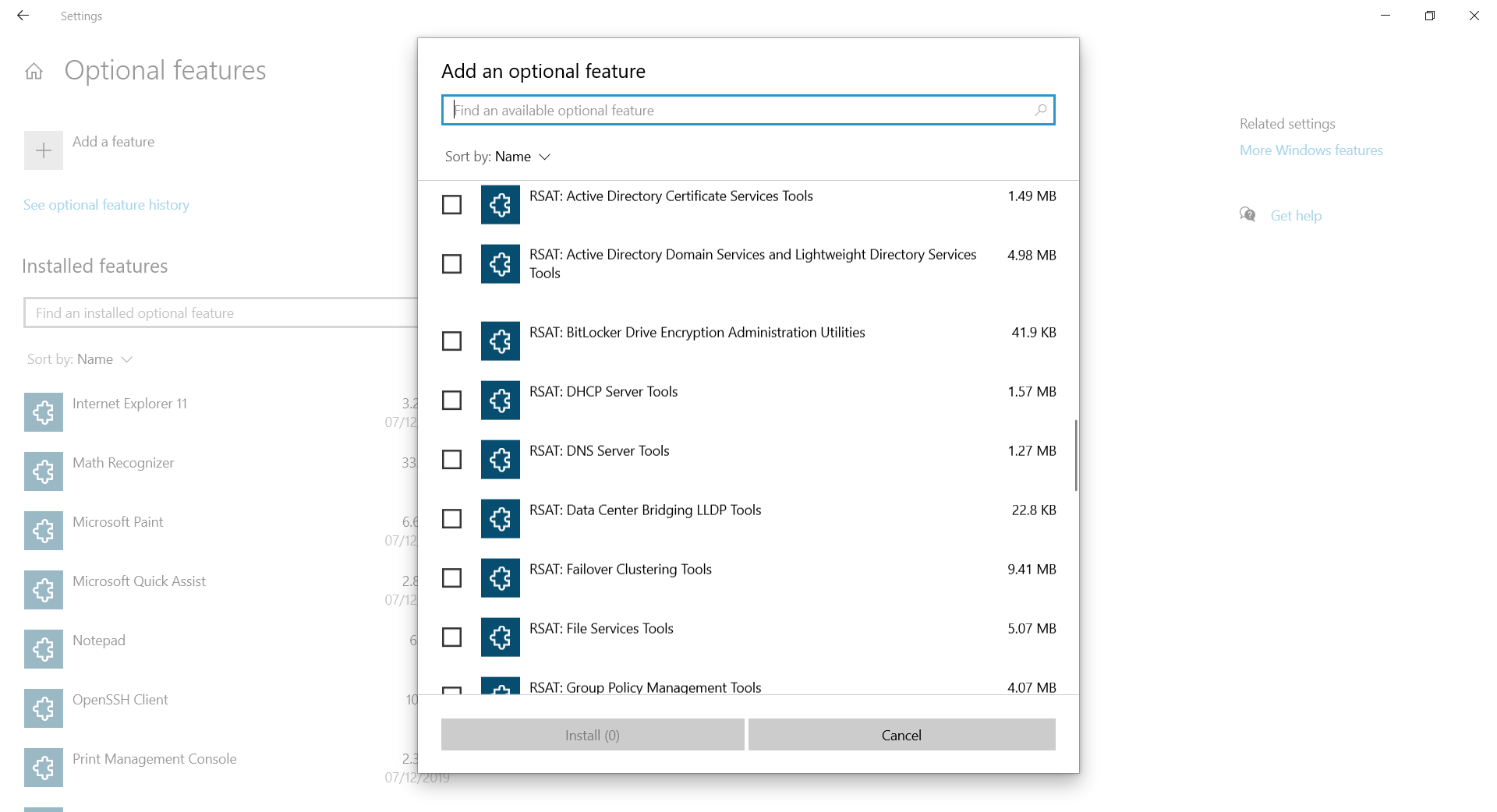
RSAT er en samling af værktøjer, der gør det muligt for dig at administrere Windows Server-roller og -funktioner eksternt.
Seddel
Du behøver ikke længere at downloade RSAT. Du kan i stedet aktivere den fra appen Indstillinger. I Indstillingerskal du søge efter Administrer valgfrie funktioner, vælge Tilføj en funktionog derefter vælge de relevante RSAT-værktøjer på den returnerede liste. Vælg Installér for at tilføje funktionen.
Du kan installere de konsoller, der er tilgængelige i RSAT, på computere, der kører Windows 10 eller på servercomputere, der kører indstillingen Server med Desktop Experience for en Windows Server-installation. Indtil introduktionen af Windows Administration var RSAT-konsoller de primære grafiske værktøjer til administration af Windows Server-operativsystemet.
Andre AD DS-administrationsværktøjer
Andre administrationsværktøjer, som du skal bruge til at udføre AD DS-administration, er beskrevet i følgende tabel.
| Administrationsværktøj |
beskrivelse |
|---|---|
| Active Directory-modul til Windows PowerShell | Active Directory-modulet til Windows PowerShell understøtter AD DS-administration, og det er en af de vigtigste administrationskomponenter. Serverstyring og Active Directory Administration er baseret på Windows PowerShell og bruger cmdlet'er til at udføre deres opgaver. |
| Active Directory-brugere og -computere | Active Directory-brugere og -computere er et MMC-snap-in (Microsoft Management Console), der administrerer de mest almindelige ressourcer, herunder brugere, grupper og computere. Selvom mange administratorer kender dette snap-in, erstatter Active Directory Administrative Center det og indeholder flere funktioner. |
| Active Directory-websteder og -tjenester |
MMC-snap-in'et for Active Directory-websteder og -tjenester administrerer replikering, netværkstopologi og relaterede tjenester. |
| Active Directory-domæner og -tillidsforhold | MMC-snap-in'et Active Directory-domæner og -tillidsforhold konfigurerer og vedligeholder tillidsforhold på domæne- og områdefunktionsniveauer. |
| Snap-in til Active Directory-skema | MMC-snap-in'et Active Directory-skema undersøger og ændrer definitionerne af AD DS-attributter og objektklasser. Du behøver ikke at gennemse eller ændre den ofte. Derfor er snap-in'en Active Directory-skema som standard ikke registreret. |
Følgende video viser, hvordan du administrerer objekter i AD DS ved hjælp af Active Directory Administration. De vigtigste trin i processen er:
- Åbn Active Directory Administration fra Serverstyring.
- Vælg Dynamisk adgangskontrol i Contoso-domænet.
- Udfør en global søgning, og gennemse resultaterne.
- Nulstil adgangskoden for en bruger i Contoso-domænet.
- Opret et nyt computerobjekt kaldet SEA-CL4.
- Åbn det nye computerobjekt, og gennemse dets egenskaber, herunder dets udvidelser.
- Gennemse Windows PowerShell-oversigten, og undersøg kommandoen New-ADComputer.