Anvende betinget formatering
Betinget formatering
Nu, hvor vi har lavet en datamodel og tilføjet visualiseringer, kan du nu oprette en komplet rapport.
Lad os komme i gang. Vi begynder, hvor vi slap, i slutningen af modul 4 i den rapport, du gemte med titlen MyFirstPowerBIModel. Hvis du starter laboratoriet fra dette modul eller gik glip af de sidste moduler, skal du starte med filen Lab 3 solution.pbix , der findes i mappen Rapporter i elevfilerne.
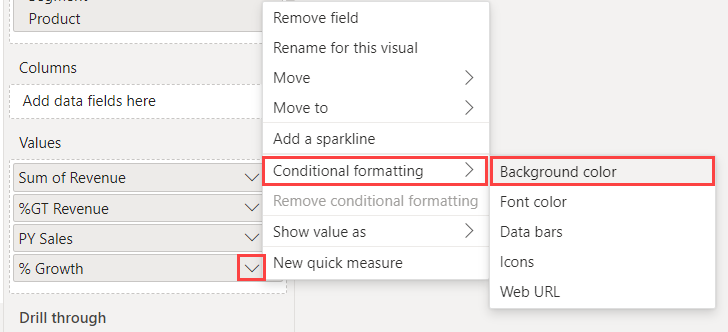
Når visualiseringen Matrix er markeret, skal du gå til sektionen Værdier i ruden Visualiseringer .
Vælg pilen til højre for % vækst.
Vælg Betinget formatering , og vælg derefter Baggrundsfarve. Dialogboksen Baggrundsfarve åbnes. Denne dialogboks indeholder indstillinger til formatering af rapportens baggrundsfarve ved hjælp af enten regler eller divergerende farver.
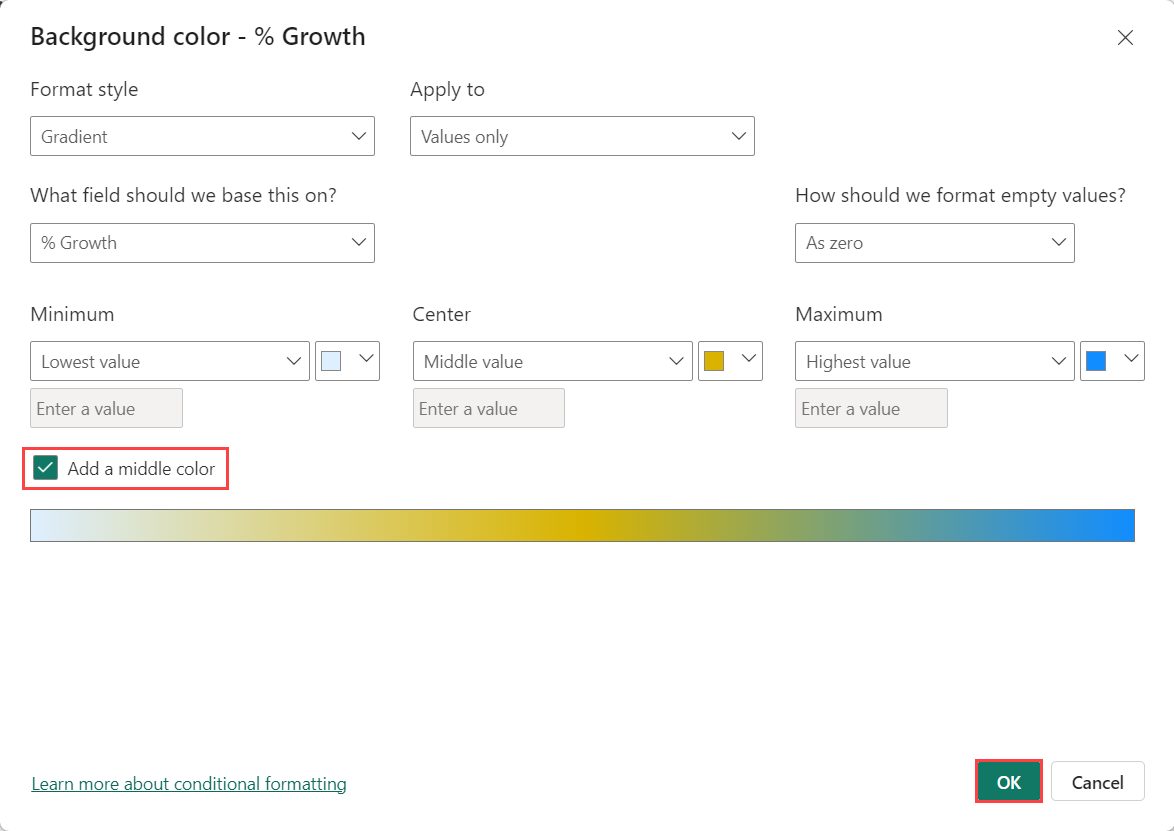
I dialogboksen Baggrundsfarve - % vækst skal du markere afkrydsningsfeltet Tilføj en mellemfarve .
Vælg derefter OK.
Seddel
Betinget formatering kan også baseres på en anden kolonne ved hjælp af indstillingen Farve baseret på i rullemenuen.
Seddel
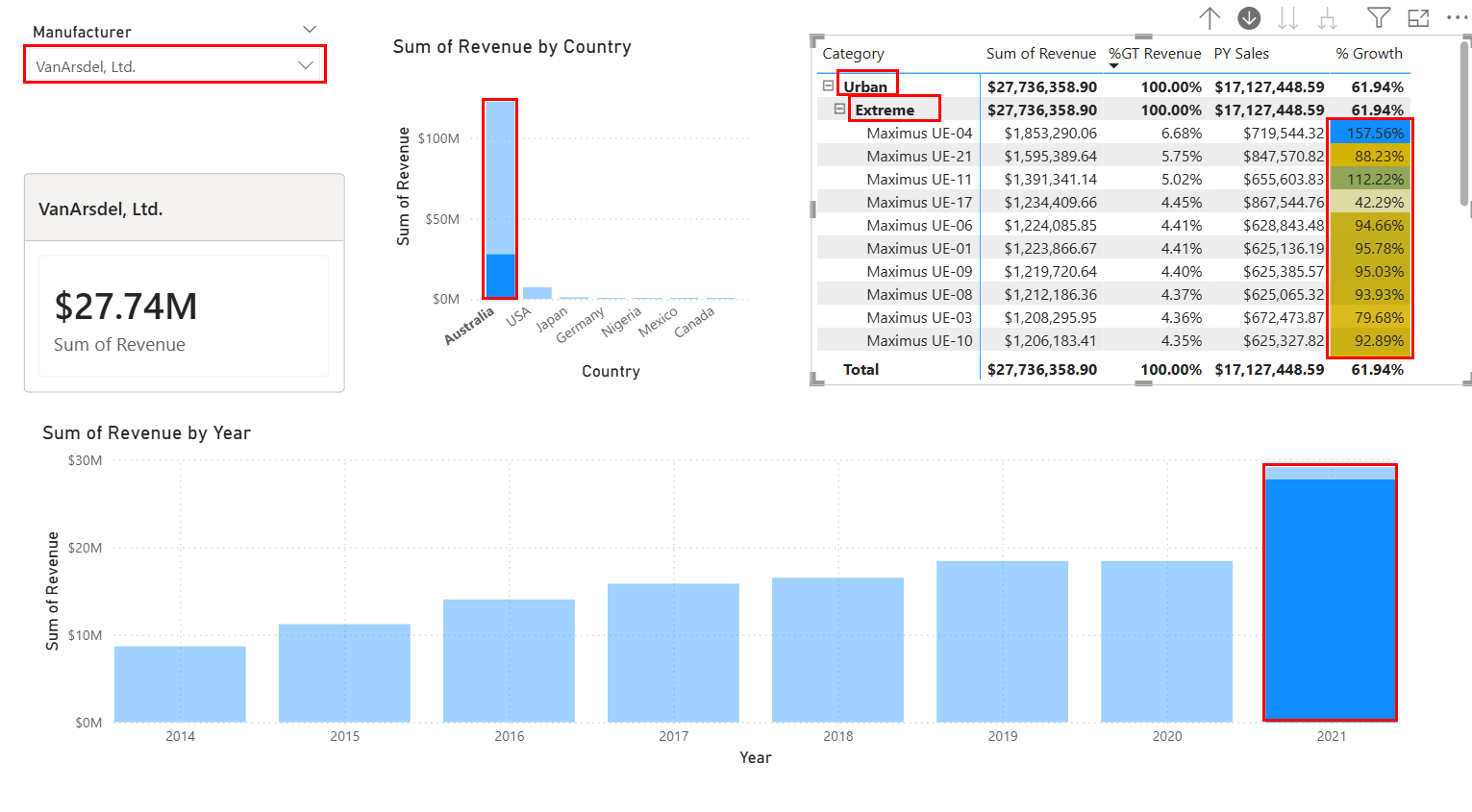
Som en påmindelse, hvis du ser 0,00 % for hver værdi ikolonnen % af vækst i matrixen, skal du sandsynligvis vælge Australien og 2021 flere gange og bore ned tilExtreme-katageory i Matrix-visualiseringen , som du gjorde i modul 4.
Sørg for, at rapporten er filtreret af VanArsdel, Ltd. ved hjælp af udsnittet Producent .
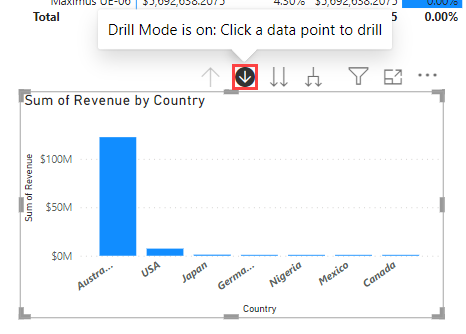
Vælg pil ned i overskriften til visualiseringen Sum af omsætning pr. land for at aktivere Detailudledning tilstand (dette kan også være placeret nederst i visualiseringen baseret på, hvordan du placerede visualiseringen i lærred).
I visualiseringen skal du vælge kolonnen Australien for at Detailudledning til tilstandsniveau.
Deaktiver Detailudledning tilstand på visualiseringen Indtægtefterland og stat .
Sørg for, at du stadig har valgt året 2021 i visualiseringen Summen af omsætning pr. år . Hvis du ikke gør det, skal du holde Ctrl-tasten nede på dit tastatur og vælge kolonnen 2021 .
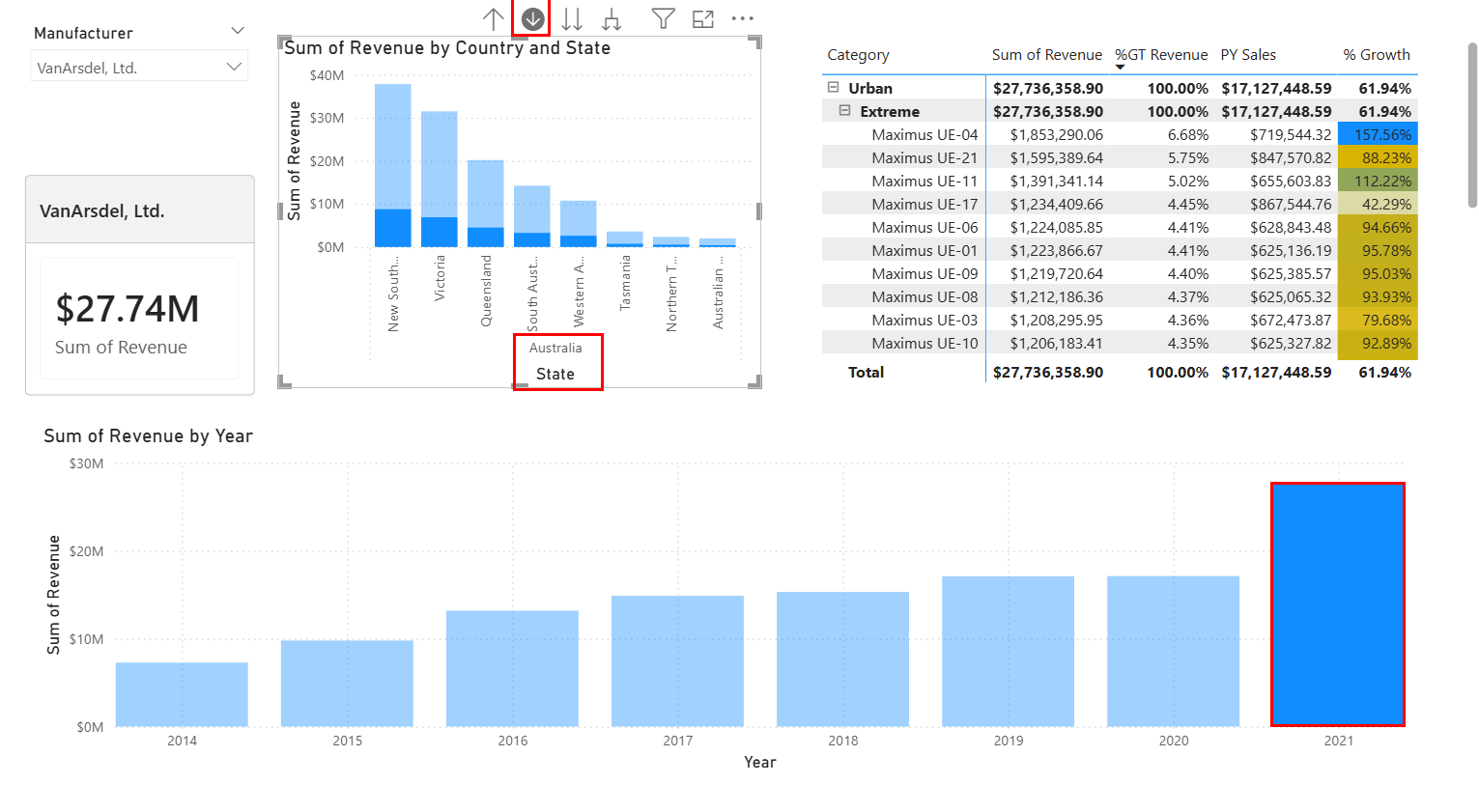
På dette tidspunkt skal dine lærred og visuals se ud som figuren her. Du kan ændre størrelsen på og flytte visualiseringer efter behov.
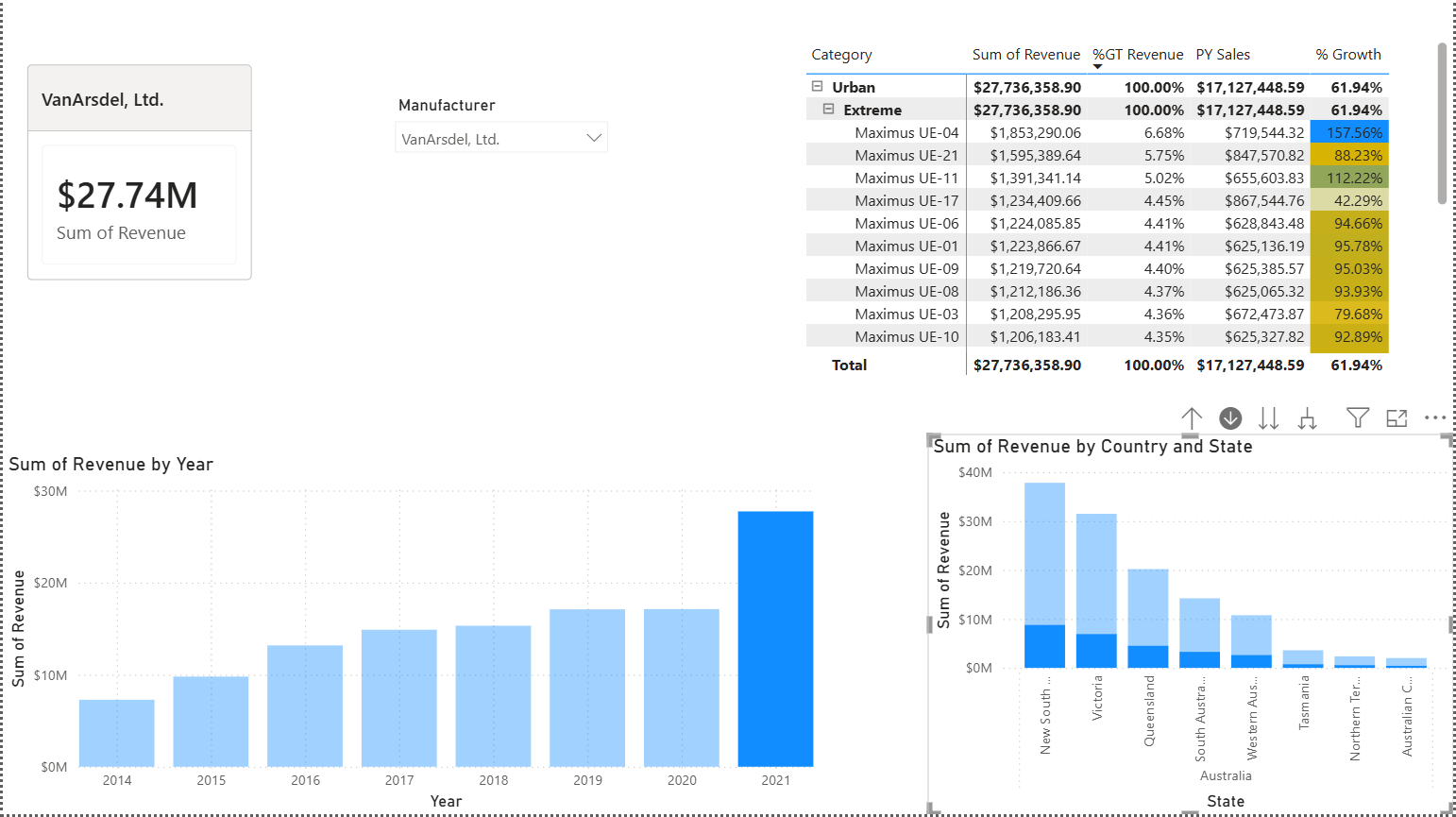
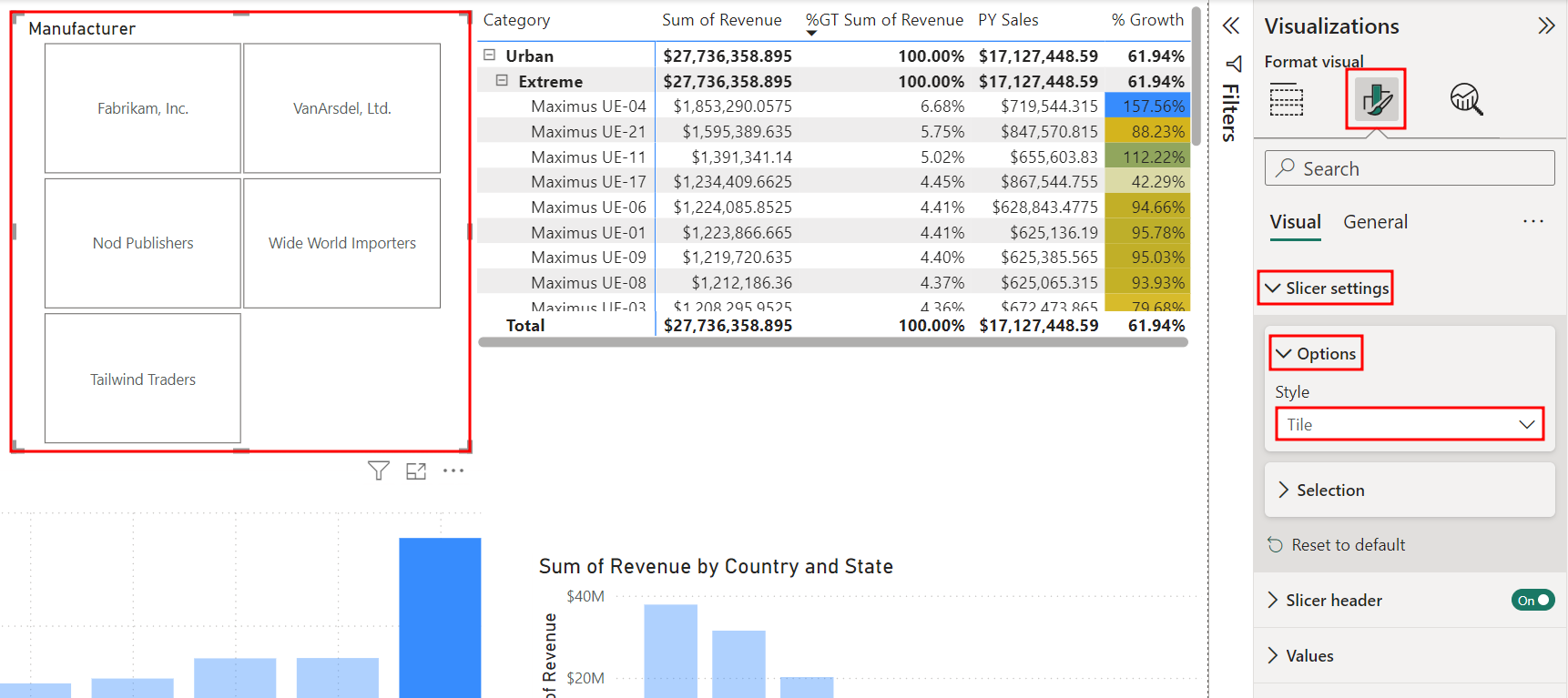
Vælg visualiseringen Udsnit fra producent i lærred.
I ruden Visualiseringer skal du skifte til fanen Formatér visualisering.
Udvid sektionen Udsnitsindstillinger , og udvid derefter sektionen Indstillinger .
På rullelisten Typografi skal du vælge Flise. Bemærk, at visualiseringen Producentudsnitsværktøj ændres til et feltformat. Du skal muligvis ændre størrelsen på visualiseringen, så du kan få vist alle producenterne på én gang på listen.
Seddel
Der er andre indstillinger, der eventuelt kan ændres her for at ændre konturfarven, vægten og mere. Der er en indstilling til at aktivere indstillingen Markér alt i visualiseringen. Der er også mulighed for at gøre udsnitsværktøjet multi-select. Du er velkommen til at udforske andre formateringsmuligheder.
Vælg VanArsdel, Ltd. i visualiseringen Udsnit.
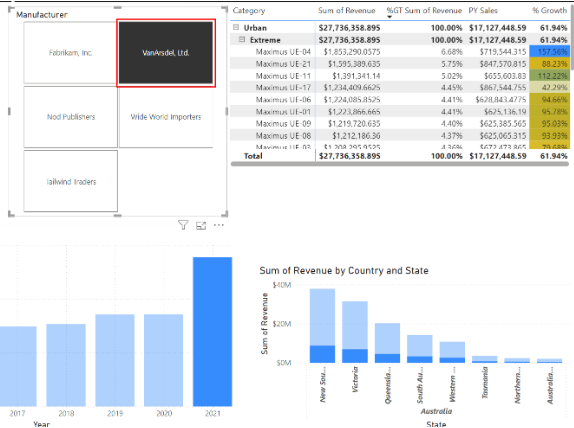
Nu, hvor vi har anvendt betinget formatering og udvidet udsnitsvisualiseringen til at have felter, der kan klikkes på, arbejder vi på at finjustere rapporten yderligere i næste enhed.