Øvelse – Udrul Defender for IoT-software til en sensor
Før du begynder at installere sensorsoftwaren, skal du kontrollere, at dit miljø er konfigureret og opfylder de nødvendige krav. I dette undermodul downloader du Microsoft Defender for IoT-overvågningssoftwaren og installerer den på sensoren Virtual Machine (VM) Operation Technology (OT). Konfigurer derefter indstillingerne for sensornetværket, konfigurer grænsefladerne, aktivér sensoren, og konfigurer sikkerhedscertifikaterne. Når du har fuldført disse trin, kan sensoren overføre data til Azure Portal på en sikker måde.
Forudsætninger
Før du starter øvelsen, skal du kontrollere, at:
Firewallen er konfigureret korrekt, så din sensor kan få adgang til skyen på port 443 og oprette forbindelse til hvert af slutpunkterne.
Vm'en, VMware ESXi 5.5 eller nyere, er konfigureret til en af følgende specifikationer:
Slags Hukommelse Storage CPU-processor Enterprise 32 MB RAM 1/1,8 TB 4 kerner/8 tråde Linje 8 MB RAM 100/500 GB 4 kerner/4 tråde Netværkskortets portgrupper til internettet og SNAP-switchen er konfigureret, så VM'en kan kommunikere med dem. Du skal muligvis bruge promiskuøs tilstand i den virtuelle maskine for at oprette forbindelse til parametrene.
Trafikspejling er konfigureret korrekt.
Installér overvågningssoftwaren
Først skal du downloade softwaren fra Defender til IoT og derefter installere softwaren på din VM.
Download overvågningssoftwarefilen
For at komme i gang skal du downloade softwaren fra Defender til IoT.
I Defender for IoT skal du vælge Introduktion > Sensor.
Vælg den nyeste softwareversion.
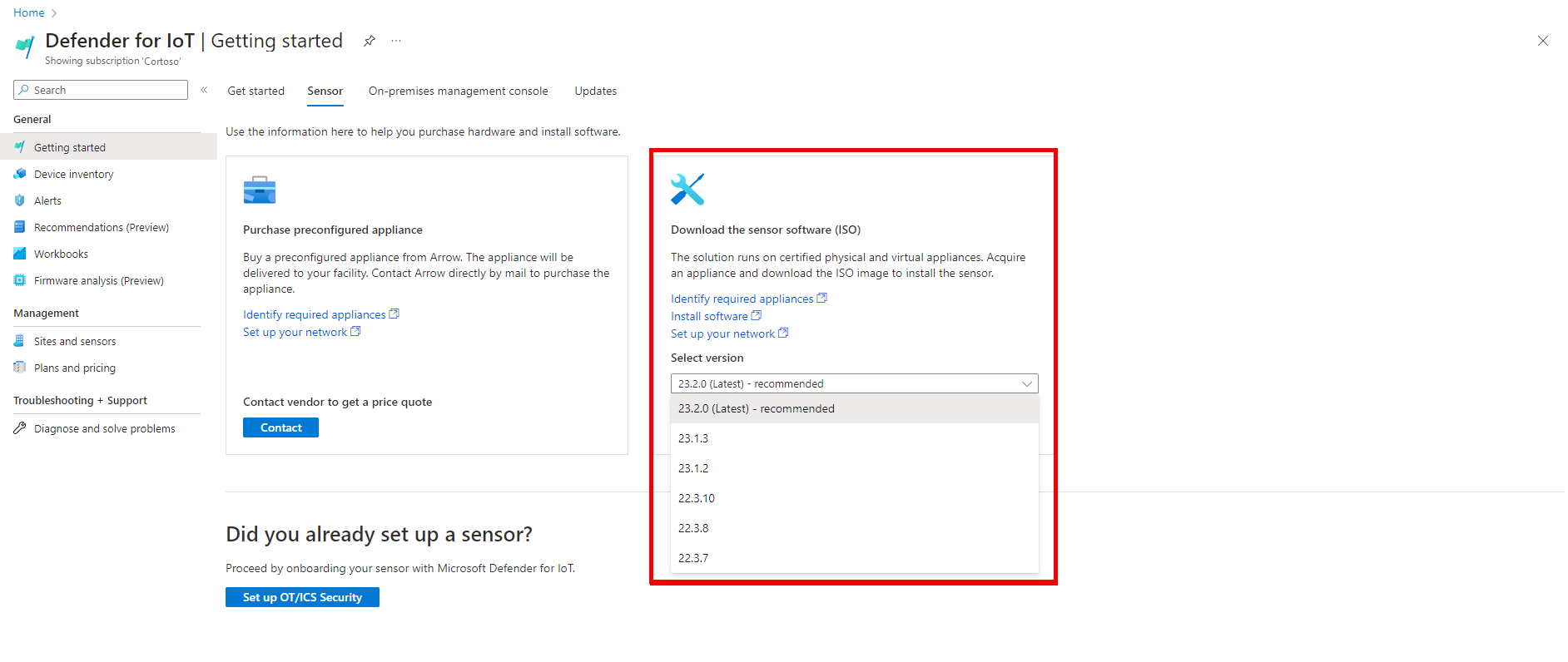
Vælg Hent.
Gem den downloadede ISO-fil på en placering, der er tilgængelig fra din VM.
Installér overvågningssoftwaren på vm'en
Opret forbindelse til din VM for at installere softwaren.
Åbn indstillingerne på din VM.
For cd/dvd-drev 1skal du vælge DATASTORE ISO-fil og vælge ISO-filen for den overvågningssoftware, du downloadede tidligere.
Vælg Næste>Afslut.
Installationen starter, og en guide åbnes, f.eks.:
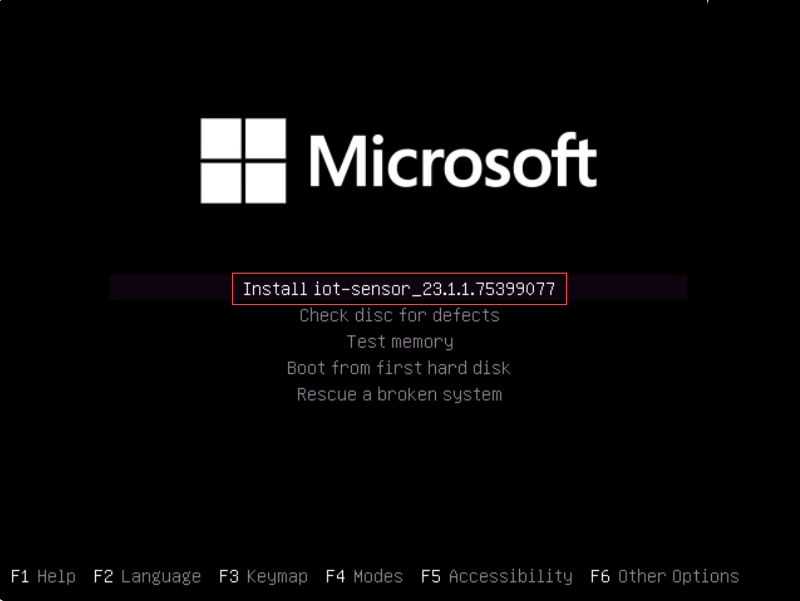
Vælg Installér iot-sensor_<version_number>.
Installationsprocessen tager 20-30 minutter. Når guiden er færdig med installationen, vises standardoplysningerne for netværket.
Selvom standardadresserne for IP, undernet og gateway er identiske med hver installation, er UID'et entydigt for hvert apparat. For eksempel:
IP: 192.168.0.101,
SUBNET: 255.255.255.0,
GATEWAY: 192.168.0.1,
UID: 91F14D56-C1E4-966F-726F-006A527C61D
Notér IP-adressen. Du skal bruge disse oplysninger for at få adgang til sensoren til den indledende konfiguration og aktivering.
Validering efter installation
Valider din installation ved hjælp af sensorens egne systemtilstandskontroller, der er tilgængelige for standardadministratoren bruger af.
Log på OT-sensoren som den
adminbruger.Vælg Systemindstillinger>Sensoradministration>Systemtilstandskontrol.
Vælg følgende kommandoer:
- Appliance til at kontrollere, at systemet kører. Kontrollér, at hvert linjeelement viser Løbende, og at den sidste linje angiver, at System er oppe.
- version for at kontrollere, at du har den korrekte version installeret.
- ifconfig for at kontrollere, at alle inputgrænseflader, der er konfigureret under installationen, kører.
Aktivér og indledende konfiguration
Log på sensoren for at konfigurere sensorens indledende indstillinger. Opsætningen har fire faser.
Log på sensoren
Åbn en browser i vm'en.
Skriv den IP-adresse, der er angivet i slutningen af sensorinstallationen,
192.168.0.101. Den indledende logonside vises f.eks.: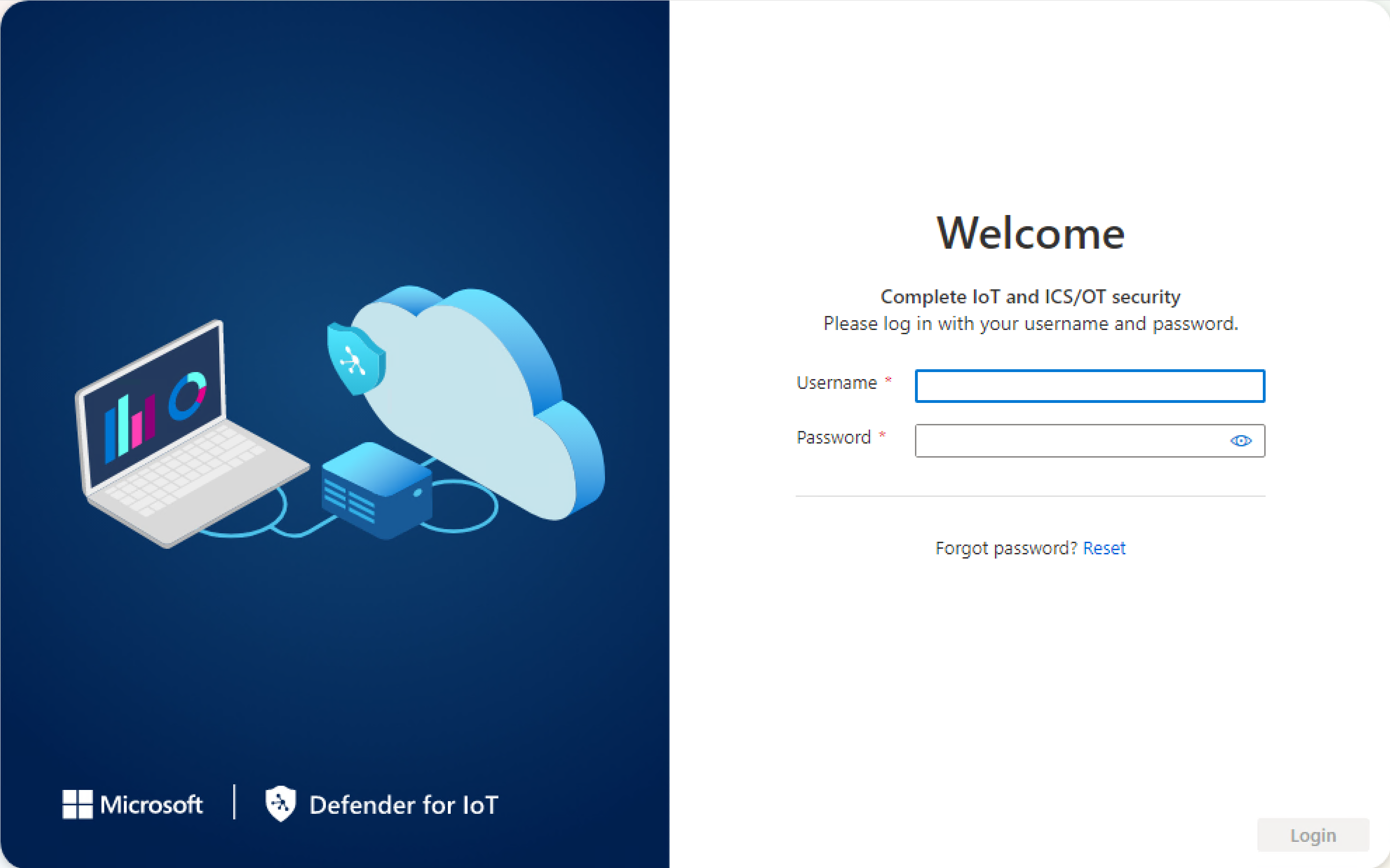
Skriv følgende legitimationsoplysninger:
Brugernavn:
adminadgangskode:adminVælg Logon.
Den sensor | Siden Oversigt åbnes på fanen Management-grænsefladen. Nu begynder du at konfigurere indstillingerne.
Definer netværksdetaljer
Angiv din sensors netværksoplysninger, så den kan oprette forbindelse til grænsefladerne og slutpunkterne. På fanen Management-grænsefladen:
Definer netværksoplysningerne for sensoren. Det er bedste praksis at give forskellige navne eller indstillinger til sikkerhedsformål, selvom du fik standardnetværksværdier efter installationen af overvågningssoftwaren. For eksempel:
Navn Beskrivelse Management-grænseflade paris-sales-floor1 IP-adresse 172.23.42.12 undernetmaske 255.20.98.75 standardgateway 172.18.24.214 DNS- 10.50.10.50 værtsnavn iot-sensor Når du er færdig, skal du vælge Næste: Grænsefladekonfigurationer for at fortsætte.
Vælg grænseflader, der skal overvåges
Fanen Grænsefladekonfigurationer viser alle de grænseflader, der er registreret af sensoren.
På fanen konfigurationer af grænsefladen:
- Vælg den grænseflade, der skal overvåges, ved at angive til/fra-knappen til Aktivér.
- Vælg Gem for at gemme ændringerne.
- Vælg Næste: Genstart > for at fortsætte.
- Vælg Start genstart for at genstarte sensorcomputeren.
Upload aktiveringsfil
Aktiveringsfanen er afsnittet til upload af den aktiveringsfil, der er modtaget fra installationsteamet.
Efter genstart åbnes den virtuelle maskine til Defender for IoT | Oversigt side. På fanen aktivering af:
- Vælg Overfør, og tilføj aktiveringsfilen.
- Vælg indstillingen vilkår og betingelser for.
- Vælg Næste: Certifikater.
Definer certifikatindstillinger
På fanen certifikater certifikater:
- Vælg Brug lokalt genereret selvsigneret certifikat (anbefales ikke).
- Vælg indstillingen Bekræft.
- Til sidst skal du vælge Udfør for at fuldføre den indledende konfiguration og åbne sensoren.
Kontrollér dit arbejde
Bekræft, at din sensor har forbindelse til Azure ved at kontrollere dens forbindelsesstatus i Defender for IoT.
- Åbn Defender for IoT på Azure Portal.
- Vælg afsnittet Websteder og sensorer.
- Kontrollér, at din sensor er angivet, og at status er sund.
- Kontrollér, at enhedsdataene vises, ved at vælge Enhedslager.