Øvelse – Udrul et eksempel på et spring boot-program
I denne øvelse skal du bruge en automatiseret arbejdsproces til at bygge og installere eksempelprogrammet Spring Boot.
Konfigurer en GitHub-handling for at installere eksempelprogrammet
Nu, hvor du har klargjort dine Azure-ressourcer, kan du udrulle dit eksempel på spring boot-program.
Hvis du vil oprette din Maven GitHub-arbejdsproces, skal du bruge det indbyggede værktøj til kontinuerlig integration og kontinuerlig levering (CI/CD), der er tilgængeligt på Deployment Center på Azure App Service-portalen.
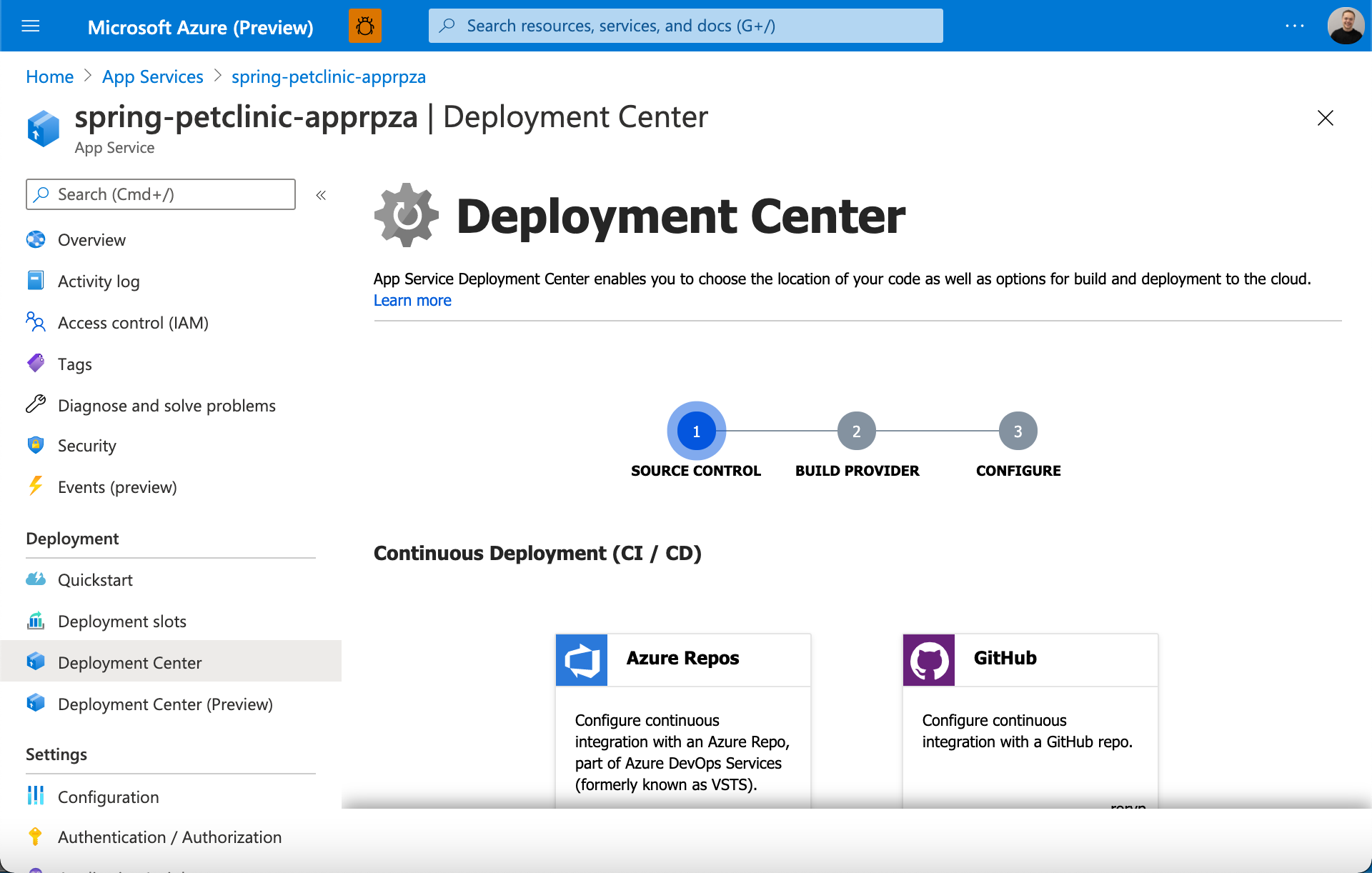
Azure App Service Deployment Center genererer automatisk en GitHub Actions-arbejdsprocesfil, der er baseret på din programstak. Installationscenteret sender derefter filen til dit GitHub-lager i den korrekte mappe. Udrulningscenteret linker også din GitHub-handling til en publiceringsprofil for Azure App Service.
Gå til din Azure App Service-webapp på Azure Portal.
Udvid Deployment i ruden til venstre, og vælg Deployment Center.
Vælg GitHub-på rullelisten Kilde under fortløbende udrulning (CI/CD) .
Vælg GitHub-handlinger. (Dette skal være standarden, men hvis det ikke er det, skal du vælge Skift udbyder for at indlæse udbyderindstillingerne).
Under Indstillingerskal du gøre følgende på rullelisten:
en. Vælg dit GitHub-lager.
b. Vælg primæresom forgrening.
c. Som programstak skal du vælge JAVA 8.Gennemse dine valg på den sidste side, og få vist den arbejdsprocesfil, der skal sendes til lageret.
Vælg Gem for at sende arbejdsprocesfilen til lageret, og begynd straks at bygge og udrulle din app.
Seddel
Du kan også udløse arbejdsprocessen For GitHub-handlinger i dit lager ved at vælge fanen Handlinger, vælge arbejdsproces og derefter vælge Kør job igen.
Bekræft GitHub-handlingsbuildet
I dit GitHub-lager skal du vælge fanen Handlinger og derefter under Alle arbejdsprocessertil venstre vælge "Byg og udrul JAR-app på Azure Web App".
Derefter skal du i tabellen til højre under arbejdsproceskørselvælge arbejdsprocessen køre Tilføj eller opdater konfigurationen af arbejdsprocessen for app-tjenestens installation.
Vent, indtil kørslen af arbejdsprocessen er fuldført, og kopiér DEREFTER URL-adressen i Installer job, der viser URL-adressen til Azure-webappen, under Installér job i arbejdsprocessen.
Til sidst skal du åbne URL-adressen i en browser og kontrollere, at dit Java-program er installeret, have forbindelse til din MySQL-database og returnerer data.
Næste trin
Tillykke! Du har nu to arbejdsprocesser til GitHub-handlinger: en klargøringshandling og en build-and-deploy-handling.
Hver gang du angiver en git push kommando for at bekræfte din kode, udløses din build-and-deploy-handling, og dit program installeres.
Vigtig
Hvis du kører klargøringen af din GitHub-handling igen, oprettes dine ressourcer ikke igen, hvis de allerede findes. Du skal slette din ressourcegruppe eller dine ressourcer manuelt og derefter køre GitHub-handlingen igen.
Hvis du kører GitHub-handlingen igen, erstatter det dit program.
Hvis du genopretter din App Service-forekomst, skal du også skifte til den nye publiceringsprofil. Du skal kun ændre følgende linje:
publish-profile: ${{ secrets.AzureAppService_PublishProfile_c1ee8d191003493b9c9e13a9b78ad2c3 }}
Konfigurer en Azure Pipeline for at installere eksempelprogrammet
Som før skal du oprette en Azure Pipeline for at bygge og udrulle dit program.
I Azure DevOps skal du gå til dit projekt, vælge "Pipelines" og vælge "Ny pipeline" (øverste højre hjørne).
Du får nu fire faner til at konfigurere pipelinen:
- Under fanen "Opret forbindelse" skal du vælge "GitHub" (YAML-fil).
- På fanen "Vælg" skal du vælge det GitHub-lager, der indeholder skabelonen.
- På fanen "Configure" skal du vælge at bruge en "Existing Azure Pipelines YAML-fil".
- I stien skal du denne gang vælge "/azuredevops/build_deploy.yml"
- Vælg Fortsæt for at gå til fanen "*Gennemse" og gennemse pipelinen, før du kører den.
På skærmen Gennemse din pipeline YAML skal du undersøge den Yaml-fil, du skal bruge til at oprette din pipeline:
name: Build and Deploy

trigger:
- main

stages:

# Build your Spring Boot App using Maven
- stage: Build
  displayName: Build stage
  jobs:
  - job: MavenPackageAndPublishArtifacts
    displayName: Maven Package and Publish Artifacts
    pool:
      vmImage: 'ubuntu-latest'

    steps:
    - task: Maven@3
      displayName: 'Maven Package'
      inputs:
        mavenPomFile: 'pom.xml'

    - task: CopyFiles@2
      displayName: 'Copy Files to artifact staging directory'
      inputs:
        SourceFolder: '$(System.DefaultWorkingDirectory)'
        Contents: '**/target/*.?(war|jar)'
        TargetFolder: $(Build.ArtifactStagingDirectory)

    - upload: $(Build.ArtifactStagingDirectory)
      artifact: drop

# Deploy to Azure using the AzureWebApp task using your Service Connection
- stage: Deploy
  displayName: Deploy stage
  dependsOn: Build
  condition: succeeded()
  jobs:
  - deployment: DeployLinuxWebApp
    displayName: Deploy Linux Web App
    environment: 'production'
    pool:
      vmImage: 'ubuntu-latest'
    strategy:
      runOnce:
        deploy:
          steps:
          - task: AzureWebApp@1
            displayName: 'Azure Web App Deploy'
            inputs:
              azureSubscription: $(serviceConnection)
              appType: webAppLinux
              appName: '$(webAppName)'
              package: '$(Pipeline.Workspace)/drop/**/target/*.?(war|jar)'
Lad os se på nogle af de felter, vi bruger i konfigurationen "Build":
- azureSubscription: Dit Azure-abonnement
- appType-: Din webapptype
- appName: Navnet på din eksisterende apptjeneste
- pakke: Filstien til pakken eller en mappe, der indeholder indholdet af apptjenesten
Tilføj buildvariabler
Som med vores klargøringspipeline skal du tilføje variablerne for din pipeline, før du gemmer og kører build-and-deploy-pipelinen:
- Vælg Variabler øverst til højre.
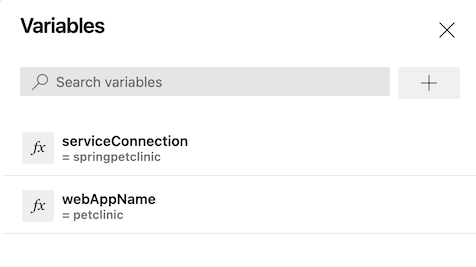
- Tilføj en variabel med navnet serviceConnection med værdien som navnet på tjenesteforbindelsen.
- Vælg OK i nederste højre hjørne for at gemme variablen.
- Tilføj en anden variabel med navnet webAppName med dit App Service-navn (samme værdi, der er defineret i variablen "application_name").
- Vælg OK for at gemme variablen.
- Vælg Gem i nederste højre hjørne for at gemme begge variabler.
Se pipelinen køre
- Vælg && for at gemme og køre pipelinen
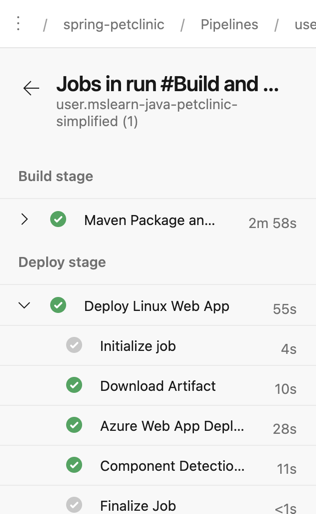
- Som du gjorde for din Klargør-pipeline, skal du spore buildprocessen gennem hver af faserne og trinnene.
- Kontrollér, at Java-programmet er installeret, har forbindelse til MySQL-databasen og returnerer data.
Næste trin
Tillykke! Du har nu to Azure Pipeline-arbejdsprocesser: en klargøringspipeline og en build-and-deploy-pipeline.
Hver gang du angiver en git push kommando for at sende din kode til den primære-forgrening, udløses din build-and-deploy-pipeline, og dit program installeres.
Vigtig
Hvis du kører klargøringspipelinen igen, oprettes dine ressourcer ikke igen, hvis de allerede findes. Du skal slette ressourcegruppen eller ressourcerne manuelt og derefter køre pipelinen igen. Du kan finde flere oplysninger om, hvordan du bedre kan opnå dette i produktionen, i afsnittet Oversigt.
Hvis du kører pipelinen for build-and-deploy igen, erstattes dit program.
Det næste undermodul er et videnstjek for at se, hvad du har lært i dette modul.