Tilpas krypteret mailbranding med Microsoft Purview
Du kan tilpasse udseendet af krypterede mails og Microsoft Purview-krypteringsportalen ved hjælp af brandingskabeloner. Med disse skabeloner kan din organisation tilpasse elementer som logoer, farver, ansvarsfraskrivelser og portaltekst, så modtagerne nemt kan genkende og have tillid til krypterede meddelelser.
Tilpasning af branding er tilgængelig via Exchange Online PowerShell. Hvis du har Microsoft Purview Advanced Message Encryption, kan du oprette flere skabeloner og tildele dem til forskellige afdelinger, placeringer eller scenarier.
Forudsætninger
Hvis du vil tilpasse branding, skal du bruge:
- En understøttet Microsoft 365-licens (f.eks. Microsoft 365 E3 eller E5)
- Overholdelsesadministrator eller tilsvarende tilladelser
- Exchange Online PowerShell-adgang
Rediger standardskabelonen for branding
Du kan opdatere standardskabelonen, så den indeholder organisationens logo, farveskema og brugerdefineret tekst. Brug cmdlet'en Set-OMEConfiguration med parametre for hvert element, du vil ændre.
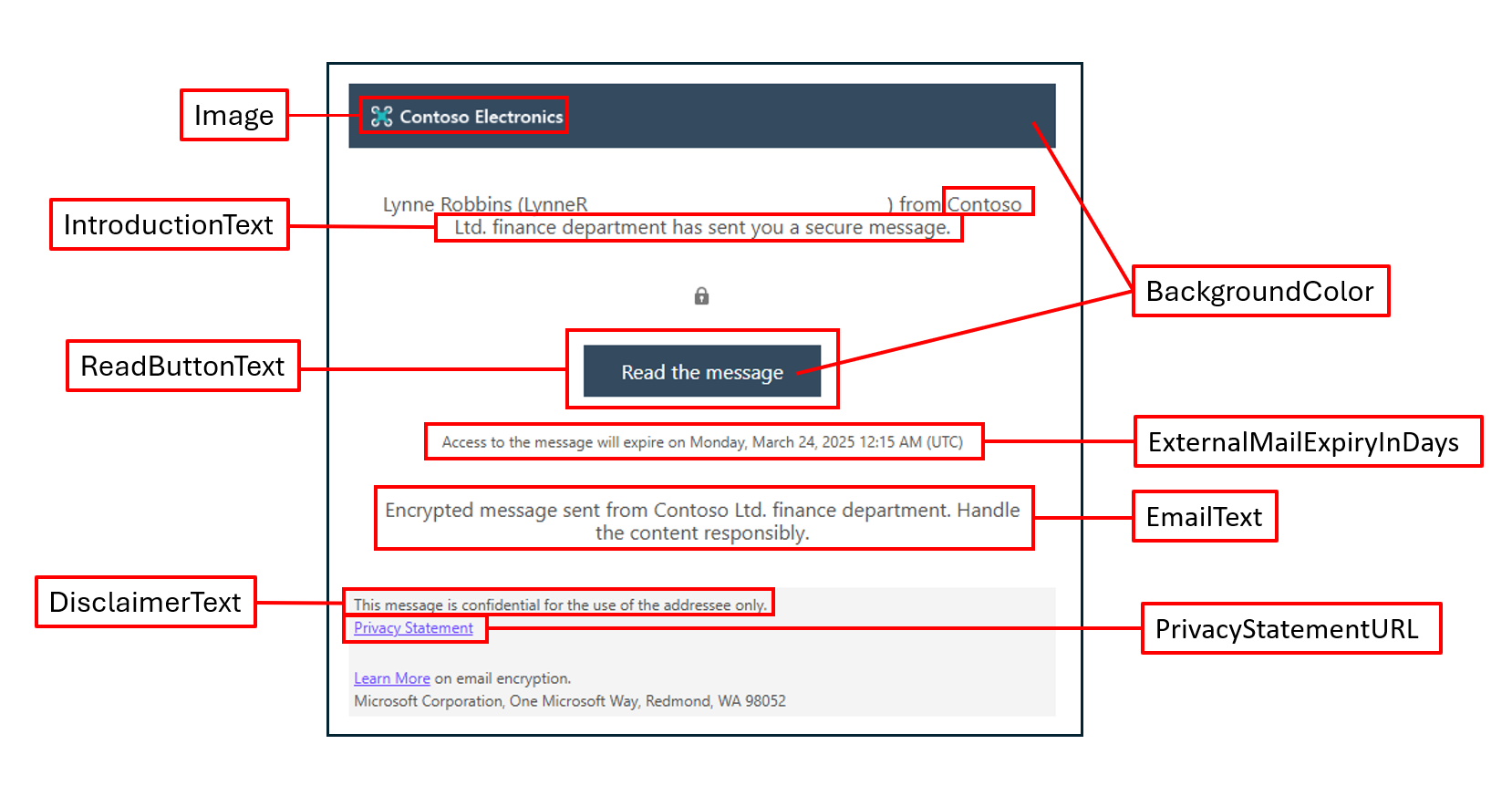
Eksempel:
Set-OMEConfiguration -Identity "Default Branding" -DisclaimerText "This message is confidential." -PortalText "Contoso secure portal" -BackgroundColor "#ffffff"
Almindelige brandingindstillinger:
| Funktion | Eksempelkommando |
|---|---|
| Logo | Set-OMEConfiguration -Identity "Template 1" -Image ([System.IO.File]::ReadAllBytes('C:\Temp\logo.png')) |
| Baggrundsfarve | -BackgroundColor "#f0f8ff" |
| Introduktionstekst | -IntroductionText "has sent you a secure message." |
| Ansvarsfraskrivelsestekst | -DisclaimerText "This message is confidential." |
| Læs knaptekst | -ReadButtonText "Read Secure Message" |
| URL-adresse til beskyttelse af personlige oplysninger | -PrivacyStatementURL "https://contoso.com/privacy" |
Opret yderligere skabeloner med avanceret meddelelseskryptering
Hvis din organisation bruger Microsoft Purview Advanced Message Encryption, kan du oprette flere brandingskabeloner til forskellige afdelinger, områder eller use cases.
Opret forbindelse til Exchange Online PowerShell.
Opret en ny skabelon:
New-OMEConfiguration -Identity "Sales Template"Tilpas den ved hjælp af
Set-OMEConfiguration.
Du kan også styre godkendelsesindstillinger, f.eks. kræve engangsadgangskoder eller aktivere logon til Google og Yahoo:
Set-OMEConfiguration -Identity "Sales Template" -OTPEnabled $true -SocialIdSignIn $false
Anvend branding med regler for mailflow
Sådan anvender du branding på krypterede meddelelser:
- I Exchange Administration skal du gå tilRegler for>.
- Opret en regel, der svarer til de meddelelser, du vil mærke (f.eks. baseret på afsendergruppe eller nøgleord).
- Under Gør følgende skal du vælge Anvend brugerdefineret branding på OME-meddelelser og vælge din brandingskabelon.
Seddel
Mail skal allerede være krypteret, før der anvendes branding. Sørg for, at din krypteringsregel kører før brandingreglen.
Vend tilbage til standardudseendet
Du kan nulstille brandingskabelonværdierne ved hjælp af tomme strenge eller $null:
Set-OMEConfiguration -Identity "Default Branding" -DisclaimerText "" -PortalText "" -Image $null -BackgroundColor $null
Fjern en brugerdefineret skabelon
Du kan kun fjerne skabeloner, du har oprettet med avanceret meddelelseskryptering:
Remove-OMEConfiguration -Identity "Sales Template"
Reference til baggrundsfarve
Brug standard heksadecimale koder eller understøttede farvenavne som white, aliceblueeller lightgray. Ombryd altid hexadecimale koder i anførselstegn:
-BackgroundColor "#ffffff"
Du kan se en komplet liste over understøttede farvenavne og hexadecimale værdier i Microsoft-dokumentationen.
Brandingskabeloner hjælper med at styrke din organisations identitet og opbygge modtagertillid. Med understøttelse af brugerdefinerede logoer, ansvarsfraskrivelser, farver og portalmeddelelser gør Microsoft Purview det nemt at skabe en sikker og velkendt oplevelse for krypteret kommunikation.