Undersøg kodeudviklingsfunktionerne i GitHub Copilot
Visual Studio Code implementerer GitHub Copilot ved hjælp af to udvidelser, GitHub Copilot og GitHub Copilot Chat. Disse udvidelser øger udviklerproduktiviteten ved at generere forslag, der udvider eller forbedrer dine programmer. Hver udvidelse indeholder en række funktioner, der hjælper dig med at udvikle kode mere effektivt:
- GitHub Copilot-udvidelsen genererer forslag til kodefuldførelse ved hjælp af den kode, du indtaster i editoren eller dine kodekommentarer.
- GitHub Copilot Chat-udvidelsen genererer kodeforslag baseret på chatinteraktioner eller smarte handlinger, der handler på valgt kode.
Seddel
I dette modul bruger du GitHub Copilot-udvidelserne til at udvikle nye kodefunktioner og applikationer. Der er to separate moduler, der dækker brugen af GitHub Copilot til at skabe enhedstests og forbedre eksisterende kode.
GitHub Copilot værktøjer i Visual Studio Code
Visual Studio Code giver nem adgang til følgende GitHub Copilot og GitHub Copilot Chat-funktioner:
- Kodelinjefuldførelser: Brug kodelinjefuldførelser til at skrive kode mere effektivt.
- Inline chat: Start en inline chat-samtale direkte fra editoren for hjælp, mens du koder.
- Chatvisning: Åbn en AI-assistent på siden, der kan hjælpe dig når som helst.
- Hurtig samtale: Stil et hurtigt spørgsmål og kom tilbage til det, du laver.
- Smarte handlinger: Kør smarte handlinger for at fuldføre visse opgaver uden engang at skulle skrive en prompt.
De GitHub Copilot udvidelser bringer AI's kraft ind i det Visual Studio Code miljø.
Generer kode ved hjælp af kodelinjefuldførelser med GitHub Copilot
GitHub Copilot genererer kodelinjefuldførelser, når du indtaster koden. Den kode, der allerede er i din applikation, giver kontekst, som GitHub Copilot bruger til at generere præcise forslag. Lad os f.eks. antage, at du arbejder på en klasse, der behandler kundeudgifter. Klassen bruger en liste, der indeholder udgifter for alle kunder. Du skal oprette en metode, der returnerer summen af alle udgifter. Hvis du begynder at indtaste metodesignaturen, genererer GitHub Copilot et forslag, der fuldender kodelinjen.
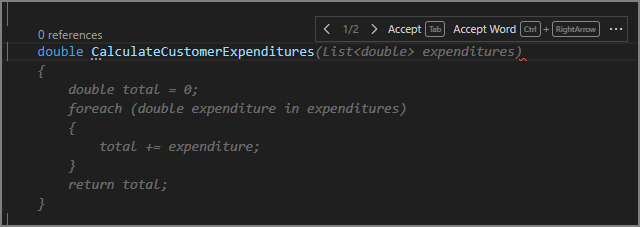
Hvis du er tilfreds med forslaget, tryk på Tab-tasten eller vælg Acceptér. Autofuldførelser sparer dig tid og hjælper dig med at skrive kode præcist ved at angive navnene på variabler og andre kodeelementer.
Du kan også bruge fuldførelser af kodelinjen til at få vist forskellige indstillinger for oprettelse af din kode. For eksempel, hvis du begynder at skrive kaldsætningen for en metode, giver GitHub Copilot forslag, der implementerer de forskellige metodeoverbelastninger. Du kan gennemgå forslagene og acceptere den indstilling, der svarer til din hensigt. Du kan også afvise alle forslagene. Denne proces hjælper dig med hurtigt at udforske forskellige kodningstypografier og -teknikker.
GitHub Copilot genererer også forslag til kodelinjefuldførelse ud fra kodekommentarer. For eksempel, hvis du skriver en kommentar, der beskriver en metode, du vil oprette, genererer GitHub Copilot et forslag til metodesignatur og implementering.
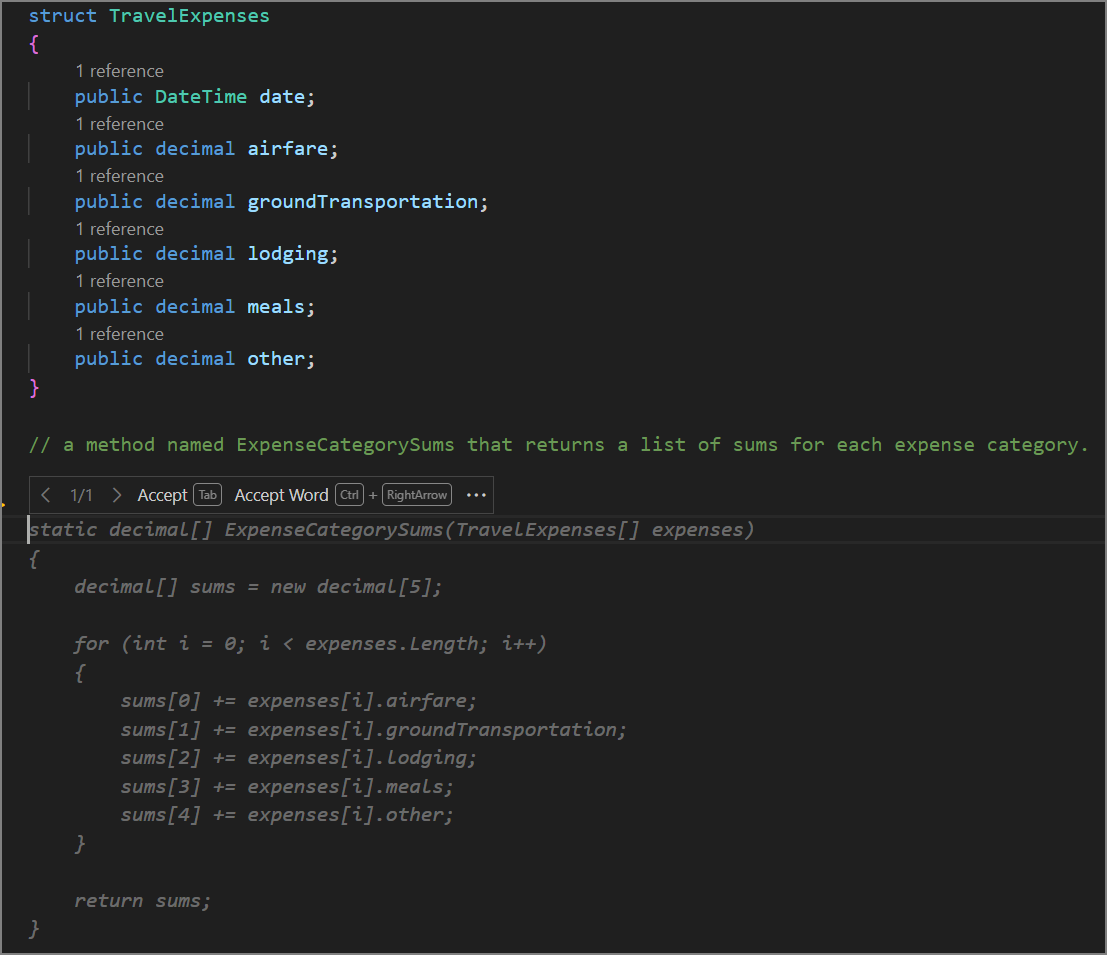
Bemærk, at den foreslåede kodefuldførelse bruger oplysninger fra din eksisterende kode og den kodekommentar, der beskriver metoden.
Udviklere bruger kodefuldførelser til at fremskynde udviklingen af en indledende kodestruktur.
Generer kode ved hjælp af GitHub Copilot Chat
GitHub Copilot Chat hjælper dig med at skabe kode ved hjælp af chatgrænseflader og smarte handlinger. For eksempel, hvis du indtaster en prompt, der beder GitHub Copilot Chat om at oprette en ny metode, giver GitHub Copilot forslag til en eller flere metodesignaturer og implementeringer. Gennemgang og derefter accept eller fjernelse af forslagene hjælper dig med hurtigere og mere præcist at oprette en indledende version af din kode.
Seddel
GitHub Copilot Chat-udvidelsen til Visual Studio Code inkluderer en chatgrænseflade, der behandler brugerinput. Denne træning bruger begreberne spørgsmål og prompt , når du henviser til det input, du giver under en chatsession.
GitHub Copilot Chat er især nyttig, når du skal udvikle kode, der implementerer ukendte ressourcer, såsom et nyt bibliotek, framework eller API. Når du indsender en prompt, der beskriver dit krav, genererer GitHub Copilot Chat forslag, der viser, hvordan du kan nå dit mål. Gennemgang af forslagene kan også lære dig, hvordan du implementerer de nye ressourcer.
At give GitHub Copilot Chat prompts eller spørgsmål, der indeholder et klart omfang og intention, forbedrer de genererede svar. Du kan stille spørgsmål, der giver kontekst og beskriver dine krav i en samtalestil. GitHub Copilot Chat bruger de oplysninger, du giver, til at generere kodeforslag, der opfylder dine behov og matcher din kodningsstil.
Du kan bruge chatdeltagere, skråstregskommandoer og chatvariabler til at tydeliggøre konteksten for dine prompter.
- Chatdeltagere, såsom
@workspaceeller@terminal, hjælper GitHub Copilot Chat med at forstå konteksten af dit spørgsmål. - Skråstreg-kommandoer, såsom
/explaineller/new, hjælper GitHub Copilot Chat med at forstå hensigten eller formålet med dit spørgsmål. - Chatvariabler, såsom
#fileeller#editor, hjælper Copilot Chat med at fokusere på noget specifikt, når man overvejer den større kontekst af dit spørgsmål.
Brugen af disse specialiserede beskrivelser hjælper GitHub Copilot Chat med at generere mere præcise og nyttige svar.
Du kan kombinere chatdeltagere med skråstregskommandoer for at udføre bestemte handlinger. For eksempel kunne du stille en ny C#-konsolapplikation ved at bruge følgende prompt: @workspace /new console application in C#. Denne prompt indeholder en chatdeltager (@workspace) og en skråstreg kommando (/new) til at hjælpe GitHub Copilot chat med at udføre den tilsigtede opgave.
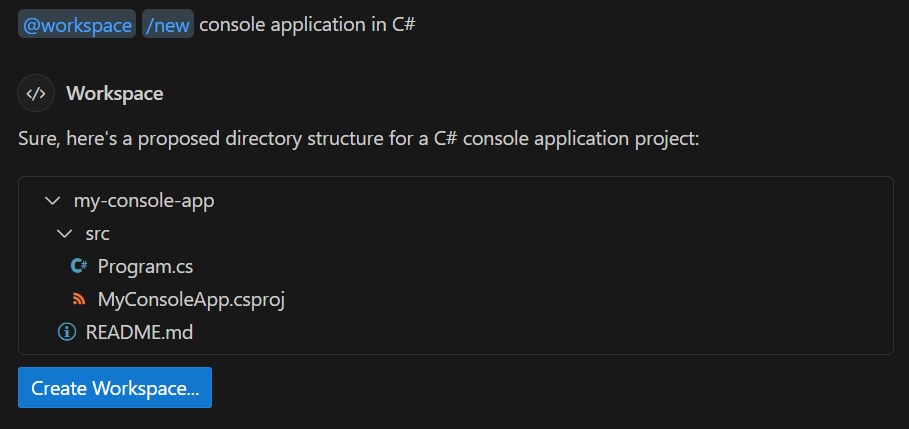
GitHub Copilot kan stille mere komplekse arbejdsområder op. For eksempel opretter følgende prompt arbejdsområdet for en Node.js applikation, der bruger Express-frameworket, Pug-skabelonmotoren og TypeScript: @workspace /new Node.js Express Pug TypeScript.
Generer kode med GitHub Copilot Chat ved hjælp af chatvisningen
Chat-visningen i Visual Studio Code giver adgang til en AI-assistent, der hjælper dig med at udvikle kode. Du kan stille spørgsmål og få hjælp fra din AI-assistent uden at forlade Visual Studio Code-miljøet. Chatvisningen giver dig hjælp, når du udvikler kode, og når du udforsker metoder til at løse vanskelige kodningsproblemer. Du kan også bruge chatvisningen til at stille spørgsmål om eksisterende kode, til at få hjælp til fejl eller kodningslogik og til at få oplysninger om brug af projektressourcer. Chatvisningen kan hjælpe dig med at lære nye kodningsteknikker, udforske forskellige kodningsstile og forbedre dine kodningsevner.
Chat-visningen åbner i sit eget panel til højre for Visual Studio Code's kodeeditor. For at åbne chatvisningen skal du vælge Chat i Visual Studio Code titelbjælke eller bruge genvejen Ctrl+Alt+I tastaturgenvej.
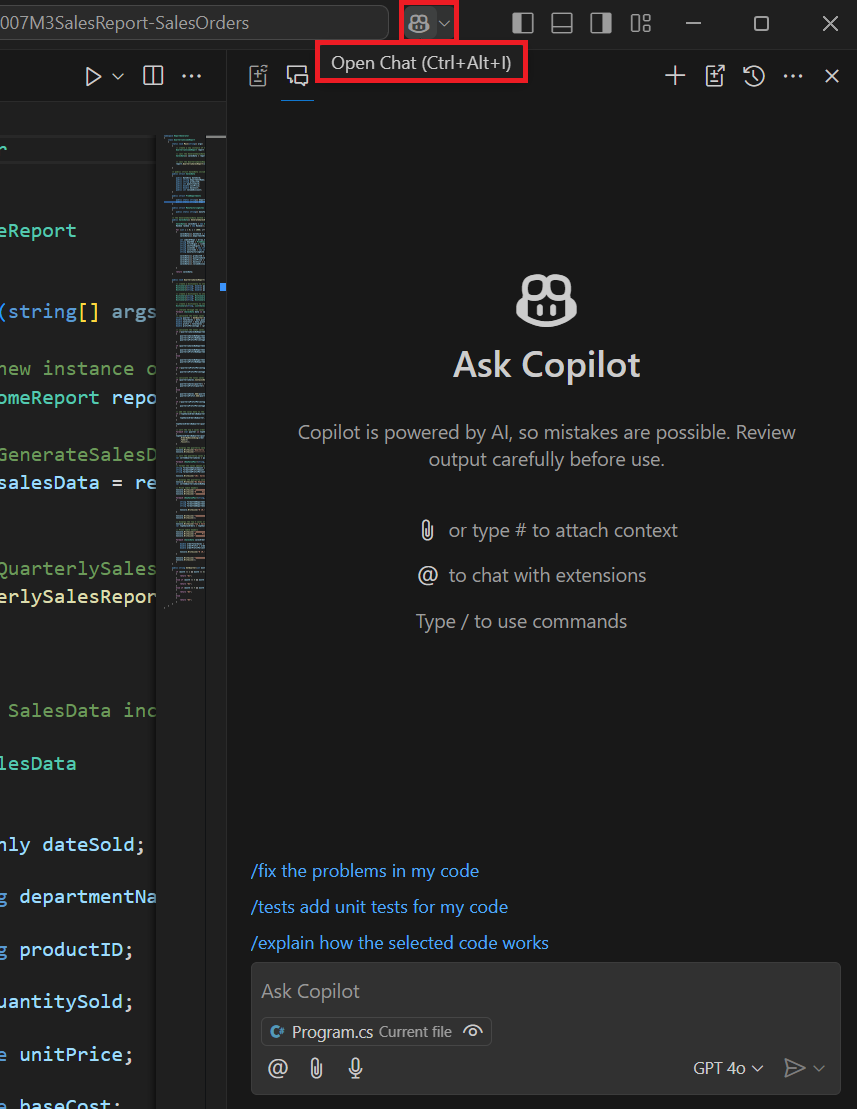
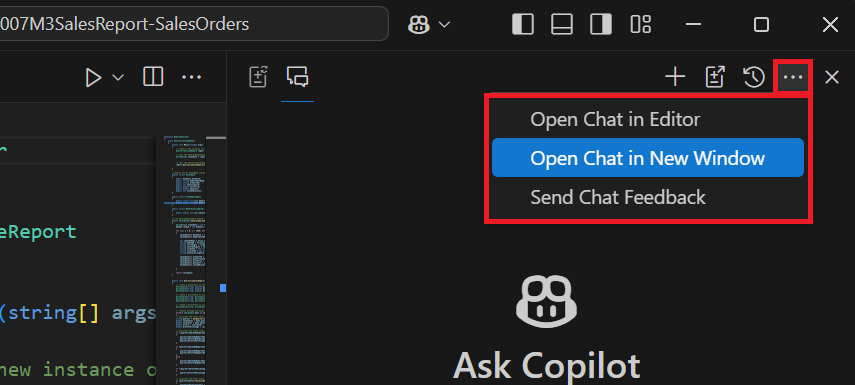
Hvis du har brug for mere skærmplads i Visual Studio Code, kan du åbne chatvisningen i et separat vindue ved at vælge Åbn chat i nyt vindue fra chatvisningens kontekstmenu.
GitHub Copilot Chat leverer rige og interaktive resultater, der inkluderer følgende elementer:
- Simpel tekst. For eksempel for at give et naturligt sprogsvar på et spørgsmål.
- Billeder. For eksempel for at få vist et diagram eller et skærmbillede.
- Knapper. For eksempel for at udløse en handling.
- Referencer. For eksempel URI'er (Uniform Resource Identifiers), hvor du kan finde flere oplysninger.
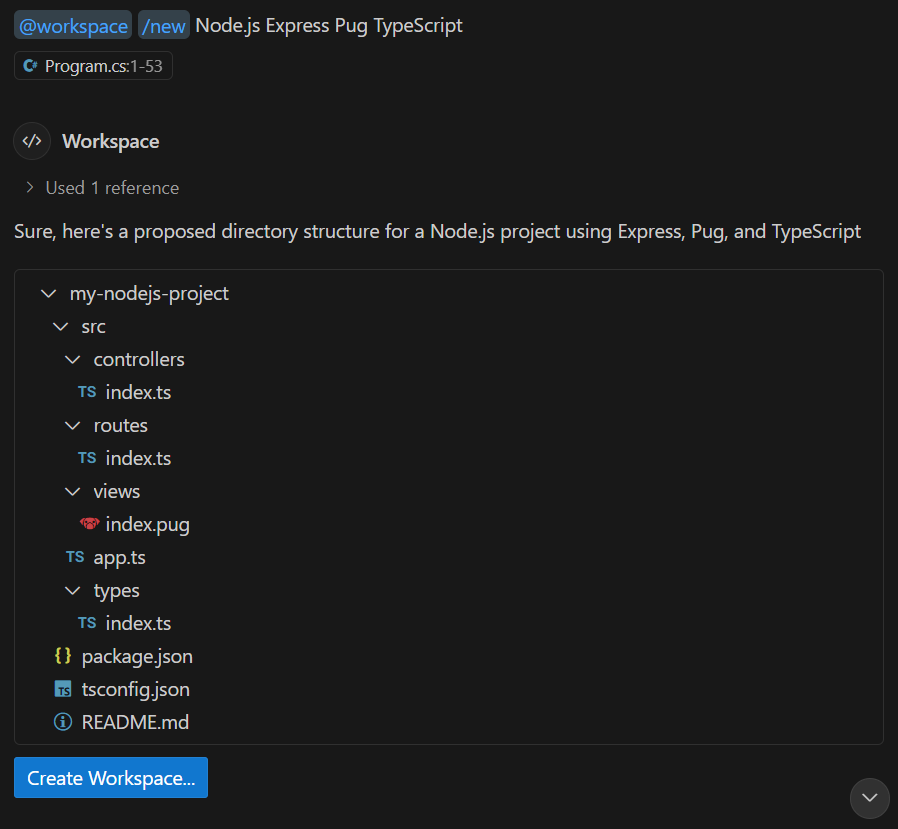
- Filtræer. Hvis du f.eks. vil have vist et eksempel på et arbejdsområde, når en chatdeltager foreslår at oprette et nyt arbejdsområde.
I følgende eksempel vises svaret for en prompt, der bruges til at oprette en Express-app. GitHub Copilot Chat giver en simpel tekstforklaring, et trævisningsvindue, der viser en foreslået arbejdsområdestruktur, og en knap, der kan bruges til at oprette det nye arbejdsområde.
GitHub Copilot vedligeholder en historik over jeres samtale. Historikken bruges til at forbedre de svar og opfølgende spørgsmål, som GitHub Copilot Chat foreslår.
Administrer kodeblokke i chatvisningen
Afhængigt af dit spørgsmål kan GitHub Copilot Chat returnere kildekode i svaret. Kildekoden vises som en kodeblok, og du kan administrere koden på flere forskellige måder.
Hvis du holder musemarkøren over kodeblokken, vises indstillinger for administration af kodeblokken. Dine første muligheder er Anvend,Indsæt (Ctrl+Enter) og Kopier.
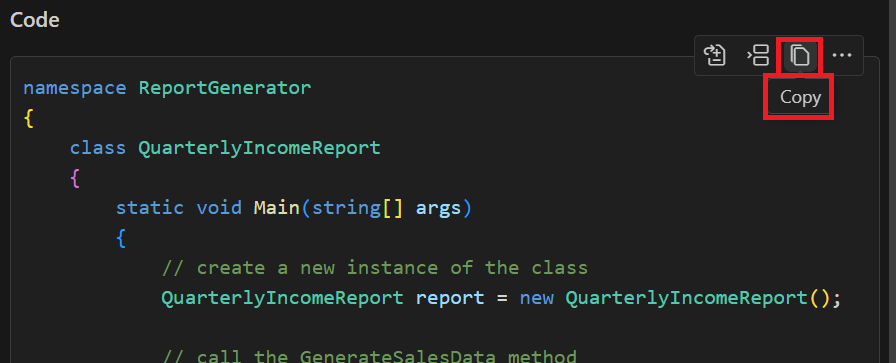
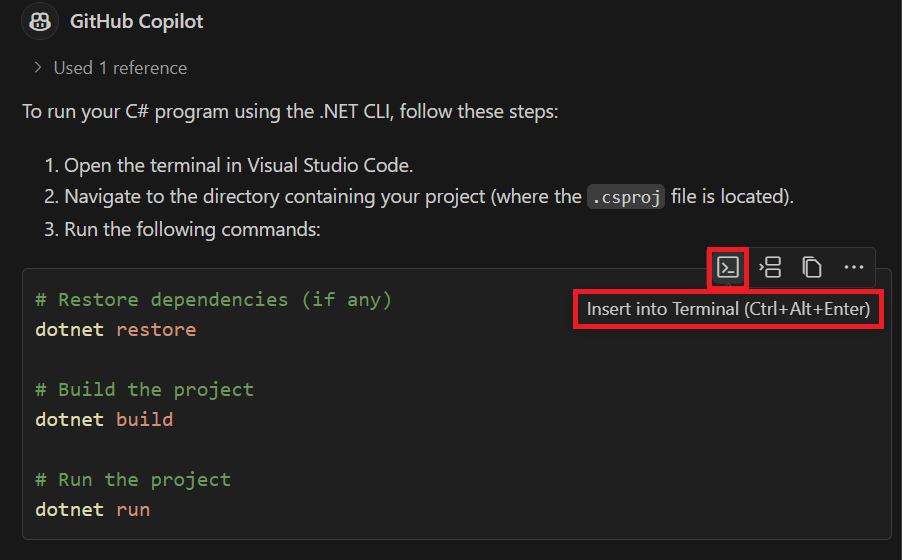
Knappen Flere handlinger (...) viser mulighederne for at Indsætte i Terminalen (Ctrl+Alt+Enter) og Indsætte i Ny fil.
Hvis GitHub Copilot Chat opdager, at en kodeblok indeholder en kommando, kan du køre den direkte i den integrerede terminal med Indsæt i Terminalen (Ctrl+Alt+Enter). Denne indstilling opretter eller åbner den aktive terminal og indsætter kommandoteksten, så du kan køre den.
Generer kode med GitHub Copilot Chat ved hjælp af inline chat
Den indbyggede chatgrænseflade giver adgang til effektive AI-funktioner, samtidig med at du bevarer fokus på din kode. Når du arbejder i kodeeditoren, kan du åbne den indbyggede chat ved at trykke Ctrl+I på tastaturet.
Du kan bruge indbygget chat på følgende måder:
- Til at stille spørgsmål om eksisterende kode.
- Sådan redigerer eller erstatter du eksisterende kode.
- Til at generere ny kode.
Opret en ny funktion ved hjælp af indbygget chat
Den indbyggede chatgrænseflade kan bruges til at udvikle nye kodefunktioner. Du kan f.eks. bruge indbygget chat til at oprette en ny komponent i brugergrænsefladen, et nyt API-slutpunkt eller en ny databehandlingspipeline.
Du kan oprette en ny kodefunktion ved hjælp af indbygget chat ved at udføre følgende trin:
Vælg kode i editoren.
Åbn chatgrænsefladen i den indbyggede chat ved at trykke Ctrl+I på tastaturet.
Angiv en prompt, der beskriver den funktion, du vil oprette.
Gennemgå forslagene fra GitHub Copilot Chat, og forfinp din prompt om nødvendigt.
Når du er tilfreds, skal du acceptere et forslag.
Her er et eksempel, der viser, hvordan du opretter en ny metode ved hjælp af indbygget chat:
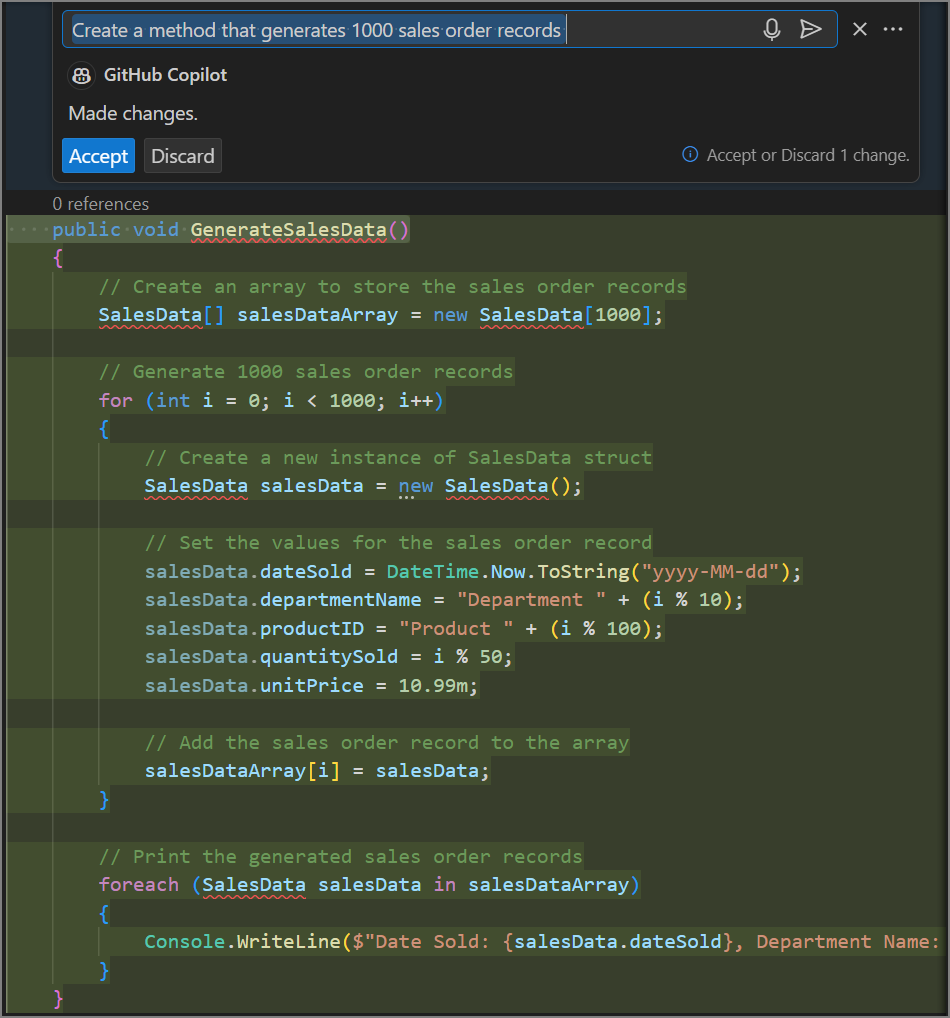
Opret regulære udtryk ved hjælp af indbygget chat
Regulære udtryk er mønstre, der bruges til at matche tegnkombinationer i strenge. Nogle udviklere synes, at regulære udtryk er udfordrende at skrive, fordi de kan være komplekse og svære at forstå.
Den indbyggede chatgrænseflade kan bruges til at generere regulære udtryk hurtigt og præcist. Du kan f.eks. bruge indbygget chat til at generere regulære udtryk til validering af mailadresser, telefonnumre, postnumre og andre datamønstre.
Du kan oprette et regulært udtryk ved hjælp af indbygget chat ved at udføre følgende trin:
Vælg kode i editoren.
Åbn chatgrænsefladen i den indbyggede chat ved at trykke Ctrl + I på tastaturet.
Angiv en prompt, der beskriver det datamønster, du skal validere.
Gennemgå de forslag, GitHub Copilot Chat giver, og når du er tilfreds, så accepter et forslag.
Her er et eksempel, der viser, hvordan du opretter et regulært udtryk for mailadresser ved hjælp af indbygget chat:
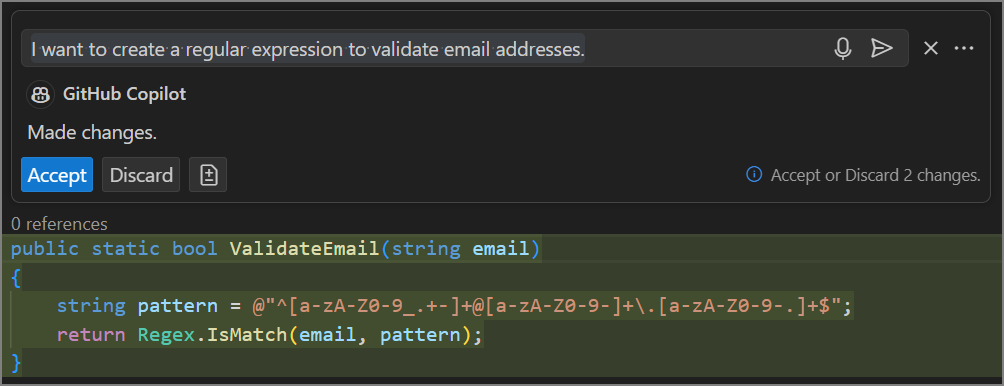
Det er altid vigtigt at gennemgå de svar, GitHub Copilot Chat genererer.
GitHub Copilot Chat foreslår, at følgende regulære udtryk kan bruges til at validere e-mailadresser: ^[a-zA-Z0-9_.+-]+@[a-zA-Z0-9-]+\.[a-zA-Z0-9-.]+$.
Lad os tage et minut til at evaluere det foreslåede regulære udtryk.
^: Dette symbol angiver starten på en linje. Mailadressen skal starte her.
[a-zA-Z0-9_.+-]+: Denne del af udtrykket matcher et eller flere (+) af tegnene inden for firkantede parenteser ([]). Tegnene kan være små bogstaver (a-z), store bogstaver (A-Z), numeriske tegn (0-9) eller specialtegn som understregningstegn (_), punktum (.), plus (+) eller bindestreg (-).
@: Denne del af udtrykket er "at"-symbolet (@). Det er et konstanttegn i mailadressen.
[a-zA-Z0-9-]+: Denne del af udtrykket ligner den første, men den gælder for domænenavnsdelen af e-mailen. Den kan indeholde et eller flere små bogstaver, store bogstaver, numeriske tegn eller bindestreger (-).
\.: Denne del af udtrykket er et bogstaveligt punktumstegn (.) tegn. Det adskiller domænenavnet fra domæneudvidelsen.
[a-zA-Z0-9-.]+: Denne del af udtrykket matcher domæneudvidelsen. Den kan indeholde et eller flere tegn med små bogstaver, store bogstaver, numerisk, bindestreg (-) eller punktum (.).
$: Dette symbol angiver slutningen på en linje. Mailadressen skal slutte her.
Generelt er dette regulære udtryk et godt udgangspunkt for validering af mailadresser, men det har nogle begrænsninger og dækker muligvis ikke alle gyldige mailformater. Det kan være en god idé at overveje at bruge mere omfattende mønstre eller endda dedikerede mailvalideringsbiblioteker til kritiske programmer.
Resumé
De GitHub Copilot-udvidelser hjælper udviklere med at skrive kode hurtigere og med færre fejl. GitHub Copilot-udvidelsen genererer forslag til kodefuldførelse ved hjælp af den kode, du indtaster i editoren eller dine kodekommentarer. GitHub Copilot Chat-udvidelsen genererer kodeforslag baseret på chatinteraktioner eller smarte handlinger, der handler på valgt kode.