Generer kode ved hjælp af GitHub Copilot Chat
GitHub Copilot Chat-udvidelsen til Visual Studio Code understøtter følgende chatgrænseflader:
Chatvisningen tilbyder en AI-assistent, der er tilgængelig til at hjælpe dig når som helst.
Quick Chat-vinduet kan bruges til at stille et hurtigt spørgsmål og så komme tilbage til det, du laver.
Inline Chat-grænsefladen åbner direkte i editoren for kontekstuelle interaktioner, mens du koder.
Chatvisningen og vinduet Hurtig chat aktiverer interaktive samtaler med kunstig intelligens. Begge disse grænseflader gør det muligt at stille spørgsmål, få hjælp til et kodeproblem og generere kode. Chatvisningen er en mere robust grænseflade, der giver en komplet chatoplevelse, mens vinduet Hurtig chat er designet til hurtige interaktioner.
Indbyggede chatgrænseflader er designet til at give kontekstafhængig hjælp og kodeforslag, mens du koder. Den indbyggede chatgrænseflade er tilgængelig i editoren, og den giver dig mulighed for at stille spørgsmål og få hjælp til specifikke kodestykker.
Generér kode ved hjælp af chatvisningen
Chatvisningen indeholder et administreret miljø til samtaler mellem dig og AI-parprogrammørerne. Du kan bruge chatvisningen til at stille spørgsmål, få hjælp til kodningsproblemer og generere kode. Chatvisningen er designet til at være en mere interaktiv og samtaleoplevelse end den indbyggede chatgrænseflade.
Som standard er chatvisningen placeret i den sekundære sidebjælke på højre side af Visual Studio Code-vinduet.
Chat-visningen understøtter tre indbyggede agenter: Ask, Plan og Agent. Du kan vælge en agent fra agentvælgeren i chatvisningen.
Brug Ask-agenten til at generere kode
Ask-agenten er designet til at hjælpe dig med at analysere din kode og undersøge mulighederne for nye funktioner, før du foreslår kodeimplementeringer. Når du bruger Ask-agenten, fungerer GitHub Copilot som en samtaleassistent, der kan besvare dine spørgsmål og hjælpe dig med kodningsproblemer eller nye funktioner.
Åbn chatvisningen og vælg Spørg fra agentvælgeren.
Føj kontekst til chatten.
Ask-agenten understøtter chatdeltagere, slash-kommandoer og chatvariabler. Du kan tilføje chatdeltageren
@workspaceeller#codebasechatten for at give kontekst sammen med filer eller mapper.Stil spørgsmål, der hjælper dig med at evaluere den nye funktion, du vil implementere.
For eksempel kan du bede GitHub Copilot om at hjælpe dig med at forstå, hvordan du implementerer en ny funktion eller bruger et bestemt bibliotek.
- Hvordan tilføjer jeg en logonside?
- Hvad er bedste praksis for brug af React?
- Hvordan bruger jeg biblioteket
@mui/material?
Opret en prompt, der beskriver den kodefunktion, du vil implementere.
Din prompt skal indeholde en beskrivelse af den kodefunktion, du vil implementere. Eksempler:
Create the code to obtain a book title. Prompt the user to "Enter a book title to search for". Read the user input and ensure the book title isn't null.Gennemse den foreslåede kode i chatvisningen.
Det svar, der vises i chatvisningen, skal indeholde et kodestykke, som du kan bruge til at implementere funktionen. Du kan angive flere prompter for at tilpasse koden eller bede om flere oplysninger.
For at implementere foreslået kode kan du holde musemarkøren over kodeuddraget og derefter vælge mellem indstillingerne Anvend,Indsæt og Kopier .
- Anvend: Anvender kodeforslaget på den aktuelle fil i editoren.
- Indsæt: Indsætter kodeforslaget på den aktuelle cursorposition i editoren.
- Kopier: Kopierer kodeforslaget til udklipsholderen.
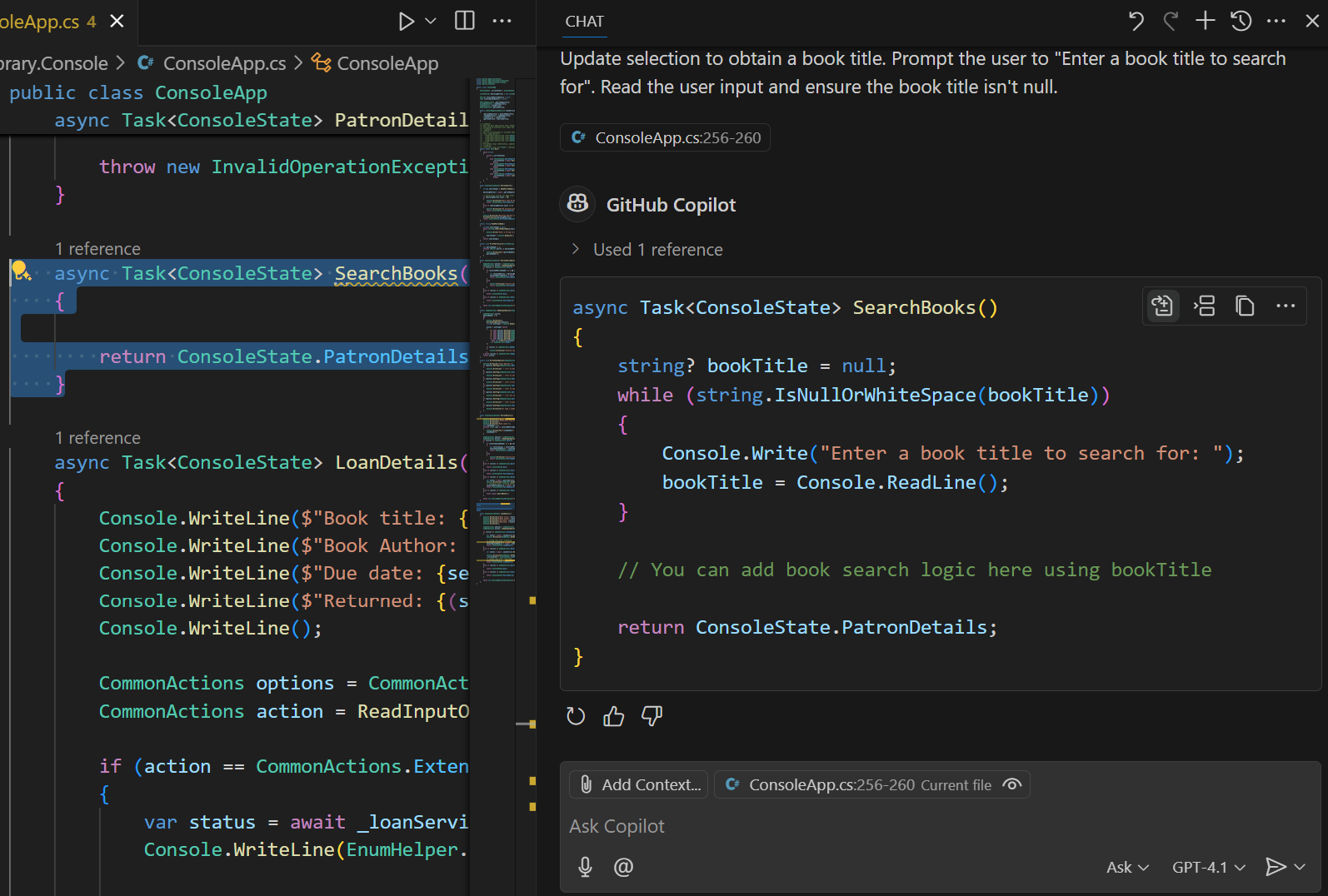
Fortsæt med at gentage og tilpasse den nye funktion med flere prompts, hvis det er nødvendigt.
Brug Plan-agenten til at planlægge, før du koder
Planagenten er designet til at hjælpe dig med at undersøge og planlægge en opgave, før du skriver kode. Når du bruger Plan-agenten, analyserer GitHub Copilot din kodebase, stiller afklarende spørgsmål og laver en struktureret, trin-for-trin implementeringsplan. Når planen er færdig, kan du overdrage den til en implementeringsagent.
Åbn chatvisningen og vælg Plan fra agentudvælgeren.
Føj kontekst til chatten.
Planagenten bruger skrivebeskyttede værktøjer og kodebaseanalyse til at undersøge din opgave. Du kan tilføje filer og mapper til chatten for at give ekstra kontekst.
Lav en prompt, der beskriver den opgave, du vil planlægge.
Din prompt bør indeholde en beskrivelse af den funktion eller opgave, du ønsker at implementere. Eksempler:
Implement a user authentication system with OAuth2 and JWT.Besvar eventuelle afklarende spørgsmål, som planagenten stiller.
Planagenten undersøger din opgave og kan stille spørgsmål for at afklare uklarheder, før planen udarbejdes.
Gennemgå det foreslåede plan.
Planagenten giver et overordnet resumé, en gennemgang af implementeringstrin, verifikationskriterier og dokumenterede beslutninger. Du kan iterere på planen ved at give feedback.
Når planen er færdiggjort, brug knapperne til at starte implementeringen eller til at åbne planen i editoren for yderligere gennemgang.
Du kan vælge at implementere planen i samme chatsession eller starte en baggrunds- eller cloud-agent-session for at arbejde på implementeringen selvstændigt.
Brug agenten til at generere kode
Når du bruger GitHub Copilot i Agent-tilstand, fungerer GitHub Copilot som en autonom agent, der kan handle på dine vegne. Du kan bede GitHub Copilot om at udføre specifikke opgaver, og den genererer kode baseret på dine ønsker.
Vigtigt
Når du bruger Agent-tilstanden, kan GitHub Copilot lave flere premium-anmodninger for at fuldføre en enkelt opgave. Premium-anmodninger kan bruges af brugerinitierede prompts og opfølgende handlinger, GitHub Copilot foretager på dine vegne. De samlede premiumanmodninger, der bruges, afhænger af opgavens kompleksitet, antallet af involverede trin og den valgte model.
Åbn chatvisningen og vælg Agent fra agentvælgeren.
Lav en prompt, der beskriver den opgave, du ønsker, at GitHub Copilot skal udføre.
For eksempel kan du bede GitHub Copilot om at generere en ny funktion eller lave en helt ny app.
- Opret en webapp til kostplanlægning ved hjælp af React og Node.js
- Tilføj funktioner til deling af sociale medier
- Erstat den aktuelle godkendelse med OAuth
Agenten kan aktivere flere værktøjer for at udføre forskellige opgaver. Du kan også vælge ikonet Funktioner for at konfigurere, hvilke værktøjer der kan bruges til at besvare din anmodning.
Bekræft aktiveringer og terminalkommandoer for værktøjet.
Før GitHub Copilot kører en terminalkommando eller et værktøj, der ikke er indbygget, anmoder den om bekræftelse på at fortsætte. GitHub Copilot anmoder om bekræftelse, fordi værktøjer kan køre lokalt på din maskine og udføre handlinger, der ændrer filer eller data.
GitHub Copilot opdager problemer og problemer i koderedigeringer og terminalkommandoer og vil iterere og udføre handlinger for at løse dem.
Når GitHub Copilot behandler din anmodning, streamer den de foreslåede koderedigeringer direkte i editoren.
Gennemse de foreslåede redigeringer, og acceptér eller fjern de foreslåede redigeringer.
Fortsæt med at gentage og tilpasse den nye funktion med flere prompts, hvis det er nødvendigt.
Generér kode ved hjælp af en indbygget chatsession
Indbygget chatsession kan bruges til at analysere og generere kode. Den indbyggede chatgrænseflade er kun tilgængelig, når en fil er åben i kodeeditoren. Den kan bruges til at analysere den valgte kode eller oprette ny kode baseret på en prompt.
Åbn en fil i editoren.
Åbn en inline chat-session ved at bruge Ctrl+ I-tastaturgenvejen eller vælge Åbn Inline chat fra chatmenuen i titelbjælken.
Den indbyggede chatsession åbnes ved markørens placering i editoren.
Vælg en kodeblok i editoren.
Den valgte kode bruges som kontekst for prompten. Hvis der ikke er valgt nogen kode, bruger prompten hele filen som kontekst.
Angiv din prompt i chatinputfeltet.
Eksempler:
Update selection to include an option for the `CommonActions.SearchBooks` action. Use the letter "b" and the message "to check for book availability".Forslag til kodeopdateringer vises som en differential i editoren.
Gennemgå de foreslåede kodeopdateringer, og accepter eller smid derefter ændringerne væk.
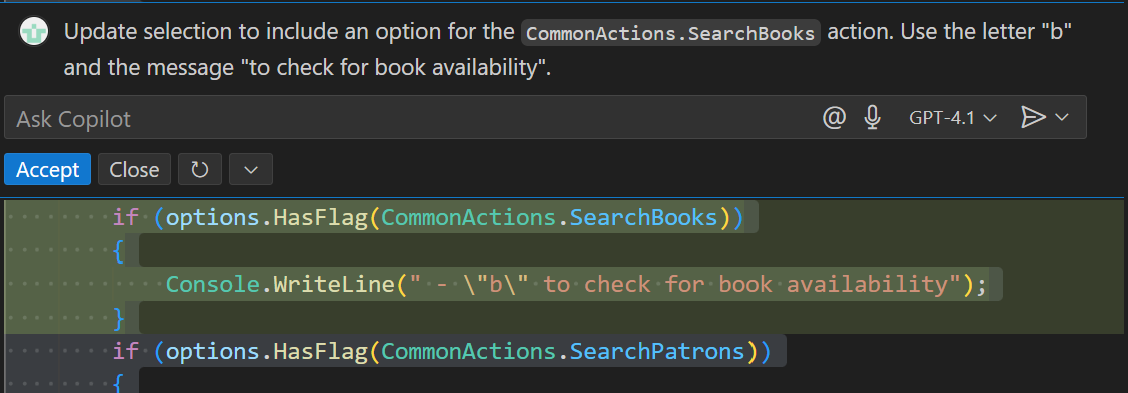
Fortsæt med at gentage og tilpasse den nye funktion med flere prompts, hvis det er nødvendigt.
Resumé
GitHub Copilot Chat tilbyder et kraftfuldt sæt værktøjer til at generere kode og hjælpe med kodningsopgaver. Chatvisningen, vinduet Hurtig chat og den indbyggede chatsession tilbyder alle forskellige måder at interagere med AI-parprogrammer på og få hjælp til kodningsproblemer. Ved at bruge disse værktøjer effektivt kan du forbedre din kodningsproduktivitet og -effektivitet.