Fuldfør en Talerfremskridt tildeling
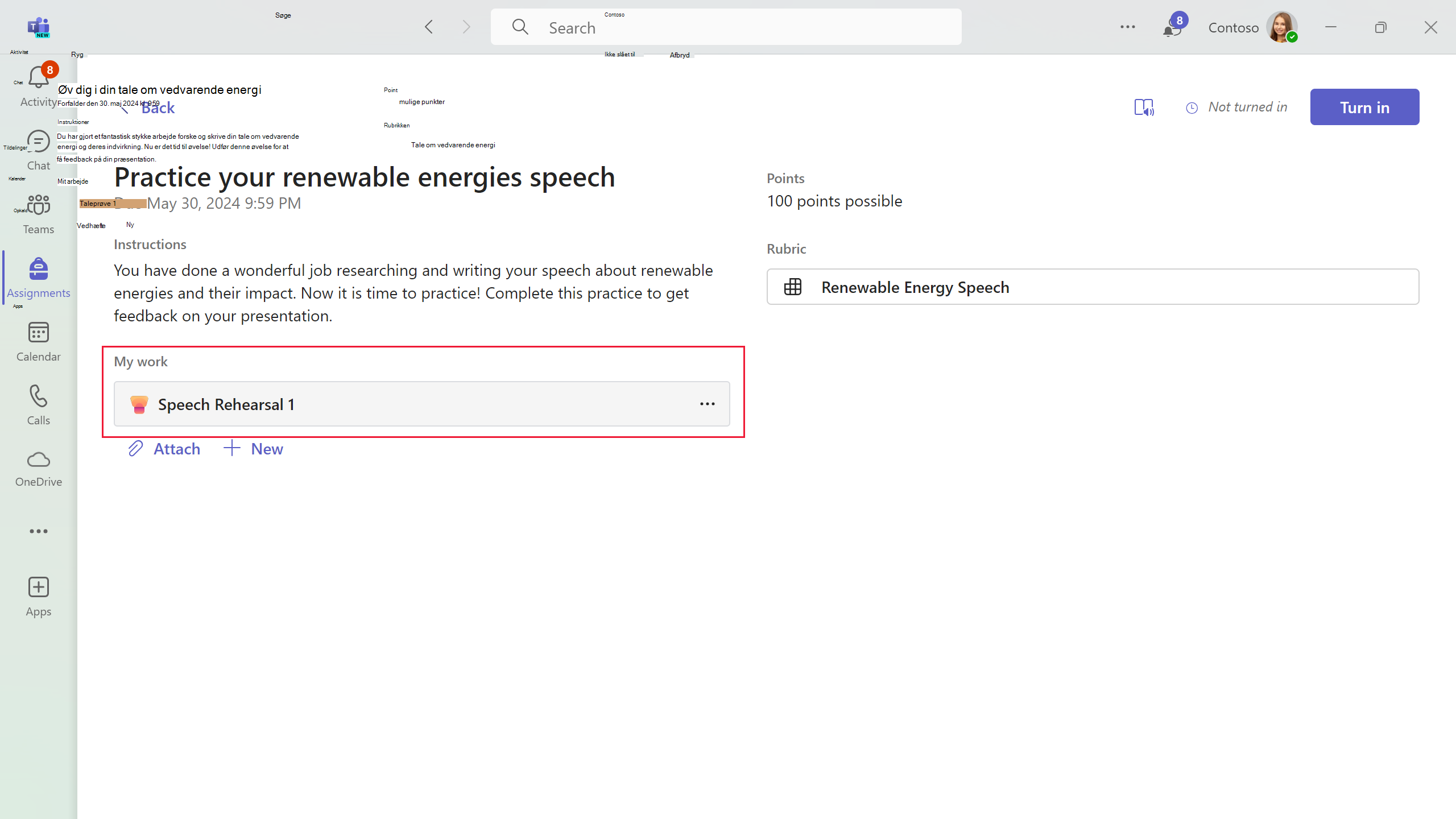
Når en underviser tildeler en Talerfremskridt opgave, vælger eleverne linket Talerfremskridt i afsnittet Mit arbejde i tildelingen.
Indstillinger for mikrofon og video
Før eleverne vælger Start, kan de kontrollere deres mikrofon- og videoindstillinger. De kan også få vist antallet af forsøg og tidsgrænsen for afprøvningen, hvis det er relevant.
Få feedback fra Speaker Coach
Når de begynder, beder Speaker Coach eleverne om at begynde at tale for at få feedback. Under hele afprøvningen modtager eleverne opmuntrende feedback og ai-genererede coachingtips.
Slå livefeedback til eller fra
Elever kan slå direkte feedback fra eller slå højttalercoach til eller fra ved at vælge ikonet Formindsk snooze i øverste højre hjørne af skærmen. Eleverne kan også få adgang til eller afslutte fuld skærm ved at vælge ikonet Maksimering/minimering af fuld skærm i øverste højre hjørne af skærmen. Hvis en elev minimerer skærmen, finder optagelsen sted i Teams-vinduet.
Tidsgrænse for session
En søjle over optagelsen giver eleverne besked, når de når slutningen af deres session. Hvis tildelingen har en tidsgrænse, ændres linjen til rød for at give eleverne besked, når de har 30 sekunder tilbage. Når de er færdige, vælger eleverne stopknappen. Sessionen slutter automatisk, når tidsgrænsen udløber.
Efter afprøvningen
Når afprøvningen slutter, kan eleverne vælge at:
- Prøv igen (hvis det er tilladt, eller hvis en elev har forsøg tilbage)
- Få vist afprøvningsrapporten (hvis det er tilladt)
- Vedhæft optagelsen til deres tildeling
Hvis eleverne vælger Prøv igen, slettes deres aktuelle optagelse og erstattes med den nye optagelse. Eleverne kan ikke gendanne og indsende en tidligere optagelse.
Hvis eleverne er ved deres seneste forsøg, og visning af deres rapport ikke er tilladt, knyttes deres seneste registrerede forsøg automatisk til deres tildeling.
Afprøvningsrapport for Speaker Coach
Når eleverne vælger at få vist deres afprøvningsrapport, modtager de data om deres vigtigste styrker og muligheder. I afsnittet om de mest populære salgsmuligheder kan de finde nyttige tip til forbedring af fremtidige resultater. Når brugerne har gennemset rapporten, kan de prøve igen, hvis de har tilgængelige forsøg tilbage, eller vedhæfte optagelsen til tildelingen.
Når de er klar, vedhæfter eleverne deres optagelse til deres opgave. Når de vedhæfter optagelsen, kan de aflevere afprøvningen fra tildelingssiden i Teams.