Kom i gang med Azure Databricks
Hvis du vil bruge Azure Databricks, skal du oprette et Azure Databricks-arbejdsområde i dit Azure-abonnement. Et arbejdsområde er en Azure Databricks-udrulning på en cloudtjenestekonto. Det giver et samlet miljø til at arbejde med Azure Databricks-aktiver for et bestemt sæt brugere.
Du kan oprette et Azure Databricks-arbejdsområde ved at:
- Brug af Azure Portal-brugergrænsefladen.
- Brug af en ARM-, Bicep- eller Terraform-skabelon (Azure Resource Manager), Bicep eller Terraform.
- Brug af den New-AzDatabricksWorkspace Azure PowerShell-cmdlet.
- Brug af kommandoen az databricks workspace create Azure kommandolinjegrænseflade (CLI).
Når du opretter et arbejdsområde, skal du angive:
- Et navn på arbejdsområdet.
- Vælg et tilgængeligt område. Du kan finde oplysninger om tilgængelige områder under Azure-tjenester, der er tilgængelige efter område.
- Et prisniveau:
- Standard – Core Apache Spark-funktioner med Microsoft Entra ID-integration.
- Premium – Rollebaseret adgangskontrol og andre funktioner på virksomhedsniveau.
- Prøveversion – En 14-dages gratis prøveversion af et arbejdsområde på premium-niveau
- Navn på administreret ressourcegruppe (valgfrit): En automatisk oprettet ressourcegruppe, hvor Azure klargør og administrerer de infrastrukturressourcer, der er nødvendige for dit Databricks-arbejdsområde.
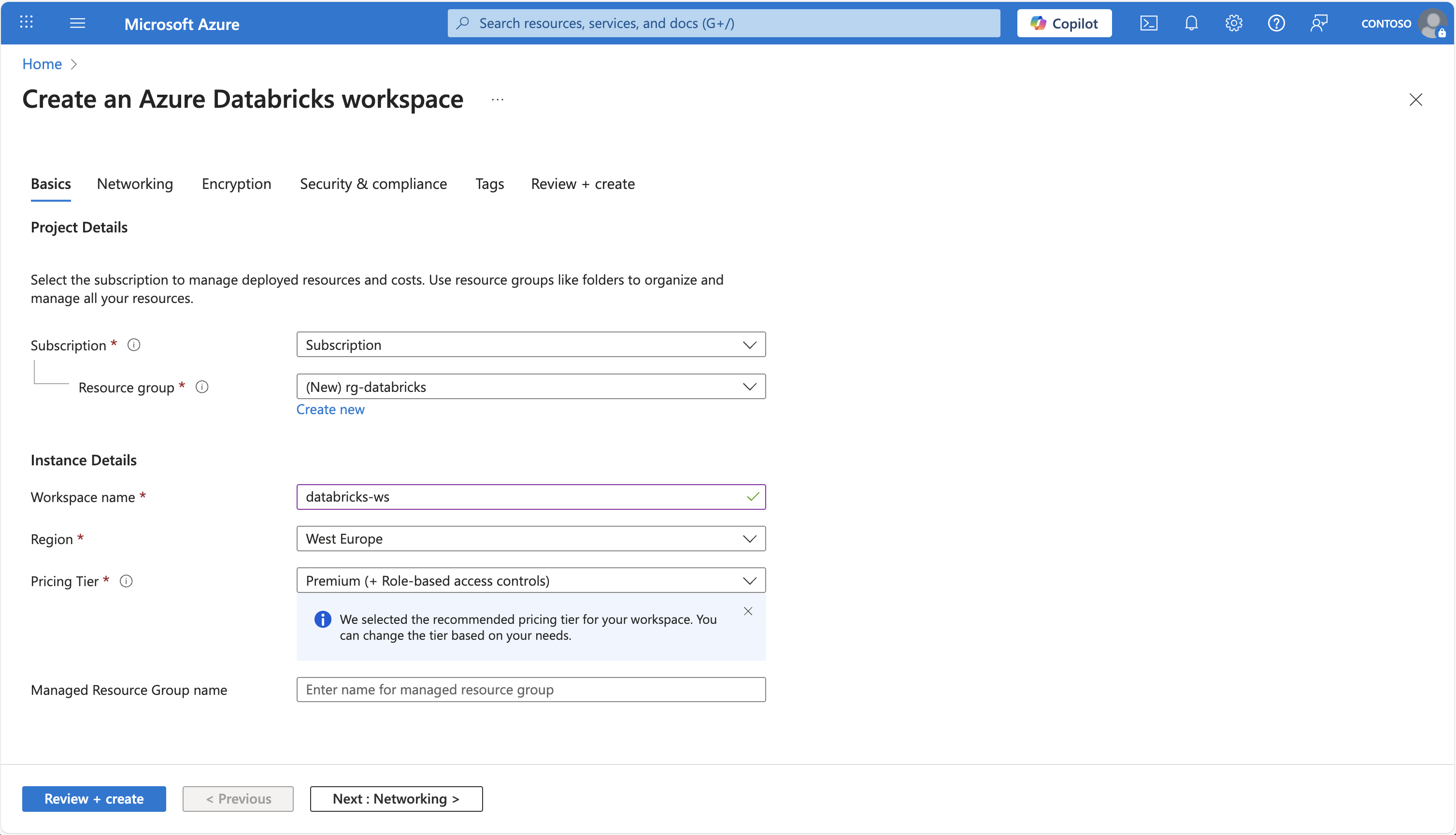
Hvis du beslutter dig for at oprette en Azure Databricks-udrulning ved hjælp af Azure CLI, vil dette være kommandoen az databricks workspace , der skal huskes:
az databricks workspace create
    --resource-group myresourcegroup \
    --name mydatabricksws  \
    --location westus2  \
    --sku standard
Den tilsvarende New-AzDatabricksWorkspace PowerShell-cmdlet:
New-AzDatabricksWorkspace -Name mydatabricksws -ResourceGroupName myresourcegroup -Location westus2 -ManagedResourceGroupName databricks-group -Sku standard
Sådan navigerer du i brugergrænsefladen til Azure Databricks-arbejdsområdet
Når du har klargjort et Azure Databricks-arbejdsområde, kan du bruge brugergrænsefladen til arbejdsområdet til at arbejde med data og beregningsressourcer. Brugergrænsefladen til arbejdsområdet er en webbaseret brugergrænseflade, hvor du kan oprette og administrere arbejdsområderessourcer, f.eks. Spark-klynger, og bruge notesbøger og forespørgsler til at arbejde med data i filer og tabeller.
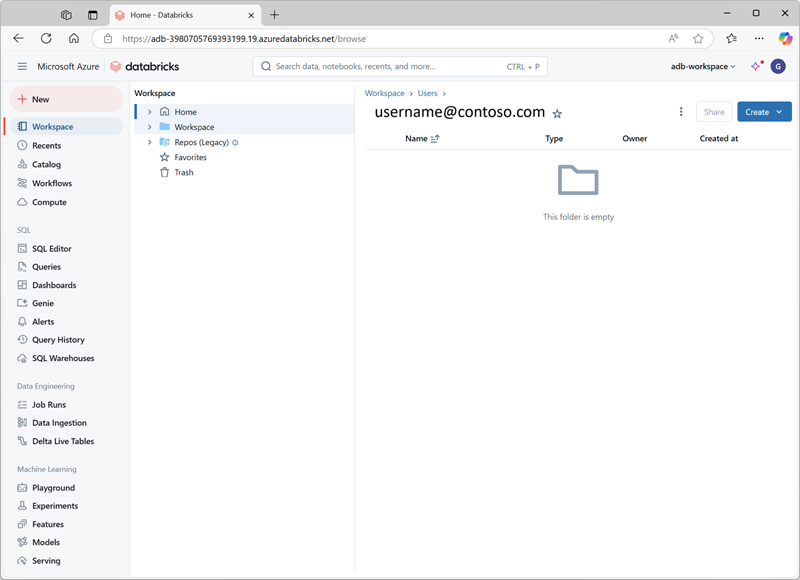
Hjemmesiden indeholder genveje til almindelige opgaver og arbejdsområdeobjekter, så du kan komme i gang. Du kan importere data, oprette en notesbog, oprette en forespørgsel og konfigurere et AutoML-eksperiment.
Sidepanelet viser almindelige Databricks-kategorier (Arbejdsområde, Seneste, Katalog, Job og pipelines, Compute, Marketplace). Det bryder derefter ud efter produktområde:
- SQL: SQL Editor, Forespørgsler, Dashboards, Genie, Beskeder, Forespørgselshistorik, SQL Warehouses
- Data Engineering: Jobkørsler, dataindtagelse
- Maskinlæring: Legeplads, Eksperimenter, Funktioner, Modeller, Servering
Vælg + Ny til:
- Opret arbejdsområdeobjekter , f.eks. notesbøger, forespørgsler, lagre, dashboards, beskeder, job, pipelines, eksperimenter, modeller og betjente slutpunkter.
- Opret beregningsressourcer , f.eks. klynger, SQL-lagerbygninger og ML-slutpunkter.
Brug den øverste linje til at søge efter arbejdsområdeobjekter, f.eks. notesbøger, forespørgsler, dashboards, beskeder, filer, mapper, biblioteker, tabeller, der er registreret i Unity Catalog, job og lagre på et enkelt sted. Du kan også få adgang til objekter, der er vist for nylig, i søgefeltet.
Arbejdsområdet er tilgængeligt på flere sprog. Hvis du vil ændre sproget i arbejdsområdet, skal du vælge dit brugernavn i den øverste navigationslinje, vælge Indstillinger og gå til fanen Indstillinger .
Få hjælp fra Databricks Assistant
Databricks Assistant er et AI-drevet parprogrammør og supportværktøj, der hjælper dig med at arbejde mere effektivt i Databricks ved at generere, forklare og rette kode eller forespørgsler direkte i notesbøger, dashboards og filer.
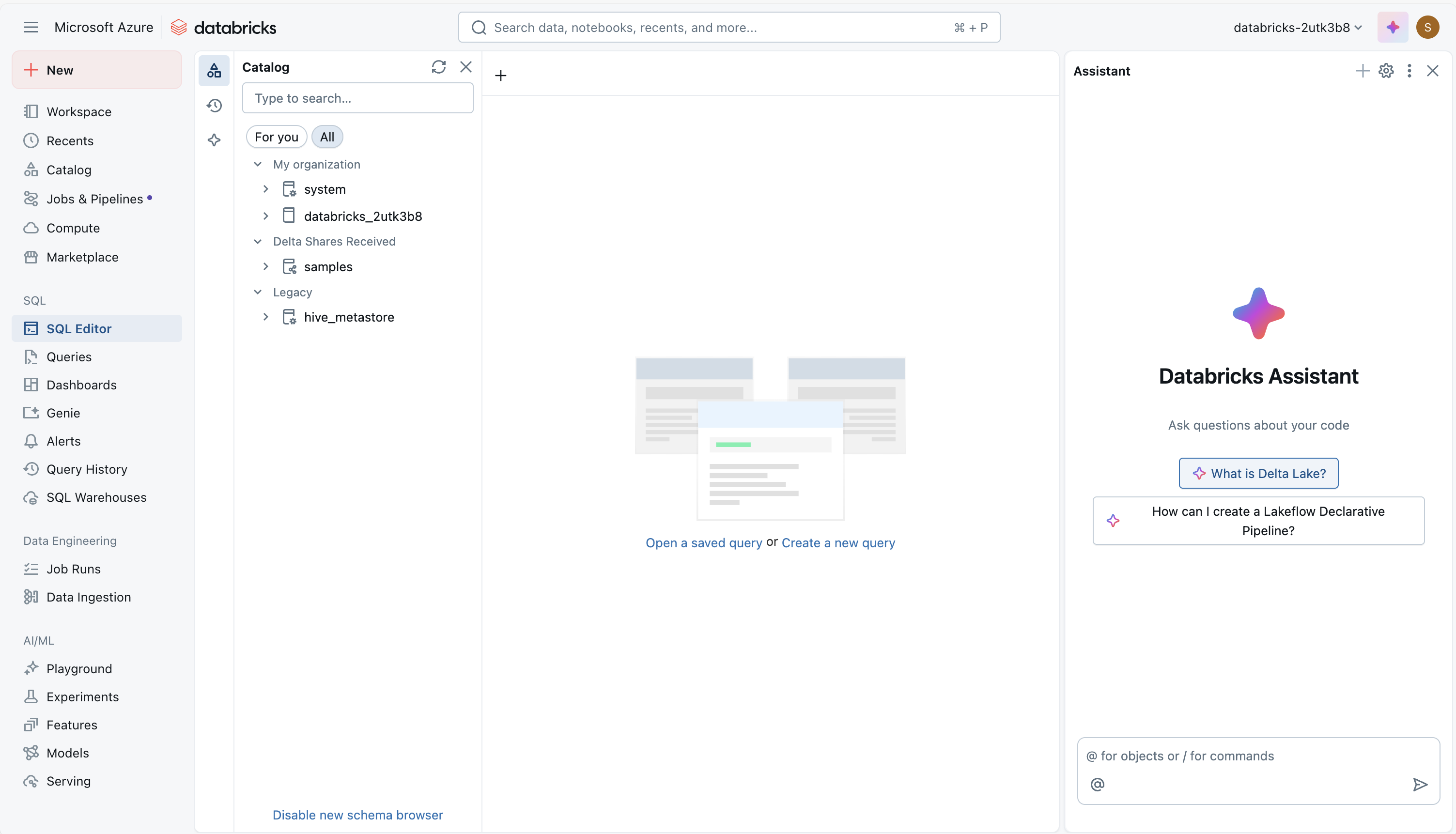
Det kan hjælpe med en lang række opgaver, herunder at identificere og rette fejl, oprette datavisualiseringer, diagnosticere jobproblemer og filtrere eller analysere data ved hjælp af naturlige sprogprompter. Assistenten kan vise relevant vejledning fra Azure Databricks-dokumentationen.
Ved at bruge Unity Catalog-metadata tilpasser den sine svar baseret på din organisations dataaktiver – tabeller, kolonner og beskrivelser – hvilket gør det nemmere at udforske og arbejde med dine data.