Transformér data, der skal medtages i en rapport
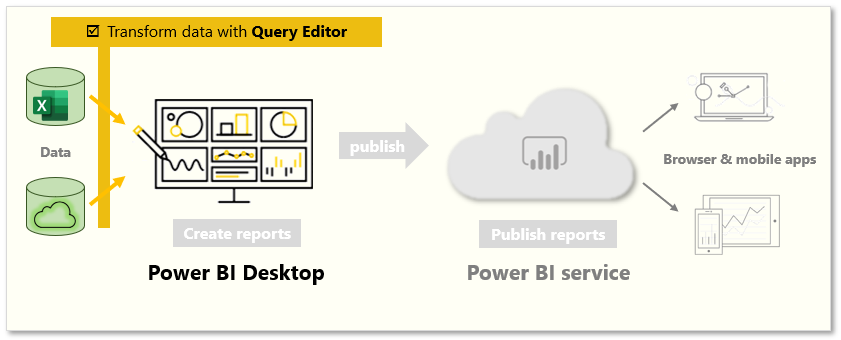
Nogle gange kan dine data indeholde ekstra data eller have data i det forkerte format. Power BI Desktop indeholder værktøjet Editor Power Query , som kan hjælpe dig med at forme og transformere data, så de er klar til dine modeller og visualiseringer.
I denne enhed skal du transformere data med Power Query Editor.
Start Power Query editor
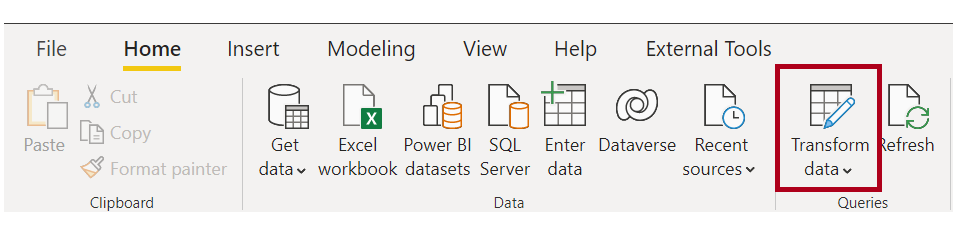
For at begynde skal du vælge Transformér data fra Navigator-vinduet for at starte Power Query Editor. Du kan også starte Power Query Editor direkte fra Power BI Desktop ved hjælp af knappen Transformér data på båndet Hjem.
Når du har indlæst dine data i Power Query Editor, vises følgende skærmbillede.
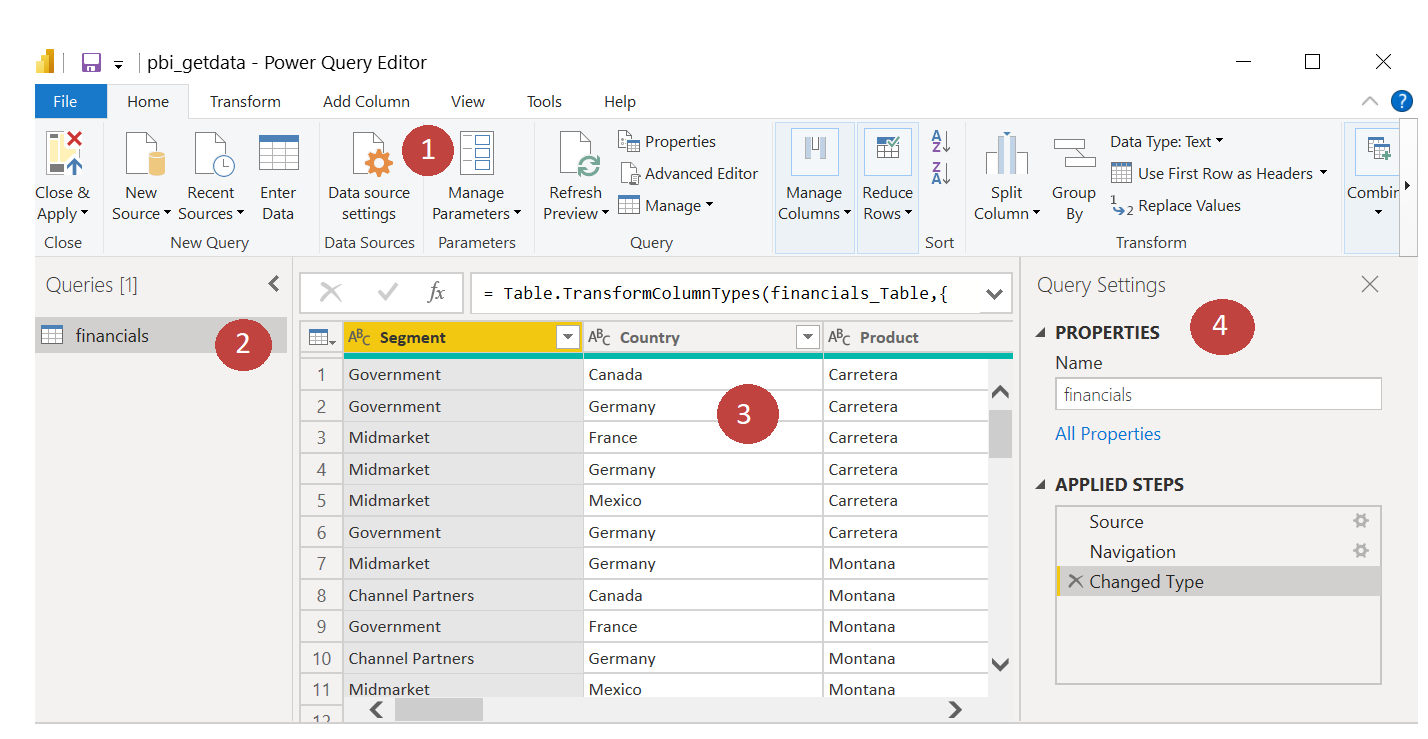
- På båndet giver de aktive knapper dig mulighed for at interagere med dataene i forespørgslen.
- I venstre rude vises forespørgsler (én for hver tabel eller hvert objekt), som kan vælges, vises og formes.
- I den midterste rude vises data fra den valgte forespørgsel, som er tilgængelige for formgivning.
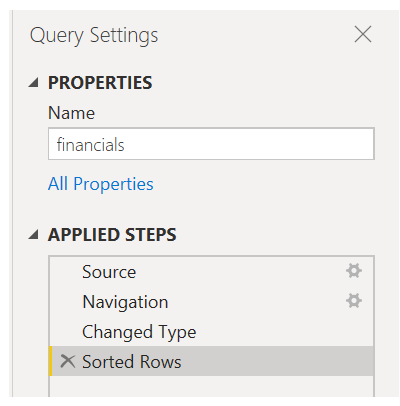
- Vinduet Forespørgselsindstillinger viser forespørgslens egenskaber og anvendte trin.
Transformér data
Hvis du højreklikker på en kolonne i den midterste rude, vises de tilgængelige transformationer. Eksempler på tilgængelige transformationer omfatter fjernelse af en kolonne fra tabellen, duplikering af kolonnen under et nyt navn eller erstatning af værdier. Fra denne menu kan du også opdele tekstkolonner i multipla efter fælles afgrænsere.
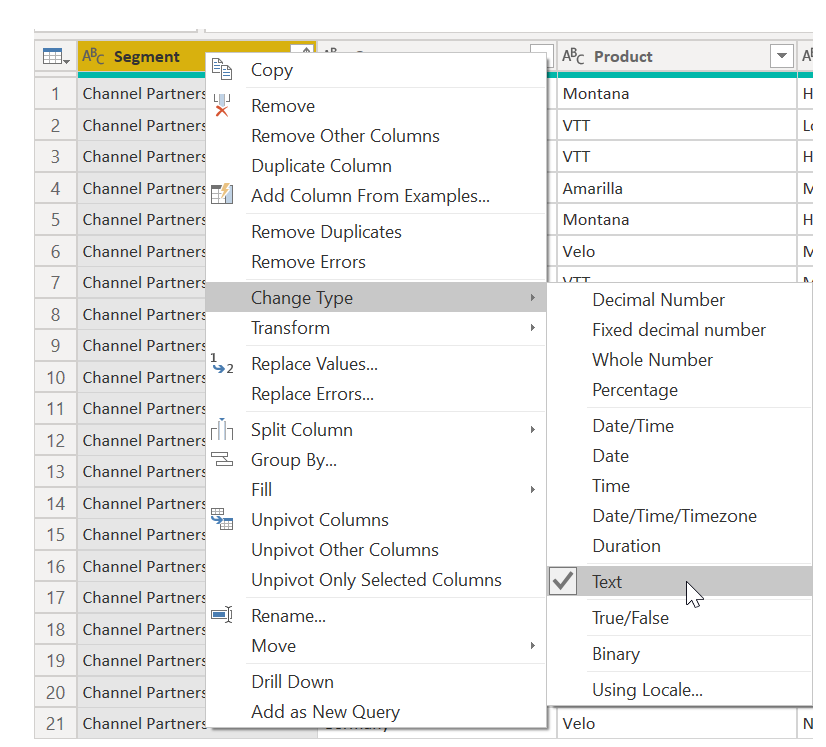
Båndet Power Query Editor indeholder yderligere værktøjer, der kan hjælpe dig med at ændre datatypen for kolonner, tilføje videnskabelig notation eller udtrække elementer fra datoer, f.eks. ugedag.
Drikkepenge
Hvis du laver en fejl, kan du fortryde enhver trin fra listen Anvendte trin .
Når du anvender transformationer, vises hver trin på listen Anvendte trin i ruden Forespørgselsindstillinger. Du kan bruge denne liste til at fortryde eller gennemse bestemte ændringer eller endda ændre navnet på en trin. Hvis du vil gemme dine transformationer, skal du vælge Luk & anvend på fanen Hjem .
Når du har valgt Luk og anvend, Power Query anvender Editor ændringerne af forespørgslen og anvender dem på Power BI Desktop.
Du kan finde flere oplysninger under Hurtig introduktion: Brug Power Query i Power BI Desktop.