Hent data fra filer
Organisationer eksporterer og gemmer ofte data i filer. Et muligt filformat er en flad fil. En flad fil er en filtype, der kun indeholder én datatabel, og hver række med data har samme struktur. Filen indeholder ikke hierarkier. Du kender sandsynligvis de mest almindelige typer af flade filer, som er filer med kommaseparerede værdier (.csv), afgrænsede tekstfiler (.txt) og filer med fast bredde. En anden filtype er outputfiler fra forskellige programmer, f.eks. Microsoft Excel-projektmapper (. xlsx).
Med Power BI Desktop kan du hente data fra mange filtyper. Du kan finde en liste over de tilgængelige indstillinger, når du bruger funktionen Hent data i Power BI Desktop. De efterfølgende afsnit indeholder en beskrivelse af, hvordan du importerer data fra en Excel-fil, der er gemt på en lokal computer.
Scenarie
HR-teamet hos Tailwind Traders har forberedt en flad fil, der indeholder nogle af organisationens medarbejderdata, f.eks. navn på medarbejder, ansættelsesdato, stilling og leder. De har bedt dig om at udarbejde Power BI-rapporter ved hjælp af disse data og data, der findes i flere andre datakilder.
Placering af flad fil
Det første trin er at bestemme, hvilken filplacering du vil bruge til at eksportere og gemme dine data.
Dine Excel-filer kan være placeret på en af følgende placeringer:
Lokal – Du kan importere data fra en lokal fil til Power BI. Filen flyttes ikke til Power BI, og der forbliver ikke et link til den. I stedet oprettes der en ny semantisk model i Power BI, og data fra Excel-filen indlæses i den. Ændringer af den oprindelige Excel-fil afspejles derfor ikke i din semantiske Power BI-model. Du kan bruge import af lokale data til data, der ikke ændres.
OneDrive for Business – Du kan hente data fra OneDrive for Business til Power BI. Denne metode er effektiv til at holde en Excel-fil og din semantiske model, rapporter og dashboards i Power BI synkroniseret. Power BI opretter regelmæssigt forbindelse til din fil på OneDrive. Hvis der findes ændringer, opdateres din semantiske model, dine rapporter og dashboards automatisk i Power BI.
OneDrive – Personlig – Du kan bruge data fra filer på en personlig OneDrive-konto og få mange af de samme fordele som med OneDrive for Business. Du skal dog logge på med din personlige OneDrive-konto og vælge indstillingen Log mig ikke af. Kontakt systemadministratoren for at finde ud af, om denne type forbindelse er tilladt i din organisation.
SharePoint – Teamwebsteder – Lagring af dine Power BI Desktop-filer på SharePoint-teamwebsteder svarer til at gemme på OneDrive for Business. Den primære forskel er den måde, som du opretter forbindelse til filen på fra Power BI. Du kan angive en URL-adresse eller oprette forbindelse til rodmappen.
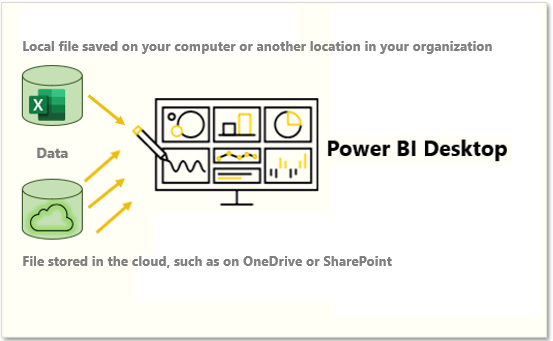
Brug af en cloudmulighed, f.eks. OneDrive eller SharePoint-teamwebsteder, er den mest effektive måde at holde din fil og din semantiske model, rapporter og dashboards synkroniseret på i Power BI. Men hvis dine data ikke ændres regelmæssigt, er det en passende mulighed at gemme filer på en lokal computer.
Opret forbindelse til data i en fil
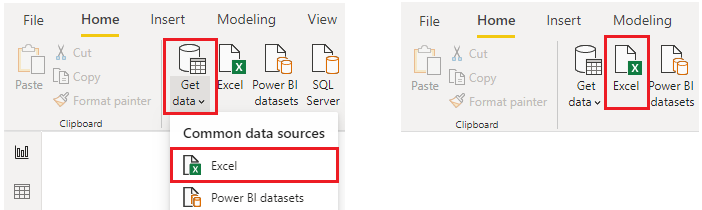
Vælg Hent data under fanen Hjem i Power BI. På den viste liste skal du vælge den indstilling, du har brug for, f.eks . Tekst/CSV eller XML. I dette eksempel skal du vælge Excel.
Tip
Fanen Hjem indeholder indstillinger for hurtig adgang til datakilder, f.eks . Excel, ud for knappen Hent data .
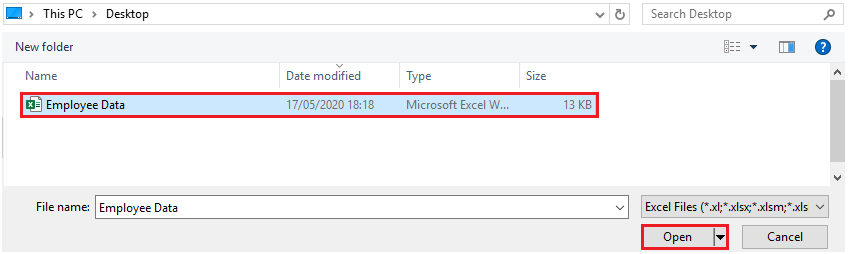
Afhængigt af dit valg skal du finde og åbne din datakilde. Du bliver muligvis bedt om at logge på en tjeneste, f.eks. OneDrive, for at godkende din anmodning. I dette eksempel skal du åbne Excel-projektmappen Medarbejderdata , der er gemt på skrivebordet (Husk, at der ikke er nogen filer til praksis, det er hypotetiske trin).
Vælg de fildata, der skal importeres
Når filen har oprettet forbindelse til Power BI Desktop, åbnes vinduet Navigator. I dette vindue kan du se de data, der er tilgængelige i din datakilde (Excel-filen i dette eksempel). Du kan vælge en tabel eller enhed for at få forhåndsvist indholdet og sikre, at de korrekte data indlæses i Power BI-modellen.
Markér afkrydsningsfeltet eller afkrydsningsfelterne for den eller de tabeller, som du vil overføre til Power BI. Dette valg aktiverer knapperne Indlæs og Transformér data som vist på følgende billede.
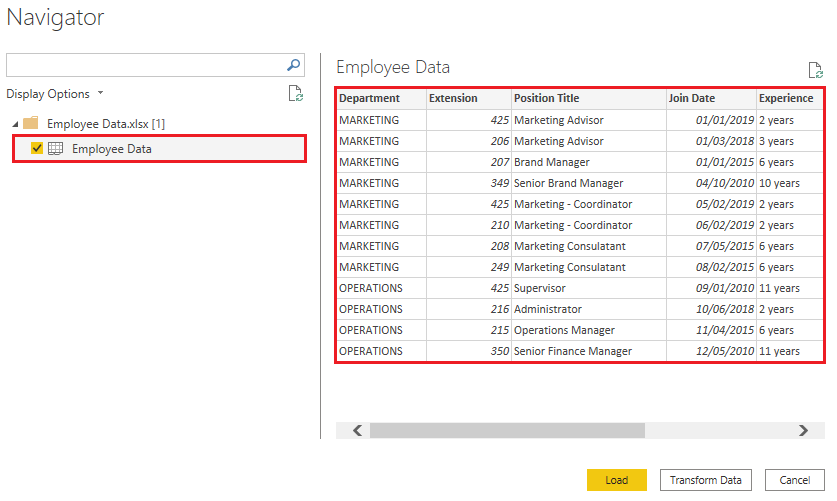
Nu kan du vælge knappen Indlæs for automatisk at indlæse dine data i Power BI-modellen eller vælge knappen Transformér data for at starte Power Query-editor, hvor du kan gennemse og rense dine data, før du indlæser dem i Power BI-modellen.
Vi anbefaler ofte, at du transformerer data, men denne proces bliver drøftet senere i dette modul. I dette eksempel kan du vælge Indlæs.
Skift kildefil
Du skal måske ændre placeringen af en kildefil for en datakilde under udviklingen, eller hvis placeringen af et fillager ændres. For at holde dine rapporter opdateret skal du opdatere filstierne til forbindelse til Power BI.
Power Query giver dig mange måder at udføre denne opgave på, så du kan foretage denne type ændring, når det er nødvendigt.
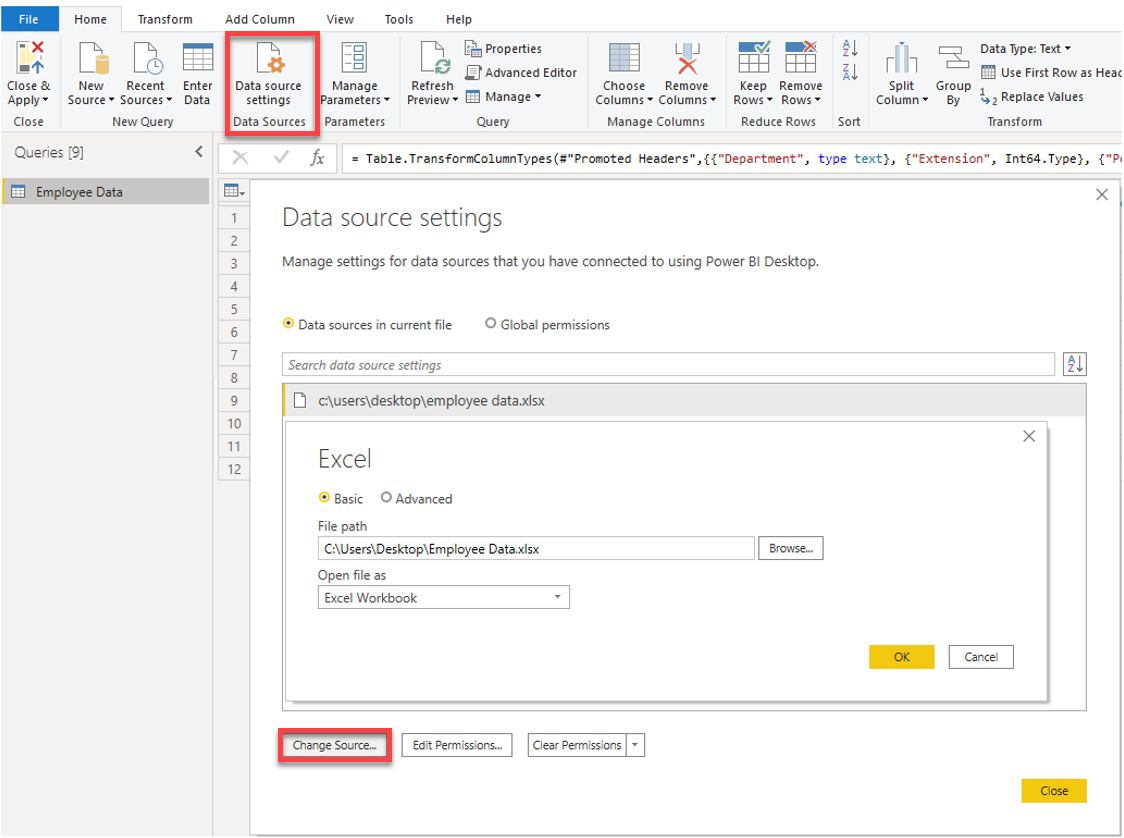
- Indstillinger for datakilde
- Forespørgselsindstillinger
- Avanceret editor
Advarsel!
Hvis du ændrer en filsti, skal du sørge for, at du opretter forbindelse til den samme fil med den samme filstruktur igen. Alle strukturelle ændringer af en fil, f.eks. sletning eller omdøbning af kolonner i kildefilen, afbryder rapporteringsmodellen.
Prøv f.eks. at ændre filstien til datakilden under indstillingerne for datakilden. Vælg Indstillinger for datakilde i Power Query. I vinduet Indstillinger for datakilde skal du vælge din fil og derefter vælge Skift kilde. Opdater filstien, eller brug indstillingen Gennemse til at finde filen, vælg OK, og vælg derefter Luk.