Hent data fra relationsdatakilder
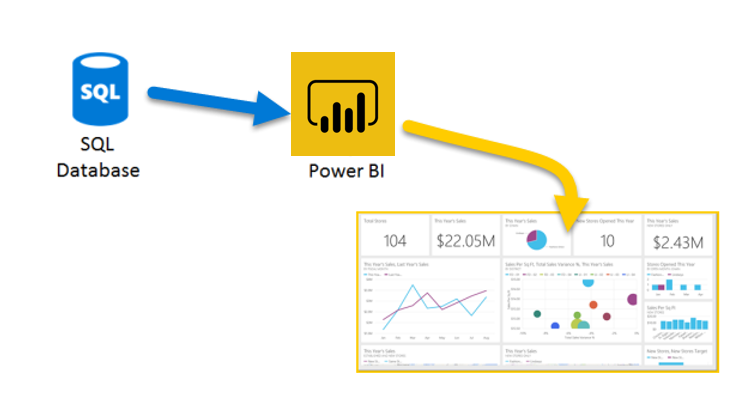
Hvis din organisation bruger en relationsdatabase til salg, kan du bruge Power BI Desktop til at oprette direkte forbindelse til databasen i stedet for at bruge eksporterede flade filer.
Hvis du opretter forbindelse mellem Power BI og din database, hjælper det dig med at overvåge din virksomheds status og identificere tendenser, så du kan forudsige salgstal, planlægge budgetter og angive indikatorer og mål for præstation. Power BI Desktop kan oprette forbindelse til mange relationsdatabaser, der enten befinder sig i cloudmiljøet eller i det lokale miljø.
Scenarie
Salgsteamet hos Tailwind Traders har anmodet om, at du opretter forbindelse til organisationens lokale SQL Server-database og henter salgsdataene til Power BI Desktop, så du kan oprette salgsrapporter.
Opret forbindelse til data i en relationsdatabase
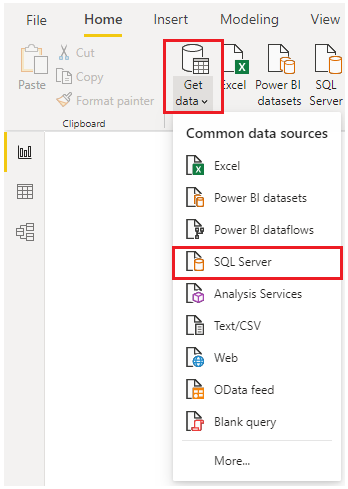
Du kan bruge funktionen Hent data i Power BI Desktop og vælge den relevante indstilling for din relationsdatabase. I dette eksempel skal du vælge indstillingen SQL Server som vist på følgende skærmbillede.
Tip
Ud for knappen Hent data findes der indstillinger for hurtig adgang til datakilden, f.eks. SQL Server.
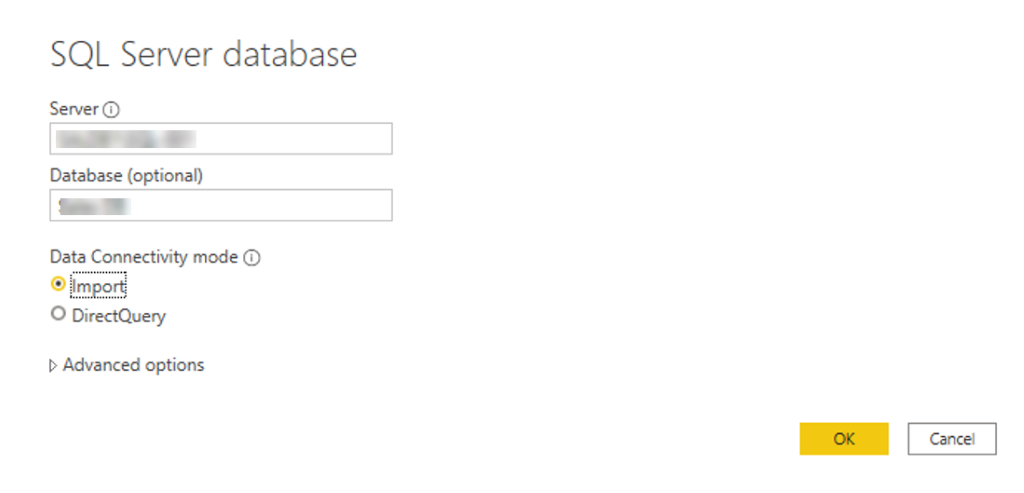
Dit næste trin er at angive navnet på din databaseserver og et navn på databasen i vinduet SQL Server-database. De to indstillinger i dataforbindelsestilstanden er: Importér (valgt som standard, anbefales) og DirectQuery. Du vælger for det meste Importér. Andre avancerede indstillinger er også tilgængelige i SQL Server databasevinduet, men du kan ignorere dem i øjeblikket.
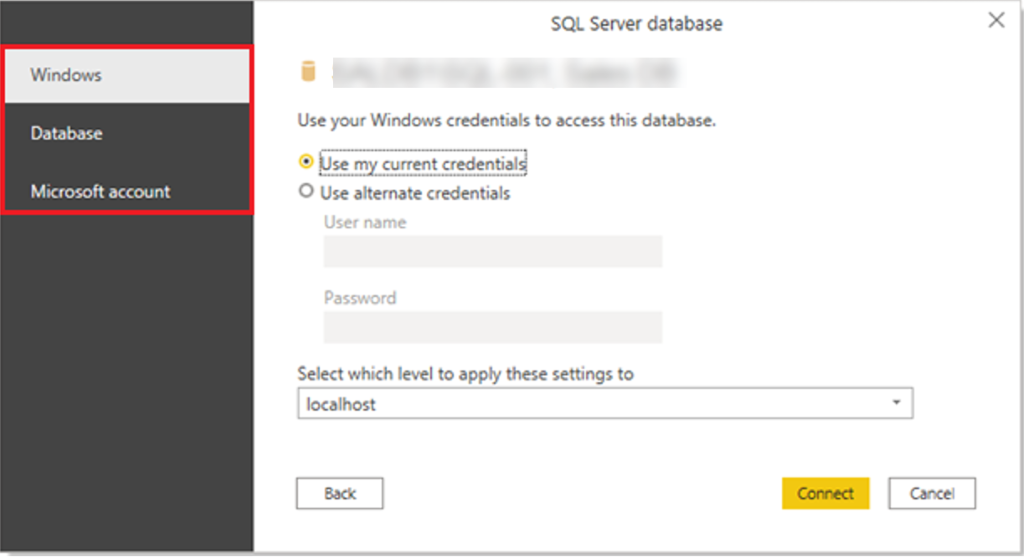
Når du har tilføjet server- og databasenavne, bliver du bedt om at logge på med et brugernavn og en adgangskode. Du har tre logonindstillinger:
Windows – Brug din Windows-konto (Legitimationsoplysninger til Azure Active Directory).
Database – Brug dine legitimationsoplysninger til databasen. SQL Server har f.eks. sit eget system til logon og godkendelse, der nogle gange bruges. Hvis databaseadministratoren gav dig et unikt logon til databasen, skal du måske angive disse legitimationsoplysninger under fanen Database.
Microsoft-konto – Brug legitimationsoplysningerne til din Microsoft-konto. Denne mulighed bruges ofte til Azure-tjenester.
Vælg en logonindstilling, angiv dit brugernavn og din adgangskode, og vælg derefter Opret forbindelse.
Vælg data til import
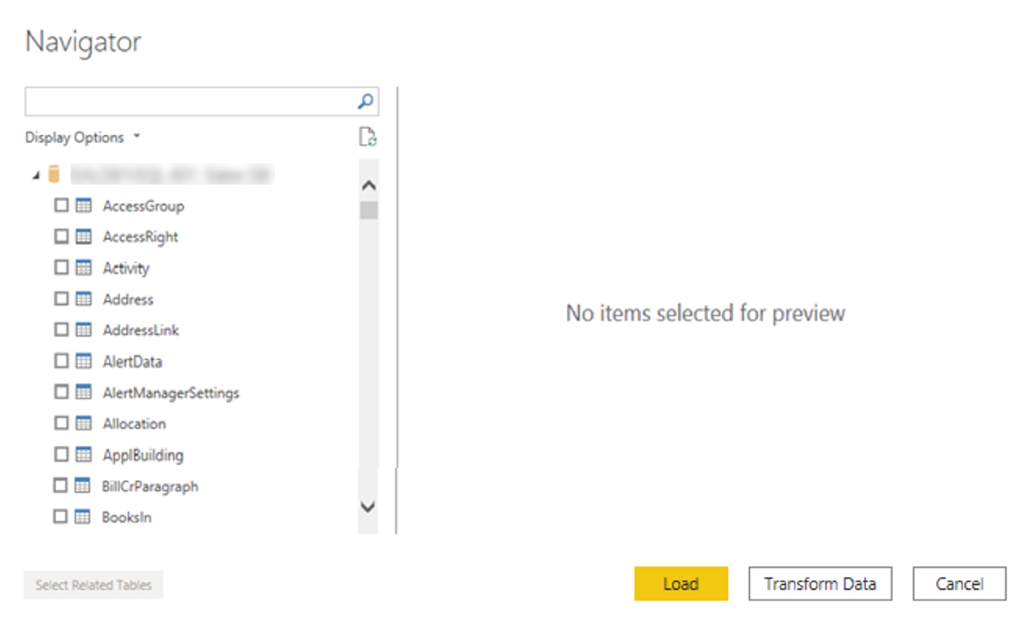
Når databasen er oprettet forbindelse til Power BI Desktop, viser vinduet Navigator de data, der er tilgængelige i datakilden (SQL-databasen i dette eksempel). Du kan vælge en tabel eller enhed for at få forhåndsvist indholdet og sikre, at de korrekte data indlæses i Power BI-modellen.
Markér afkrydsningsfelterne i den eller de tabeller, du vil hente til Power BI Desktop, og vælg derefter enten indstillingen Indlæs eller Transformér data.
Indlæs – Indlæs automatisk dine data i en Power BI-model i den aktuelle tilstand.
Transformér data – Åbn dine data i Microsoft Power Query, hvor du kan udføre handlinger, f.eks. sletning af unødvendige rækker eller kolonner, gruppering af dine data, fjernelse af fejl og mange andre opgaver i datakvalitet.
Importér data ved at skrive en SQL-forespørgsel
En anden måde, du kan importere data på, er ved at skrive en SQL-forespørgsel for kun at angive de tabeller og kolonner, du har brug for.
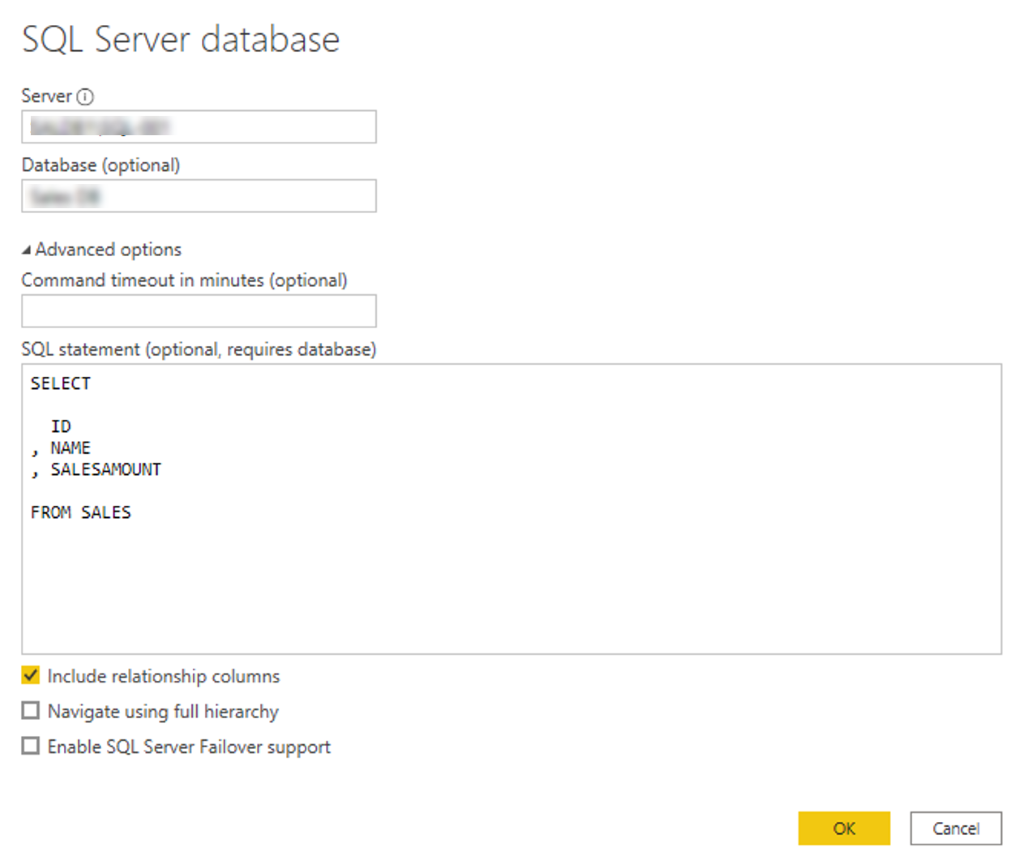
Hvis du vil skrive SQL-forespørgslen, skal du angive server- og databasenavnene i vinduet SQL Server database og derefter vælge pilen ud for Avancerede indstillinger for at udvide denne sektion og få vist dine indstillinger. Skriv din forespørgselssætning i feltet SQL-sætning , og vælg derefter OK. I dette eksempel skal du bruge Select SQL-sætningen til at indlæse kolonnerne ID, NAME og SALESAMOUNT fra tabellen SALES.
Skift indstillinger for datakilde
Efter du har oprettet en forbindelse til datakilden og indlæst data i Power BI Desktop, kan du når som helst vende tilbage og ændre dine forbindelsesindstillinger. Denne handling kræves ofte pga. en sikkerhedspolitik i organisationen, f.eks. hvis adgangskoden skal ændres hver 90. dag. Du kan ændre datakilden og redigere eller rydde tilladelser.
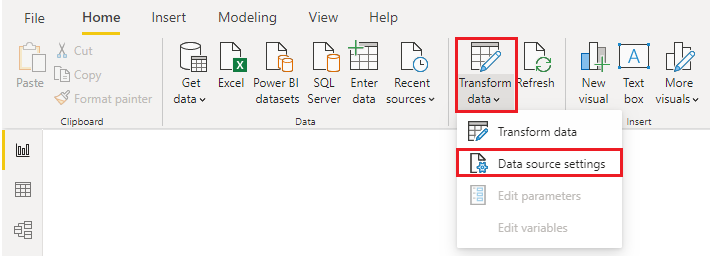
Vælg Transformér data under fanen Hjem, og vælg derefter indstillingen Indstillinger for datakilde.
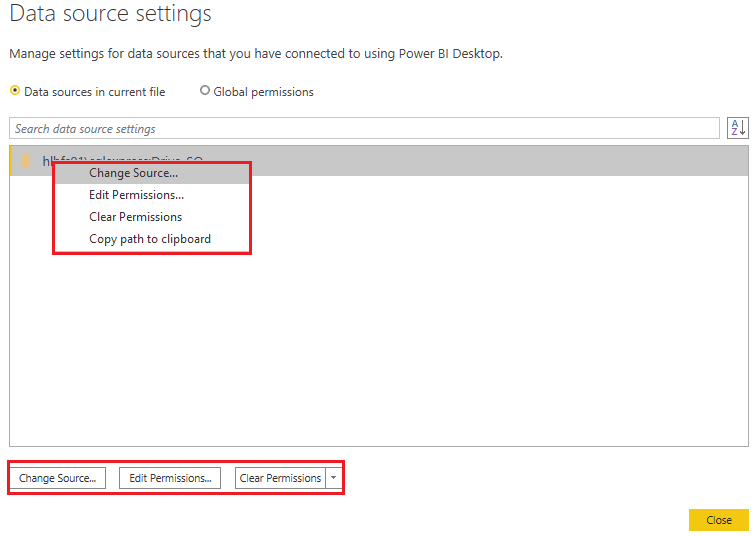
På den viste liste over datakilder skal du vælge den datakilde, du vil opdatere. Derefter kan du højreklikke på denne datakilde for at få vist de tilgængelige opdateringsmuligheder, eller du kan bruge knapperne til opdateringsmuligheder nederst til venstre i vinduet. Vælg den opdateringsmulighed, du har brug for, ret indstillingerne efter behov, og anvend derefter ændringerne.
Du kan også ændre indstillingerne for din datakilde inde fra Power Query. Vælg tabellen, og vælg derefter indstillingen Indstillinger for datakilde på båndet Hjem . Du kan også gå til panelet Forespørgselsindstillinger i højre side af skærmen og vælge ikonet Indstillinger ud for Kilde (eller dobbelt Vælg kilde). I det vindue, der vises, skal du opdatere oplysningerne om serveren og databasen og derefter vælge OK.
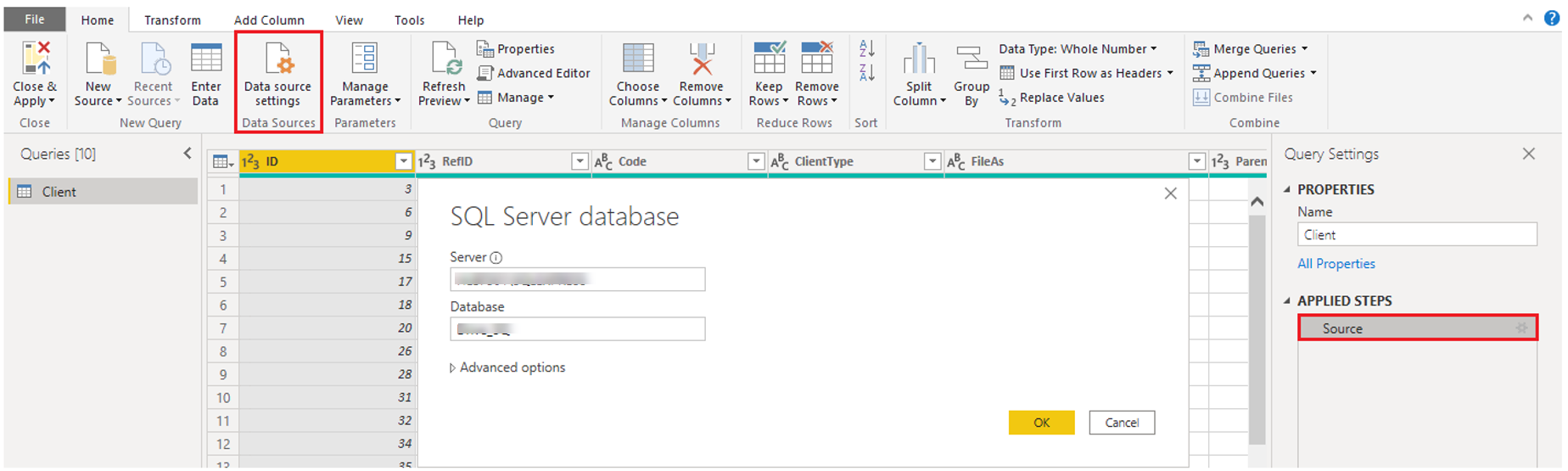
Når du har foretaget ændringerne, skal du vælge Luk og Anvend for at anvende disse ændringer på indstillingerne for datakilden.
Skriv en SQL-sætning
Som tidligere nævnt kan du importere data i din Power BI-model ved hjælp af en SQL-forespørgsel. SQL står for Structured Query Language og er et standardiseret programmeringssprog, der bruges til at administrere relationsdatabaser og udføre forskellige handlinger til administration af data.
Tænk på det scenarie, hvor din database indeholder en stor tabel, som består af salgsdata for flere år. Salgsdata fra 2009 er ikke relevante for den rapport, du opretter. Denne situation er, hvor SQL er nyttig, fordi det kun giver dig mulighed for at indlæse det påkrævede datasæt ved at angive nøjagtige kolonner og rækker i DIN SQL-sætning og derefter importere dem til din semantiske model. Du kan også joinforbinde forskellige tabeller, køre specifikke beregninger, oprette logiske sætninger og filtrere data i SQL-forespørgslen.
Følgende eksempel er en simpel forespørgsel, hvor ID, NAVN og SALGSBELØB er valgt i tabellen SALG.
SQL-forespørgslen starter med en Select-sætning , som giver dig mulighed for at vælge de specifikke felter, du vil hente fra databasen. I dette eksempel vil du gerne indlæse kolonnerne ID, NAVN og SALGSBELØB.
SELECT
ID
, NAME
, SALESAMOUNT
FROM
FRA angiver navnet på den tabel, du vil hente data fra. I dette tilfælde er det tabellen SALG. Følgende eksempel er den fulde SQL-forespørgsel:
SELECT
ID
, NAME
, SALESAMOUNT
FROM
SALES
Når du bruger en SQL-forespørgsel til at importere data, skal du prøve at undgå at bruge jokertegnet (*) i forespørgslen. Hvis du bruger jokertegnet (*) i SELECT-sætningen, importerer du alle de kolonner, du ikke har brug for, fra den angivne tabel.
Følgende eksempel viser forespørgslen med jokertegnet.
SELECT *
FROM
SALES
Jokertegnet (*) importerer alle kolonner i tabellen Sales . Denne metode anbefales ikke, fordi den medfører redundante data i din semantiske model, hvilket medfører problemer med ydeevnen og kræver ekstra trin for at normalisere dine data til rapportering.
Alle forespørgsler skal også have en WHERE-sætning. Med denne sætning filtreres rækkerne, så der kun vælges filtrerede poster, som du vil have. Hvis du i dette eksempel vil hente de seneste salgsdata efter den 1. januar 2020, skal du tilføje en WHERE-delsætning . Den udvidede forespørgsel vil ligne følgende eksempel.
SELECT
ID
, NAME
, SALESAMOUNT
FROM
SALES
WHERE
OrderDate >= ‘1/1/2020’
Det er en bedste praksis at undgå at gøre dette direkte i Power BI. Overvej i stedet at skrive en forespørgsel som denne i en visning. En visning er et objekt i en relationsdatabase, der ligner en tabel. Visninger har rækker og kolonner og kan indeholde næsten alle former for operatorer i SQL-sproget. Hvis Power BI bruger en visning, når der hentes data, gøres der brug af forespørgselsdelegering, som er en funktion i Power Query. Forespørgselsdelegering forklares senere, men kort sagt så betyder det, at Power Query optimerer datahentning i henhold til, hvordan dataene skal bruges senere.