Opret dynamiske rapporter med parametre
Dynamiske rapporter er rapporter, hvor dataene kan ændres af en udvikler i henhold til brugerspecifikationer. Dynamiske rapporter er værdifulde, fordi en enkelt rapport kan bruges til flere formål. Hvis du bruger dynamiske rapporter, har du færre individuelle rapporter, der skal oprettes, hvilket vil spare tid og ressourcer i organisationen.
Du kan bruge parametre ved at bestemme de værdier, du vil have vist data for i rapporten, og rapporten opdateres tilsvarende ved at filtrere datafor dig.
Når du opretter dynamiske rapporter, kan du give brugerne af dine rapporter mulighed for selv at ændre datakilden og filtrere de data, der vises i rapporterne.
I følgende eksempel har du oprettet en rapport for salgsteamet hos Tailwind Traders, der viser salgsdataene i SQL Server-databasen. Rapporten giver en holistisk visning af, hvordan salgsteamet præsterer. Selvom rapporten er meget nyttig, vil medlemmer af salgsteamet gerne kunne filtrere rapporten, så de kun får vist deres egne data og nemmere spore deres præstation i forhold til deres salgsmål.
Opret dynamiske rapporter til enkelte værdier
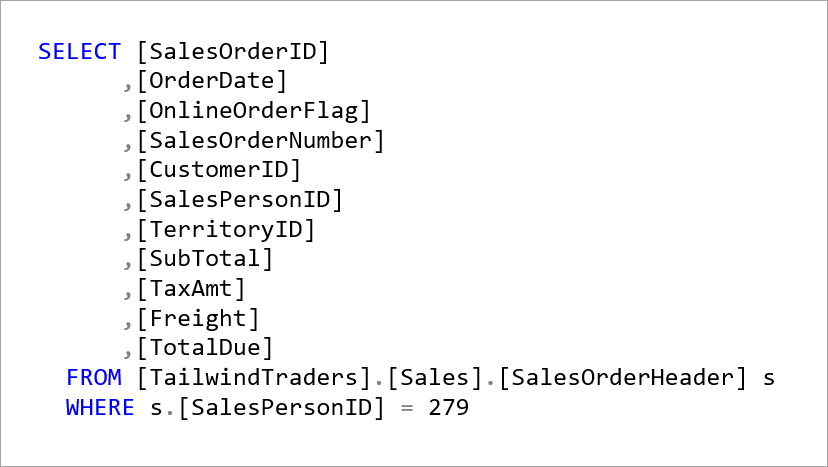
Hvis du vil oprette en dynamisk rapport, skal du først skrive din SQL-forespørgsel. Brug derefter funktionen Hent data i Power BI Desktop til at oprette forbindelse til databasen.
I dette eksempel opretter du forbindelse til databasen på SQL Server ved at følge disse trin:
Når du har angivet dine serveroplysninger, skal du i vinduet SQL Server-database vælge Avancerede indstillinger.
Indsæt SQL-forespørgslen i feltet SQL-sætning, og vælg derefter OK.
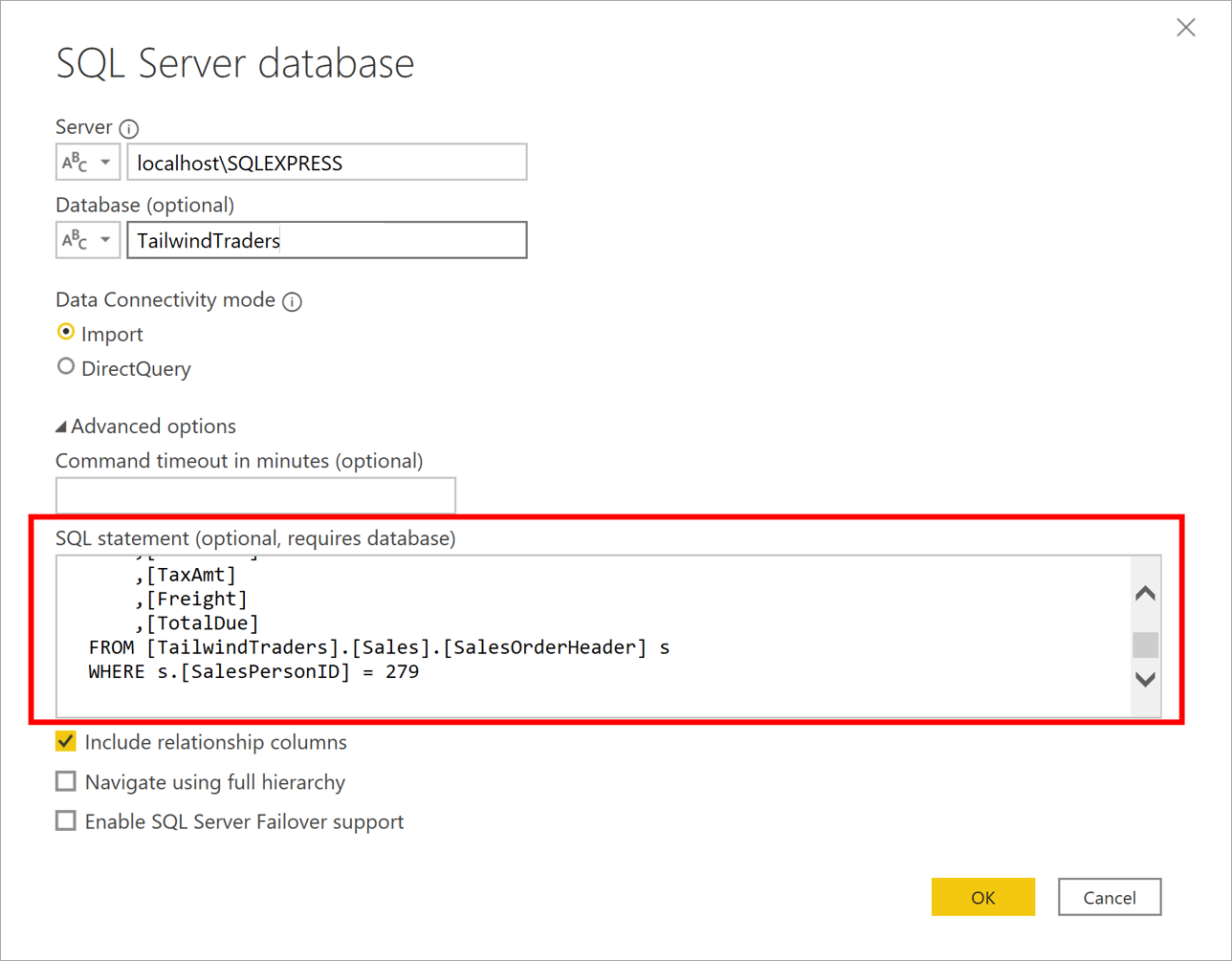
Når forbindelsen oprettes, vises dataene i eksempelvinduet.
Vælg Rediger for at åbne data i Power Query-editor.
Derefter skal du oprette parameteren ved at følge disse trin:
Vælg Administrer parametre > Ny parameter under fanen Hjem.
Rediger parameterens standardnavn til noget mere beskrivende i vinduet Parametre, så dens formål fremgår klart. I dette tilfælde skal du ændre navnet til SalesPerson.
Vælg Tekst på listen Type, og vælg derefter Vilkårlig værdi på listen Foreslået værdi.
Vælg OK.
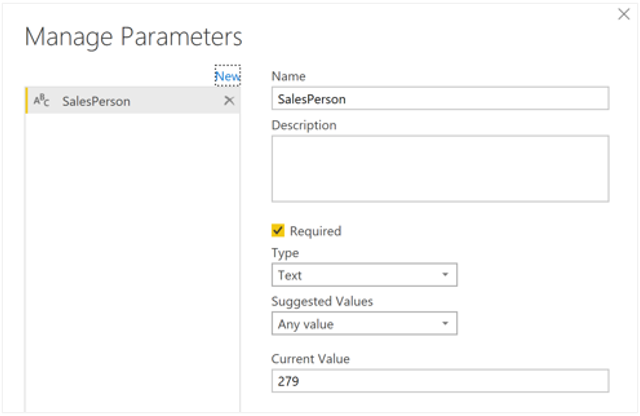
Der vises en ny forespørgsel for den parameter, du har oprettet.
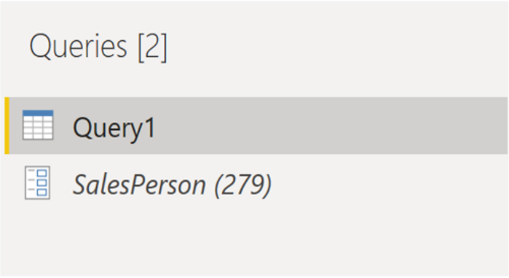
Nu skal du justere koden i SQL-forespørgslen, så du kan vurdere den nye parameter:
Højreklik på Query1, og vælg derefter Avanceret editor.
Erstat den eksisterende værdi i execute-sætningen med et ampersand (&) efterfulgt af dit parameternavn (SalesPerson), som vist på følgende billede.

Kontrollér, at der ikke vises nogen fejl nederst i vinduet, og vælg derefter Udført.
Selvom du ikke kan se en forskel på skærmen, kørte Power BI forespørgslen.
Hvis du vil have bekræftet, at forespørgslen blev kørt, kan du køre en test ved at vælge parameterforespørgslen og angive en ny værdi i feltet Aktuel værdi.

Der vises muligvis et advarselsikon ud for forespørgslen. Hvis det er tilfældet, skal du vælge den pågældende forespørgsel for at få vist advarslen, hvor det er angivet, at der kræves tilladelse for at køre den oprindelige databaseforespørgsel. Vælg Rediger tilladelse, og vælg derefter Kør.
Når forespørgslen kører korrekt, vises den nye værdi i parameteren.
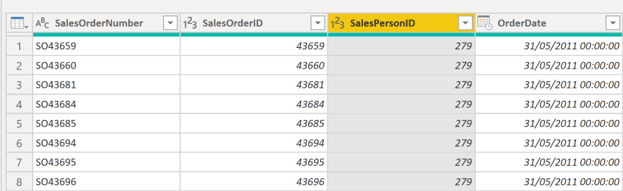
Vælg Luk og anvend for at vende tilbage til rapporteditoren.
Nu kan du anvende parameteren på rapporten:
Vælg Rediger forespørgsler > Rediger parametre.
Angiv en ny værdi i vinduet Rediger parametre, og vælg derefter OK.
Vælg Anvend ændringer, og kør derefter den oprindelige forespørgsel igen.
Når du nu får vist dataene, kan du se dataene for den nye værdi, der blev sendt gennem parameteren.
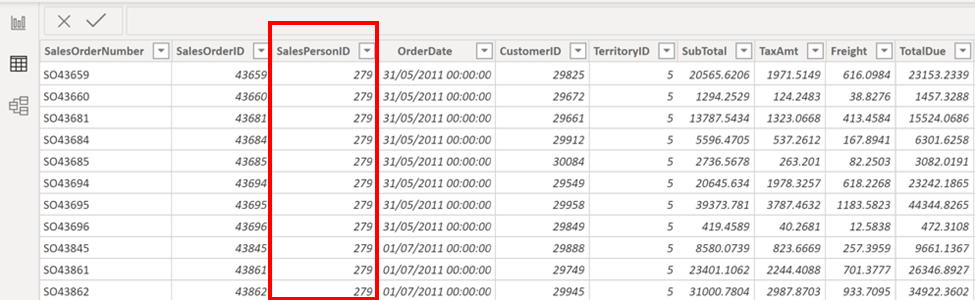
Du kan nu oprette en rapport, der viser data for en bestemt værdi ad gangen. Der kræves flere trin for at få vist data for flere værdier på samme tid.
Opret dynamiske rapporter for flere værdier
Hvis du vil have flere værdier ad gangen, skal du først oprette et Microsoft Excel-regneark, der indeholder en tabel, som består af én kolonne, der indeholder listen over værdier.
Derefter skal du bruge funktionen Hent data i Power BI Desktop for at oprette forbindelse til dataene i Excel-regnearket, og derefter følge disse trin:
I vinduet Navigator skal du vælge Rediger for at åbne dataene i Power Query-editor, hvor du kan se en ny forespørgsel til datatabellen.
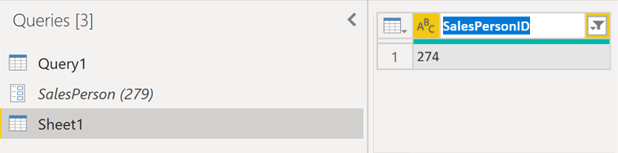
Omdøb kolonnen i tabellen til noget mere beskrivende.
Skift kolonnedatatypen til Tekst, så den stemmer overens med parametertypen, og du undgår problemer med datakonvertering.
I afsnittet Egenskaber i forespørgslen kan du også ændre navnet på datakilden til noget mere beskrivende. I dette eksempel skal du angive SalesPersonID.
Derefter skal du oprette en funktion, der overfører den nye SalesPersonID-forespørgsel til Forespørgsel1:
Højreklik på Query1, og vælg Opret funktion.
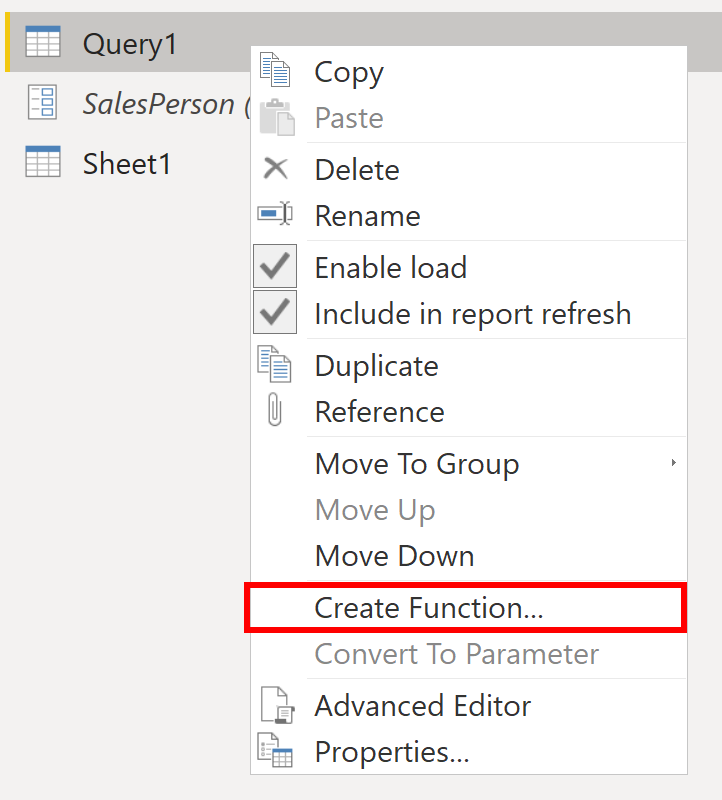
Angiv et navn til funktionen, og vælg derefter OK.
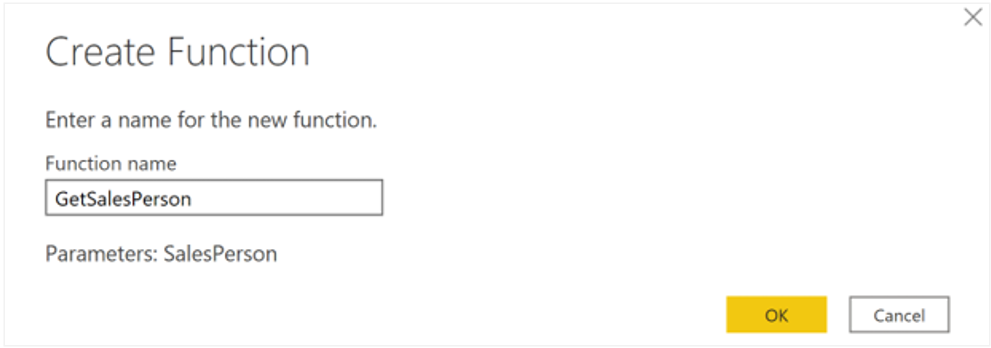
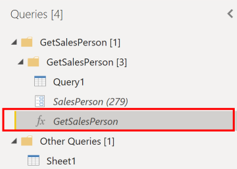
Den nye funktion vises i ruden Forespørgsler .
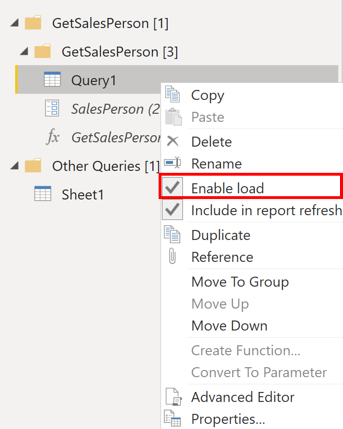
Hvis du vil sikre dig, at Query1 ikke vises på feltlisten for rapporten, hvilket kunne forvirre brugerne, kan du deaktivere den, så den ikke indlæses i rapporten, ved at højreklikke på Query1 igen og derefter vælge Aktivér indlæsning (valgt som standard) for at deaktivere funktionen.
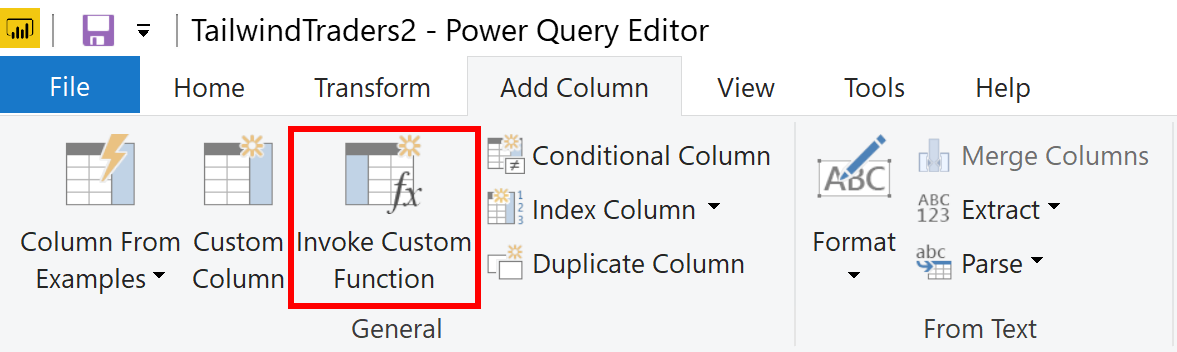
Vælg den SalesPersonID-forespørgsel, du indlæste fra Excel-regnearket, og vælg derefter Aktivér brugerdefineret funktion under fanen Tilføj kolonne for at køre den brugerdefinerede funktion, du har oprettet.
Vælg funktionen på listen Funktionsforespørgsel i vinduet Aktivér brugerdefineret funktion.
Navnet på den nye kolonne opdateres automatisk, og den tabel, der indeholder de værdier, du vil overføre gennem parameteren, vælges som standard.
Vælg OK, og kør om nødvendigt den oprindelige forespørgsel.
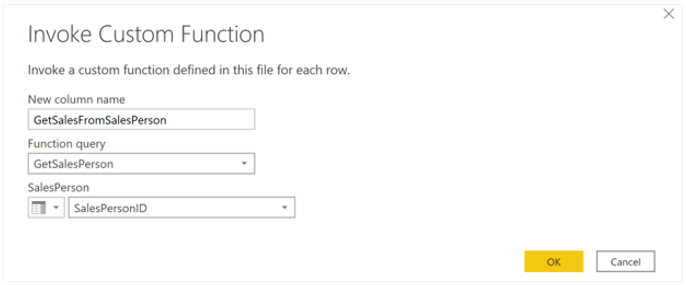
Der vises en ny kolonne til funktionen GetSalesFromSalesPerson ud for kolonnen SalesPersonID .

Vælg ikonet med to pile i den nye kolonneoverskrift, og markér derefter afkrydsningsfelterne for de kolonner, du vil indlæse. I dette afsnit kan du se, hvilke oplysninger der er tilgængelige i rapporten for hver værdi (salgsperson-id).
Ryd afkrydsningsfeltet Anvend det oprindelige kolonnenavn som præfiks, fordi du ikke behøver at få vist et præfiks med kolonnenavnene i rapporten.
Vælg OK.
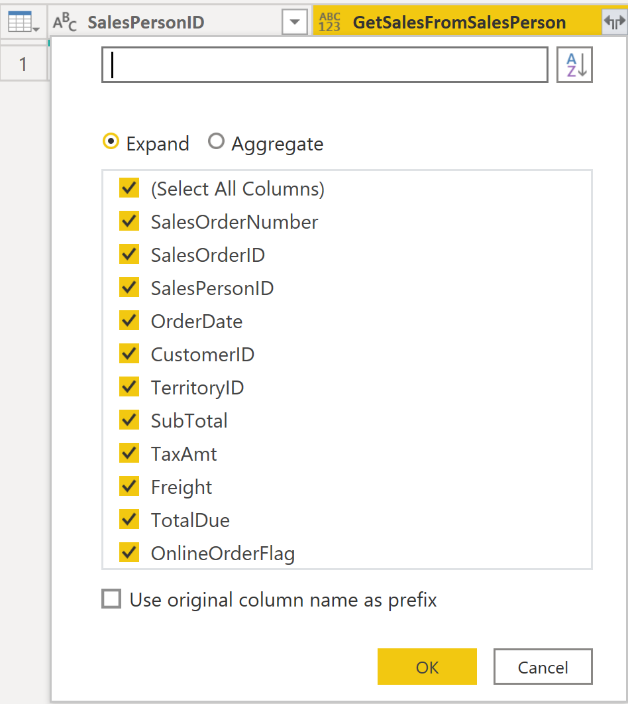
Nu burde du kunne se data for de kolonner, du har markeret, for hver værdi (sælger-id).
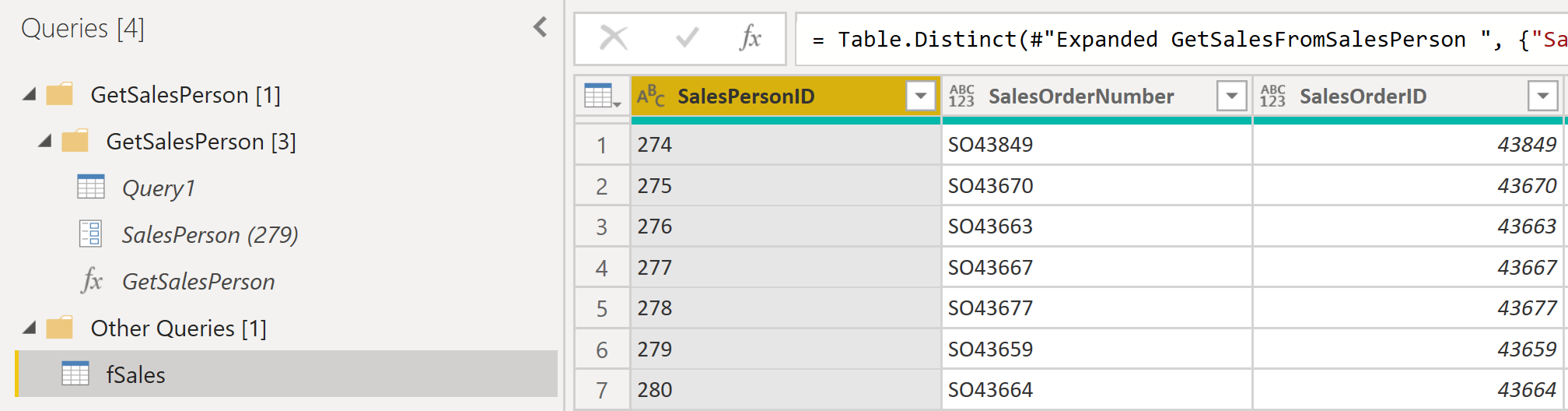
Du kan om nødvendigt føje flere værdier (sælger-id'er) til kolonnen SalesPersonID i Excel-regnearket, eller du kan ændre de eksisterende værdier.
Gem ændringerne, og gå derefter tilbage til Power Query-editor.
Vælg Opdater eksempel under fanen Hjem, og kør derefter den oprindelige forespørgsel igen (om nødvendigt). Du kan se salget for de nye sælger-id'er, du har føjet til regnearket.
Vælg Luk og Anvend for at vende tilbage til rapporteditoren, hvor du kan se de nye kolonnenavne i ruden Felter.
Nu kan du begynde at oprette din rapport.