Hent data fra en NoSQL-database
Nogle organisationer bruger ikke en relationsdatabase, men bruger i stedet en NoSQL-database . En NoSQL-database (også kaldet ikke-SQL, ikke kun SQL eller ikke-relationel) er en fleksibel type database, der ikke bruger tabeller til at gemme data.
Scenarie
Softwareudviklere hos Tailwind Traders oprettede et program til administration af forsendelse og sporing af produkter fra deres lagre. Programmet bruger Cosmos DB, en NoSQL-database, som datalager. Data gemmes som JSON-dokumenter, som er åbne standardfilformater, der primært bruges til at overføre data mellem en server og et webprogram. Du skal importere disse data til en semantisk Power BI-model til rapportering.
Opret forbindelse til en NoSQL-database (Azure Cosmos DB)
I dette scenarie skal du bruge funktionen Hent data i Power BI Desktop. Denne gang skal du dog vælge indstillingen Mere... for at finde og oprette forbindelse til den type database, du bruger. I dette eksempel skal du vælge Azure-kategorien , vælge Azure Cosmos DB og derefter vælge Opret forbindelse.
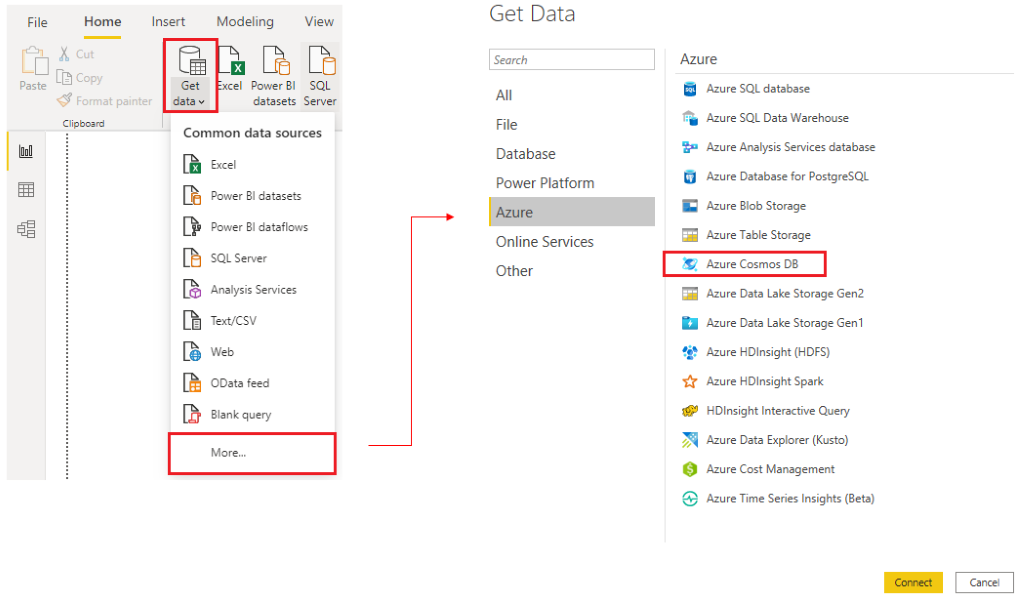
I vinduet Eksempelforbindelse skal du vælge Fortsæt og derefter angive dine databaselegitimationsoplysninger. I dette eksempel kan du angive databaseoplysningerne i vinduet Azure Cosmos DB . Du kan angive url-adressen til Azure Cosmos DB-kontoens slutpunkt, som du vil hente dataene fra (du kan hente URL-adressen fra bladet Nøgler i Azure Portal). Alternativt kan du angive navnet på databasen eller samlingen eller bruge navigatoren til at vælge databasen og samlingen til at identificere datakilden.
Hvis du opretter forbindelse til et slutpunkt for første gang, som du er i dette eksempel, skal du sørge for at angive din kontonøgle. Du kan finde denne nøgle i feltet Primær nøgle i bladet Skrivebeskyttede nøgler i Azure Portal.
Importér en JSON-fil
Hvis du arbejder med data, der er gemt i JSON-format, er det ofte nødvendigt at udtrække og normalisere dataene først. Dette skyldes, at JSON-data ofte gemmes i et indlejret eller ustruktureret format, hvilket gør det svært at analysere eller rapportere direkte.
I dette eksempel skal dataene udtrækkes og normaliseres, før du kan rapportere om dem, så du skal transformere dataene, før du indlæser dem i Power BI Desktop.
Når du har oprettet forbindelse til databasekontoen, åbnes vinduet Navigator , hvor der vises en liste over databaser under den pågældende konto. Vælg den tabel, du vil importere. I dette eksempel skal du vælge tabellen Produkt. På fanen til forhåndsvisning vises kun Postelementer, da alle poster i dokumentet repræsenteres som typen Post i Power BI.
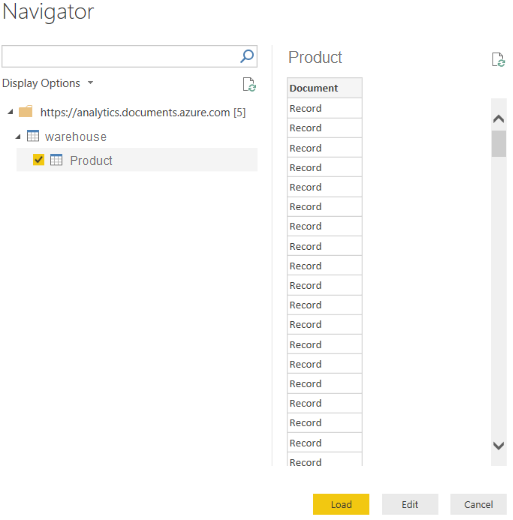
Vælg knappen Rediger for at åbne posterne i Power Query.
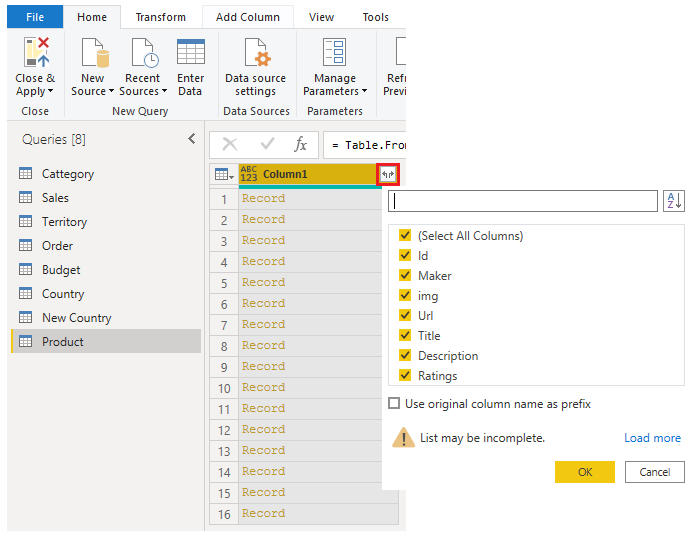
I Power Query skal du vælge knappen Udvid til højre for kolonne1-overskriften, som viser genvejsmenuen med en liste over felter. Markér de felter, du vil indlæse i Power BI Desktop, fjern markeringen i afkrydsningsfeltet Brug oprindeligt kolonnenavn som præfiks, og vælg derefter OK.
Gennemse de valgte data for at sikre, at du er tilfredse med dem, og vælg derefter Luk & Anvend for at indlæse dataene i Power BI Desktop.
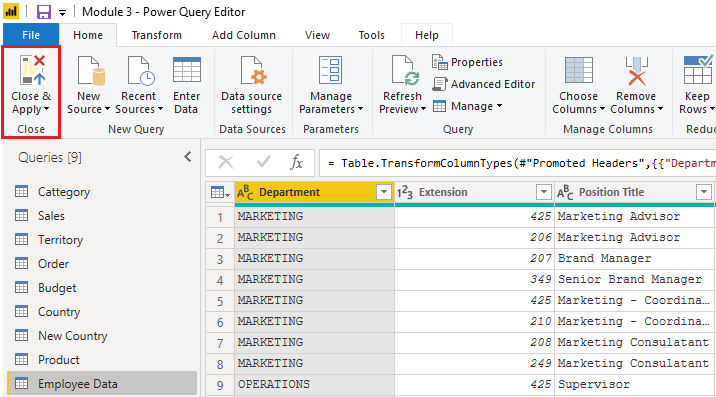
Dataene ligner nu en tabel med rækker og kolonner. Data fra Cosmos DB kan nu relateres til data fra andre datakilder og kan evt. bruges i en Power BI-rapport.