Hent data fra onlinetjenester
Organisationer bruger ofte en række softwareprogrammer til at understøtte deres daglige handlinger, f.eks. SharePoint, OneDrive, Dynamics 365, Google Analytics osv. Disse programmer producerer deres egne data. Power BI kan kombinere data fra flere programmer for at skabe mere meningsfuld indsigt og mere meningsfulde rapporter.
Scenarie
Tailwind Traders bruger SharePoint til samarbejde og til at gemme salgsdata. Det er starten på det nye regnskabsår, og salgscheferne vil gerne angive nye mål for salgsteamet. Den formular, som ledelsen bruger, findes i SharePoint. Du skal oprette forbindelse til disse data i Power BI Desktop, så salgsmålene kan bruges sammen med andre salgsdata for at bestemme tilstanden af salgspipelinen.
I følgende afsnit undersøges det, hvordan du bruger funktionen Power BI Desktop Hent data til at oprette forbindelse til datakilder, der er produceret af eksterne programmer. For at illustrere denne proces har vi angivet et eksempel, der viser, hvordan du opretter forbindelse til et SharePoint-websted og importerer data fra en onlineliste.
Opret forbindelse til data i et program
Når du opretter forbindelse til data i et program, begynder du på samme måde, som når du opretter forbindelse til de andre datakilder: ved at vælge funktionen Hent data i Power BI Desktop. Vælg derefter den indstilling, du har brug for, i kategorien Onlinetjenester . I dette eksempel skal du vælge SharePoint-onlineliste.
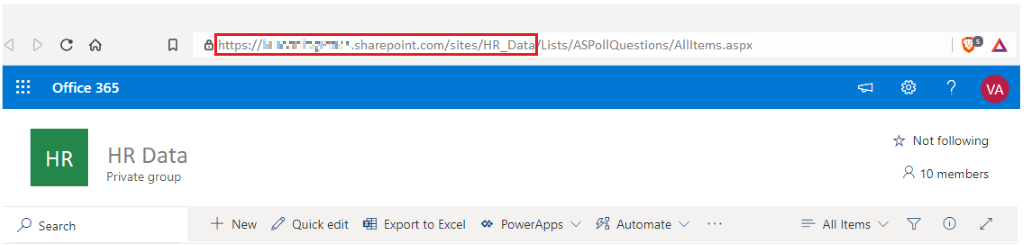
Når du har valgt Opret forbindelse, bliver du bedt om at angive din SharePoint-URL-adresse. Denne URL-adresse er den, du bruger til at logge på dit SharePoint-websted via en webbrowser. Du kan kopiere URL-adressen fra dit SharePoint-websted og sætte den ind i forbindelsesvinduet i Power BI. Du behøver ikke at angive din fulde URL-filsti. du behøver kun at indlæse webstedets URL-adresse, fordi du kan vælge den specifikke liste, du vil indlæse, når du har forbindelse. Afhængigt af den URL-adresse, du har kopieret, skal du muligvis slette den sidste del af URL-adressen, som vist på følgende billede.
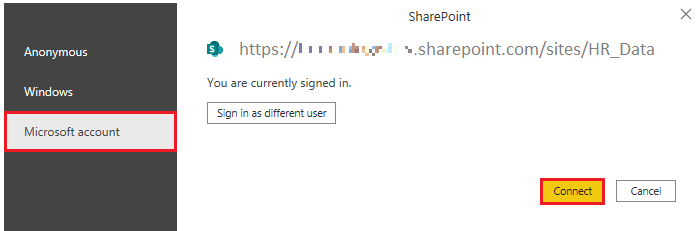
Når du har angivet din URL-adresse, skal du vælge OK. Power BI skal godkende forbindelsen til SharePoint, så log på med din Microsoft-konto, og vælg derefter Opret forbindelse.
Vælg de programdata, der skal importeres
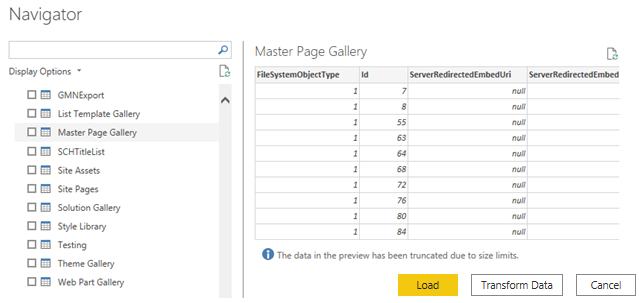
Når Power BI har oprettet forbindelse til SharePoint, vises vinduet Navigator, ligesom når du opretter forbindelse til andre datakilder. I vinduet vises tabellerne og enhederne på dit SharePoint-websted. Vælg den liste, du vil indlæse i Power BI Desktop. På samme måde som når du importerer fra andre datakilder, har du mulighed for automatisk at indlæse dine data i en Power BI-model eller starte Power Query-editor for at transformere dine data, før du indlæser dem.
I dette eksempel skal du vælge indstillingen Indlæs.