Vælg en lagertilstand
Den mest populære måde at bruge data i Power BI på er ved at importere dem til en semantisk Power BI-model. Import af dataene betyder, at dataene gemmes i Power BI-filen og bliver publiceret sammen med Power BI-rapporterne. Denne proces hjælper dig med at gøre det nemmere at interagere direkte med dine data. Denne tilgang vil dog måske ikke fungere for alle organisationer.
Hvis du vil fortsætte med scenariet, skal du oprette Power BI-rapporter til salgsafdelingen hos Tailwind Traders, hvor import af dataene ikke er en ideel metode. Den første opgave, du skal udføre, er at oprette dine semantiske modeller i Power BI, så du kan oprette visualiseringer og andre rapportelementer. Salgsafdelingen har mange forskellige semantiske modeller af forskellig størrelse. Af sikkerhedsmæssige årsager har du ikke tilladelse til at importere lokale kopier af dataene i dine rapporter, så direkte import af data er ikke længere en mulighed. Du har derfor brug for at oprette en direkte forbindelse til salgsafdelingens datakilde. I følgende afsnit beskrives det, hvordan du kan sikre, at disse forretningskrav er opfyldt, når du importerer data i Power BI.
Nogle gange kan der være sikkerhedskrav i forbindelse med dine data, der gør det umuligt at importere en kopi direkte. Eller dine semantiske modeller kan simpelthen være for store og vil tage for lang tid at indlæse i Power BI, og du vil undgå at skabe en flaskehals i ydeevnen. Power BI løser disse problemer ved hjælp af DirectQuery-lagertilstand, som giver dig mulighed for at forespørge dataene direkte i datakilden og ikke importere en kopi i Power BI. DirectQuery er nyttig, da det sikrer, at du altid får vist den nyeste version af dataene.
De tre forskellige typer lagertilstande, du kan vælge imellem er:
- Importér
- DirectQuery
- Dual (sammensat objekt)
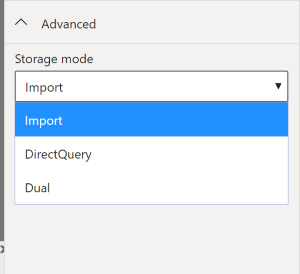
Du kan få adgang til lagertilstande ved at skifte til visningen Model, vælge en datatabel og i den resulterende rude Egenskaber vælge, hvilken tilstand du vil bruge på rullelisten Lagertilstand, som vist i følgende visualisering.
Lad os se nærmere på de forskellige typer lagertilstande.
Importtilstand
Med importtilstanden kan du oprette en lokal Power BI-kopi af dine semantiske modeller fra din datakilde. Du kan bruge alle funktionerne i Power BI-tjenesten med denne lagertilstand, herunder Spørgsmål og svar samt Hurtig indsigt. Dataopdateringer kan planlægges eller efter behov. Importtilstand er standarden for udarbejdelse af nye Power BI-rapporter.
DirectQuery-tilstand
Indstillingen DirectQuery er nyttig, når du ikke vil gemme lokale kopier af dine data, fordi dine data ikke cachelagres. Du kan i stedet forespørge om de specifikke tabeller, du skal bruge, ved hjælp af oprindelige Power BI-forespørgsler, hvorefter de påkrævede data hentes fra den underliggende datakilde. I bund og grund opretter du en direkte forbindelse til datakilden. Brug af denne model sikrer, at du altid får vist de nyeste data, og at alle sikkerhedskrav er opfyldt. Denne tilstand er desuden velegnet til, når du har store semantiske modeller at hente data fra. I stedet for at ydeevnen bremses, fordi der skal indlæses store mængder data i Power BI, kan du bruge DirectQuery til at oprette en forbindelse til kilden, hvilket også løser problemer med ventetid.
Dual (sammensat tilstand)
I Dual-tilstand kan du identificere nogle data, der skal importeres direkte og andre data, der skal forespørges. Alle tabeller, der overføres til din rapport, er et produkt af både Import- og DirectQuery-tilstand. Hvis du bruger Dual-tilstand, kan Power BI vælge den mest effektive form for datahentning.
Du kan finde flere oplysninger om lagringstilstande i Lagertilstande.