Løs fejl under import af data
Under import af data til Power BI kan der opstå fejl, der skyldes faktorer såsom:
- Power BI importerer fra mange datakilder.
- Hver datakilde kan have adskillige fejlmeddelelser (og nogle gange hundredvis).
- Andre komponenter kan forårsage fejl, f.eks. harddiske, netværk, softwaretjenester og operativsystemer.
- Data kan ofte ikke overholde et bestemt skema.
I følgende afsnit beskrives nogle af de mere almindelige fejlmeddelelser, som du måske får vist i Power BI.
Timeout for forespørgsel er udløbet
I forbindelse med relationskildesystemer er der ofte mange mennesker, som bruger de samme data i den samme database samtidigt. Nogle relationssystemer og deres administratorer forsøger at begrænse en bruger i at lægge beslag på alle hardwareressourcer ved at angive timeout for en forespørgsel. Disse timeouts kan konfigureres til et hvilket som helst tidsinterval fra så lidt som 5 sekunder og helt op til 30 'minutter eller mere.
Hvis du f.eks. henter data fra din organisations SQL Server, får du måske vist den fejl, der vises på følgende figur.
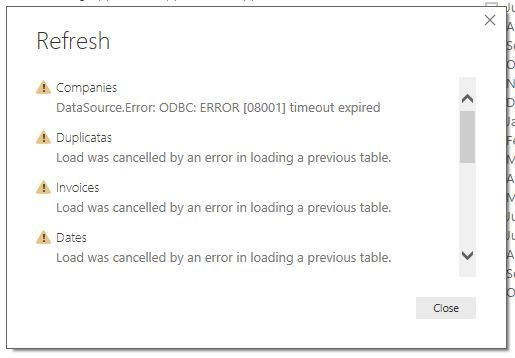
Fejl i forespørgsel i Power BI: Timeout er udløbet
Denne fejl angiver, at du har hentet for mange data i henhold til din organisations politikker. Administratorer inkluderer denne politik for at undgå, at et andet program eller en pakke af programmer, som også bruger den pågældende database, bliver langsomt.
Du kan løse denne fejl ved at hente færre kolonner eller rækker fra en enkelt tabel. Selvom du skriver SQL-sætninger, kan det være en almindelig praksis at inkludere grupperinger og sammenlægninger. Du kan også joinforbinde flere tabeller i en enkelt SQL-sætning. Derudover kan du udføre komplicerede underforespørgsler og indlejrede forespørgsler i en enkelt sætning. Disse kompleksiteter udbygger kravene til processen for forespørgsler i relationssystemet og kan i høj grad forlænge implementeringstiden.
Hvis du har brug for rækker, kolonner og kompleksitet, bør du overveje at tage små datadele og derefter samle dem igen ved hjælp af Power Query. Du kan f.eks. kombinere halvdelen af kolonnerne i én forespørgsel og den anden halvdel i en anden forespørgsel. Power Query kan flette disse to forespørgsler sammen igen, når du er færdig.
Vi kunne ikke finde data, der er formateret som en tabel
Indimellem får du vist fejlen "Vi kunne ikke finde data, der er formateret som en tabel" under import af data fra Microsoft Excel. Denne fejl forklarer heldigvis sig selv. Power BI forventer at finde data, der er formateret som en tabel fra Excel. Fejlen fortæller dig endda løsningen. Udfør følgende trin for at løse problemet:
Åbn Excel-projektmappen, og fremhæv de data, du vil importere.
Tryk på tastaturgenvejen Ctrl-T. Den første række vil sandsynligvis være dine kolonneoverskrifter.
Bekræft, at kolonneoverskrifterne afspejler den måde, du vil navngive dine kolonner på. Prøv derefter at importere dataene fra Excel igen. Denne gang bør det virke.
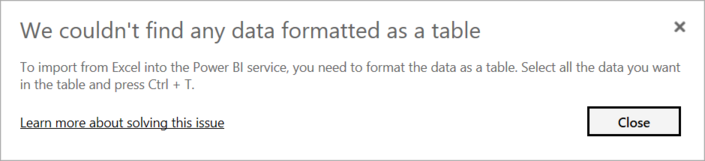
Filen blev ikke fundet
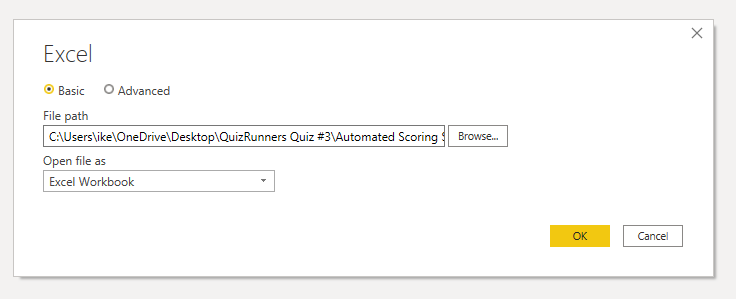
Når du importerer data fra en fil, får du muligvis vist fejlen "Filen blev ikke fundet".
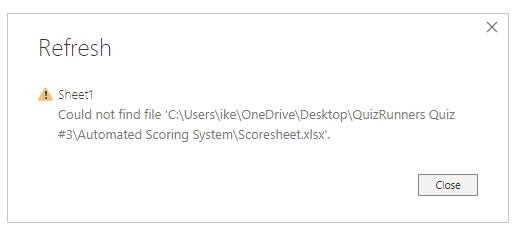
Denne fejl skyldes normalt, at filen er blevet flyttet fra én placering til en anden, eller at tilladelserne til filen er blevet ændret. Hvis årsagen er den førstnævnte, skal du finde filen og ændre kildeindstillingerne.
Åbn Power Query ved at vælge knappen Transformér data i Power BI.
Fremhæv den forespørgsel, der forårsager fejlen.
Under Forespørgselsindstillinger til venstre skal du vælge tandhjulsikonet ud for Kilde.
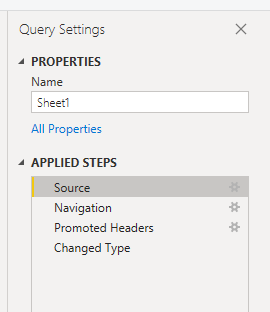
Ret filplaceringen til den nye placering.
Fejl i datatype
Når du importerer data i Power BI, ser kolonnerne nogle gange tomme ud. Denne situation opstår pga. en fejl i fortolkningen af datatypen i Power BI. Løsningen til denne fejl er unik for datakilden. Hvis du f.eks. importerer data fra SQL Server og ser tomme kolonner, kan du prøve at konvertere til den korrekte datatype i forespørgslen.
I stedet for at bruge denne forespørgsel:
SELECT CustomerPostalCode FROM Sales.Customers
Skal du bruge denne forespørgsel:
SELECT CAST(CustomerPostalCode as varchar(10)) FROM Sales.Customers
Ved at angive den korrekte type ved datakilden forhindrer du mange af disse almindelige fejl i datakilden.
Du får måske vist forskellige typer fejl i Power BI, der skyldes de alsidige datakildesystemer, hvor dine data opbevares.
Hvis du oplever en fejl, der ikke er dækket, kan du søge i Microsoft-dokumentationen efter fejlmeddelelsen og den løsning, du har brug for.