Advisor-anbefalinger, og hvordan du afhjælper problemer
Lad os komme i gang ved at gå til din Azure-konto på Azure Portal.
Hvor kan jeg finde Advisor?
Advisor er tilgængelig på Azure Portal. Her er et par forskellige måder, du kan få adgang til det på:
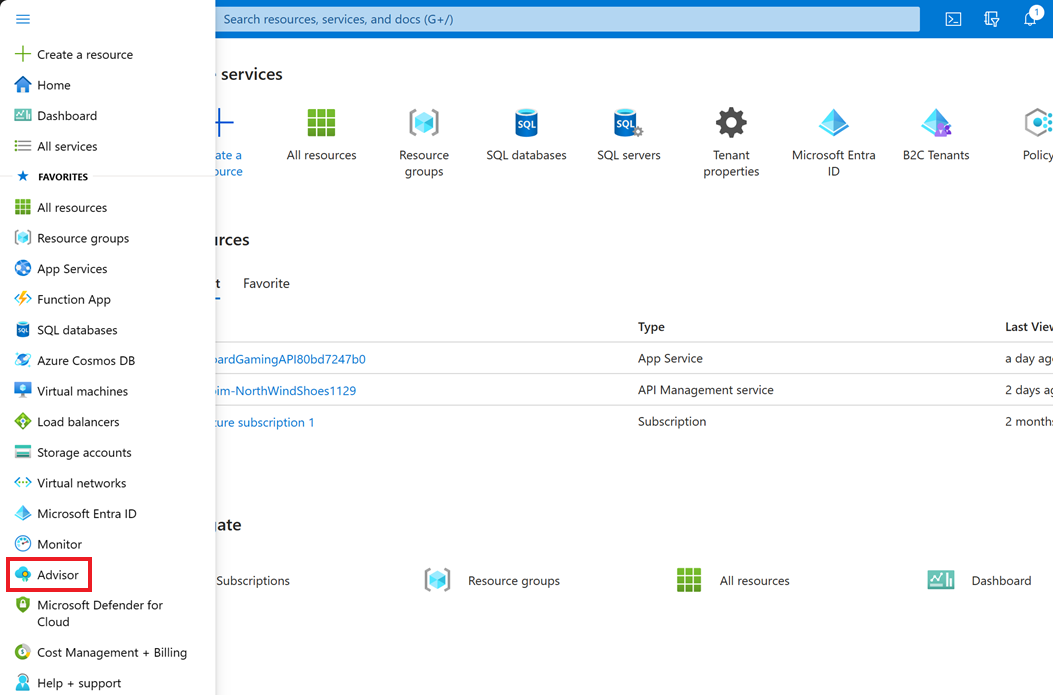
Vælg Advisor- i venstre rude på portalen.
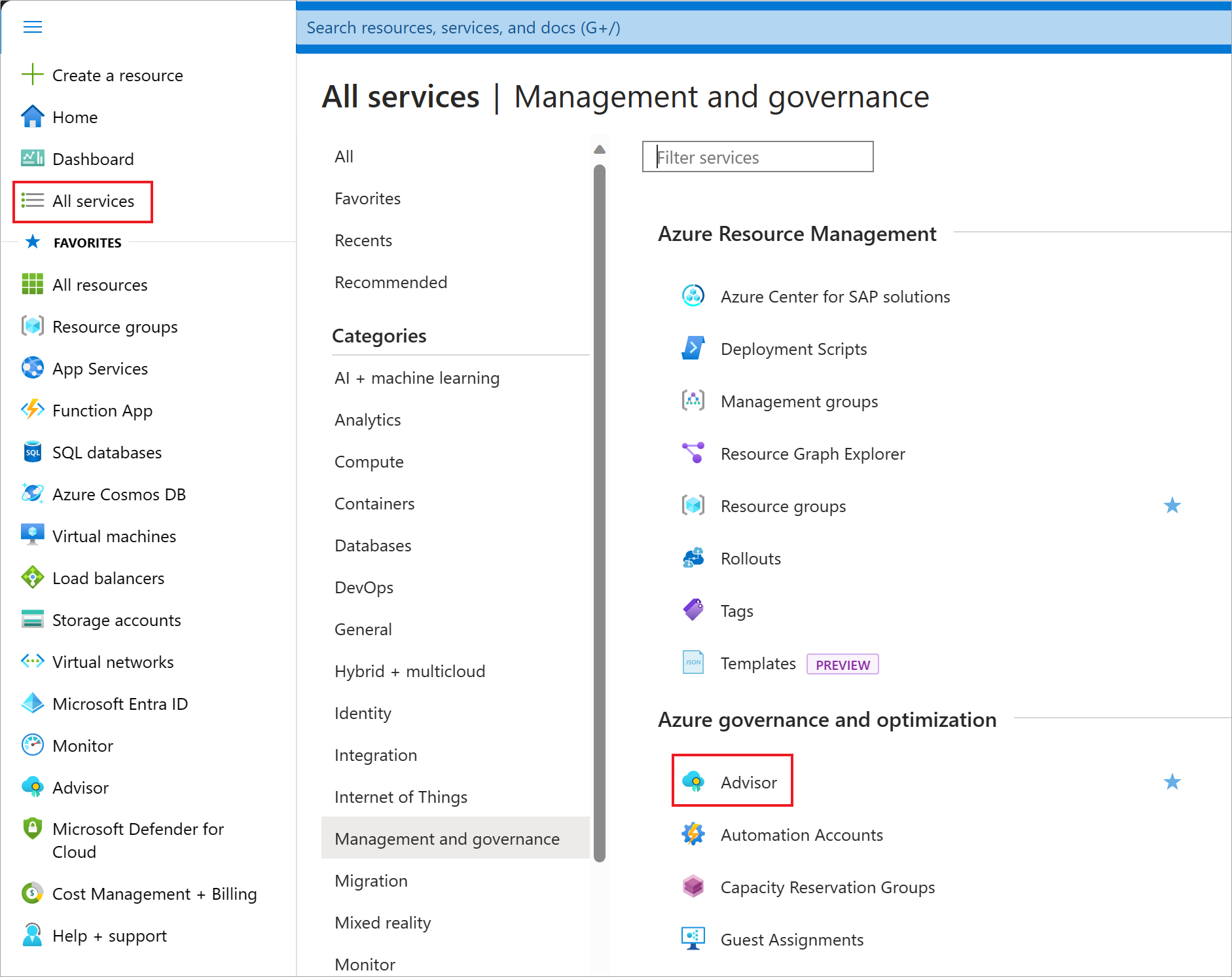
Vælg Alle tjenester i venstre rude på portalen. Vælg derefter Advisor- under Administration + styring
Når du har fulgt et af de forrige trin, kan du se Advisor-dashboardet.
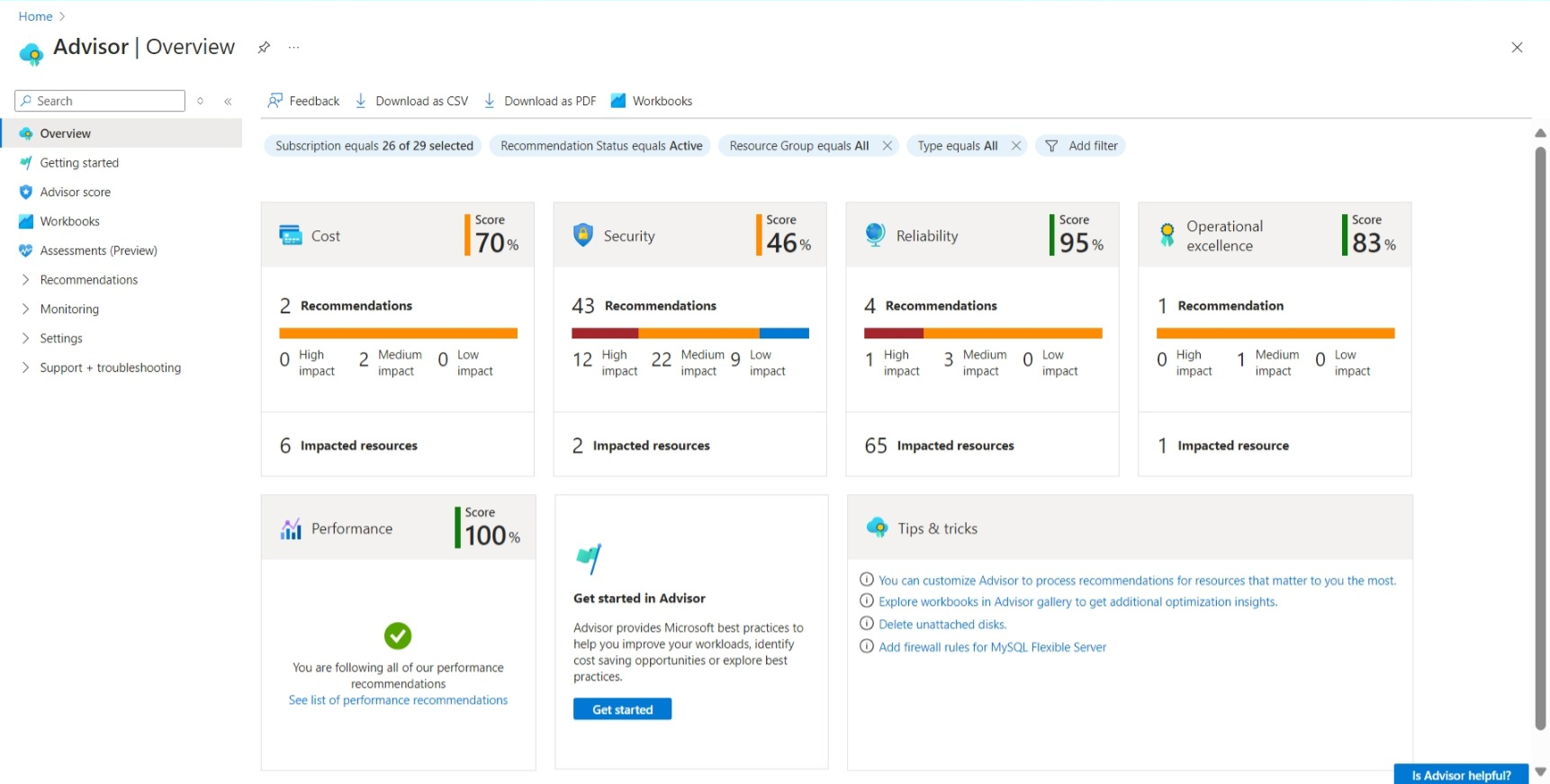
Områder, hvor Advisor kan hjælpe
Advisor-dashboardet giver dig anbefalinger til hver af de fem kategorier i Azure Well-Architected Framework:
| Kategori | Beskrivelse |
|---|---|
| omkostninger | Hjælper med at optimere og reducere dit samlede Azure-forbrug ved at identificere inaktive og underudnyttede ressourcer. |
| Sikkerhed | Integrerer med Microsoft Defender for Cloud for at identificere potentielle sikkerhedsrisici, der kan føre til sikkerhedsbrud. |
| pålidelighed | Hjælper med at sikre og forbedre kontinuiteten i dine forretningskritiske programmer. |
| driftsmæssig ekspertise | Kommer med anbefalinger til proces- og arbejdsproceseffektivitet, ressourceadministration og bedste praksis for udrulning. |
| ydeevne | Hjælper med at forbedre hastigheden og reaktionsevnen i dine forretningskritiske programmer. |
Hvordan fungerer Advisor?
Tænk på Azure Advisor som din tilpassede cloudkonsulent. Det giver dig anbefalinger til bedste praksis for at optimere konfigurationen af dine Azure-tjenester og for at hjælpe dig med at nå dine velarkitekte mål.
Advisor analyserer din ressourcekonfiguration og brugstelemetriog giver dig derefter handlingsvenlige anbefalinger, der kan hjælpe dig med at forbedre dine Azure-ressourcers omkostningseffektivitet, ydeevne, pålidelighed og sikkerhed samt din driftsmæssige ekspertise.
Advisor arbejder på abonnements- og ressourceniveau enten samlet eller individuelt. Du kan få adgang til Advisor-anbefalinger som ejer, bidragyder eller læser af et abonnement eller en ressource. Disse adgangsniveauer gælder også for partnere, der administrerer Azure-ressourcer på dine vegne.
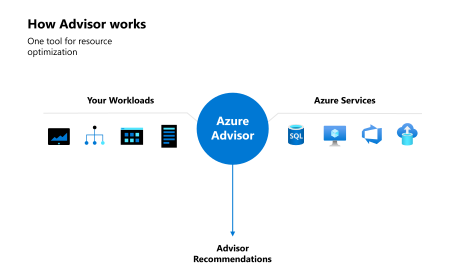
Eksempler på Advisor-anbefalinger
Advisor giver dig flere anbefalinger til hver af disse kategorier. Her er blot nogle få eksempler for hver kategori, hvoraf de fleste er ret selvforklarende:
Koste
- Tilpas størrelsen på eller luk underudnyttede forekomster af virtuelle maskiner.
- Fjern ikke-klargjorte ExpressRoute-kredsløb.
- Slet eller konfigurer inaktive virtuelle netværksgateways.
Pålidelighed
- Kontrollér fejltolerance for programgatewayen.
- Aktivér sikkerhedskopiering for at beskytte dine virtuelle maskinedata mod utilsigtet sletning.
- Konfigurer Traffic Manager-slutpunkter for robusthed.
Driftsmæssig ekspertise
- Opret Azure Service Health-beskeder for at give dig besked, når Azure-problemer påvirker dig.
- Design dine lagerkonti for at forhindre, at du når den maksimale abonnementsgrænse.
- Kontrollér, om valideringsmiljøet er aktiveret.
Præstation
- Gør App Service bedre og mere pålidelig.
- Brug administrerede diske til at forhindre disk-I/O-begrænsning.
- Gør MySQL-forbindelsesstyring bedre.
Sikkerhed
- Porte til administration af virtuelle maskiner skal beskyttes med just-in-time-netværksadgangskontrol.
- FTPS skal være påkrævet i din webapp.
- Objektbeholderbilleder skal kun installeres fra registreringsregistre, der er tillid til.
Advisor kan integreres med Microsoft Defender for Cloud for at give sikkerhedsanbefalinger på fanen Sikkerhed på Advisor-dashboardet og med Microsoft Cost Management for at tilbyde omkostningsanbefalinger på fanen Omkostninger på Advisor-dashboardet.
Afhjælpning af problemer, der blev fundet af Advisor-anbefalinger
Nu, hvor du har lært lidt om dine Advisor-anbefalinger, kan vi se på den typiske proces, du kan følge for at løse dem.
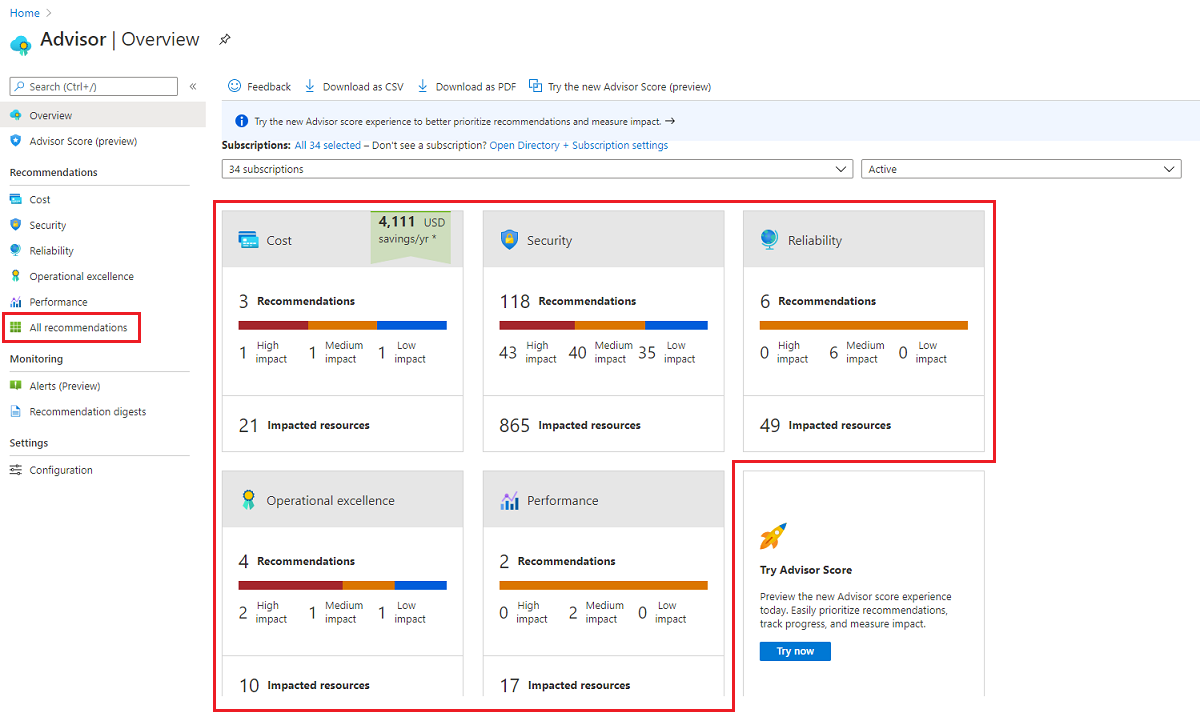
Først kan du på dit Advisor-dashboard vælge en kategori, der viser anbefalinger, der skal løses. Du kan også vælge at se Alle anbefalinger, som viser en liste over alle Advisor-anbefalinger på tværs af alle fem kategorier.
Bemærk, at hvert af de fem kategorifelter viser:
- Antallet af Advisor-anbefalinger.
- Antallet af påvirkede ressourcer.
- Deres virkningsniveau (lavt, mellemstort eller højt).
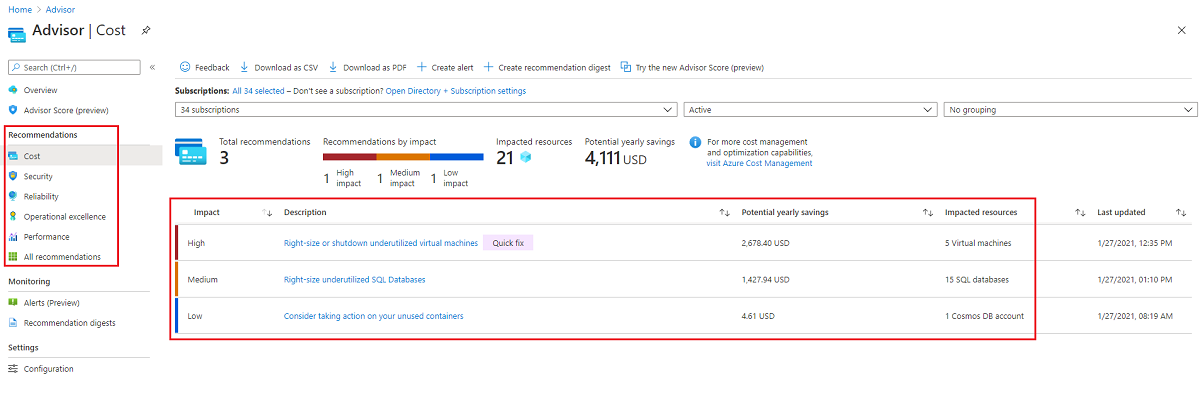
Når du foretager en markering, åbner du en ny side, der viser detaljer om anbefalingerne for den valgte kategori. Under en oversigt over anbefalingerne kan du se en tabel, der indeholder flere oplysninger, f.eks.:
- En sammenkædet beskrivelse af hver anbefaling.
- Virkningsniveauet for hver anbefaling.
- De potentielle årlige besparelser til løsning af hvert enkelt problem.
- Antallet af berørte ressourcer.
Derudover kan du i venstre side af siden under Anbefalingervælge en anden kategori for hurtigt at åbne en side, hvor du kan se Advisor-anbefalingerne for dette valg.
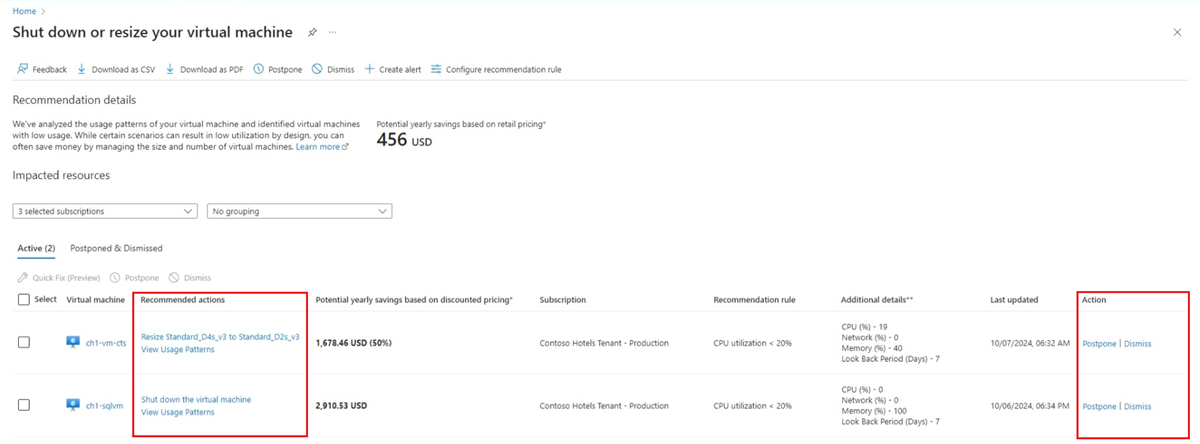
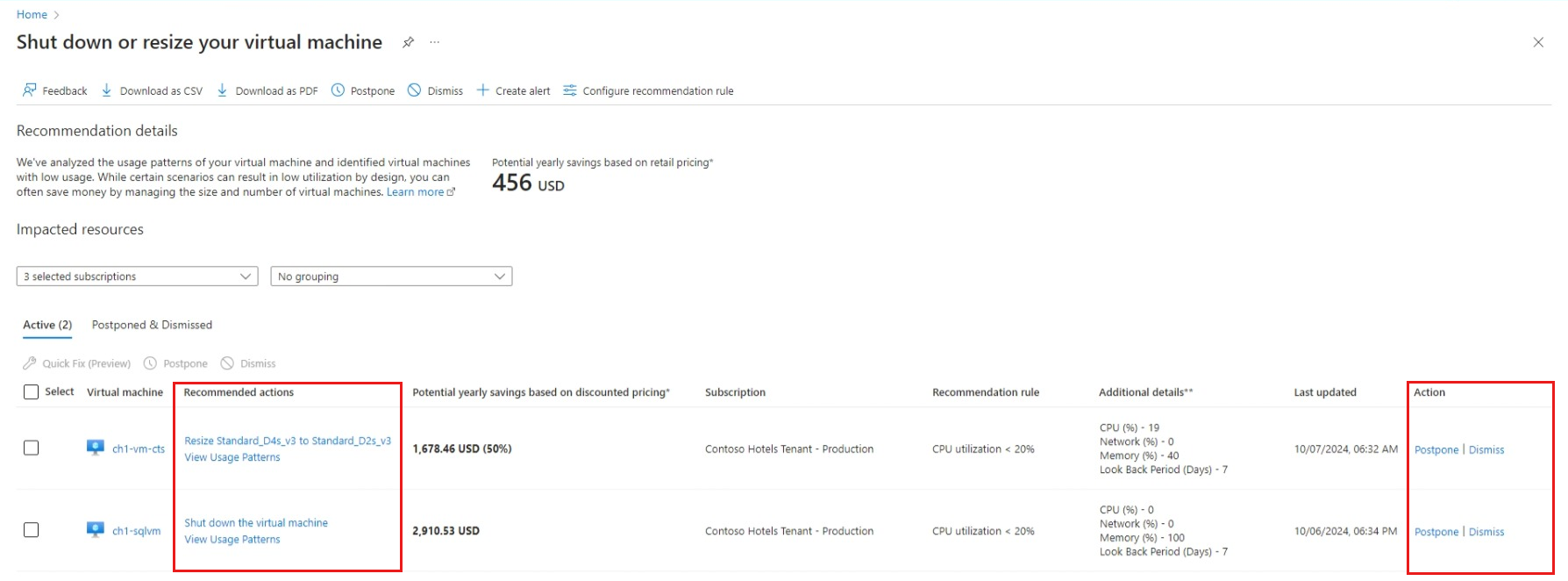
Når du har valgt en sammenkædet beskrivelse for en anbefaling, åbnes der et vindue, der viser nogle forslag til handlinger, du kan foretage. På dette tidspunkt i flowet har du flere muligheder for, hvordan du vil håndtere anbefalingen.
Du kan vælge en sammenkædet Anbefalet handling og der åbnes en anden side, der hjælper dig med at udføre de nødvendige trin for at løse problemet.
Hvis du foretrækker at håndtere anbefalingen på et senere tidspunkt, kan du vælge Udsæt. Advisor fjerner den fra listen, men anbefaler den igen, hvis problemet ikke er løst.
Hvis du ved, at du ikke vil løse problemet, kan du vælge Afvis, og Advisor fjerner det fra listen og viser det ikke længere som en anbefaling for den pågældende ressource. Du kan altid vende tilbage til dine afviste anbefalinger under fanen Udskudt & Afvist under en af dine anbefalinger.