GitHub Copilot til kommandolinjen
GitHub Copilot er ikke kun til Integrated Development Environments (IDEs)—det er nu en kraftfuld assistent i din terminal. GitHub Copilot CLI bringer Copilot direkte ind i kommandolinjen, hvor den kan forklare kommandoer, foreslå shell-kommandoer fra naturligt sprog og hjælpe dig med at arbejde sikkert og interaktivt med dine filer og projekter.
Copilot CLI bruger GitHub-autentificering og kører uafhængigt af GitHub CLI, selvom det bruger dine eksisterende legitimationsoplysninger. Uanset om du er ny til kommandolinjen eller en erfaren udvikler, reducerer Copilot CLI gætterier og fremskynder daglige arbejdsgange.
Denne enhed dækker:
- Installation og kørsel af GitHub Copilot CLI
- Interaktive sessioner i terminalen
- Skråstreg kommandoer og naturlig sproginput
- Konfiguration og muligheder
Installation og opstart af Copilot CLI
Installer via Homebrew på macOS og Linux:
brew install copilot-cli
Eller brug det officielle installationsscript:
curl -fsSL https://gh.io/copilot-install | bash
Start Copilot CLI i interaktiv tilstand:
copilot
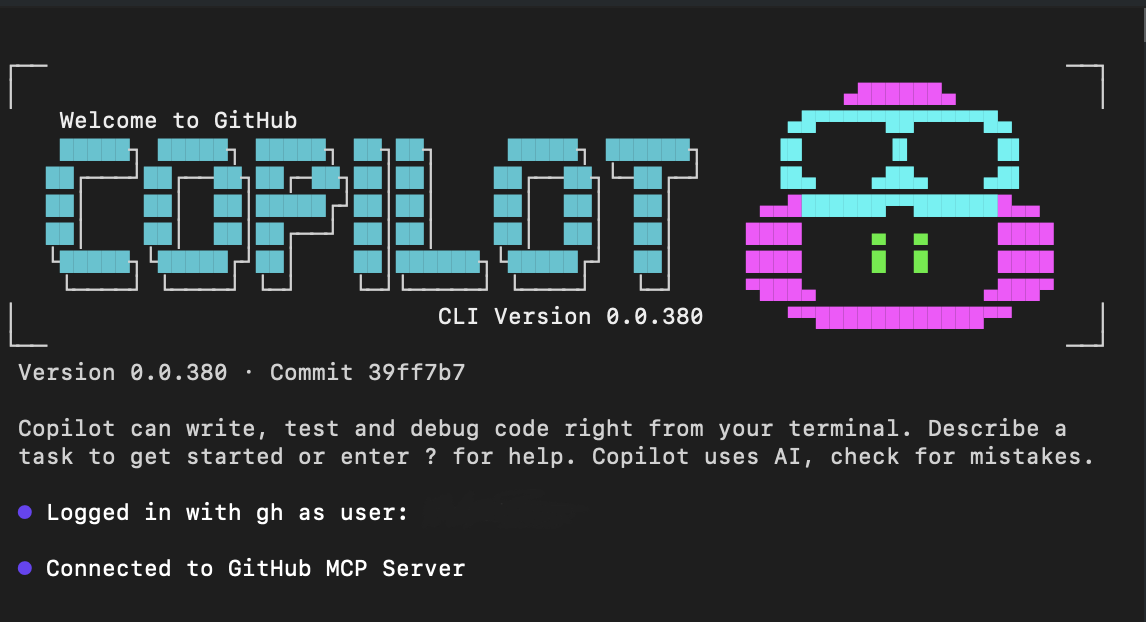
Den viser et velkomstbanner og en prompt:
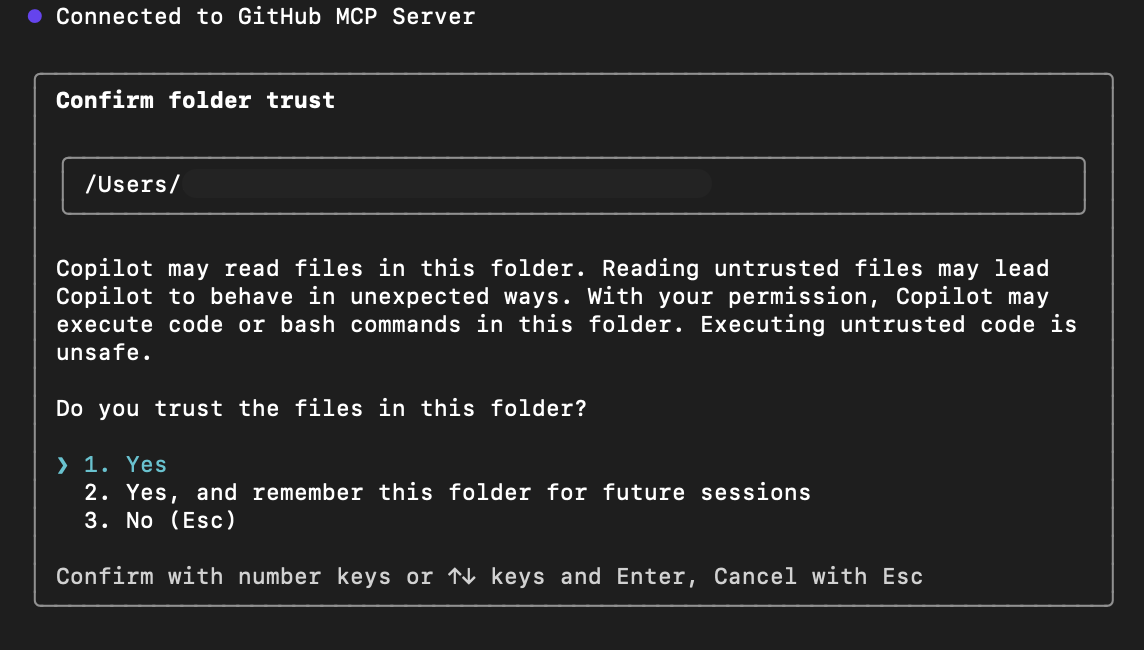
Ved første opstart spørger Copilot, om du stoler på filerne i den aktuelle mappe. Copilot kan læse, ændre eller udføre filer i denne mappe under sessionen, så fortsæt kun på steder, du stoler på.
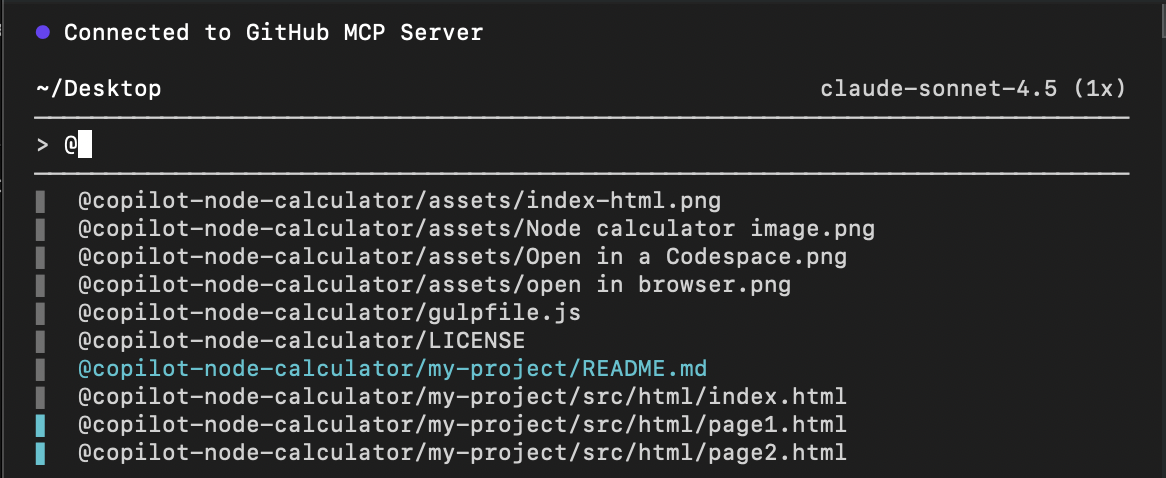
Du kan bruge den @ til at vælge en specifik fil, du vil arbejde med, som kontekst.
Inde i en interaktiv session kan du:
- Brug skråstreg-kommandoer (
/command) til at styre sessionen og konfigurere Copilot CLI. - Skriv naturlige sprogprompts for at forklare, foreslå eller revidere kommandoer.
For one-shot prompts uden at gå ind i fuld interaktiv tilstand:
copilot -i "explain brew install git"
copilot -i "suggest find large files and delete them"
Almindelige skråstregskommandoer
Slash-kommandoer er eksplicitte sessionskontrolkommandoer. Her er de mest almindelige:
| Slash Command | Beskrivelse |
|---|---|
/help |
Vis tilgængelige kommandoer og muligheder |
/explain <command> |
Bed Copilot forklare enhver granatkommando |
/suggest <task> |
Bed Copilot om at foreslå en skalkommando til en opgave |
/revise |
Revider det sidste forslag baseret på dine instruktioner |
/feedback |
Indsend feedback på et svar eller forslag |
/exit |
Afslut interaktiv tilstand |
/model <model> |
Vælg hvilken AI-model, der skal bruges |
/theme [auto|dark|light] |
Skift terminaltema |
/skills |
Styr færdigheder for at opnå forbedrede kapaciteter |
/mcp |
Administrer MCP-serverkonfiguration |
/list-dirs |
Vis tilladte mapper til filoperationer |
/reset-allowed-tools |
Nulstil tilladte værktøjer liste |
Skråstreg-kommandoer kan ikke erstattes med naturlige sprogprompter. De er den eneste måde at styre sessionsindstillinger og konfiguration på.
Eksempler på arbejdsgange
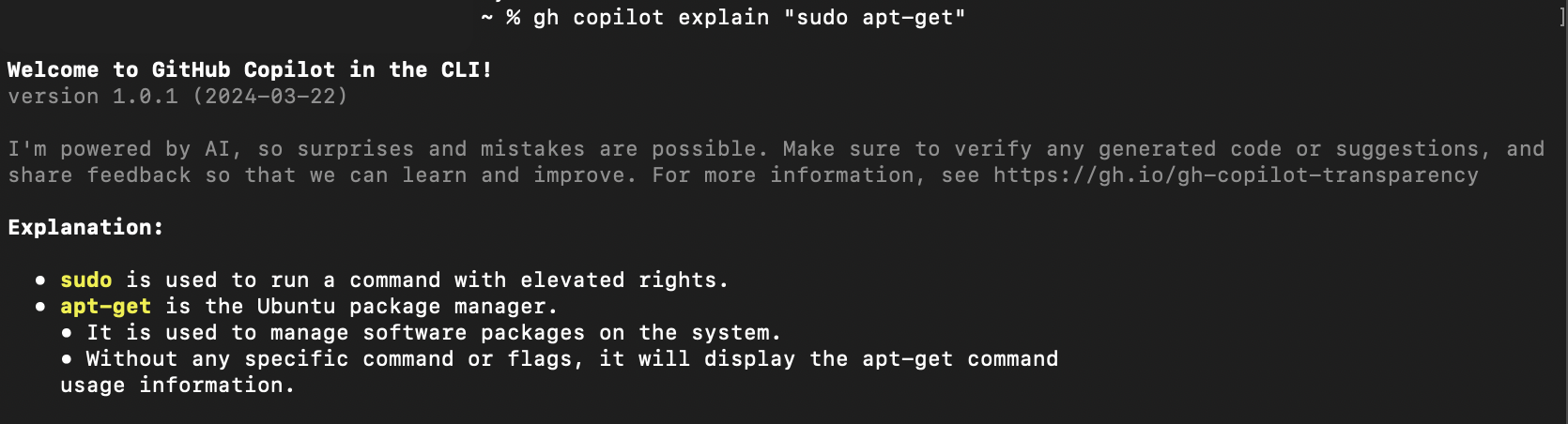
1. Forklar en kommando
> Explain what `git reset --hard HEAD` does
Copilot vil give en detaljeret forklaring.
2. Foreslå en kommando
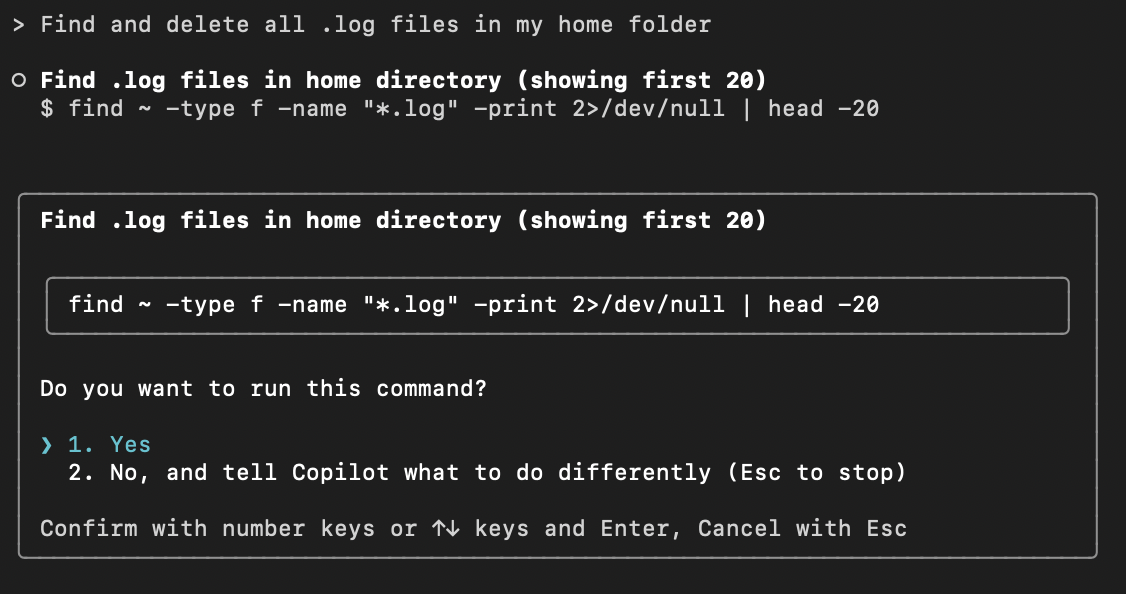
> Find and delete all .log files in my home folder
Copilot genererer et kommandoforslag og beder dig om at udføre det, hvis du er tilfreds med forslagene.
3. Revider et forslag
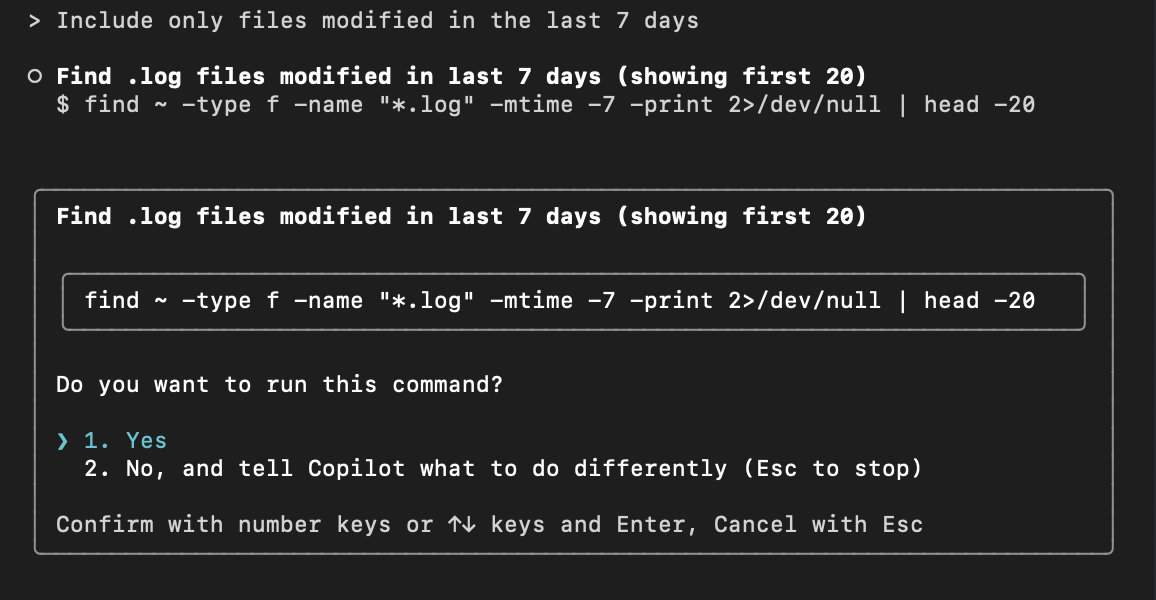
Efter at have modtaget et forslag kan du skrive en opfølgende prompt for at revidere den foreslåede kommando:
> Include only files modified in the last 7 days
4. Giv feedback
Efter et svar eller forslag:
> /feedback
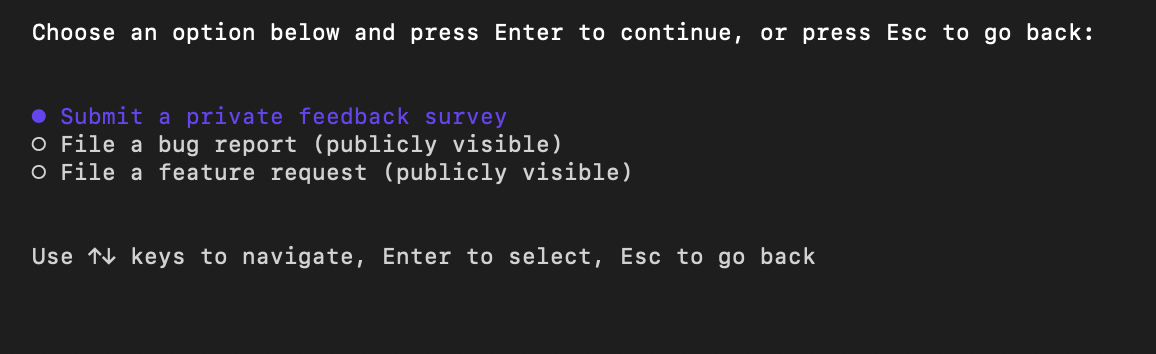
Copilot opfordrer dig til at vælge, hvilken type feedback du vil sende, og navigerer dig derefter til den relevante formular for at udfylde din feedback.
5. Luk interaktiv tilstand
> /exit
Konfigurationsmuligheder
I Copilot CLI håndteres konfigurationen via:
Skråstreg-kommandoer i interaktiv tilstand
-
/modelvælg AI-model -
/themeSkift terminaltema -
/skillsAdministrer forbedrede kapaciteter -
/reset-allowed-toolsNulstillingsværktøjer -
/list-dirsVisning tilladte kataloger -
/mcpMCP-serverindstillinger
-
Copilot CLI-konfiguration (ikke-interaktiv tilstand)
Copilot CLI-konfiguration administreres via tilladelsesprompts, kommandolinjeflag og lokale konfigurationsfiler. Disse indstillinger styrer, hvad Copilot kan få adgang til og gøre på dine vegne.
Almindelige konfigurationsmuligheder inkluderer:
- Betroede mapper – Styr hvor Copilot kan læse, redigere og køre filer.
- Værktøjstilladelser – Tillad eller begræns Copilot fra at køre shell-kommandoer eller ændre filer ved hjælp af flag som
--allow-tooleller--deny-tool. - Sti-tilladelser – Styr hvilke mapper Copilot kan få adgang til.
- URL-tilladelser – Styr hvilke eksterne domæner Copilot kan forbinde til.
Se den officielle GitHub Copilot CLI-dokumentation for fulde konfigurationsmuligheder.
Tips til effektiv brug
- Brug interaktiv tilstand (
copilot) til udforskende opgaver. - Brug one-shot mode (
copilot -i) for hurtige svar. - Naturlig sproginput virker – du behøver ikke altid skråstregslinjekommandoer.
- Gennemgå altid kommandoer før udførelse.
- Kombiner Copilot CLI med GitHub CLI (
gh) til repository- og issuehåndtering. - Brug skråstreg-kommandoer , når du ønsker strukturerede handlinger eller feedback.