Tildeling, sporing og fejlfinding af Copilot Cloud Agent-opgaver
GitHub Copilot Cloud Agent fungerer som en selvstændig holdkammerat, der arbejder direkte inde i GitHub. Når den er aktiveret, kan du tildele den en opgave, se dens fremskridt i realtid og guide dens arbejde ved at efterlade kommentarer til dens pull-anmodninger. Denne enhed forklarer, hvordan du tildeler problemer til Copilot ved hjælp af GitHub.com, GitHub Mobile, API'en eller kommandolinjegrænsefladen. Den viser dig også, hvordan du sporer helpdesk-medarbejderens arbejde og gentager med det, og giver dig en fejlfindingsdrejebog for almindelige problemer.
Ved afslutningen af denne enhed vil du være i stand til at:
- Tildel problemer til Copilot ved hjælp af GitHub.com, GitHub Mobile, API'en eller CL.
- Overvåg Copilots fremskridt gennem tidslinjer for pullanmodninger og sessionslogfiler.
- Gentag Copilots arbejde ved at kommentere dets pull-anmodninger.
- Forstå godkendelsesreglerne for helpdesk-medarbejdergenererede pullanmodninger.
- Fejlfinding af almindelige problemer, når du uddelegerer opgaver til Copilot.
Tildeling af problemer til Copilot
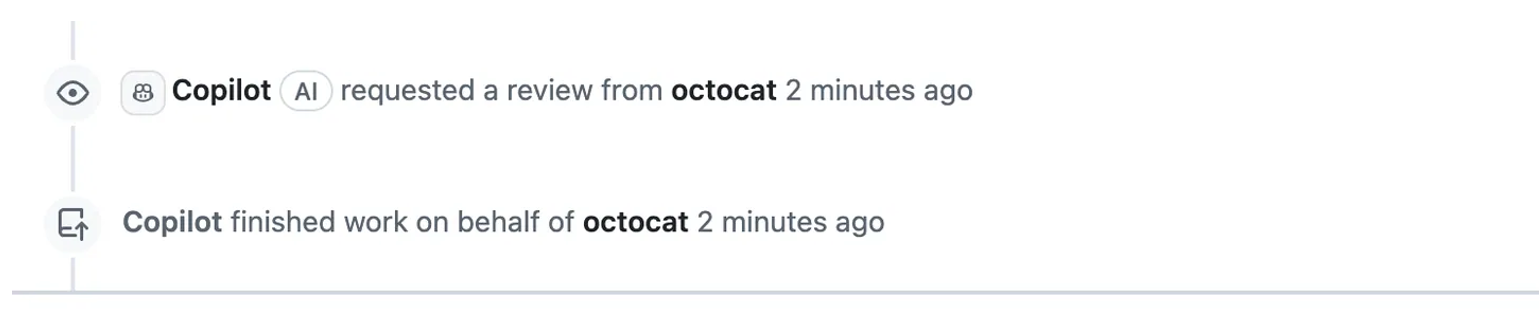
Når du tildeler et problem til Copilot, anerkender agenten det ved at tilføje en 👀 reaktion på problemet. Derefter oprettes der en dedikeret copilot/ forgrening, en kladdeanmodning om pull, der er knyttet til problemet, og en helpdesk-medarbejdersession starter i et GitHub Actions-drevet miljø. Mens det fungerer, skubber Copilot bekræftelser til grenen og opdaterer pull-anmodningsteksten med statusmeddelelser. Når opgaven er fuldført, sender Copilot en "Copilot afsluttet arbejde"-hændelse og anmoder om din gennemgang.

På GitHub.com tildeler du et problem til Copilot, ligesom du ville tildele det til en anden bruger. Naviger til lagerets fane Problemer, åbn det problem, du vil uddelegere, og vælg Copilot i højre sidebjælke under Assignees. Copilot modtager problemets titel, beskrivelse og eventuelle eksisterende kommentarer på tildelingstidspunktet. Senere kommentarer om problemet ses ikke af agenten, så tilføj nye oplysninger som kommentarer direkte til agentens pull-anmodning.
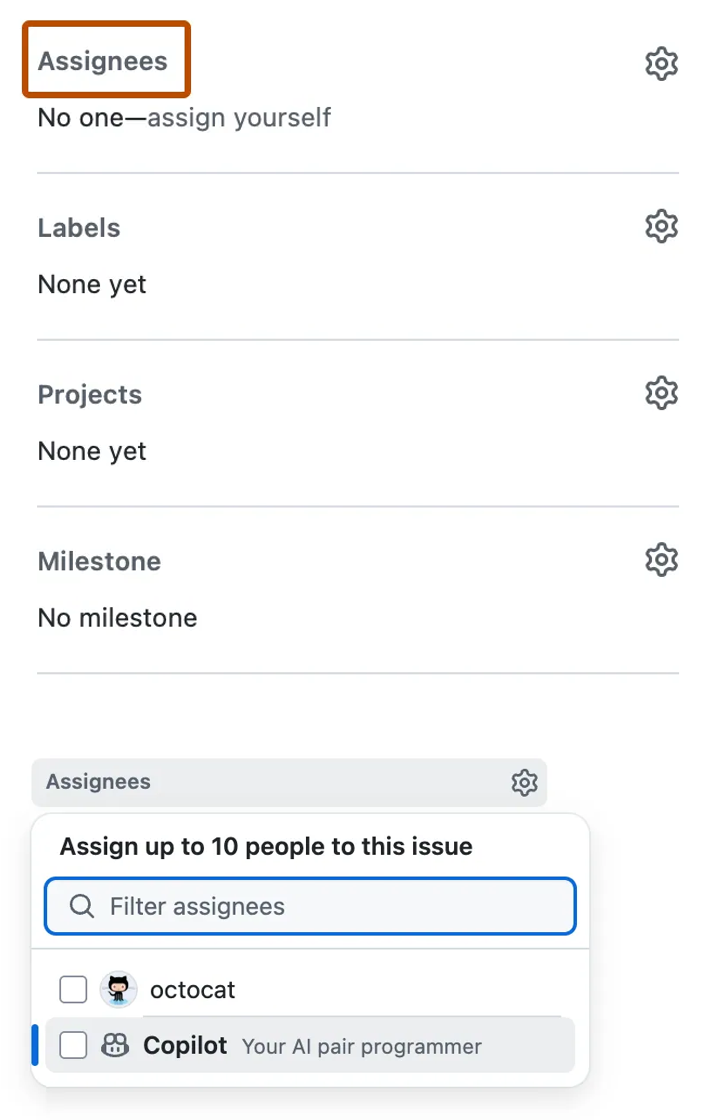
Du kan også tildele problemer til Copilot fra listen over problemer på et lagers side Problemer, fra GitHub-projekter eller ved hjælp af GitHub Mobile. I forbindelse med kommandolinjearbejdsprocesser kan du bruge GitHub CLI (gh issue edit) til at tilføje Copilot som modtager.
Tildeling via API'en
Du kan tildele problemer til Copilot programmatisk via GraphQL API. Først skal du kontrollere, at kodningsagenten er tilgængelig ved at forespørge suggestedActors efter lageret og kontrollere, at den copilot-swe-agent vises som en foreslået aktør. Hent derefter lager-id'et. Hvis du vil oprette og tildele et nyt problem, skal du bruge mutationen createIssue og overføre lager-id'et og Copilots robot-id. Hvis du vil tildele et eksisterende problem, skal du hente problem-id'et og derefter bruge mutationen replaceActorsForAssignable til at tilføje Copilot som modtager. Denne tilgang er nyttig til at integrere Copilot i automatiserede arbejdsgange.
Kontrol af tilgængelighed
query {
  repository(owner: "octo-org", name: "octo-repo") {
    suggestedActors(capabilities: [CAN_BE_ASSIGNED], first: 100) {
      nodes { login __typename ... on Bot { id } ... on User { id } }
    }
  }
}
Hent lager-id
query {
  repository(owner: "octo-org", name: "octo-repo") { id }
}
Opret og tildel et nyt problem
mutation {
  createIssue(
    input: {
      repositoryId: "REPOSITORY_ID",
      title: "Implement comprehensive unit tests",
      body: "DETAILS",
      assigneeIds: ["BOT_ID"]
    }
  ) {
    issue { id title assignees(first: 10) { nodes { login } } }
  }
}
Tildele et eksisterende problem
query {
  repository(owner: "monalisa", name: "octocat") {
    issue(number: 9000) { id title }
  }
}

mutation {
  replaceActorsForAssignable(
    input: { assignableId: "ISSUE_ID", actorIds: ["BOT_ID"] }
  ) {
    assignable {
      ... on Issue {
        id title
        assignees(first: 10) { nodes { login } }
      }
    }
  }
}
Sporing af Copilots fremskridt
Når du har tildelt et problem til GitHub Copilot, giver agenten synlige signaler, så du kan følge dens arbejde fra start til slut.
Øjeblikkelig bekræftelse. Kort efter du har tildelt et problem, tilføjer Copilot en 👀 reaktion på problemet.
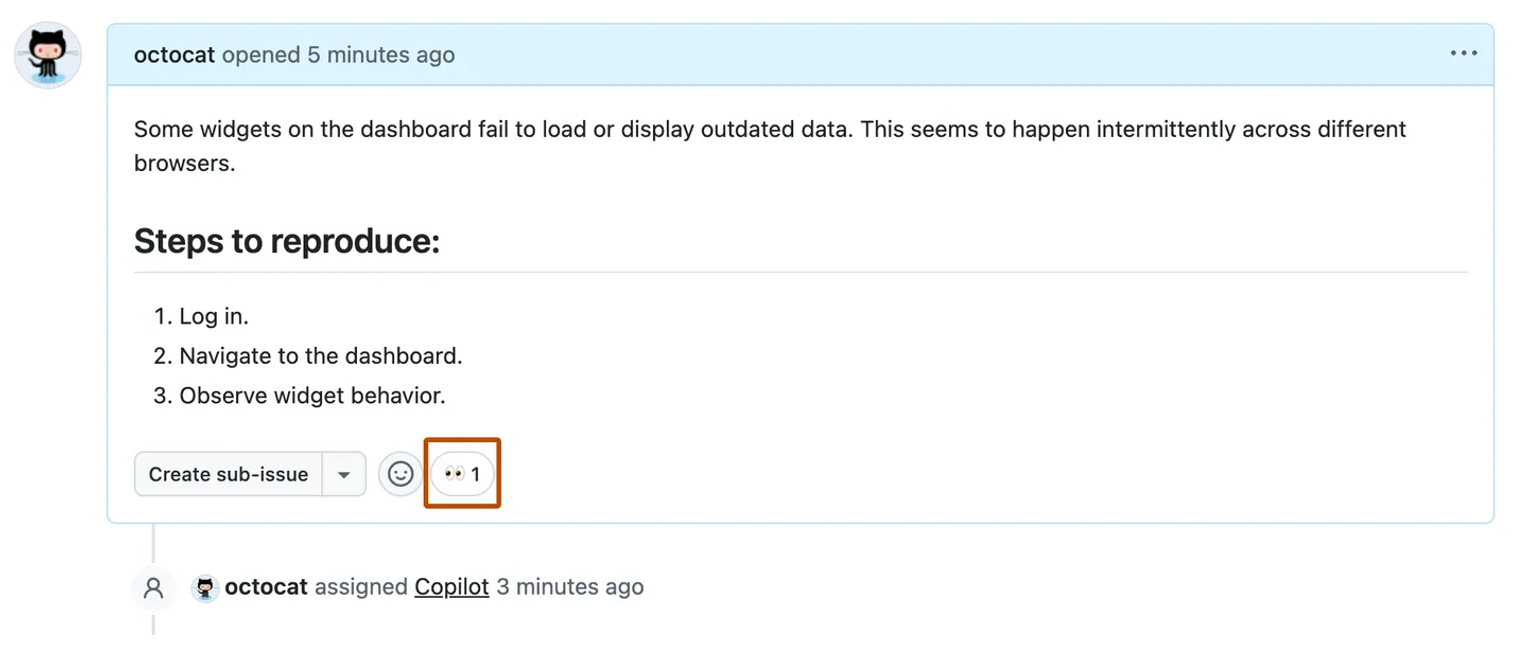
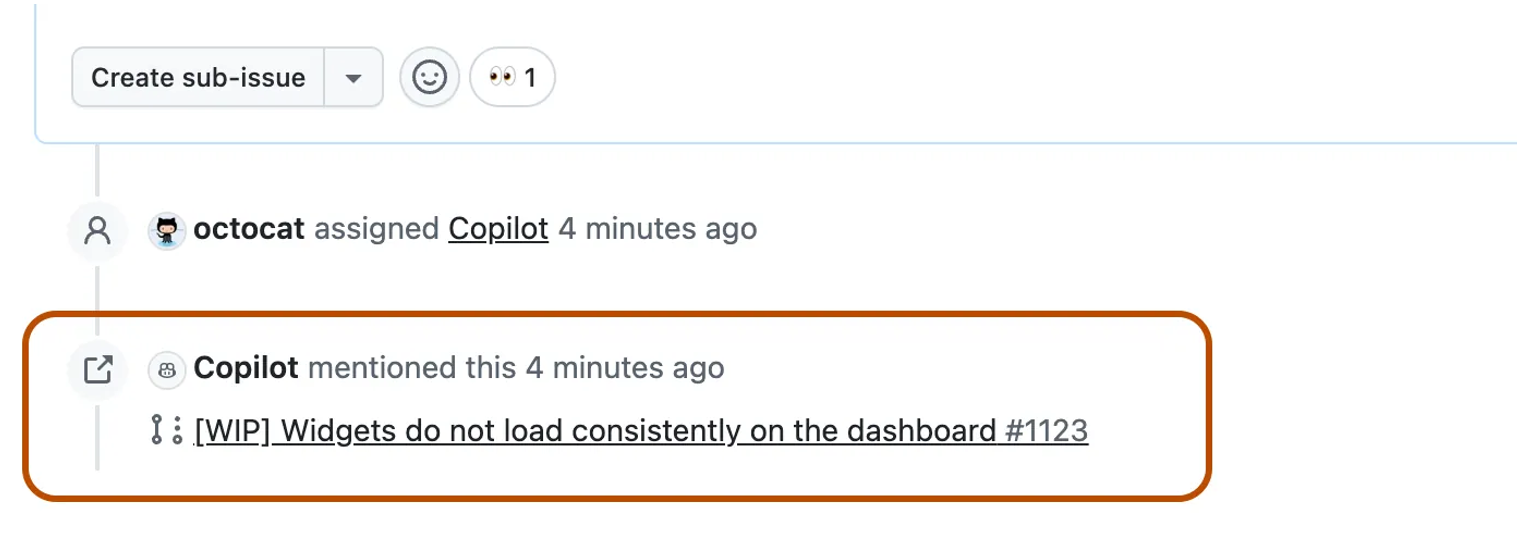
Oprettelse af kladdeanmodning om pull. Inden for et par sekunder åbner Copilot en kladdeanmodning om pull, der er knyttet til det oprindelige problem. Der vises en ny hændelse på problemets tidslinje, der viser pullanmodningen.
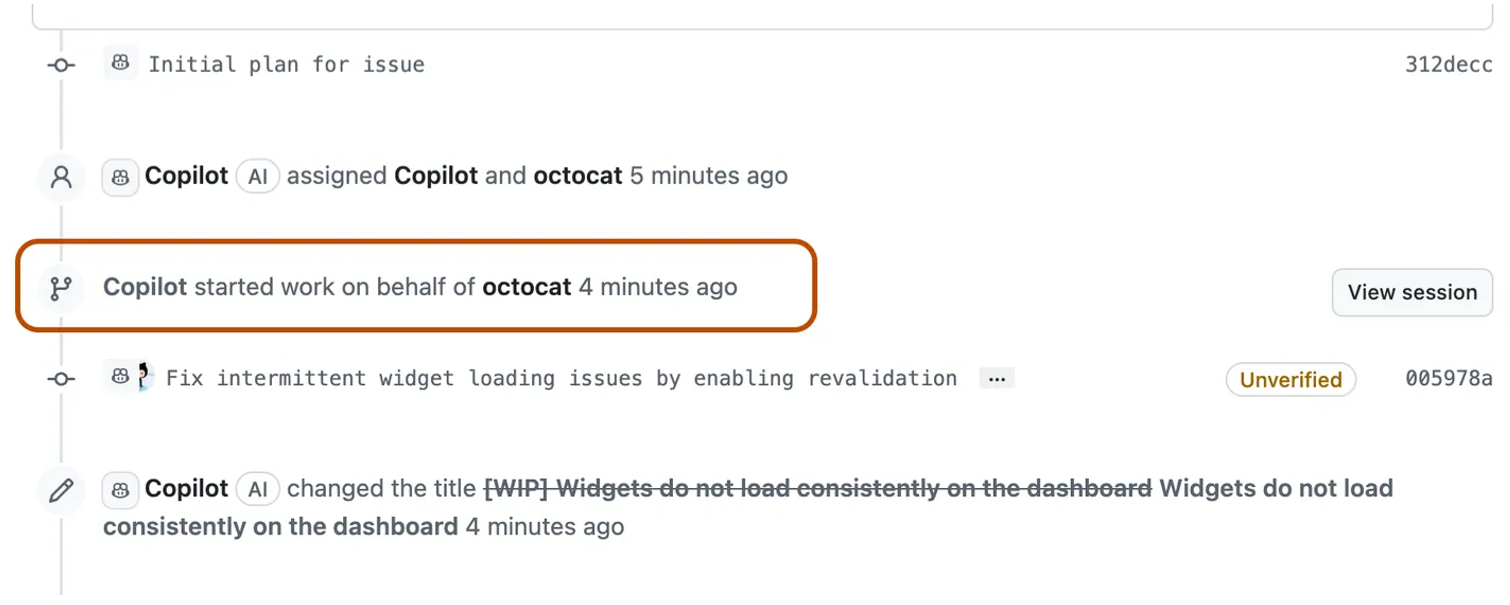
Aktiv helpdesk-medarbejder session. Copilot starter en agentsession for at arbejde på dit problem. Du kan se hændelsen "Copilot startede arbejde" på tidslinjen for pullanmodningen. Mens den kører, opdaterer Copilot pullanmodningsteksten med regelmæssige statusmeddelelser og sender bekræftelser til den dedikerede forgrening.
Logfiler for livesessioner. Alle dine sessioner – tidligere og nuværende – er synlige fra siden Agenter. Klik på Vis session på pullanmodningen for at åbne livesessionslogfremviseren og se Copilots handlinger i realtid. Hvis du har brug for at stoppe Copilot, skal du klikke på Stop session i fremviseren.
Færdiggørelse og gennemgang. Når Copilot er færdig med sit arbejde, afsluttes helpdesk-medarbejdersessionen automatisk. Hændelsen "Copilot er færdig med arbejde" vises på tidslinjen for pullanmodningen, og Copilot anmoder om en gennemgang fra dig, hvilket udløser en meddelelse.
Iteration med Copilot
Du guider Copilots arbejde på samme måde, som du ville guide en menneskelig bidragyder gennem kommentarer og anmeldelser. Nævn @copilot i en pull-anmodningskommentar for at anmode om ændringer. Det er kun kommentarer fra brugere med skrivetilladelse til lageret, der behandles. Copilot sender en 👀 reaktion på din kommentar for at bekræfte, at den har modtaget anmodningen, og tilføjer derefter "Copilot startede arbejdet" til tidslinjen for pullanmodningen, når den genoptages. Dette giver dig mulighed for at gentage Copilots arbejde uden at forlade din normale gennemgangsarbejdsgang.
Godkendelser og arbejdsgange
Pull-anmodninger, der er oprettet af Copilot, er altid i kladdetilstand. De kræver menneskelig godkendelse før fletning, og GitHub Actions-arbejdsprocesser, der udløses af helpdesk-medarbejderen, kører ikke automatisk. Hvis du vil køre arbejdsprocesser på en Copilot-pullanmodning, skal du klikke på Godkend og kør arbejdsprocesser i flettefeltet. Udvikleren, der bad Copilot om at oprette pull-anmodningen, kan ikke godkende den, hvilket bevarer dit lagers "påkrævede anmeldelser"-regler og sikrer en uafhængig gennemgang før fletning.
Fejlfinding af Copilot Cloud Agent
Copilot er ikke på listen "Assignees"
Sørg for, at du har en kvalificeret plan (Pro, Pro+, Business, Enterprise). Bekræft, at agenten ikke er deaktiveret på organisations-/lagerniveau. Bekræft på siden Funktioner:
github.com/settings/copilot/features.Personlige lagre for virksomhedsadministrerede brugere (EMU)
Agent ikke tilgængelig; Brug organisationsejede lagre (kræver GitHub-hostede løbere).
"Der kan ikke oprettes en pull-anmodning" fra Chat
Sørg for, at agenten er tilgængelig. I IDE'er skal du nævne @github i din prompt (ikke påkrævet på GitHub.com).
Tildelt et problem, men der skete ikke noget
Opdatere; se efter reaktionen 👀 , så et udkast til PR.
PR skabt, men ingen fremskridt
Tjek PR-tidslinjen for "Copilot startede arbejdet"; Åbn Vis sessionslogfiler.
Agent svarer ikke på PR-kommentar
Bekræft, at du har skriveadgang og nævnt @copilot på agentens PR.
Ser ud til at sidde fast
Det kan komme sig; Sessionerne timeout efter en time. Prøv igen ved at fjerne tildelingen/gentildele problemet eller genindsende kommentaren.
Handlinger kører ikke
Klik på Godkend og kør arbejdsprocesser i flettefeltet.
Skub passerer ikke CI
Giv klar vejledning på repo-niveau via .github/copilot-instructions.md, så agenten kan validere sig selv med tests/linters.
Advarsler om firewall
Internettet er som standard begrænset; Advarsler viser den blokerede adresse og kommando. Juster ved at tilpasse eller deaktivere firewallen for GitHub Copilot Cloud Agent.
Billeder ikke hentet
Maks. billedstørrelse er 3,00 MiB; større billeder fjernes.
Med en pålidelig assign-track-iterate-loop på plads kan du øge konsistensen og hastigheden ved at tilpasse agentens miljø, udvide det med MCP-værktøjer og håndhæve robust validering før fletning.