Bestem Azure Database for MySQL-serverskaleringsbehov
Når det drejer sig om at tilpasse størrelsen på beregningsressourcer, skal du overveje, om eksisterende og budgetterede forbrug ligger godt inden for kapaciteten. Du kan få de nødvendige oplysninger ved at overvåge grundlæggende målepunkter for ydeevne, f.eks. CPU- og RAM-udnyttelse. Det kan være muligt at bruge den langsomme forespørgselslog til at identificere og optimere forespørgsler med dårlig ydeevne og løse problemet med ydeevnen uden at skalere beregningsstørrelsen. Du bør også overvåge I/O-ydeevnen for at sikre, at læsning og skrivning af databaser ikke skaber en flaskehals i ydeevnen. En anden mulighed for effektivt at øge den tilgængelige kapacitet i hoveddatabasen er at klargøre en læsereplika for at flytte forespørgselsbelastningen.
Overvåg målepunkter for databasens ydeevne
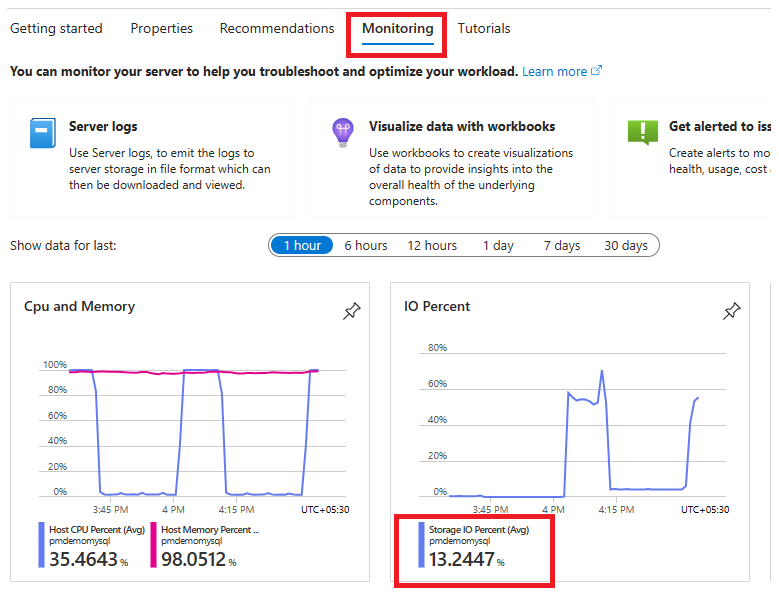
Azure Portal præsenterer adgang til et antal målepunkter, som du kan bruge til at overvåge databasens ydeevne. Du kan f.eks. visualisere den CPU-procentdel, der bruges af en fleksibel server.
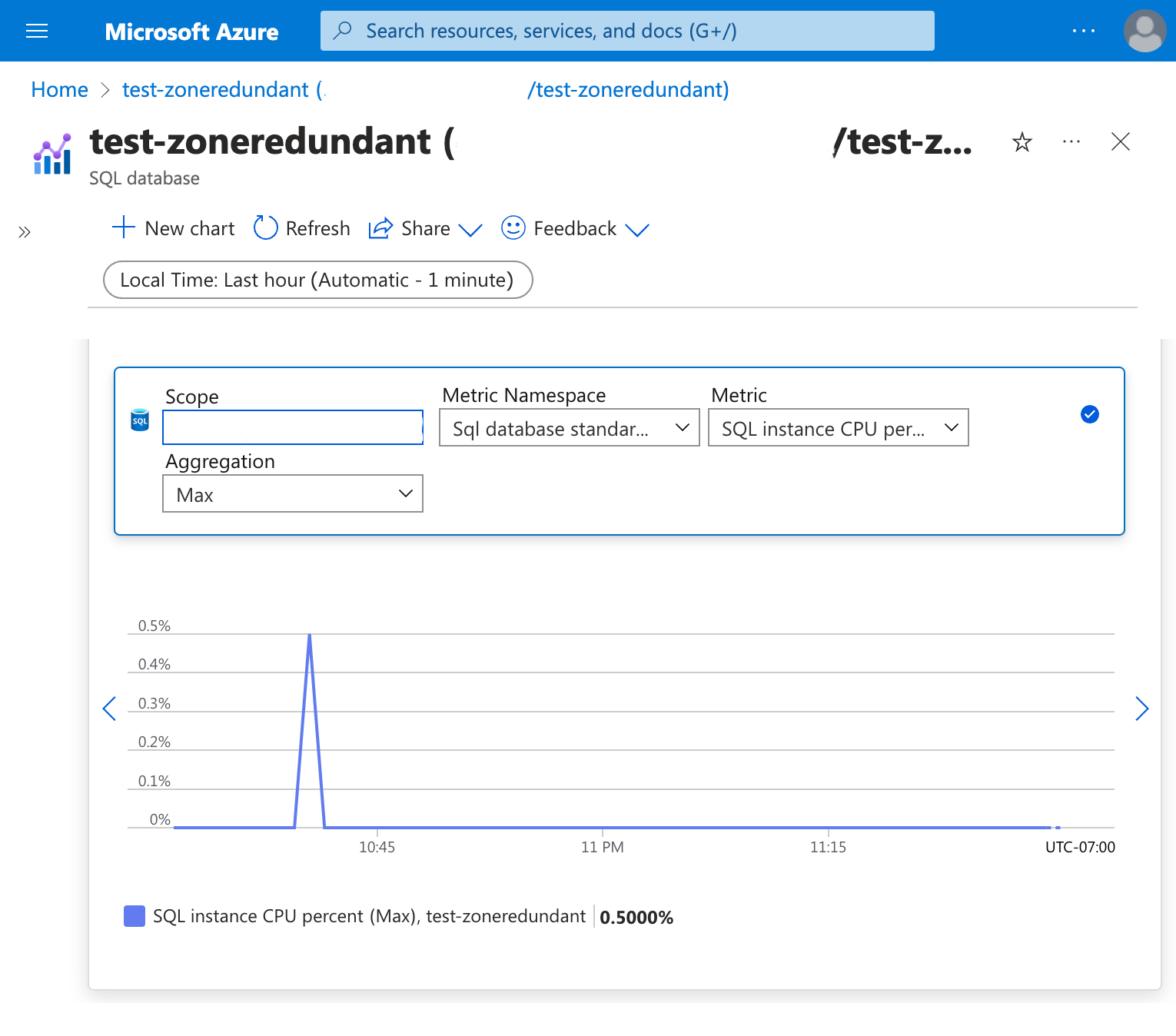
Da CPU-forbruget nærmer sig 100%, forringes databasens ydeevne alvorligt. Hvis CPU-forbruget på din fleksible server konsekvent er over 50%, kan du derfor overveje at øge beregningsstørrelsen.
Du kan få vist dine målepunkter for ydeevne i projektmappen med overvågningsoversigten. Udfør disse trin for at få adgang til oversigtsprojektmappen:
Vælg Projektmapperi ruden til venstre i Azure Portal under Overvågning af din fleksible serverforekomst af Azure Database for MySQL.
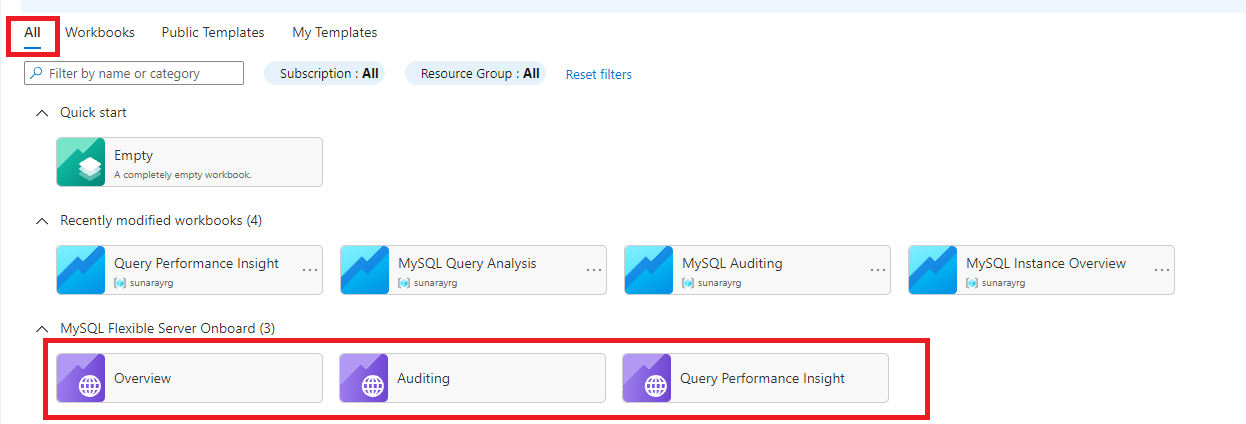
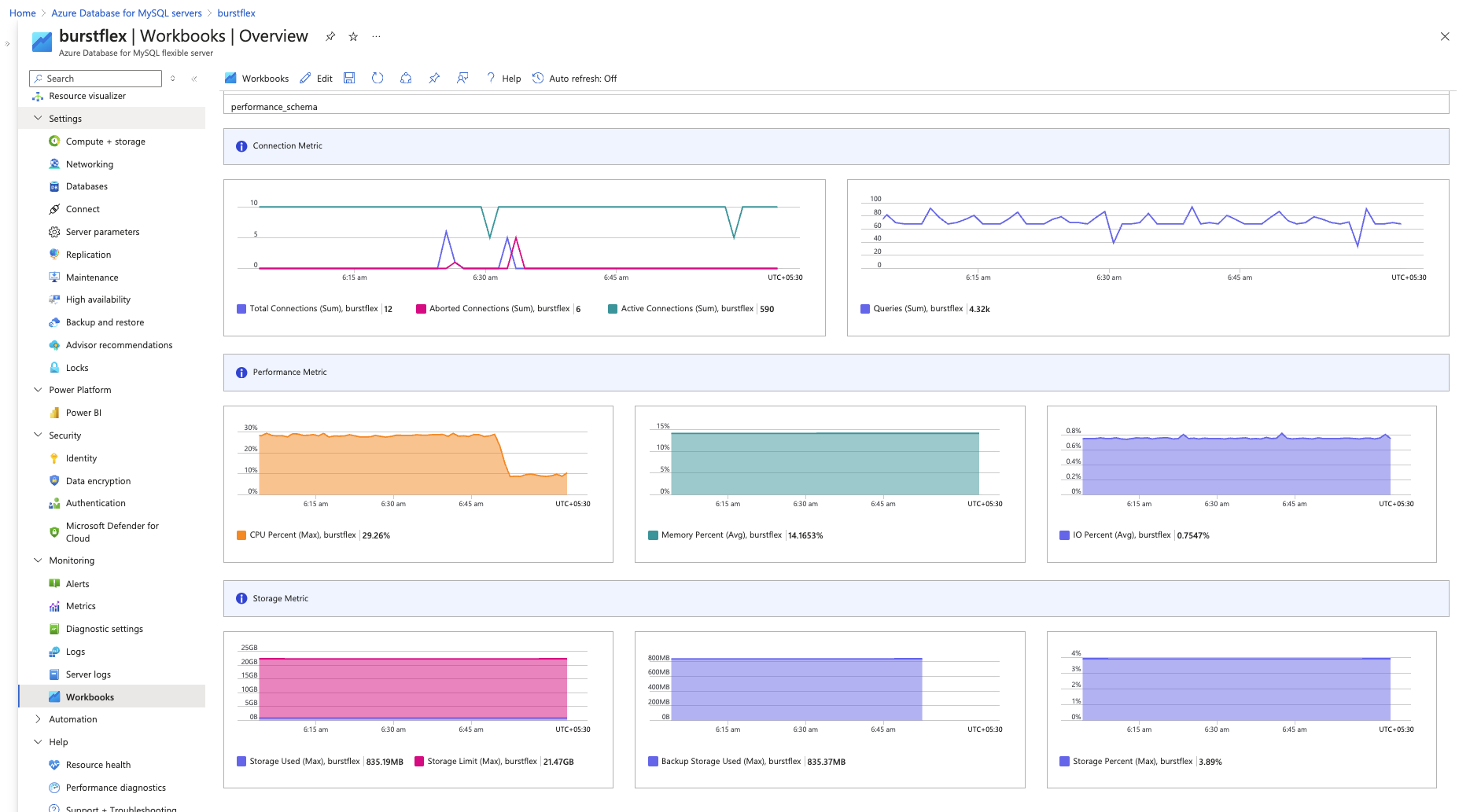
Vælg projektmappen oversigt over . Du kan se grafer, der viser forbindelser, CPU- og hukommelsesforbrug og andre målepunkter som på følgende skærmbillede.
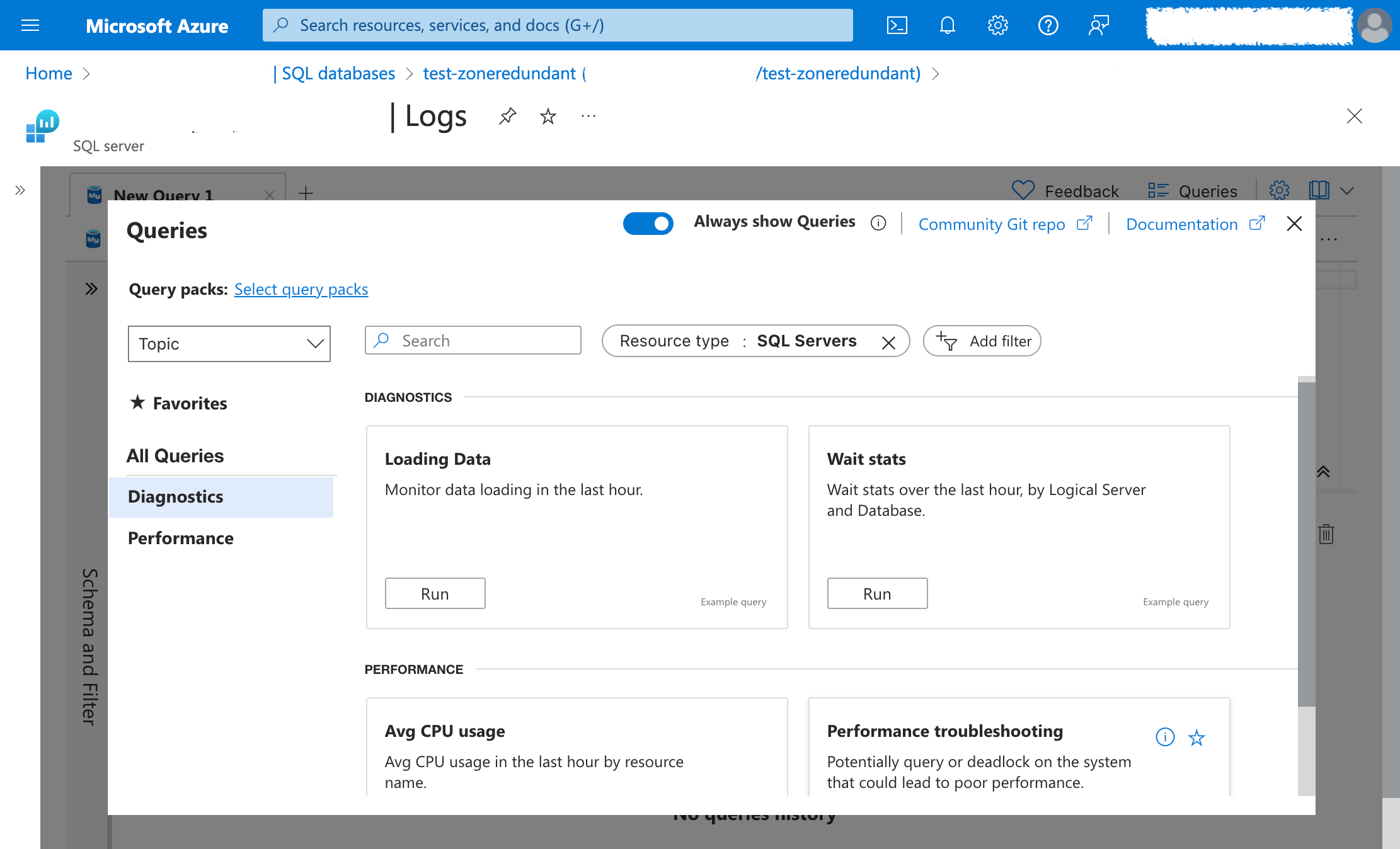
Ud over at analysere disse målepunkter kan du få vist serverdiagnosticering for at få indsigt i ydeevnen i panelet Logs på din fleksible server.
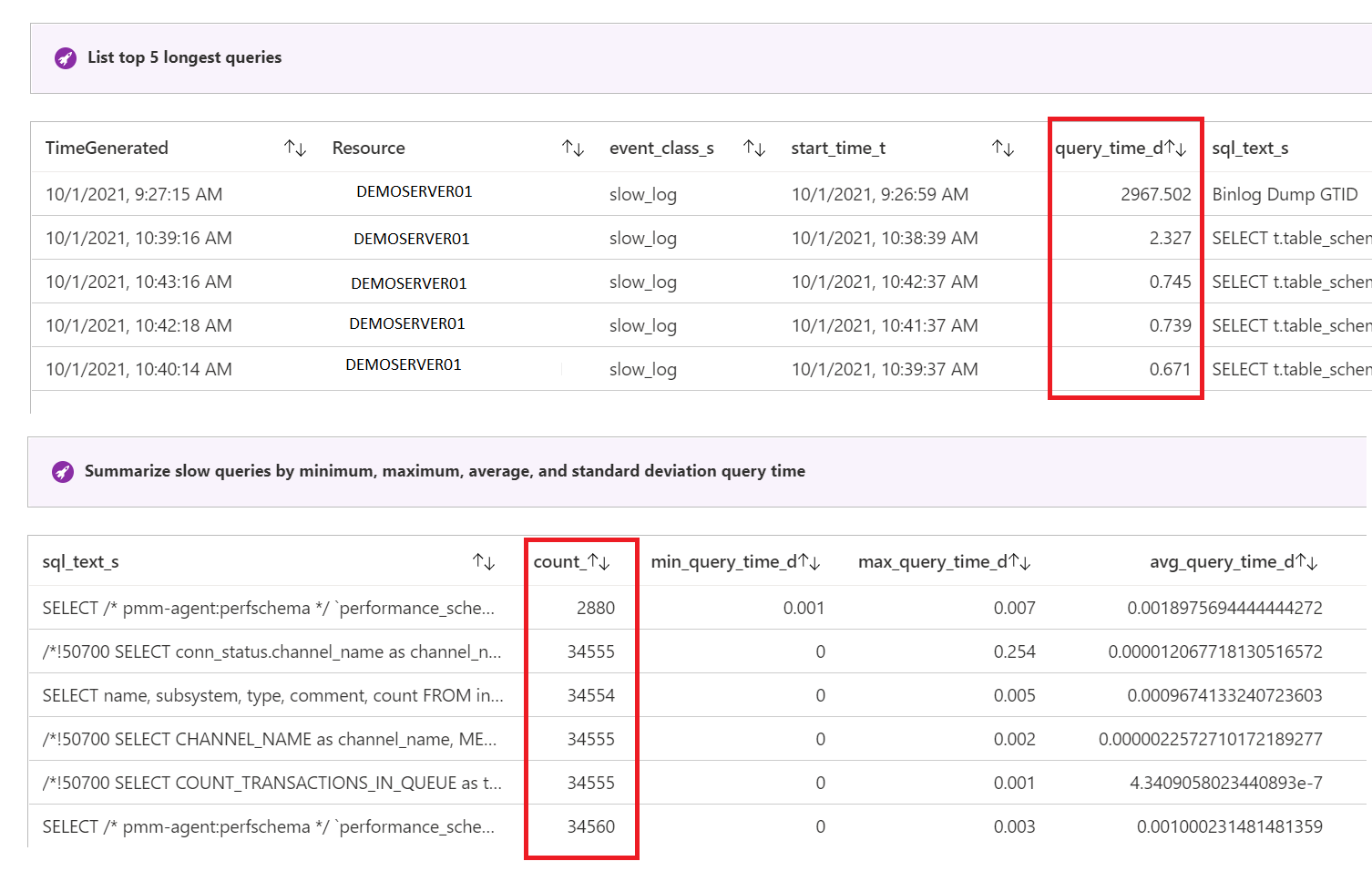
Ud over disse målepunkter og logge kan du også overvåge Langsom forespørgselslog for at hente oplysninger om forespørgsler, der kører i lang tid. Disse oplysninger kan afsløre eksisterende langsomme forespørgsler til optimering, og du kan konfigurere beskeder for straks at registrere fremtidige regressioner for forespørgselsydeevne for afhjælpning.
Hvis du vil aktivere funktionen Langsom forespørgselslog, skal du vælge Serverlogfilerpå den side, der er knyttet til din fleksible server, og derefter markere afkrydsningsfelterne "Aktivér" og "Langsomme forespørgselslogfiler".
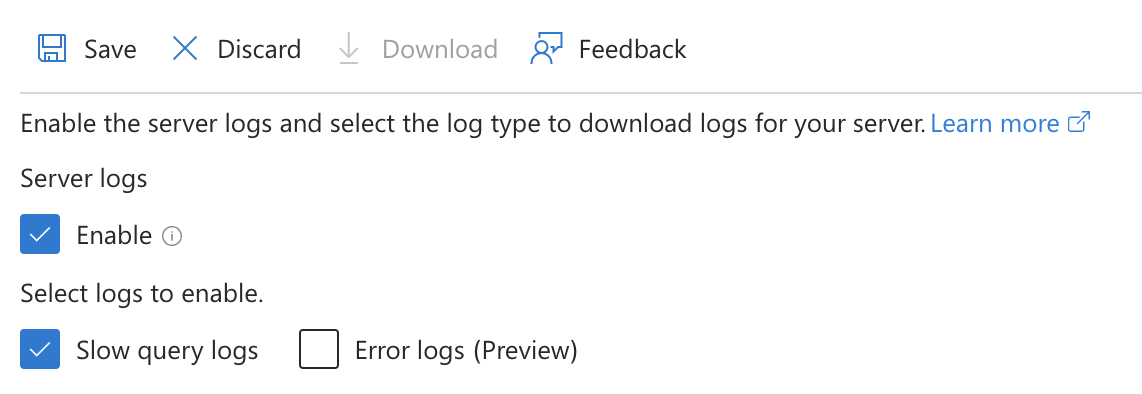
Når langsom logføring af forespørgsler er aktiveret, kan du få vist indsigt i forespørgselsydeevnen ved hjælp af loganalyse eller visualiseringsprojektmapper. Hvis du vil have adgang til indsigt i forespørgselsydeevnen, skal du følge de samme trin som ovenfor, men vælge Indsigt i forespørgselsydeevne i stedet for Oversigt.
Du kan se flere visualiseringer, herunder de fem længste forespørgsler eller en oversigt over langsomme forespørgsler, som vist på følgende skærmbillede.
Juster parametre for serverydeevne
Du kan konfigurere MySQL-serverparametre for at optimere ydeevnen baseret på din overvågning. Du kan f.eks. øge værdien af innodb_buffer_pool_size for at bevare flere tabeldata i hukommelsen og gemme på disklæsninger. Du kan øge innodb_log_file_size for at reducere bufferpuljens rydningsaktivitet for kontrolpunktet på bekostning af langsommere genoprettelse efter nedbrud.
Hvis du finder ud af, at programforbindelser er sat i kø, og serverbelastningen er acceptabel, kan du øge antallet af maksimale forbindelser for at tillade mere parallelitet.
Hvis du vil ændre serverparametre, skal du gå til Azure Portal for din Fleksible MySQL-server og navigere til afsnittet Serverparametre. Angiv parameternavnet i søgelinjen, eller gennemse Top eller Alle understøttede serverparametre.
Udforsk og aktivér funktionen Autoskaler IOPS
Azure Database til MySQL har to måder at allokere disk-IO-kapacitet på: forudinstalleret vs. "autoskaleret" IOPS (I/O-handlinger pr. sekund).
Forudinstalleret IOPS- kan være at foretrække, når databasebelastningen er forudsigelig og ikke spids. Serveren får et grundlæggende antal IOPS-klargjorte, og du kan tildele yderligere IOPS- (op til den maksimale beregningsstørrelse) efter behov ved at gå til Compute + storage:

Hvis der opstår en spidsbelastning, kan serverens ydeevne blive forringet midlertidigt, hvis I/O-handlinger overskrider den tildelte værdi. Kapacitet og omkostninger er dog forudsigelige.
Funktionen Automatisk skalering af IOPS- er udviklet til uforudsigelig, spiky eller voksende databasetrafik. Når denne funktion er aktiveret, skaleres IOPS dynamisk, så manuel justering er ikke påkrævet for at optimere omkostninger eller ydeevne, efterhånden som arbejdsprocessen svinger. Det betyder, at brug af funktionen Autoskalering iOPS håndterer uudtalte arbejdsbelastningsstigninger gennemsigtigt, og du betaler kun for handlinger, der forbruges, ikke for ubrugt kapacitet.
For en eksisterende Fleksibel MySQL-server kan du aktivere funktionen Autoskaler IOPS på Azure Portal ved at vælge Compute + storage:

Seddel
Du kan også aktivere funktionen Autoskaler IOPS under serveroprettelse.
Overvåg IOPS
Overvågning af IOPS giver dig mulighed for at bestemme, hvor tæt din forekomst er på den maksimale IOPS, hvis du bruger forudinstalleret IOPS, eller til beregningsstørrelsens maksimum, hvis du bruger funktionen Autoskaler IOPS.
Hvis du vil overvåge IOPS-ydeevnen, skal du gå til bladet Metrics under afsnittet Overvågning eller til bladet Oversigt, hvis du vil have vist IOPS-ydeevne sammen med andre almindelige målepunkter.
Da du forventer en stor stigning i trafikken på uforudsigelige tidspunkter, når marketingkampagnen udrulles, vil du gerne undgå risikoen for ikke at kunne imødekomme indgående ordrer i WingTip Toys. Du vil også undgå at betale for maksimal kapacitet, hvis du faktisk ikke har brug for den. Du vælger at bruge funktionen Autoskaler IOPS i stedet for forudinstalleret IOPS, hvilket kræver, at du tilføjer flere IOPS manuelt efter behov. Denne tilgang afstemmer omkostningseffektivitet med skalerbarhed efter behov.
Klargør en læsereplika
Du klargør læsereplikaer til at aflaste skrivebeskyttede forespørgsler til en separat database, hvilket reducerer belastningen af hovedprogramdatabasen.
Hvis du vil klargøre en læsereplika, skal du vælge Replikeringpå Azure Portal på den side, der er knyttet til din fleksible server, og derefter vælge Tilføj replika.

Når du har oprettet den læste replika, kan du konfigurere navnet på replikaserveren og dens beregnings- og lagerindstillinger. Du kan ikke ændre nogle indstillinger, f.eks. godkendelse, som nedarves fra den primære server.
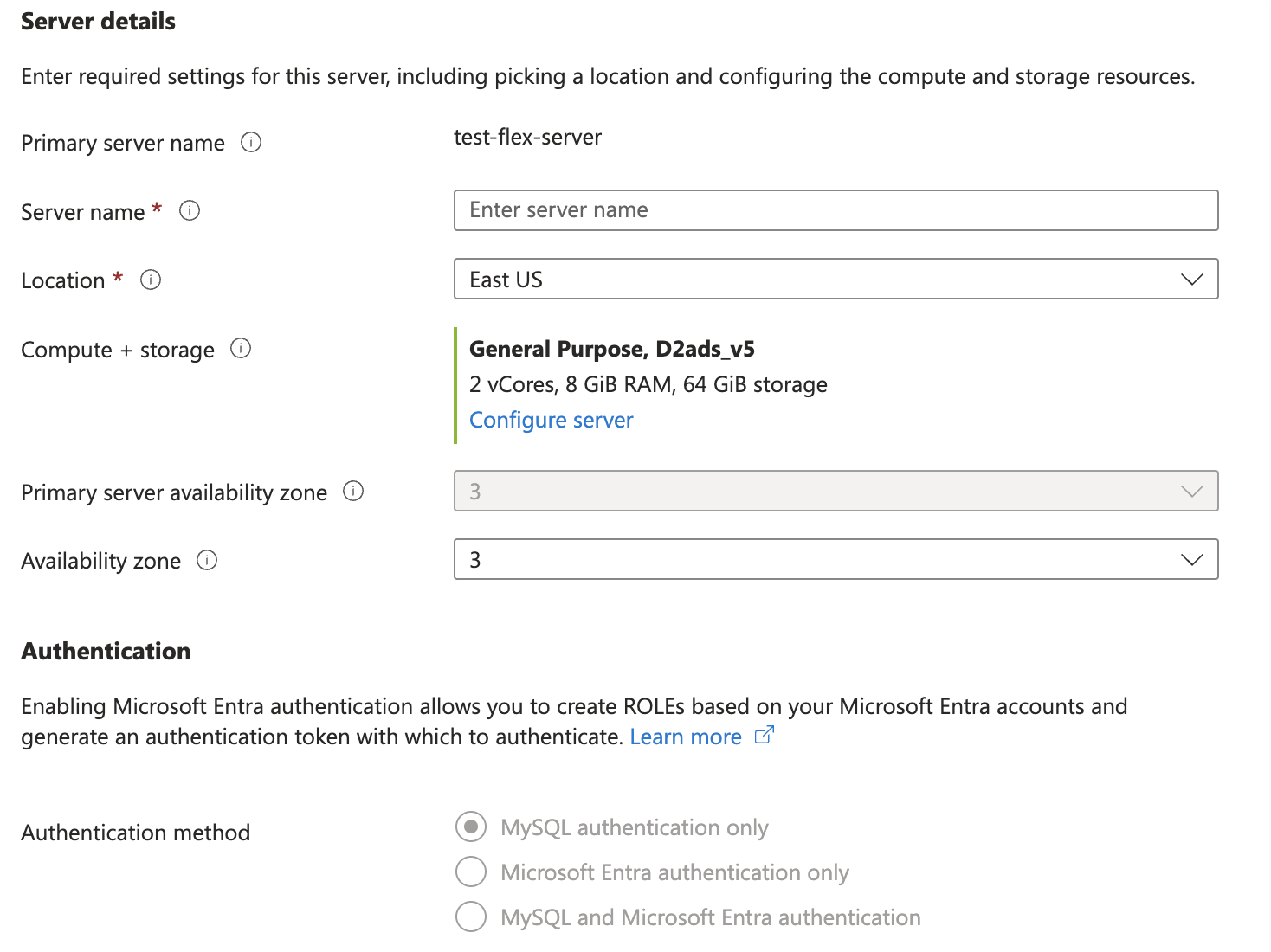
I Wingtip Toys kan datavidenskabsteamet og rapporteringsværktøjerne nu forespørge på læsereplikaserveren, hvilket reducerer belastningen af hovedprogramdatabasen og fjerner behovet for at begrænse analyser eller begrænse forespørgsler uden for timer.