Opret og administrer test i Azure Load Testing
Få mere at vide om, hvordan du opretter og administrerer belastningstest i din Azure Load Testing-ressource.
Opret en Azure Load Testing-ressource
Først skal du oprette ressourcen på øverste niveau til Azure Load Testing. Det er et centralt sted at få vist og administrere testplaner, testresultater og relaterede artefakter.
Sådan opretter du en belastningstestressource ved hjælp af kommandolinjegrænsefladen:
Log på Azure:
az loginAngiv parameterværdier:
Følgende værdier bruges i efterfølgende kommandoer til at oprette belastningstestressourcen.
loadTestResource="<load-testing-resource-name>"
resourceGroup="<resource-group-name>"
location="East US"
Opret en ressourcegruppe med kommandoen
az group create:az group create -n $resourceGroup -l $locationOpret en Azure-belastningstestressource med kommandoen
azure load create:az load create --name $loadTestResource --resource-group $resourceGroup --location $locationNår ressourcen er oprettet, kan du få vist detaljerne med kommandoen
azure load show:az load show --name $loadTestResource --resource-group $resourceGroup
Opret en belastningstest
Der er to muligheder for at oprette en belastningstest på Azure Portal:
- URL-baseret test
- JMeter-testscript (JMX)
I dette undermodul fokuserer vi på at oprette en test ved hjælp af et JMeter-script.
Komponenter i en testplan
Testplan
Testplanen indeholder alle filer, der er nødvendige for at køre belastningstesten. Testplanen skal som minimum indeholde ét *.jmx JMeter-script. Azure Load Testing understøtter kun én JMX-fil pr. belastningstest.
Ved siden af testscriptet kan du uploade en brugeregenskabsfil, konfigurationsfiler eller inputdatafiler, f.eks. CSV-filer.
Gå til testplan.
Vælg alle filer på din lokale computer, og upload dem til Azure.
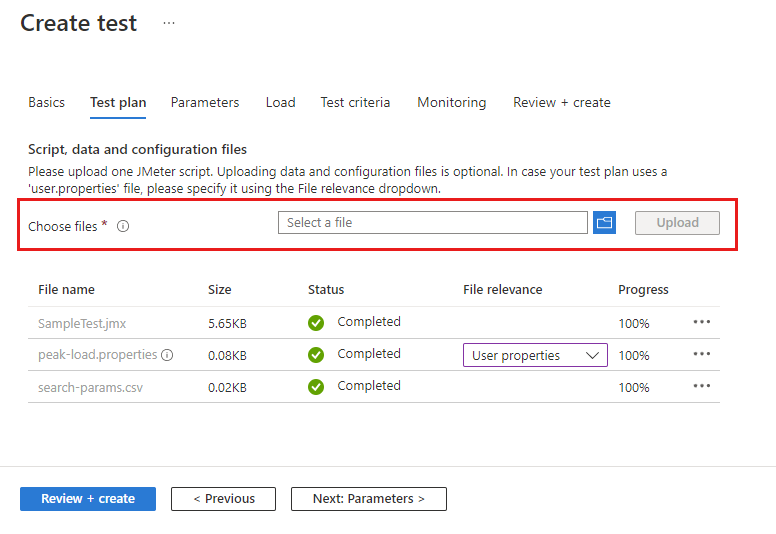
Azure Load Testing gemmer alle filer i et enkelt lager. Hvis dit testscript refererer til konfiguration eller datafiler, skal du sørge for at fjerne eventuelle relative stinavne i JMX-filen.
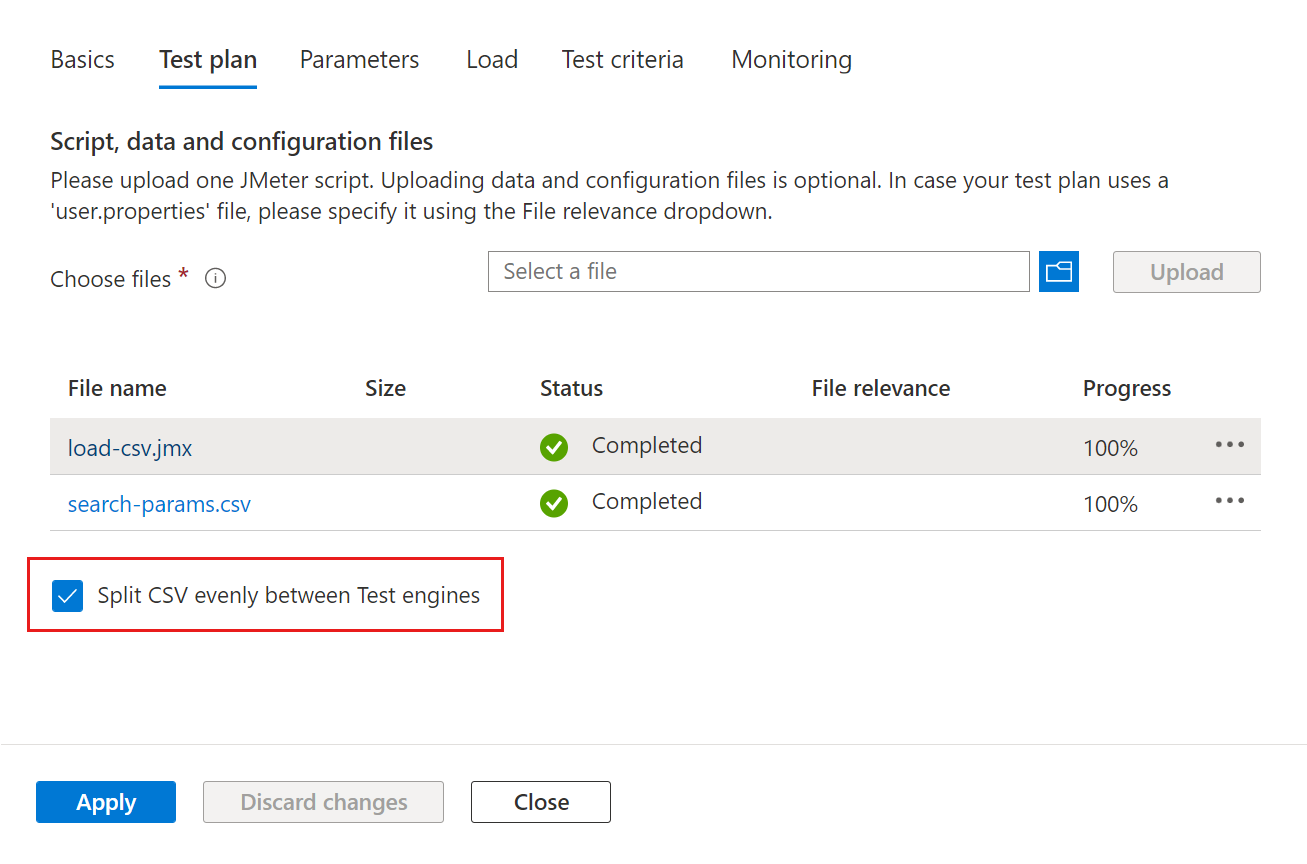
Hvis din test bruger CSV-inputdata, kan du vælge at aktivere Split CSV jævnt mellem testprogrammer.
Som standard kopierer og behandler Azure Load Testing dine inputfiler, der ikke er ændret på tværs af alle forekomster af testprogrammet. Azure Load Testing giver dig mulighed for at opdele CSV-inputdataene jævnt på tværs af alle programforekomster. Hvis du har flere CSV-filer, opdeles hver fil jævnt.
Hvis du f.eks. har en stor kunde-CSV-inputfil, og belastningstesten kører på 10 parallelle testprogrammer, behandler hver forekomst 1/10. af kunderne.
Drikkepenge
Du kan downloade en fil fra fanen testplan ved at vælge filnavnet på listen. Du kan f.eks. downloade det genererede JMeter-script til en hurtig test, redigere det og derefter uploade filen igen.
Parametre
Du kan bruge parametre til at gøre din testplan konfigurerbar i stedet for hard-coding-værdier i JMeter-scriptet. Angiv nøgleværdipar i konfigurationen af indlæsningstesten, og reference til værdien i JMeter-scriptet ved hjælp af parameternavnet.
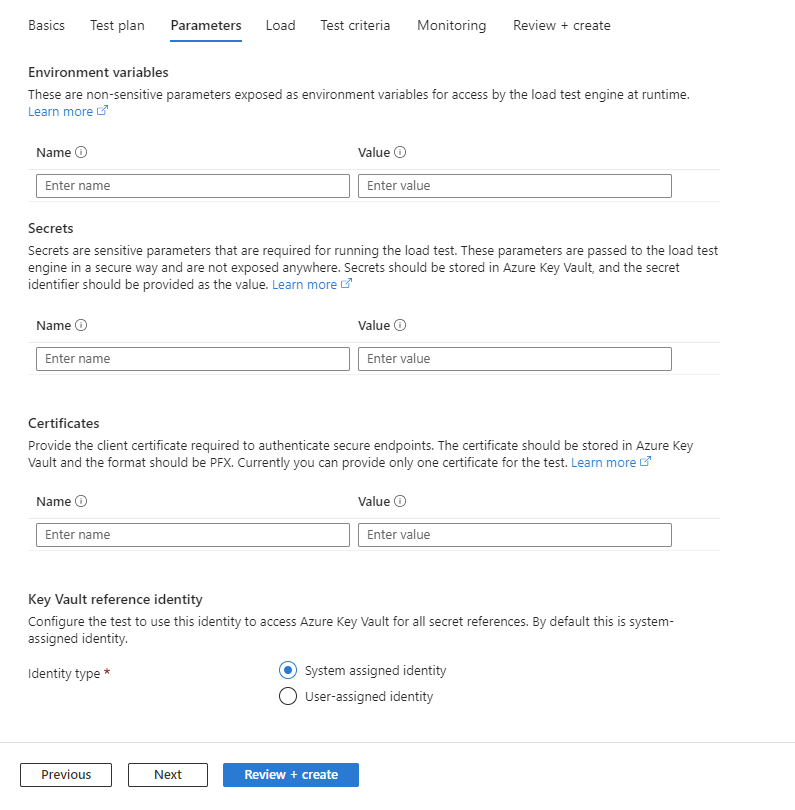
Angiv miljøvariabler for at overføre parametre, der ikke er følsomme, til testscriptet.
Du kan f.eks. bruge en miljøvariabel til at overføre destinationsdomænenavnet eller portnummeret til testscriptet.
Føj referencer til hemmeligheder, der understøttes af Azure Key Vault.
Brug hemmeligheder til at overføre følsomme parametre, f.eks. adgangskoder eller godkendelsestokens, til testscriptet. Du gemmer de hemmelige værdier i din Azure Key Vault og føjer en reference til nøglen i konfigurationen af belastningstesten. Du kan derefter referere til nøglen i scriptet ved hjælp af parameternavnet. Azure Load Testing henter derefter nøgleværdien fra Azure Key Vault.
Føj referencer til klientcertifikater, der understøttes af Azure Key Vault.
Hvis du indlæser test af programslutpunkter, der bruger certifikatbaseret godkendelse, kan du føje certifikaterne til din Azure Key Vault og føje en reference til certifikatet i konfigurationen af belastningstesten. Azure Load Testing indsætter automatisk certifikaterne i webanmodningerne i dit JMeter-script.
Vælg den administrerede identitet, der bruges til at få adgang til din key vault for hemmeligheder eller certifikater.
Læs
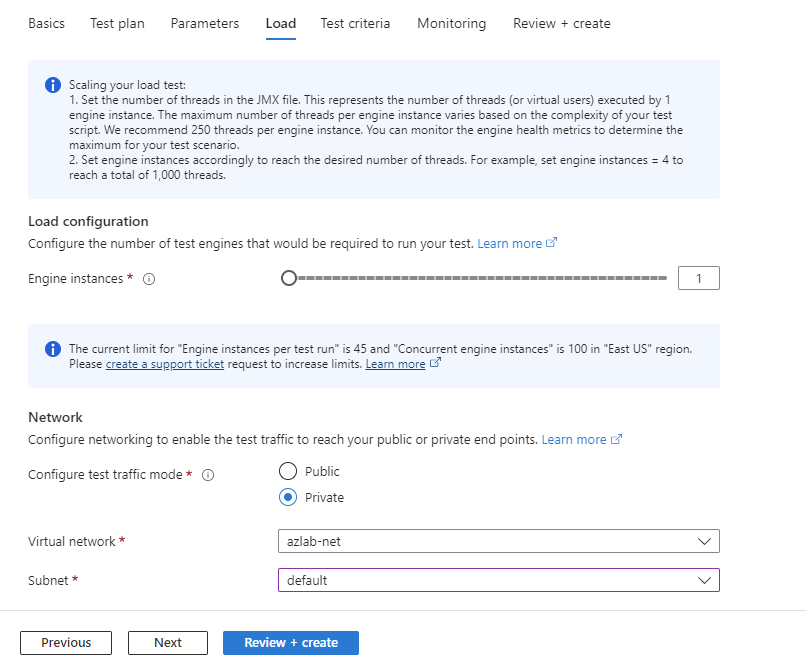
Angiv antallet af forekomster af testprogrammet.
Azure Load Testing skalerer automatisk din belastningstest på tværs af alle forekomster. JMeter-testscriptet køres parallelt på tværs af alle forekomster. Det samlede antal simulerede brugere er lig med det antal virtuelle brugere (tråde), du angiver i JMeter-scriptet, ganget med antallet af forekomster af testprogrammet.
Konfigurer forbindelse til virtuelt netværk.
Du kan oprette forbindelse mellem din belastningstest og et virtuelt Azure-netværk til belastningstest af private hostede slutpunkter eller slutpunkter i det lokale miljø.
Hvis du vil oprette forbindelse til et virtuelt netværk, skal du vælge Tilstanden PrivatTrafikog derefter vælge Virtuelt netværk og Undernet.
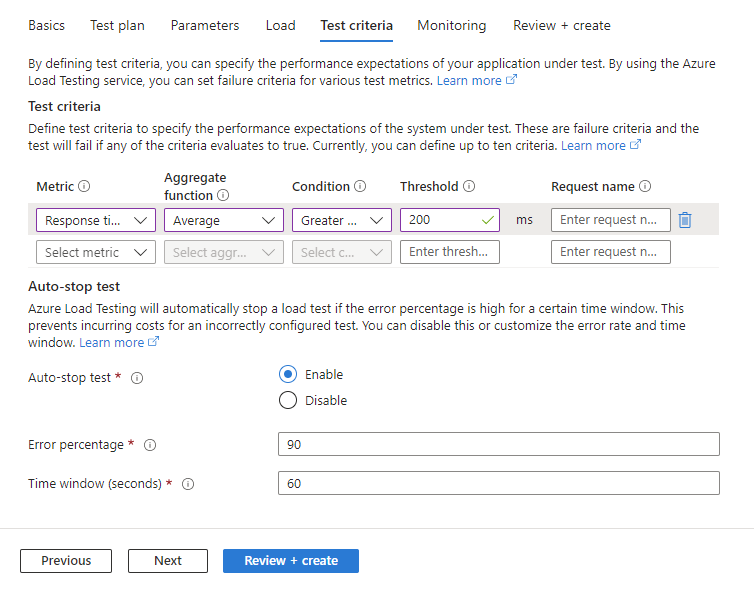
Testkriterier
Angiv kriterier for testfejl baseret på klientmetrik.
Når belastningstesten overskrider grænsen for en metrikværdi, får belastningstesten den mislykkede status. Azure Load Testing understøtter i øjeblikket følgende målepunkter på klientsiden for fejlkriterier:
- Svartid
- Anmodninger pr. sekund
- Det samlede antal anmodninger
- Latency
- Fejlprocent
Du kan angive fejlkriterier for hele indlæsningstesten eller tildele dem til bestemte anmodninger i JMeter-scriptet. Hvis du f.eks. vil validere, at svartiden for startsiden ikke overstiger en bestemt svartid.
Konfigurer kriterier for automatisk stop.
Azure Load Testing kan automatisk stoppe en belastningstest, når fejlfrekvensen overstiger en given grænse. Du kan aktivere eller deaktivere denne funktionalitet og konfigurere den specifikke tærskel for fejlfrekvens og tidsvindue.