Undersøg GitHub Copilot kodegennemgangsfunktionerne
GitHub Copilot kan gennemgå din kode og give feedback.
GitHub Copilot kodegennemgang i Visual Studio Code understøtter to typer gennemgang:
- Valg af korrektur: Fremhæv kode, og bed om en indledende gennemgang.
- Gennemse ændringer: Anmod om en dybere gennemgang af alle dine ændringer.
Den aktuelle funktionalitet og tilgængeligheden af de to typer korrektur er opsummeret i følgende tabel:
| Funktion | Gennemse valg | Gennemse ændringer |
|---|---|---|
| Tilgængelig i | Visual Studio Code | Visual Studio Code og GitHub-hjemmesiden |
| Premium/standardfunktion | Standardfunktion tilgængelig for alle GitHub Copilot abonnenter | Premium-funktion. Tilgængelig med GitHub Copilot Pro, GitHub Copilot Pro+, GitHub Copilot Business og GitHub Copilot Enterprise-abonnementerne. Månedlig kvote pr. person gælder. |
| Beskrivelse | Indledende gennemgang af et fremhævet kodeafsnit med feedback og forslag | Dybere gennemgang af alle ændringer |
| Understøttelse af sprog | Alle | C, C#, C++, Go, Java, JavaScript, Kotlin, Markdown, Python, Ruby, Swift, TypeScript. |
| Understøttelse af retningslinjer for brugerdefineret kodning | Nej | Ja |
Kodegennemgang af månedlig kvote
Typen af gennemgangsændring GitHub Copilot kodegennemgang er en premiumfunktion med en månedlig kvote pr. person.
Seddel
Kvoten pr. person for gennemgang af GitHub Copilot kode træder i kraft den 4. juni 2025.
Når du tildeler GitHub Copilot som gennemgang for en pull request, bliver én præmieanmodning trukket fra din månedlige kvote hver gang GitHub Copilot poster kommentarer til pull requesten.
Hvis et repository er konfigureret til automatisk at anmode om en kodegennemgang fra GitHub Copilot for alle nye pull requests, anvendes brugen af premiumanmodninger på kvoten for pull request-forfatteren. Hvis en pull request oprettes af GitHub Actions eller af en bot, vil brugen gælde for den bruger, der udløste arbejdsgangen (hvis identificerbar), eller for en udpeget faktureringsansvarlig.
Når du når din månedlige kvote, kan du ikke få en kodegennemgang fra GitHub Copilot, før din kvote nulstilles – medmindre du opgraderer din GitHub Copilot-plan eller aktiverer flere præmieanmodninger.
Advarsel
GitHub Copilot er ikke garanteret at opdage alle problemer eller problemer i en pull request, og nogle gange laver den fejl. Valider altid GitHub Copilot's feedback omhyggeligt, og suppler GitHub Copilot's feedback med en menneskelig anmeldelse.
Brug funktionerne til gennemsyn af kode
GitHub Copilot kan hjælpe med at gennemgå din kode, enten for en kodeblok, du vælger i editoren, eller alle ændringer inkluderet i en pull request (kræver GitHub Pull Requests-udvidelsen).
Gennemse en markeret kodeblok i kodeeditoren
Review smart-handlingen giver en måde at gennemgå og analysere din kode på. Det kan hjælpe dig med at identificere områder, der kan forbedres, foreslå omstrukturering af opdateringer og give vejledning i bedste praksis. De forslag, der genereres af funktionen til gennemgang af kode, kan hjælpe dig med at forbedre kvaliteten, pålideligheden, ydeevnen og sikkerheden af din kode.
Åbn en kodefil i editoren.
Vælg den kode, du vil gennemse.
Højreklik på den valgte kode, og vælg derefter Generer kodegennemgang>.
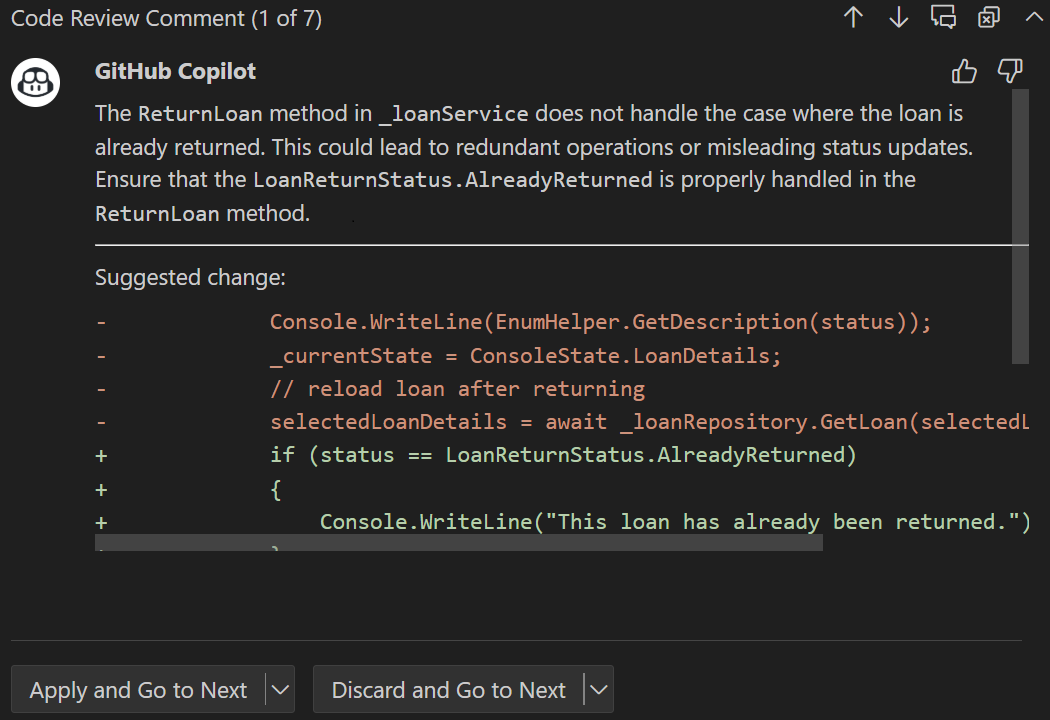
Kodegennemsynsagenten opretter korrekturkommentarer i panelet KOMMENTARER (under kodeeditoren) og viser foreslåede opdateringer indbygget i kodeeditoren.
Naviger gennem forslagene, og anvend eller fjern opdateringerne.
Gennemse alle ændringer i din kodebase
Funktionen GitHub Copilot Code Review giver en måde at gennemgå alle trinvise eller utrinnede ændringer i din kodebase. Det kan hjælpe dig med at identificere områder, der kan forbedres, foreslå omstrukturering af opdateringer og give vejledning i bedste praksis. De forslag, der genereres af funktionen til gennemgang af kode, kan hjælpe dig med at forbedre kvaliteten, pålideligheden, ydeevnen og sikkerheden af din kode.
I Visual Studio Code skifter du til Source Control-visningen.
For at anmode om en gennemgang af dine uforpligtede ændringer, hold musemarkøren over CHANGES, og vælg derefter knappen GitHub Copilot Code Review - Uncommitted Changes.
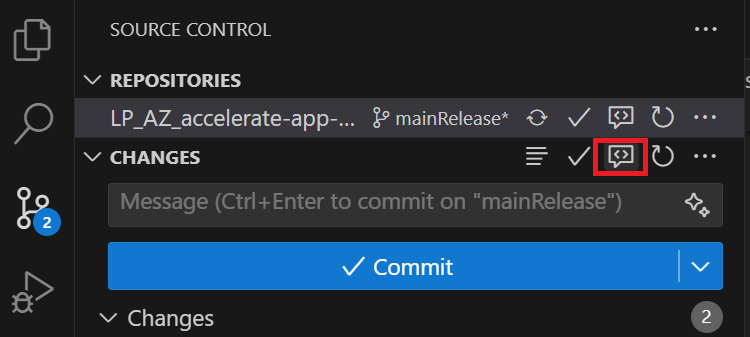
Vent på, at GitHub Copilot gennemgår dine ændringer. Dette tager normalt mindre end 30 sekunder.
Hvis GitHub Copilot har kommentarer, vil de blive vist inline i din(e) fil og i fanen Problemer.
Resumé
GitHub Copilot kan gennemgå din kode og give feedback. GitHub Copilot kodegennemgang i Visual Studio Code understøtter to typer gennemgang: gennemgangsudvælgelse og gennemgangsændringer. Review smart-handlingen giver en måde at gennemgå og analysere udvalgt kode på. Det kan hjælpe dig med at identificere områder, der kan forbedres, foreslå omstrukturering af opdateringer og give vejledning i bedste praksis. Funktionen GitHub Copilot Code Review giver en måde at gennemgå trinvise eller utrinnede ændringer ved hjælp af Visual Studio Code's Source Control-visning.