Undersøg indstillingerne for fjernadgang i Windows Server
Rollen Remote Access-server i Windows Server indeholder flere indstillinger for fjernadgang. Hver indstilling repræsenterer en unik teknologi, som organisationer som Contoso kan bruge til at få adgang til interne ressourcer fra kontorer på fjernwebsteder eller fra internettet. Den teknologi, som Contoso IT beslutter at bruge, afhænger af deres specifikke forretningsmål.
Understøttede fjernadgangsfunktioner
Windows Server understøtter flere fjernadgangsfunktioner.
VPN
VPN-forbindelser gør det muligt for brugere, der arbejder uden for webstedet (f.eks. hjemmefra, et kundewebsted eller et offentligt trådløst adgangspunkt), at få adgang til apps og data på en organisations private netværk ved hjælp af den infrastruktur, som et offentligt netværk, f.eks. internettet, leverer.
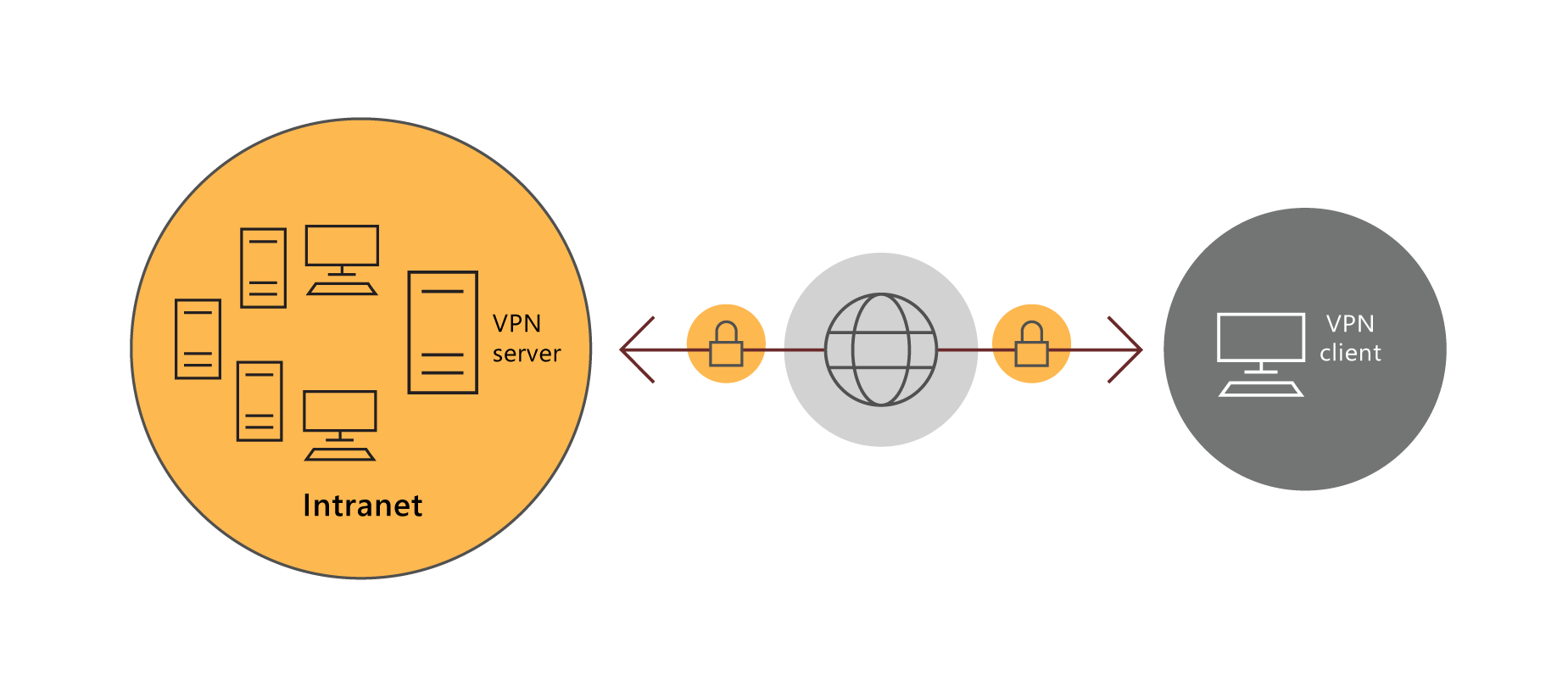
Fra brugerens synspunkt er VPN en punkt-til-punkt-forbindelse mellem en computer, VPN-klienten og en organisations server. Den nøjagtige infrastruktur for det delte eller offentlige netværk er irrelevant, fordi det forekommer brugeren, som om dataene sendes via et dedikeret privat link.
Windows Server understøtter en række forskellige konfigurationer med VPN'er, herunder websted til websted og fjernadgang, der vises i følgende grafik.
Routing
Windows Server kan fungere som en router- eller NAT-enhed (Network Address Translation) mellem to interne netværk eller mellem internettet og det interne netværk. Routing fungerer sammen med routingtabeller og understøtter routingprotokoller, herunder:
- RIP (Routing Information Protocol) version 2.
- IGMP (Internet Group Management Protocol).
- DHCP-relæagent (Dynamic Host Configuration Protocol).
Drikkepenge
Selvom du kan bruge Windows Server til disse routingopgaver, er det ualmindeligt at gøre det, fordi de fleste organisationer har specialiserede hardwareenheder til at udføre disse opgaver.
Proxy for webprogram
Web Application Proxy indeholder omvendt proxyfunktionalitet for brugere, der skal have adgang til organisationens interne webprogrammer fra internettet. Webprogramproxy forhåndsauthenticerer brugere ved hjælp af følgende indstillinger:
- AD FS-teknologi (Active Directory Federation Services), hvor webprogramproxy fungerer som AD FS-proxy.
- Pass-through-godkendelse, hvor det publicerede program, ikke webprogramproxyen, udfører godkendelse.
DirectAccess
DirectAccess gør det muligt for fjernbrugere at få sikker adgang til virksomhedens ressourcer, f.eks. mailservere, delte mapper og interne websteder, uden at oprette forbindelse til et virtuelt privat netværk (VPN). DirectAccess giver også øget produktivitet for en mobil arbejdsstyrke ved at tilbyde den samme forbindelsesoplevelse både på og uden for kontoret.
Vigtig
Windows 10 Enterprise- og Education-udgaver understøtter DirectAccess.
Oversigt over fjernprogramadgang
Fjernadgang til programmer er en vigtig del af understøttelse af mobilbrugere og brugere i fjernkontorer. Den måde, du giver fjernadgang til apps på, afhænger af appens arkitektur. For alle apps skal du dog sikre, at fjernadgang til appen er sikker.
Fjernadgang til datafiler
Når du bruger en VPN eller DirectAccess til at få adgang til datafiler som Microsoft Word-dokumenter eller Microsoft Excel-regneark, kan det tage længere tid at åbne og lukke filer, end når du er på kontoret, men ydeevnen er typisk acceptabel. Den langsommere ydeevne er primært på grund af langsommere netværkshastigheder på eksterne placeringer og over internettet.
Fjernadgang til skrivebordsapps
For apps, der bruger delt datalager, f.eks. en database, medfører brug af en VPN eller DirectAccess ofte langsom ydeevne. De fleste udviklere optimerer ikke deres apps til at køre over langsommere forbindelser med høj ventetid. Derfor har appsene mange kommunikationskald med backend-datalageret. Den ekstra ventetid på hvert opkald giver en meget langsom ydeevne.
Hvis du vil understøtte apps med delt datalager, er det almindeligt at implementere RDS (Remote Desktop Services). Når du implementerer RDS, installeres appen på en fjernskrivebordssessionsvært (RD Session Host), der er placeret på det interne netværk, som deles af flere brugere. Appen forbliver tæt på dataene, så netværksventetid medfører ikke problemer med ydeevnen.
Drikkepenge
Brugerne opretter forbindelse til værten for fjernskrivebordssessionen ved hjælp af fjernskrivebord-klienten, som bruger RDP (Remote Desktop Protocol).
Fjernadgang til webbaserede apps
Webbaserede apps har en god ydeevne på langsommere og højere ventetidsnetværk. Det skyldes, at programlogikken er gemt på en webserver, der er tæt på programdataene. Der sendes kun en begrænset mængde data, der skal vises på skærmen, til webbrowseren. Det betyder, at webbaserede apps er velegnet til brug af mobilbrugere og fjernkontorer.
HTTPS-protokollen, der krypterer kommunikation, bruges typisk til webbaserede apps. Dette sikrer, at data ikke kan opfanges under overførsel, men de fleste virksomheder kræver også, at den webbaserede app isoleres fra internettet med en omvendt proxy. Fjernbrugere kommunikerer med en omvendt proxy i et perimeternetværk, og den omvendte proxy kommunikerer med den webbaserede app på det interne netværk.
Vigtig
Web Application Proxy fungerer som en omvendt proxy for webbaserede apps.
Administrer fjernadgang i Windows Server
Når du har installeret rollen Remote Access på en server, der kører Windows Server, kan du administrere rollen ved hjælp af fjernadgangsstyringskonsollen og routing- og fjernadgangskonsollen eller Windows PowerShell.
Remote Access Management-konsol
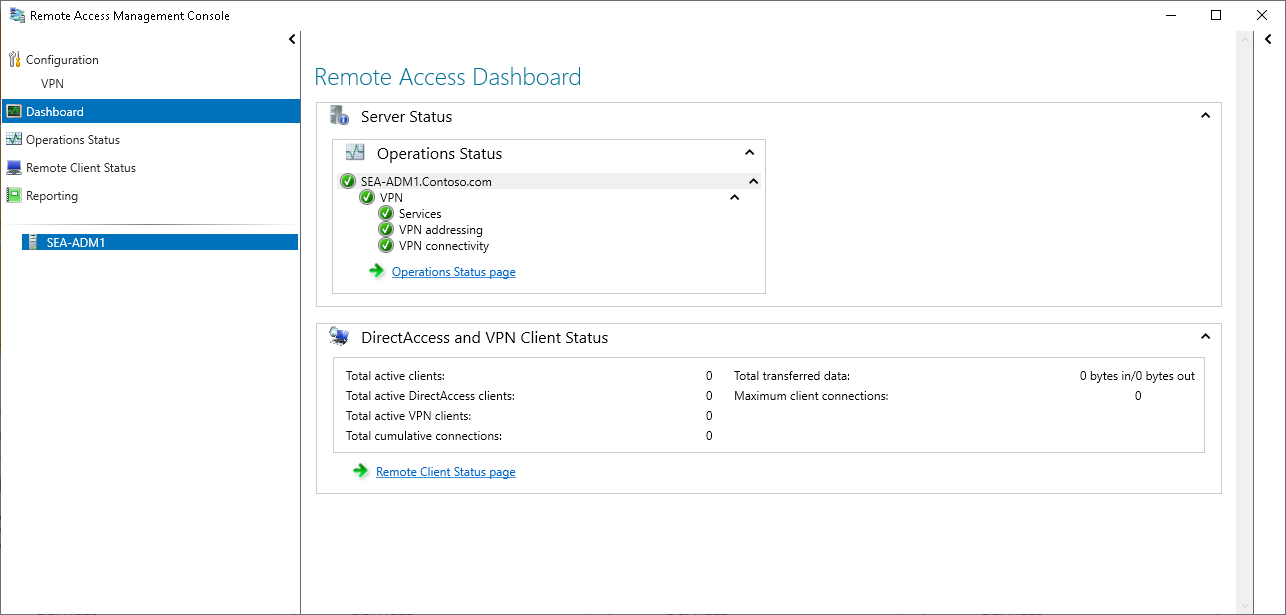
Remote Access Management-konsollen giver dig mulighed for at administrere DirectAccess, VPN (virtual private networks) og webprogramproxy. Når du åbner denne konsol for første gang, skal du bruge en guidebaseret grænseflade til at konfigurere indstillinger for fjernadgang i henhold til dine forretningskrav.
Når du har konfigureret de indledende indstillinger for fjernadgang, kan du administrere fjernadgangsløsningen med de indstillinger, der er beskrevet i følgende tabel.
| Valgmulighed | Beskrivelse |
|---|---|
| Konfiguration | Du kan redigere indstillingerne for fjernadgang ved hjælp af guider og ved hjælp af den grafiske gengivelse af den aktuelle netværkskonfiguration i konsollen. |
| Dashboard | Du kan overvåge den overordnede status for servere og klienter, der er en del af din fjernadgangsløsning. |
| Status for handlinger | Du kan få adgang til detaljerede oplysninger om status for de servere, der er en del af din fjernadgangsløsning. |
| Status for fjernklient | Du kan få adgang til detaljerede oplysninger om status for de klienter, der opretter forbindelse til din fjernadgangsløsning. |
| Rapportering | Du kan generere historiske rapporter om forskellige parametre, f.eks. fjernadgangsforbrug, adgangsoplysninger, forbindelsesoplysninger og statistik for serverbelastning. |
Routing- og Remote Access-konsol
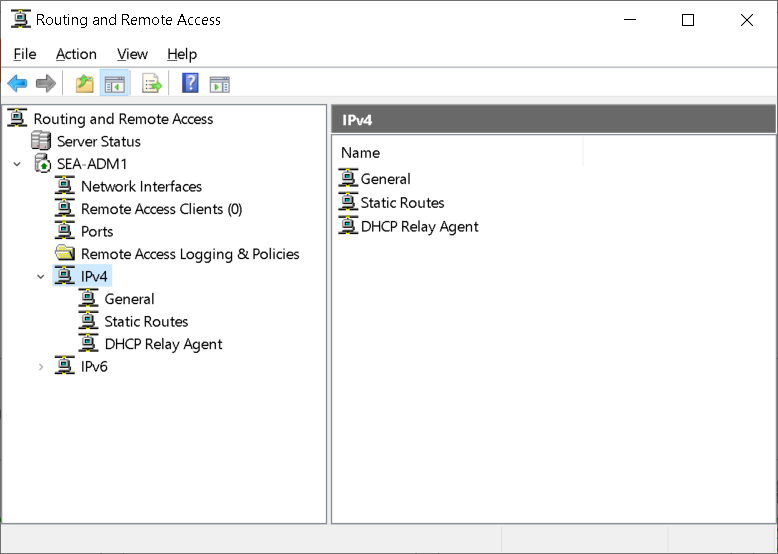
Du kan bruge routing- og fjernadgangskonsollen til at konfigurere en server, der kører Windows Server som en NAT-enhed, som en router til både IPv4- og IPv6-protokoller, som EN DHCP-proxy og som en VPN-server. Når du har fuldført konfigurationen, kan du administrere fjernadgangsløsningen ved hjælp af de indstillinger, der er beskrevet i følgende tabel.
| Valgmulighed | Beskrivelse |
|---|---|
| Serverstatus | Du kan overvåge status for Remote Access-serveren, de porte, der er i brug, og hvor længe serveren har været i drift. |
| Remote Access-klient, porte, logføring af fjernadgang & politikker | Du kan overvåge klientstatus, portstatus og detaljerede logføringsoplysninger om klienter, der har forbindelse til Remote Access-serveren. |
| IPv4 | Du kan konfigurere IPv4-indstillingerne, f.eks. NAT, IPv4-routing med statiske ruter, og disse routingprotokoller: RIP version 2, IGMP og DHCP Relay Agent. |
| IPv6 | Du kan konfigurere IPv6-indstillinger, f.eks. IPv6-routing med statiske ruter og DHCP Relay Agent-routingprotokollen. |